

Hai collegato il tuo disco rigido esterno al Mac ma non riesci ad accedervi? I dischi rigidi devono essere montati per poterli utilizzare. Se non riesci a montare il tuo disco rigido sul Mac, potrebbe esserci un problema.
Fortunatamente, abbiamo preparato una guida su come montare il disco esterno su un Mac. Inoltre, ti mostreremo come recuperare i file da un disco esterno che non si monta sul Mac.
Indice dei contenuti
-
- Modifica le impostazioni di visualizzazione del disco sul tuo Mac
- Riavvia Finder
- Ripara il disco esterno corrotto utilizzando Utility Disco (First Aid)
- Ripara il disco esterno corrotto usando Terminale
- Resetta il firmware del Mac
- (Ri)formatta il disco esterno
- Ricollega il disco esterno o cambia il connettore
- Riavvia il dispositivo Mac
- Forza il montaggio del disco esterno su Mac usando Utility Disco
- Contatta un servizio professionale di riparazione di dischi rigidi
Perché un disco rigido esterno non si monta su Mac?
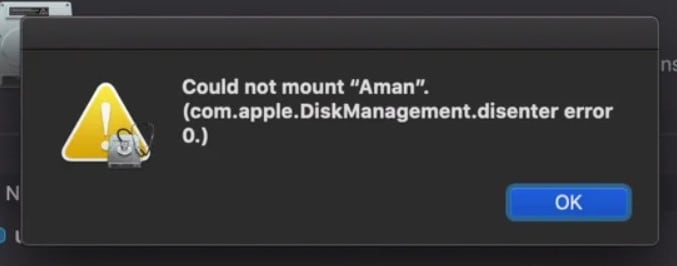
I dischi rigidi esterni dovrebbero montarsi automaticamente quando collegati al computer. Se il tuo HDD o SSD esterno non viene montato sul Mac, potrebbe esserci un problema. Ci sono diverse possibili cause per cui il disco esterno non si monta. Guarda la tabella qui sotto per l'elenco dei possibili problemi e soluzioni rapide.
| Motivi/causa | Descrizione | Come risolvere |
| Le impostazioni di visualizzazione sono disattivate | Puoi disabilitare la visibilità del disco in Finder su Mac. Questo significa che il disco esterno non apparirà quando lo colleghi al Mac. | |
| Disco corrotto | Se il tuo disco rigido esterno è corrotto, potresti avere vari problemi, tra cui la mancata montatura. | |
| Connettori danneggiati | I connettori possono essere danneggiati o sporchi, causando problemi nel collegamento tra il disco esterno e il Mac. | Ricollega il dispositivo o cambia i connettori |
| MacOS ha esaurito le risorse | Se hai molti programmi e applicazioni aperti in background, macOS potrebbe esaurire le risorse necessarie per montare il disco esterno. | |
| Formato disco errato | Se il disco esterno ha un formato non supportato da macOS, come il file system NTFS, non sarà possibile montarlo. | Riformatta il disco |
| Disco danneggiato fisicamente | Se il disco esterno è danneggiato fisicamente, non si monterà sul Mac. Il danno fisico può essere dovuto a graffi o fattori esterni come calore o umidità. | Contatta un servizio di riparazione professionale |
Come puoi vedere, il problema potrebbe essere causato da connettori difettosi o danneggiati che collegano il disco esterno al Mac. La causa potrebbe essere qualsiasi cosa, da un disco corrotto a impostazioni disattivate. Potresti usare un formato disco errato o il tuo macOS potrebbe aver esaurito le risorse e richiedere un riavvio.
Qualunque sia il problema, la nostra guida può aiutarti a risolverlo e montare il disco rigido sul Mac. Tuttavia, se la causa della mancata montatura del disco esterno sul Mac è un danno fisico, dovrai contattare un servizio professionale per recuperare i dati e riparare il disco.
È possibile recuperare i dati da un disco rigido che non si monta su Mac?
Sì, puoi recuperare i dati da un disco rigido esterno che non si monta sul tuo Mac. Finché il Mac riesce a rilevare il disco esterno, puoi utilizzare software professionale di recupero dati per ripristinare i dati dal disco, anche se non viene montato. Uno dei software più consigliati è Wondershare Recoverit. È stato valutato come Leader nel recupero dati dagli utenti G2 e può recuperare dati da qualsiasi dispositivo di archiviazione esterno in pochi clic.
- Recupera dati da tutte le marche di dischi rigidi esterni, inclusi LaCie, WD, Samsung, SanDisk, ecc.
- Gestisce oltre 500 situazioni di perdita di dati, come cancellazione, formattazione e corruzione del disco.
- Visualizza in anteprima i file prima del recupero. Nessun pagamento richiesto se i file non sono recuperabili.


Segui questi passaggi per recuperare i dati da un disco che non si monta sul Mac usando Wondershare Recoverit:
- Scarica, installa e apri Wondershare Recoverit sul tuo Mac. Assicurati che il disco rigido esterno sia collegato al computer.
- Seleziona il disco esterno che non si monta nella sezione Dischi e posizioni.

- Questo avvierà la scansione del disco rigido esterno. Attendi qualche minuto per completare la scansione.

- Al termine della scansione, visualizza in anteprima i file recuperati. Quindi seleziona i file che desideri recuperare e clicca su Recupera.

10 modi per risolvere il problema del disco rigido esterno che non si monta su Mac
Per poter accedere ai tuoi file su un disco esterno, è necessario che venga montato sul Mac. Prova i seguenti metodi se hai problemi a montare il disco esterno. Abbiamo preparato guide dettagliate passo-passo per tutti i metodi che possono aiutarti a montare il disco esterno sul Mac.
Soluzione 1: Modifica le impostazioni di visualizzazione del disco sul tuo Mac
Il disco rigido esterno potrebbe non essere corrotto o danneggiato; potrebbe semplicemente essere nascosto. Il Mac ha un'opzione per mostrare o nascondere dispositivi esterni. Quindi il disco potrebbe essere montato regolarmente, ma non visibile a causa delle impostazioni di visualizzazione.
Per modificare le impostazioni di visualizzazione del disco sul Mac, segui questi passaggi:
- Clicca su Finder e vai su Preferenze.

- Nella sezione Generali, spunta la casella accanto a Dischi esterni.

- Vai alla sezione Barra laterale. Sotto Posizioni, spunta la casella accanto a Dischi esterni.

Soluzione 2: Riavvia Finder
Finder è un ottimo assistente su Mac, aiutando gli utenti a trovare app e documenti con pochi clic. Permette di navigare facilmente nel Mac. Se Finder è difettoso, potresti incontrare problemi, compresa la mancata montatura del disco esterno.
Segui questi passaggi per riavviare Finder sul Mac e risolvere il problema del disco non montato su macOS:
- Tieni premuto il tasto Opzione sul Mac e fai clic destro sull'icona Finder.
- Clicca su Riavvia.

- Attendi alcuni secondi e verifica se il disco esterno è stato montato.
Soluzione 3: Ripara il disco esterno corrotto usando Utility Disco (First Aid)
Il tuo hard disk esterno potrebbe avere problemi di montaggio se è danneggiato. Pertanto, è necessario risolvere il problema per poterlo montare sul Mac. Puoi utilizzare la funzione Primo Soccorso di Utility Disco. Si tratta di una funzionalità integrata di macOS che può aiutarti ariparare un hard disk esterno danneggiato su Mac gratuitamente.
Ecco come fare:
- Collega il tuo hard disk esterno al Mac.
- Clicca su Finder. Vai su , poi Utility, e apri Utility Disco.
- Seleziona il disco rigido che non viene montato sul tuo Mac dalla barra laterale sinistra.
- Clicca su Primo Soccorso nella parte superiore dello schermo.

- Poi clicca su Esegui per confermare.
- Attendi che Primo Soccorso finisca di riparare il tuo hard disk e clicca su Fine.
Soluzione 4: Ripara l'unità esterna danneggiata usando il Terminale
Se ancora non riesci a riparare il tuo hard disk esterno, puoi utilizzare il Terminale. Si tratta di un'utilità integrata nei dispositivi Mac che ti permette di apportare modifiche a macOS ed eseguire comandi tramite la riga di comando.
Puoi eseguire diversi comandi per aiutarti a risolvere il problema del mancato montaggio dell'unità esterna su Mac. Segui questi passaggi:
- Collega il tuo hard disk esterno al Mac.
- Clicca su Finder. Vai su Applicazioni, poi Utility, e apri Terminale.
- Questo aprirà una finestra del prompt dei comandi vuota. Digita il comando diskutil list e premi Invio. Questo comando ti mostrerà l'elenco dei dispositivi collegati.

- Poi, digita il comando
mkdir /Volumes/Nome(sostituisci Nome con il nome del tuo hard disk esterno) e premi Invio. - Ora digita il seguente comando:
sudo mount -t hfs -o rdonly /dev/disk0X /Volumes/Nome(sostituisci disk0 con il nome del tuo disco, X con il numero del disco, e Nome con il nome del tuo dispositivo) e premi Invio. - Verifica se il tuo hard disk esterno è stato montato. In caso contrario, torna su Terminale, digita il comando
disktool -r, e premi Invio. Questo comando aggiornerà tutte le unità collegate al tuo Mac.
Soluzione 5: Reimposta il Firmware del Mac
Il firmware del tuo Mac serve a indicare al computer come eseguire determinate operazioni. Se il firmware è difettoso, il tuo disco rigido esterno non sarà in grado di montarsi. Dovrai quindi reimpostare il firmware del Mac per tentare di risolvere il problema. Questo include il ripristino di NVRAM (RAM non volatile) e PRAM (RAM parametrica).
Segui questi passaggi per reimpostare il firmware del Mac:
- Riavvia il computer Mac e immediatamente premi e tieni premuti Opzione + Comando + P + R fino a sentire un secondo segnale acustico.
- Reimposta l’SMC (System Management Controller) sul tuo computer Mac.
- Se stai usando un Mac Pro, Mac Pro, Mac Mini, o un portatile Mac con batteria rimovibile, scollega il cavo di alimentazione e rimuovi la batteria. Poi, premi e tieni premuto il pulsante Accensione per circa 5 secondi.

- Se stai usando un MacBook Pro, MacBook Pro, o MacBook con batteria non rimovibile, premi e tieni premuti Shift + Control + Opzione + Accensione per circa 10 secondi.

Soluzione 6: (Ri)formatta la tua unità esterna
La riformattazione dell’unità esterna può risolvere il problema del disco che non si monta sul tuo Mac perché, essenzialmente, si azzera l’unità e vengono eliminati eventuali errori o problemi che potrebbero aver impedito il corretto montaggio. Ad esempio, un’unità potrebbe non essere montata se il suo file system non è compatibile con il tuo Mac. La formattazione ti consente di selezionare un file system compatibile (come HFS+ o APFS per macOS) per garantire una corretta comunicazione tra l’unità e il Mac. Una tabella delle partizioni danneggiata o corrotta può impedirne il montaggio. La formattazione crea una nuova tabella delle partizioni e corregge eventuali errori esistenti.

Segui questi passaggi per formattare il tuo hard disk:
- Apri Utility Disco sul tuo Mac.
- Clicca sul tuo hard disk esterno nel menu a sinistra.
- Quindi clicca su Inizializza in alto allo schermo.

- Inserisci nome, formato e schema, quindi clicca su Inizializza. In questo modo formatterai il tuo hard disk.

Se non hai eseguito un backup del disco prima di formattarlo, puoi anche utilizzare Wondershare Recoverit per recuperare i dati da un hard disk formattato su Mac.
Recupera facilmente file cancellati o persi da oltre 2000 dispositivi di archiviazione come HDD, SSD, dischi esterni, chiavette USB, schede di memoria e molto altro. Il software recupera con sicurezza tutti i tipi di dati, indipendentemente da come sono stati persi.
Soluzione 7: Riconnetti l’unità esterna o cambia il connettore
A volte il problema può essere semplicemente una connessione difettosa. Il tuo hard disk non si monta e pensi immediatamente che sia danneggiato, ma la risposta potrebbe essere molto più semplice. Forse la connessione si è solo interrotta. Puoi provare i seguenti controlli:
- Ricollega il connettore USB o l’adattatore per collegare correttamente il disco rigido.
- Puoi collegare l’hard disk a una porta diversa o a un altro Mac.
- Il cavo USB potrebbe essere danneggiato, prova a sostituirlo.
- Puoi anche collegare l’alimentatore esterno se il disco rigido ne richiede uno.
- La scocca dell’hard disk può anch’essa generare questo problema: prova a cambiarla.
Soluzione 8: Riavvia il tuo Mac
Il tuo Mac potrebbe essere a corto di risorse, quindi non è in grado di montare il disco esterno. Se hai molte app e programmi aperti, il tuo Mac può diventare sovraccarico ed esaurire le risorse. Pertanto, puoi provare a riavviarlo. Riavvia il tuo Mac e prova di nuovo a montare il disco esterno.
Soluzione 9: Forza il montaggio dell’unità esterna su Mac usando Utility Disco
Se riesci a trovare il tuo hard disk in Utility Disco ma non riesci ad accedervi, il tuo HDD/SSD esterno potrebbe aver bisogno di una spinta. Prova quindi a forzare il montaggio del disco su Mac per farlo funzionare. Sebbene il montaggio dovrebbe essere un processo automatico, a volte dovrai farlo manualmente per accedere ai dati sul disco.
Segui questi passaggi per forzare il montaggio dell’unità esterna tramite Utility Disco su Mac:
- Vai su Applicazioni, poi Utility, e apri Utility Disco.

- Seleziona il tuo hard disk esterno che non viene montato automaticamente sul Mac.
- Clicca su Monta in alto allo schermo per montarlo manualmente.

Soluzione 10. Contatta un servizio di riparazione professionale di hard disk
Se il tuo hard disk esterno non viene montato sul tuo Mac e hai esaurito tutti gli altri passaggi di risoluzione dei problemi, potrebbe essere il momento di contattare un professionista servizio di riparazione di hard disk. Questi esperti dispongono di strumenti e conoscenze specializzate per diagnosticare e riparare vari problemi dell'hard disk, come guasti meccanici, problemi firmware o grave corruzione dei dati. Rivolgendoti a professionisti, puoi aumentare le possibilità di recuperare i tuoi dati e ripristinare la funzionalità del tuo hard disk esterno.
Tieni presente che i servizi professionali potrebbero essere costosi, quindi dovresti valutare l'importanza e il valore dei dati presenti sull'unità prima di procedere.
Assicurati di scegliere un fornitore di servizi affidabile con recensioni positive dei clienti e una comprovata esperienza nella riparazione di hard disk.
Riepilogo
Se non riesci ad accedere al tuo hard disk esterno sul tuo Mac, potrebbe non essere montato correttamente. Può succedere per vari motivi, come corruzione dell'unità, connettori danneggiati, formato dell'unità errato o impostazioni di visualizzazione disabilitate.
Fortunatamente, ci sono numerosi modi per risolvere questo problema e montare il tuo hard disk esterno sul Mac. Non preoccuparti se perdi i tuoi dati durante il processo. Uno strumento di recupero dati come Wondershare Recoverit può aiutarti a recuperare file da un hard disk esterno su Mac.
Domande frequenti sul montaggio del disco su Mac
-
Perché il mio hard disk esterno non viene montato?
Gli hard disk esterni possono avere problemi di montaggio per diversi motivi. Questi motivi includono connettori danneggiati, formato dell'unità errato, corruzione dell'unità, danni fisici all'unità, ecc. -
Cosa significa montare un hard disk esterno su un Mac?
Collegare il tuo hard disk esterno al computer e poterci leggere e scrivere si chiama montare. Il tuo hard disk dovrebbe montarsi automaticamente quando viene collegato al Mac. Tuttavia, se riscontra dei problemi, potrebbe non montarsi. -
Il mio hard disk esterno non si monta su Mac. Cosa devo fare?
Ci sono numerosi modi per risolvere il problema del mancato montaggio dell'hard disk esterno su Mac. Puoi provare a riconnetterlo e a riavviare il dispositivo. Inoltre, puoi usare Utility Disco per forzare il montaggio, formattarlo o ripararlo con First Aid. Puoi anche riparare l'unità tramite Terminale, controllare le impostazioni di visualizzazione dell'unità, resettare il firmware e rilanciare Finder.




