
“Il mio laptop utilizza una NVIDIA 1660ti, quindi non ho problemi di prestazioni grafiche. Semplicemente mi chiedevo quali impostazioni nel Pannello di Controllo potessi attivare/disattivare o modificare per ottenere questo risultato. So che devo cambiare la gestione dell’energia su “preferisci massime prestazioni”. - Mean-Falcon-6204
- Comprendere i cali di FPS:A volte i frame diminuiscono a causa di impostazioni software nascoste o molte attività in background impegnative.
- Verifica le cause comuni:Problemi con i driver, modalità di alimentazione, app, overlay e surriscaldamento possono tutti rallentare la GPU e rovinare il gioco.
- Aumenta le prestazioni:Attiva la modalità ad alte prestazioni, aggiorna i driver, disattiva il V-Sync e riduci le impostazioni grafiche.
- Pulisci il sistema quando necessario:Se il lag persiste, ripara i file danneggiati con strumenti come Repairit per ripristinare un’esperienza di gioco fluida con NVIDIA e migliorare le prestazioni.
- Risposta rapida:I cali di FPS NVIDIA possono essere risolti aggiornando i driver, regolando le impostazioni, disattivando gli overlay e migliorando il raffreddamento per prestazioni di gioco stabili immediatamente.
Schermate che scattano e lag improvvisi possono rovinare i tuoi giochi per PC preferiti. Molti giocatori si sentono frustrati quando il loro hardware potente non offre un movimento fluido. Questo divario di prestazioni spesso è causato da impostazioni nascoste o file di sistema obsoleti. Potresti chiederti come risolvere il calo di FPS su NVIDIAsenza acquistare nuovi componenti.
Tuttavia, alcune modifiche software possono aiutarti ad aumentare il frame rate. Un rapporto BCGrivela che circa il 55% dei giocatori nel mondo ha giocato di più negli ultimi 6 mesi. Pertanto, questa guida fornisce passaggi rapidi per ripristinare la velocità ed eliminare fastidiosi problemi visivi.
In questo articolo
-
- Metodo 1. Imposta il gioco sulla modalità ad alte prestazioni
- Metodo 2. Aggiorna i driver grafici NVIDIA
- Metodo 3. Disattiva V-Sync e gli overlay
- Metodo 4. Regola le impostazioni grafiche in-game
- Metodo 5. Controlla la temperatura e il raffreddamento della GPU
- Metodo 6. Imposta le opzioni del Pannello di Controllo NVIDIA
Parte 1. Cosa significano i cali di FPS nei sistemi grafici NVIDIA
I cali di FPS significano che la tua scheda grafica non riesce a mantenere un frame rate costante. La tua GPU può funzionare bene ma avere comunque rallentamenti improvvisi. Questi cali spesso si manifestano come scatti o brevi blocchi durante le scene intense. Anche un FPS medio alto non può prevenire interruzioni visibili causate da frame instabili.
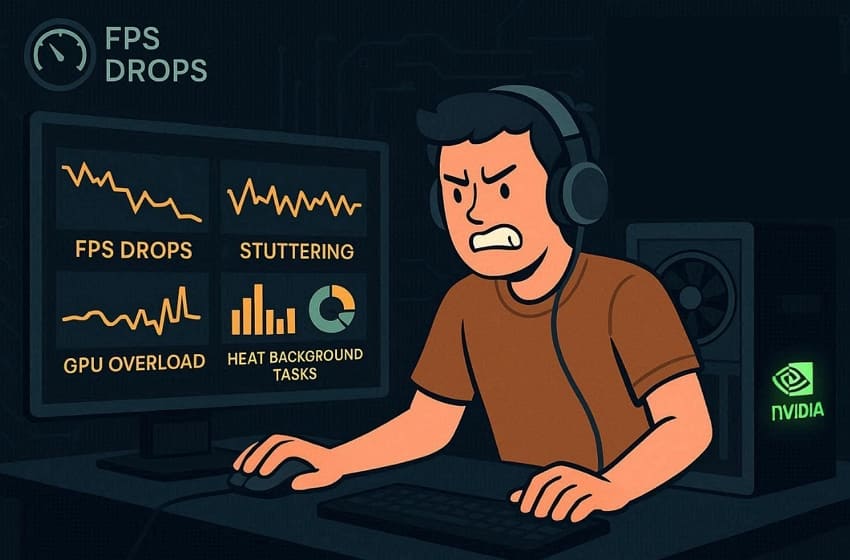
Il tuo sistema potrebbe avere difficoltà per calore, energia o attività di background lente. La GPU non riesce a completare il lavoro perché la pipeline è bloccata. Una ricerca NVIDIAafferma che le prestazioni dei giocatori migliorano nettamente fino a 90 FPS, ma si ottengono benefici fino a 500 FPS. Quindi, trovare una buona soluzione al calo FPS NVIDIAti aiuta a mantenere una fluidità visiva costante.
5 Cause comuni dei cali di FPS con NVIDIA
Molti fattori tecnici potrebbero compromettere la stabilità complessiva delle tue sessioni di gioco. Ecco alcune ragioni da considerare prima di applicare uno specificoripristino del calo di FPS dopo l’aggiornamento del driver NVIDIA:
- Problemi di driver:Potrebbero esserci errori introdotti dai nuovi aggiornamenti che portano a cali improvvisi degli FPS. Secondo AliExpress, i driver NVIDIA più recenti avrebbero causato problemi di scatti su monitor ad alto refresh rate.
- Modalità di alimentazione:Le modalità bilanciate o di risparmio energetico possono limitare le prestazioni di GPU e CPU. Questo spesso riduce i frame, specialmente quando si gioca su portatili non collegati alla corrente.
- App in background:Molti programmi aperti si contendono la memoria mentre giochi. Questi compiti extra distraggono il processore e fanno diminuire i frame rate.
- Funzioni di overlay:Gli overlay di gioco come i filtri NVIDIA possono influenzare le prestazioni di rendering. Aggiungono carico extra, generando lag e consegna dei frame non costante.
- Overclocking:La GPU rallenta per proteggersi quando le temperature diventano troppo alte durante il gioco. Ne risulta una progressiva diminuzione degli FPS in lunghe sessioni di gioco.
Parte 2. Come risolvere i problemi di calo FPS e stuttering con NVIDIA
Risolvere un calo improvviso di FPS su una scheda grafica NVIDIArichiede alcuni rapidi interventi software. Esplora quindi i 6 metodi di seguito per ripristinare la velocità di gioco e la fluidità visiva:
Metodo 1. Imposta il gioco sulla modalità ad alte prestazioni
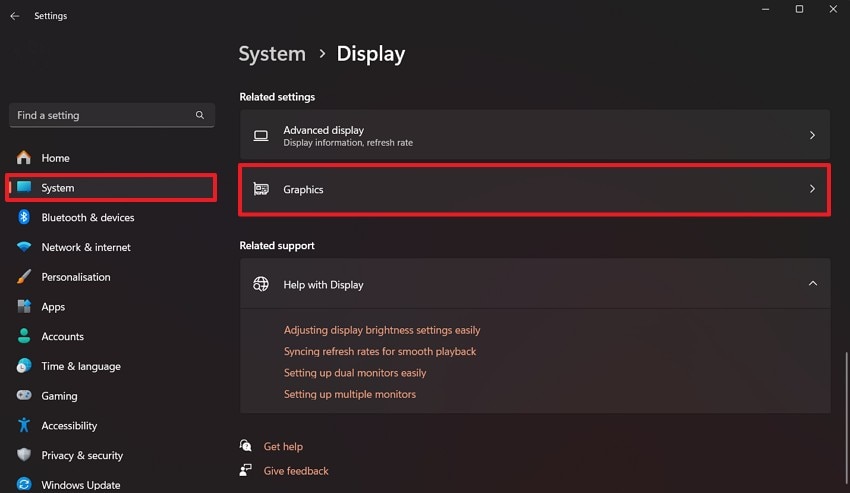
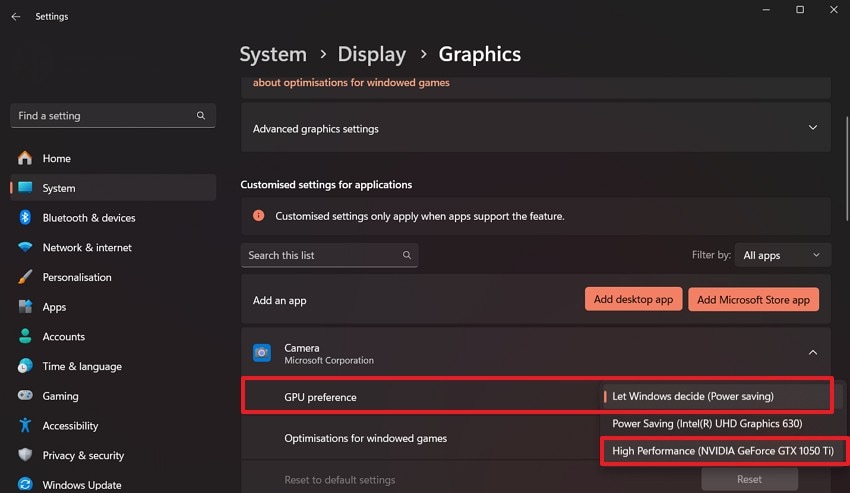
Le impostazioni di Windows ti consentono di dare più potenza di elaborazione ai tuoi giochi preferiti. Questa soluzione per calo FPS NVIDIA su Windows 11rende l’hardware più veloce. Quindi, dovresti selezionare la modalità ad alte prestazioni per il tuo gioco per migliorare l’utilizzo dell’energia. Permette al sistema di dare priorità al gaming rispetto ad app e processi in background. Segui questi passaggi per regolare le impostazioni e ottenere risultati migliori:
Passaggio 1.Apri le impostazioni del dispositivo e accedi alla sezione “Sistema” dalle opzioni. Poi seleziona la funzione “Grafica” per gestire le impostazioni relative alle prestazioni della GPU.
Passaggio 2. Trova il tuo gioco nell'elenco delle app e cliccalo per vedere più opzioni. Ora regola la voce “Prestazioni GPU” e scegli la modalità “Altissime prestazioni”.
Metodo 2. Aggiorna i driver grafici NVIDIA
I nuovi aggiornamenti dei driver assicurano la compatibilità della scheda grafica con i giochi più recenti. Questi aggiornamenti gratuiti includono spesso importanti miglioramenti alle prestazioni per molti titoli. Riparano anche piccoli bug che potrebbero far andare in crash il sistema. Alcuni rilasci dei driver NVIDIA 2026 hanno portato a cali di FPS fino al 40% in alcuni titoli AAA recenti, secondo Tech Sportskeeda. Usa questi passaggi per aggiornare i driver e capire come correggere i cali di FPS su NVIDIA:
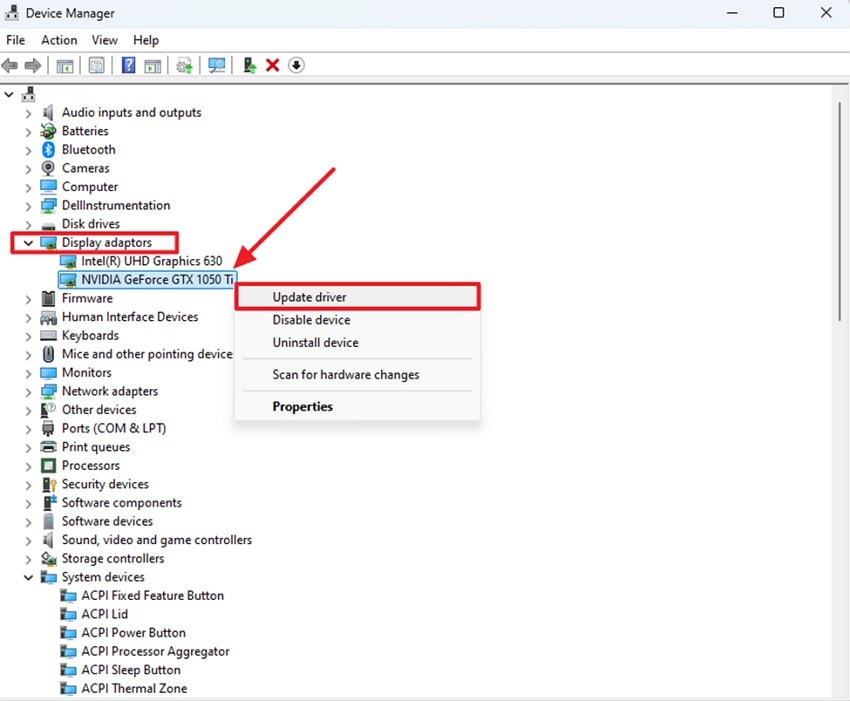
Passaggio 1. Devi espandere la categoria “Schede video” dopo aver avviato “Gestione dispositivi”. Poi fai clic destro sul nome del driver e scegli “Aggiorna driver” dal menu a tendina.
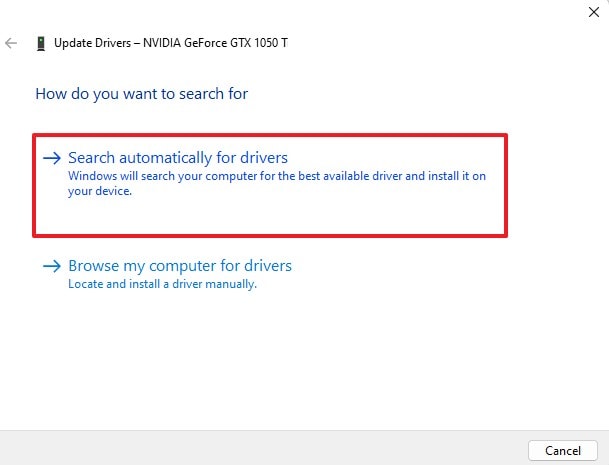
Passaggio 2. Seleziona l’opzione “Cerca automaticamente i driver” dalla schermata successiva. Poi riavvia il PC dopo aver installato il driver più recente per applicare le modifiche.
Metodo 3. Disattiva V-Sync e gli overlay
Gli overlay attivi di gioco spesso causano input lag, rallentando la velocità visiva. Disattivare queste funzioni è una soluzione rapida e affidabileper i cali di FPS NVIDIA. La sincronizzazione verticale può anche limitare il frame rate per abbinarlo alla velocità del monitor. Questa limitazione a volte genera una sensazione di pesantezza nei movimenti del mouse durante il gioco. Quindi, i seguenti semplici passaggi ti aiutano a disattivare queste impostazioni e migliorare le prestazioni:
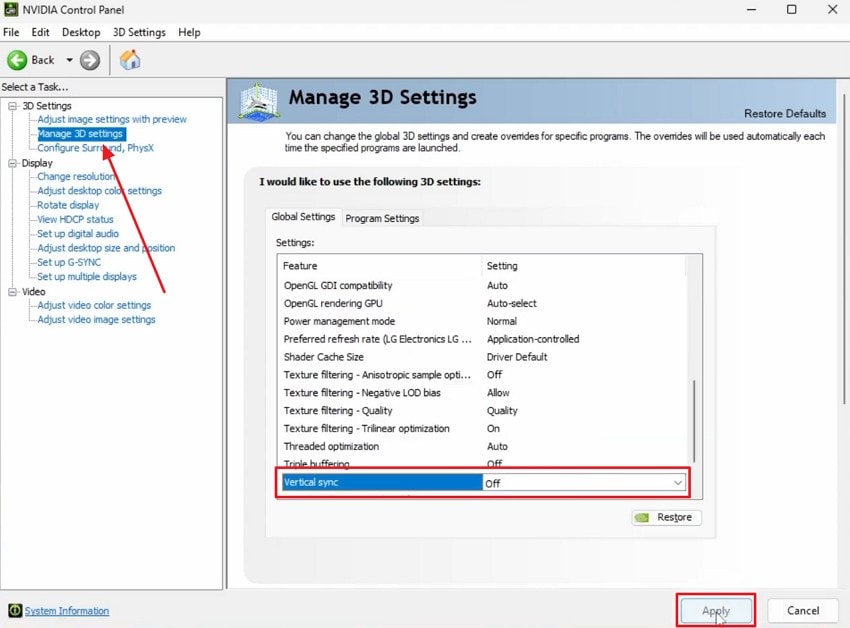
Disattiva V-Sync: Navigando su “Pannello di Controllo NVIDIA,” clicca su “Gestisci le impostazioni 3D”. Infine seleziona “Disattivato” accanto a “Sincronizzazione verticale” e premi il pulsante “Applica”.
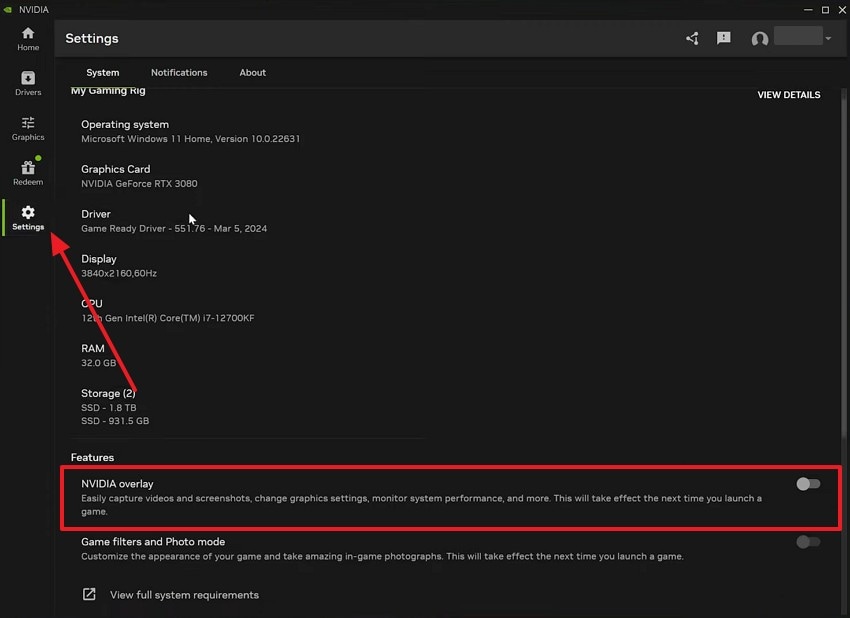
Disabilita Overlay: Accedi a “Impostazioni” dopo aver aperto l’app “NVIDIA". Successivamente, scorri verso il basso e disattiva l’interruttore "NVIDIA Overlay”.
Metodo 4. Regola le impostazioni grafiche in-game
Oltre a quanto sopra, abbassare le impostazioni grafiche può migliorare la fluidità del tuo gioco. Questo semplice aggiustamento è una soluzione pratica alla perdita di FPS dopo l’aggiornamento del driver NVIDIA per molti utenti. Gli effetti come ombre e texture utilizzano la maggior parte della potenza di elaborazione. Facendo così, libererai risorse disponibili per la tua GPU, il che può aiutare a produrre frame più stabili. Segui questi passaggi per scegliere le impostazioni di gioco giuste per il tuo hardware:
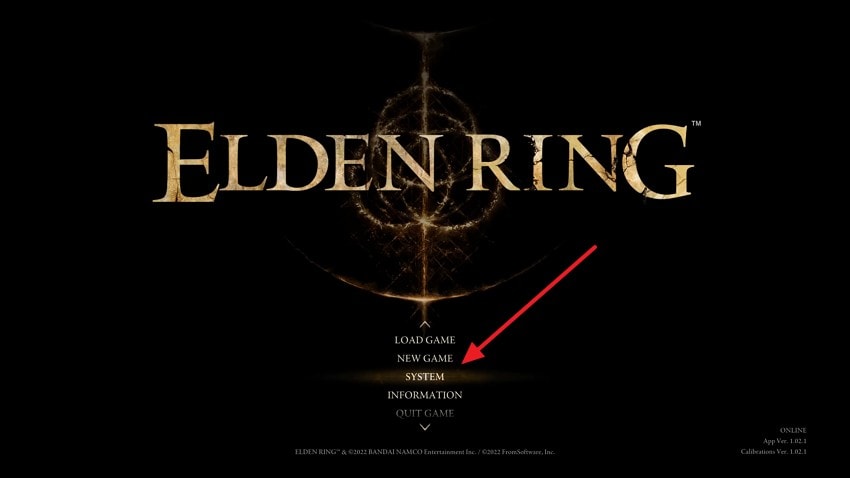
Passaggio 1. Avvia il gioco come “Elden Ring” e accedi a “Sistema” dalla schermata del menu principale. Questa sezione ti permette di gestire varie impostazioni e opzioni di prestazioni in gioco.
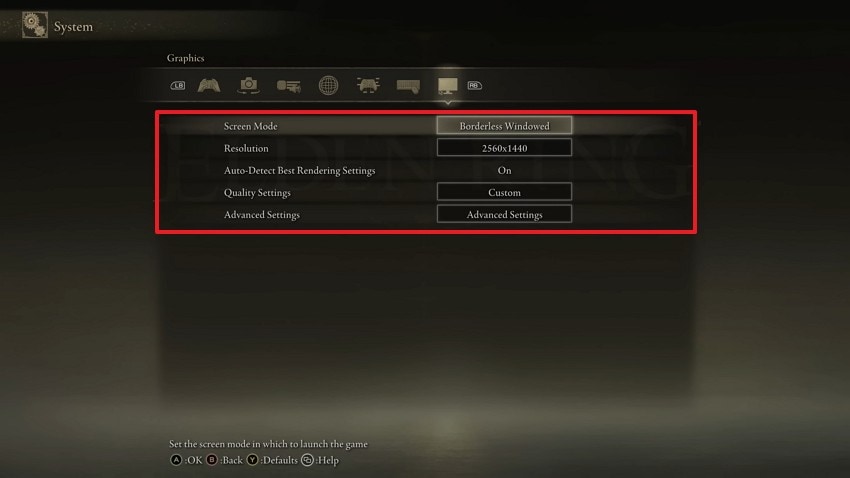
Passaggio 2. Dopo essere entrato nelle impostazioni “Grafica”, modifica “Modalità Schermo,” “Risoluzione,” e “Impostazioni Qualità” di conseguenza. Regolare queste opzioni può aiutare a migliorare le prestazioni e risolvere il problema.
Metodo 5. Controlla la temperatura e il raffreddamento della GPU
Molte volte, il surriscaldamento può anche causare rallentamenti della GPU. Questo rallentamento porta spesso a improvvisi cali di FPS causati dalla scheda grafica NVIDIA. Un buon raffreddamento aiuta la tua scheda a rimanere veloce durante lunghe sessioni di gioco. Le ricerche di Chaos mostrano che le GPU NVIDIA Ampere iniziano spesso il throttling termico una volta raggiunti circa 81°C. Dovresti monitorare i livelli di calore mentre giochi. Quindi, segui i passaggi sotto per monitorare il calore sul tuo dispositivo:
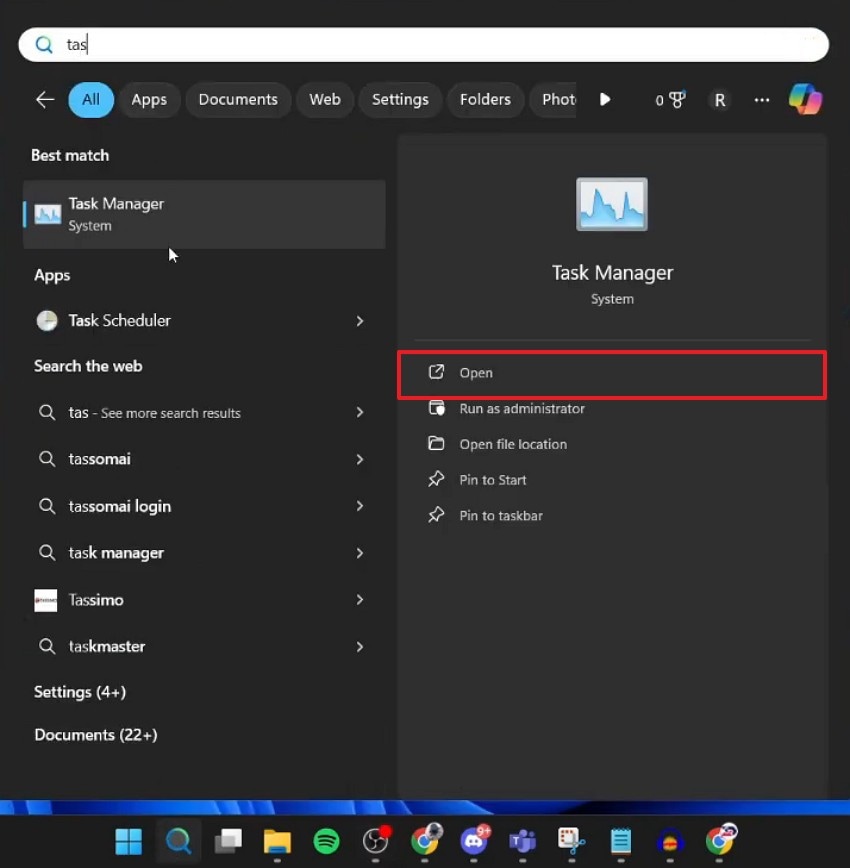
Passaggio 1. Devi cercare “Task Manager” e avviarlo tramite l’opzione “Apri”.
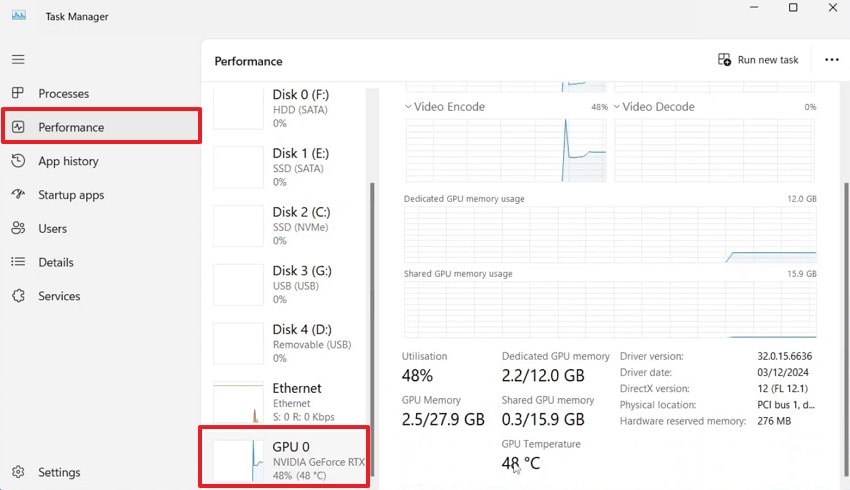
Passaggio 2. Successivamente, accedi alla scheda “Prestazioni” e clicca sulla sezione “GPU”. Ora potrai verificare la temperatura corrente nella sezione GPU.
Metodo 6. Imposta le opzioni del Pannello di Controllo NVIDIA
Il pannello di controllo ufficiale offre modi avanzati per gestire il comportamento dell’hardware. È una soluzione potente soluzione per calo FPS NVIDIA su Windows 11 per molti utenti locali. Puoi modificare la gestione energetica, la qualità immagine e il refresh rate in un unico posto. Queste opzioni aiutano a equilibrare prestazioni e fluidità per sistemi più deboli. Utilizza queste semplici istruzioni di seguito per ottimizzare il pannello di controllo per la massima velocità:
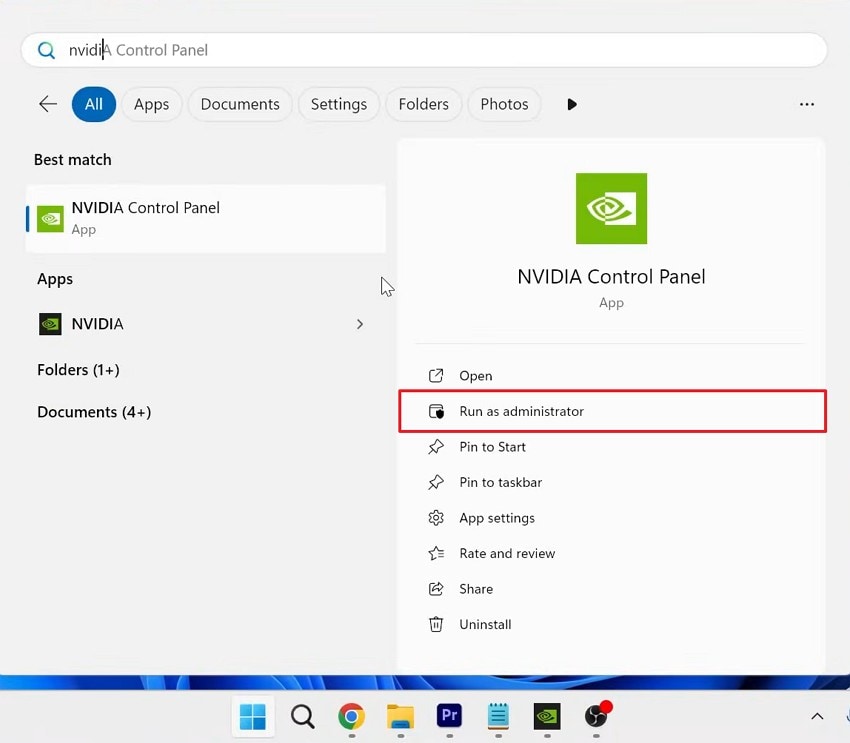
Passaggio 1. Per iniziare, usa l’opzione “Esegui come amministratore” dopo aver cercato “NVIDIA Control Panel.”
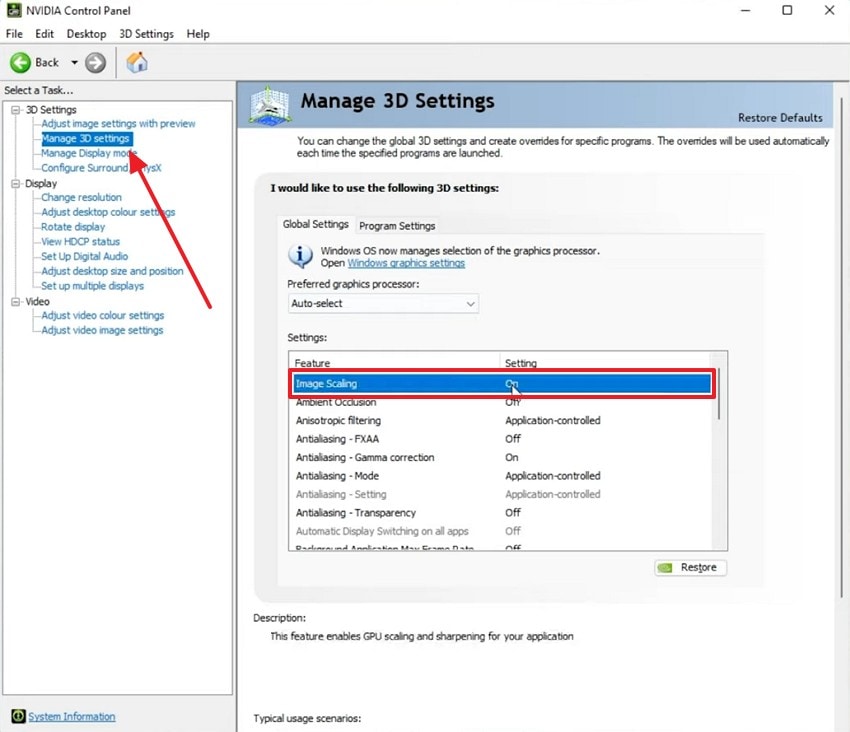
Passaggio 2. Una volta aperto il pannello, vai alla sezione “Gestisci le impostazioni 3D”. Qui, individua l’opzione “Image Scaling” e attivala per migliorare le prestazioni grafiche.
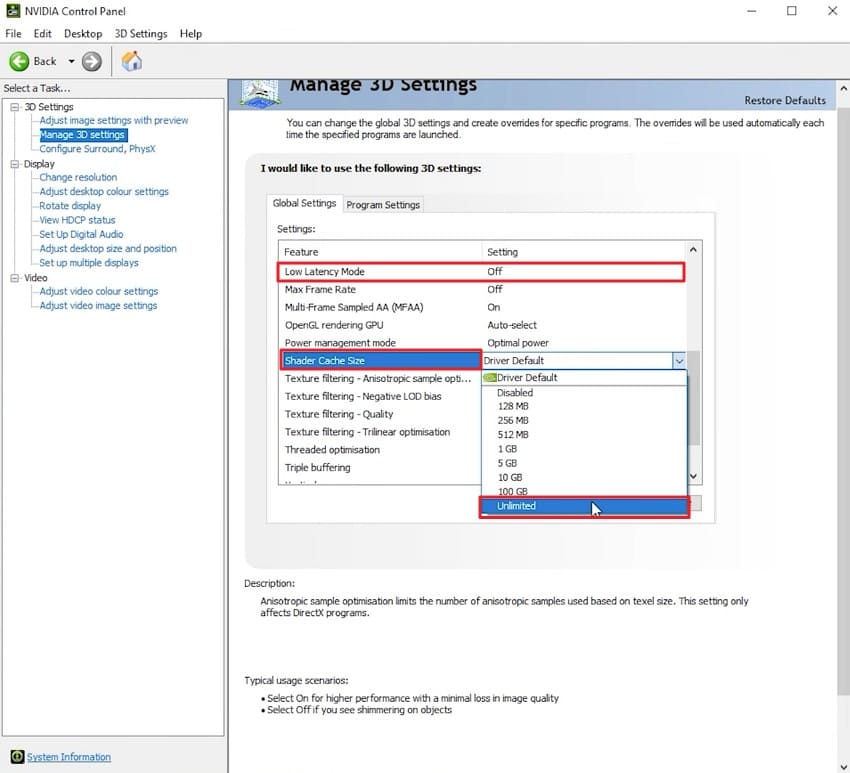
Passo 3. Successivamente, trova l’opzione “Modalità bassa latenza" e disattiva questa funzione. Quindi, apri il menu a tendina "Dimensione cache shader" e impostalo su "Illimitato."
Consiglio pro: Usa Repairit se i file di sistema corrotti influenzano le prestazioni NVIDIA
A volte, la corruzione dei file di sistema si verifica a causa di improvvise interruzioni di corrente o aggiornamenti errati. Questi file danneggiati possono impedire alla tua scheda grafica di funzionare al meglio. Potresti sperimentare forti lag anche se il tuo hardware è nuovo di zecca. In queste situazioni, utilizzare strumenti come Repairit diventa una soluzione pratica oltre alla correzione della perdita NVIDIA FRP.
Lo strumento aiuta gli utenti a riparare file di sistema corrotti che influenzano la stabilità generale del computer e la reattività durante il gioco. Esegue controlli sui file principali di Windows per errori che possono causare interruzioni improvvise delle prestazioni. Inoltre, Repairit supporta una vasta gamma di formati per soddisfare tutte le esigenze digitali. Una volta riparati, gli utenti possono visualizzare i file riparati prima di salvarli sulla memoria locale.
Caratteristiche principali

Wondershare Repairit - Riparazione file
1.010.994 persone lo hanno scaricato.
-
Riparazione file corrotti: Ripara file danneggiati che possono interferire con i processi di sistema e influenzare le prestazioni NVIDIA durante il gioco.
-
Rilevamento automatico dei file: Il software scansiona e identifica file corrotti che potrebbero influenzare la stabilità del sistema e la reattività della GPU.
-
Supporto prestazioni di sistema: Riparare i file danneggiati aiuta a ristabilire un funzionamento del sistema più fluido, il che può migliorare le prestazioni NVIDIA durante il gioco.
Guida per utilizzare Repairit se la corruzione del sistema influenza le prestazioni NVIDIA
Pulire i file corrotti può essere una soluzione definitiva a ogni problema. Pertanto, segui questi facili passaggi sotto per ripristinare il sistema e migliorare la velocità di gioco:
Passo 1. Importa i file di sistema corrotti
Quando arrivi nella scheda “Riparazione altri tipi”, premi “Avvia” sulla funzione “Riparazione documenti”. Dopo aver visto la schermata seguente, usa l’opzione “+Aggiungi” per importare i file danneggiati.

Passo 2. Inizia a riparare i file di sistema
Una volta aggiunti i file, premi il pulsante “Ripara” per avviare il processo di ripristino. Lo strumento eseguirà una scansione dei file importati e recupererà contenuti corrotti e danneggiati.
Passo 3. Salva i file di sistema riparati
Al termine del processo di riparazione, clicca su “Salva” per scaricare e archiviare i file riparati.

Ripara file corrotti
 Sicurezza verificata. Oltre 7.302.189 persone lo hanno scaricato.
Conclusione
Per concludere, ottenere prestazioni di gioco fluide richiede un mix di impostazioni corrette. Ora hai a disposizione diversi metodi efficaci per imparare come correggere la perdita di FPS NVIDIA FRP. Una manutenzione regolare del sistema assicura che il tuo computer rimanga veloce per molti anni. Se la corruzione nascosta del sistema continua a rallentarti, strumenti come Repairit sono essenziali. Utilizza questo strumento per riparare i file danneggiati e ripristinare la velocità di gioco.
Domande frequenti
-
I download in background possono causare improvvisi cali del frame rate?
I download attivi consumano la banda della rete locale e mettono sotto pressione il processore. Queste attività in background portano spesso a scatti mentre il computer cerca di sincronizzare. Chiudere tutti i gestori di download attivi garantirà un’esperienza di gioco molto più fluida. -
L’esecuzione del computer in modalità finestra influisce sulla velocità della scheda grafica?
Giocare in modalità schermo intero permette al sistema di dare priorità alle risorse del gioco. La modalità finestra spesso costringe la GPU a renderizzare sia il desktop che il gioco insieme. Quindi, passare a una modalità schermo intero dedicata può aiutarti ad ottenere più fotogrammi. -
Cosa devo fare se il mio gioco continua a rallentare dopo aver sistemato tutte le impostazioni?
Errori profondi nei file di sistema potrebbero essere la causa nascosta del lag persistente. Dovresti utilizzare programmi come Repairit per correggere eventuali dati corrotti nel computer. Questo strumento ripara i file di sistema e ripristina la salute del sistema per garantire un’esperienza di gioco perfetta.


