
- Cause principali: Le icone vuote sul desktop di solito derivano da impostazioni nascoste, collegamenti interrotti o file corrotti.
- Soluzioni rapide: Ricostruisci le cache, ricrea i collegamenti e controlla la scala dello schermo per ripristinare le icone.
- Riparazione approfondita: Se le soluzioni normali falliscono, strumenti come Repairit possono aiutare a riparare i file corrotti alla base degli errori delle icone.
- Consigli di prevenzione: Effettua backup, aggiorna i driver ed evita di modificare spesso impostazioni di sistema sensibili.
- Risposta veloce: Le icone vuote sul desktop in Windows 11 di solito si presentano a causa di errori della cache, corruzione del sistema o impostazioni nascoste. Aggiorna le icone, cancella le cache e ripristina i file di sistema per correggere le icone dei collegamenti mancanti o bianche.
Molti utenti si sentono frustrati quando lo schermo del computer appare vuoto. È difficile lavorare quando si vedono icone vuote sul desktop in Windows 11. Questo problema comune rende difficile trovare i tuoi programmi preferiti. Potresti sentirti confuso quando i tuoi collegamenti colorati diventano improvvisamente delle scatole bianche.
Di conseguenza, un'icona rotta può rallentare il tuo lavoro e rovinare l'esperienza complessiva. Tuttavia, riparare queste icone mancanti o bianche è molto più facile di quanto sembri. Questa guida utile ti mostrerà come ripristinare i collegamenti sul desktop. Imparerai anche consigli per evitare problemi simili.
In questo articolo
Parte 1. 5 motivi comuni per cui le icone del desktop diventano vuote o scompaiono
Diversi problemi possono causare icone bianche dei collegamenti sul desktop in Windows 11. Comprendi i 5 motivi principali prima di iniziare a risolvere il tuo desktop danneggiato:
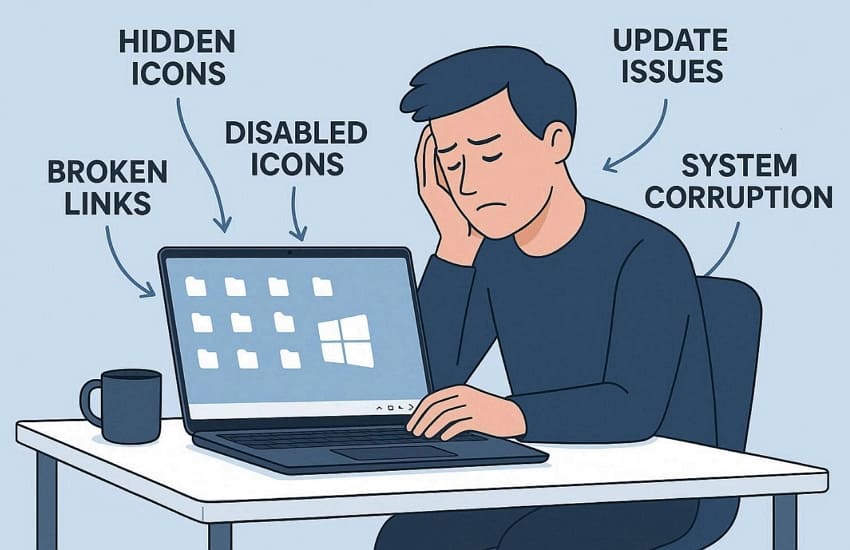
- Icone nascoste: Le impostazioni di sistema potrebbero aver nascosto tutte le icone di collegamento sullo schermo. Questo fa sembrare che le icone siano mancanti anche se sono ancora presenti sul sistema.
- Icone disabilitate: Elementi di sistema predefiniti come Questo PC non sono abilitati nel menu di personalizzazione. Spesso alcune impostazioni impediscono a questi collegamenti standard di apparire.
- Collegamenti interrotti: Il file di destinazione originale è stato spostato o rinominato in un'altra cartella. Windows non riesce a trovare i dati sorgente necessari per caricare l'icona corretta.
- Problemi di aggiornamento: Gli aggiornamenti di sistema recenti a volte compromettono la mappatura delle app dello store. Le nuove patch software spesso interrompono il collegamento tra icone e i loro elementi visivi.
- Corruzione del sistema: File di sistema danneggiati possono impedire alla shell di risolvere i collegamenti. Microsoft identifica anche i file della cache delle icone corrotti come causa frequente di cambiamenti visivi imprevisti sullo schermo.
Parte 2. Come correggere le icone vuote dei collegamenti sul desktop in Windows - 5 metodi
Se le tue icone del desktop sono vuote in Windows 10 e 11, soluzioni rapide possono ripristinarle. Le 5 soluzioni seguenti ripristinano i collegamenti mancanti e riparano le icone rotte sul desktop:
Metodo 1. Ricostruire la cache delle icone
Ricostruire la cache delle icone è un modo molto efficace per risolvere le icone vuote in Windows 10 o 11. Questo semplice processo aggiorna il database che memorizza tutte le immagini dei tuoi collegamenti colorati. Costringe il sistema a ridisegnare ogni singola icona dai file originali. Microsoft consiglia inoltre di cancellare e ricostruire la cache delle icone quando le icone del desktop continuano ad aggiornarsi. Segui questi semplici passaggi per aggiornare e ripristinare le immagini sul desktop:
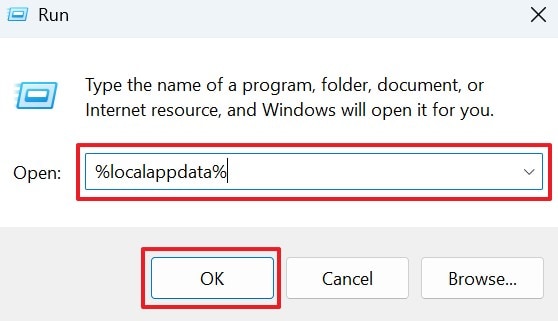
Passaggio 1. Premi i tasti "Windows + R" insieme per digitare "%localappdata%" e premi "OK."
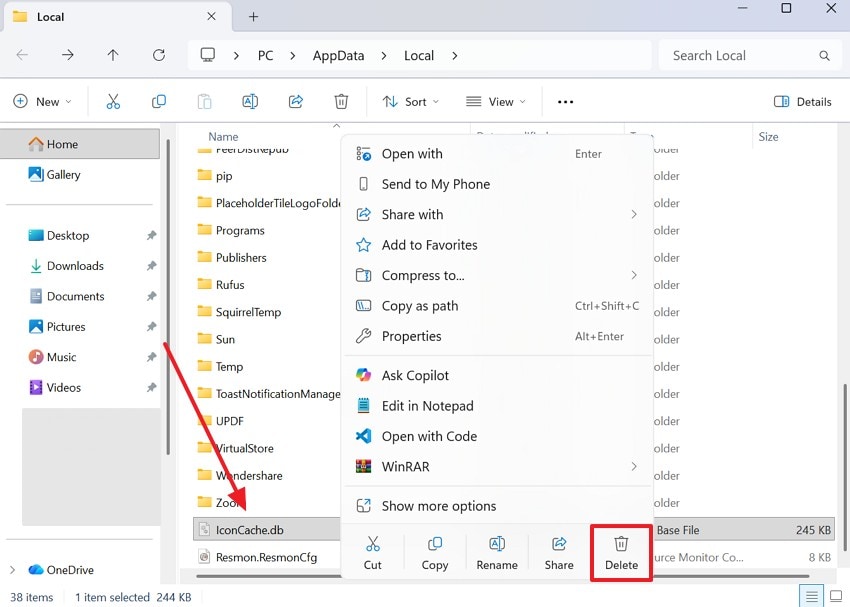
Passaggio 2. Successivamente, fai clic destro sul file "IconCache.db" e scegli "Elimina."
Metodo 2. Cancella la cache delle anteprime
Cancellare la cache delle anteprime aiuta quando le icone dei collegamenti diventano bianche su Windows 11. Questo processo elimina i file immagine temporanei che potrebbero essere corrotti o molto vecchi. Il computer genererà nuove anteprime per tutti i collegamenti e le cartelle sul desktop. Rimuove i dati visivi danneggiati che impediscono il caricamento delle icone. Segui queste semplici istruzioni per cancellare la cache e correggere le icone:
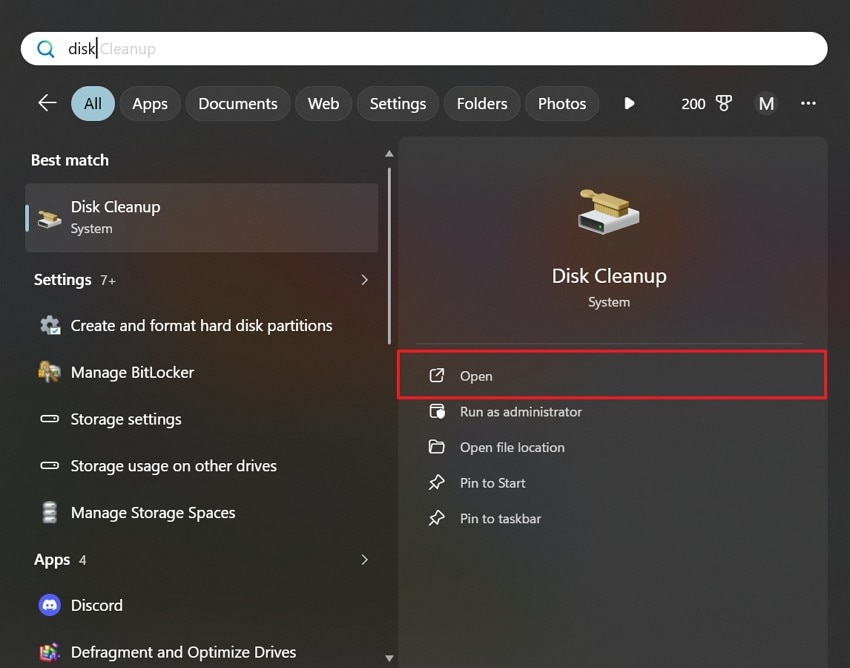
Passaggio 1. Cerca "Pulizia disco" e premi l'opzione "Apri".
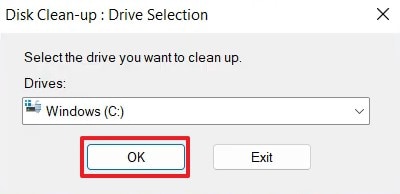
Passaggio 2. Dalla finestra che si apre, seleziona "Windows (C:)" e clicca su "OK."
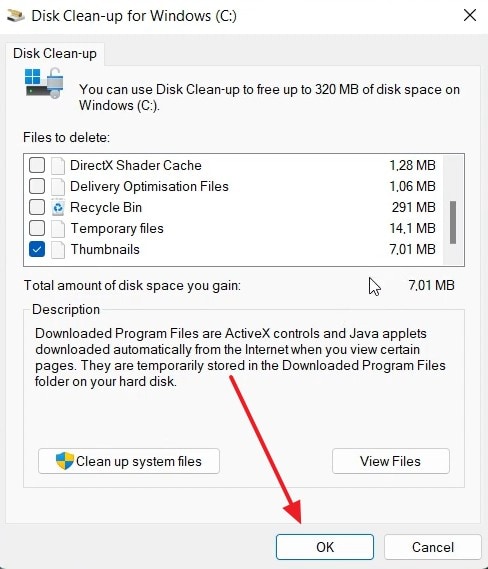
Passaggio 3. Poi seleziona la casella "Anteprime" e premi il pulsante "OK".
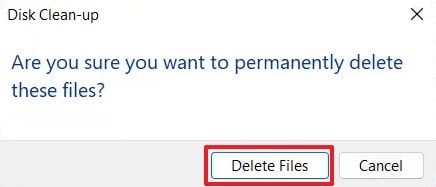
Passaggio 4. Quando appare una nuova finestra di dialogo, premi "Elimina file".
Metodo 3. Ricreare i collegamenti
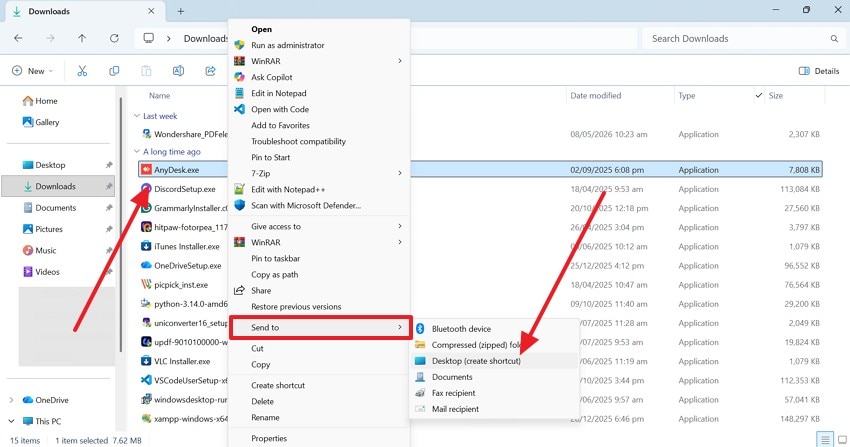
Ricreare i collegamenti fornisce a Windows un nuovo percorso ai file corretti dell'app. È utile quando le icone delle app in Windows 11 risultano bianche dopo un aggiornamento o scompaiono. Questo metodo rimuove i collegamenti interrotti e li sostituisce con nuovi collegamenti funzionanti. Inoltre, ripristina anche l'immagine corretta dell'icona se il collegamento originale non funzionava. Segui questi semplici passaggi per eliminare i vecchi collegamenti e crearne di nuovi:
Istruzioni. Dopo aver aperto "Esplora file," vai nella posizione del programma per ricreare il collegamento. Poi, fai clic destro sull'app e scegli "Invia a" e scegli "Desktop (crea collegamento)."
Metodo 4. Controlla le Impostazioni di Ridimensionamento dello Schermo
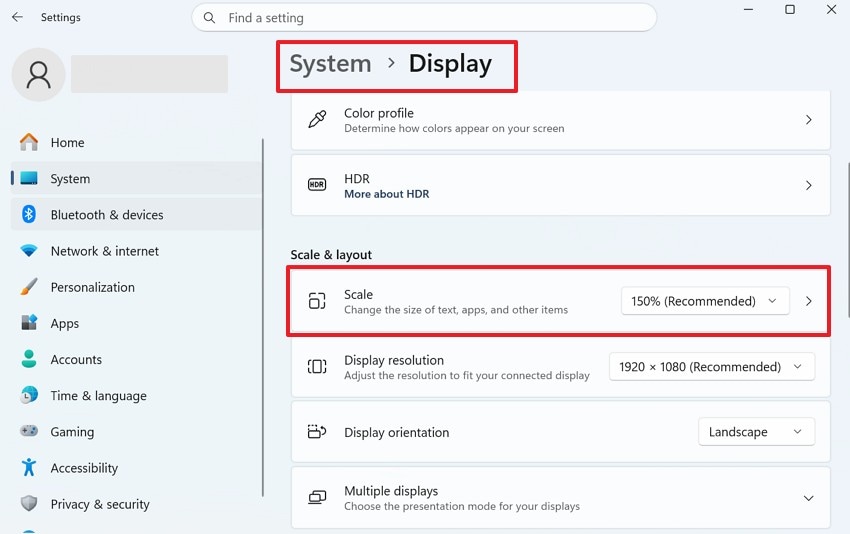
Dovresti anche regolare il ridimensionamento dello schermo per risolvere il problema di icone vuote sul desktop in Windows 11. Questa impostazione controlla quanto grandi o piccoli appaiono gli elementi sullo schermo del tuo computer. A volte un livello di scala errato fa scomparire le immagini dei collegamenti o le rende bianche. Cambiare questo valore aggiorna il modo in cui Windows rende ogni icona sul desktop principale. Quindi, segui questi passaggi per controllare e ripristinare le icone del desktop:
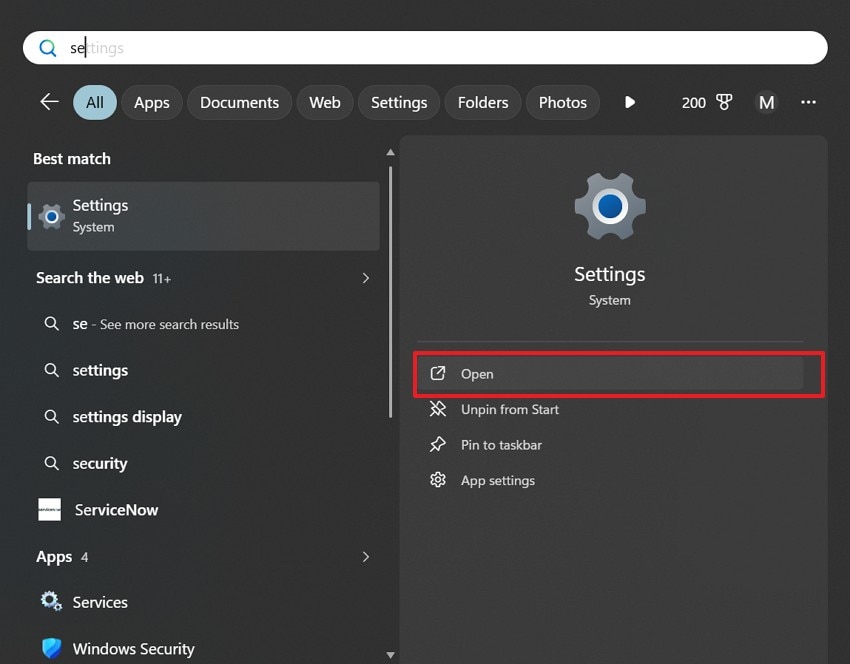
Passaggio 1. Inizialmente, scegli l'opzione "Apri" dopo aver cercato l'app "Impostazioni".
Passaggio 2. Successivamente, vai alla scheda "Sistema" e accedi alle impostazioni "Schermo". Dopo, assicurati che l'impostazione "Scala" sia impostata su valore "Consigliato".
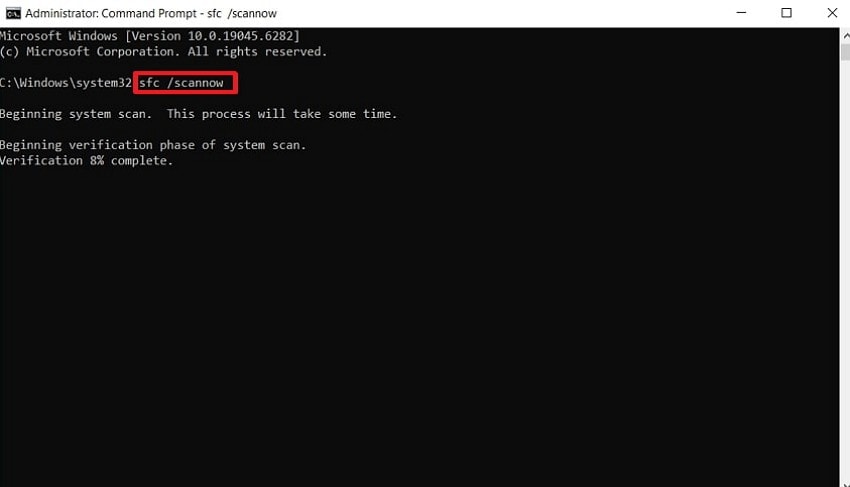
Metodo 5. Esegui la scansione SFC
Questo strumento nativo controlla l'intero sistema alla ricerca di file rotti o mancanti. Identifica errori profondamente nascosti che impediscono la visualizzazione delle immagini dei collegamenti sul desktop. Quando la scansione rileva un problema, sostituisce i dati danneggiati con file sani. Pertanto, questo processo di riparazione profonda ripristina la stabilità delle icone e delle cartelle visuali del desktop. Vediamo quindi i passaggi per eseguire la scansione e riparare i file di sistema:
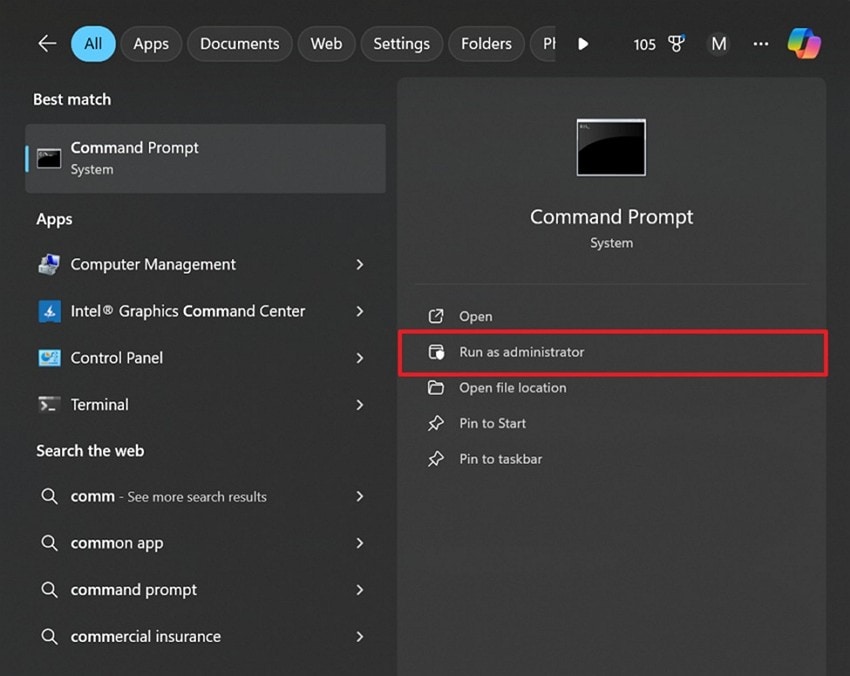
Passaggio 1. Digita "Prompt dei comandi" nella barra di ricerca e aprilo con "Esegui come amministratore."
Passaggio 2. Nella finestra successiva, inserisci "sfc /scannow" e premi "Invio" successivamente.
Suggerimento Professionale. Usa Repairit per Correggere File Danneggiati che causano Errori di Icona
Molti utenti non riescono a correggere icone vuote in Windows 10o 11 usando solo gli strumenti tradizionali di riparazione. Una corruzione profonda nel sistema locale causa spesso errori visivi fastidiosi. Windows dimentica quale programma specifico deve aprire dei file importanti. Questa associazione rotta porta a vedere riquadri generici invece che colorate icone del desktop. Qui entrano in gioco strumenti come Repairit che aiutano a ripristinare tutti i file di sistema profondamente danneggiati.
Questo software può correggere dati illeggibili senza sovrascrivere i tuoi contenuti originali. Risolve i danni causati da improvvise interruzioni di corrente o aggiornamenti incompleti del software di sistema. Inoltre, puoi riparare più file danneggiati insieme per risparmiare tempo prezioso. Questo strumento di riparazione può anche riparare file di registro di sistema che aiutano Windows a comunicare con l’hardware.
Caratteristiche principali

Wondershare Repairit - Riparazione File
1.010.994 persone lo hanno scaricato.
-
Riparazione File Danneggiati:Ripara file danneggiati che possono apparire con icone di collegamento vuote, mancanti o errate sul desktop in Windows.
-
Recupero Struttura File:Ripristina strutture di file danneggiate che possono impedire a Windows di caricare correttamente l’icona dell’applicazione.
-
Riparazione Multipla dei File:Ripara diversi file corrotti insieme quando danni diffusi causano problemi ripetuti alle icone del desktop.
Guida all’Uso di Repairit e Correzione dei File Danneggiati che causano Errori di Icona
La seguente guida passo passo spiega come puoi riparare file di sistema danneggiati e risolvere errori di icone:
Passo 1. Seleziona i file di sistema corrotti
Accedendo alla scheda "Altre Tipi Riparazione", seleziona "Riparazione Documenti." Successivamente, premi "Avvia" e clicca il pulsante "+Aggiungi" per importare i file danneggiati.

Passo 2. Avvia il processo di riparazione dei file danneggiati
Quando tutti i file corrotti appaiono nell'elenco, premi il pulsante "Ripara" per procedere. Il software eseguirà la scansione di ogni file e recupererà eventuali contenuti rotti o mancanti.
Passo 3. Salva i file riparati sul tuo computer
Una volta completato il processo di riparazione, clicca "Salva" per esportare i file riparati sul tuo dispositivo.

Ripara File Danneggiati
 Sicurezza Verificata. Oltre 7.302.189 persone lo hanno scaricato.
Parte 3. Come Prevenire Problemi di Icone sul Desktop in Futuro - 5 Consigli
Evitare che le icone siano vuote su Windows 10 e 11è molto facile per gli utenti. Segui questi consigli utili per mantenere lo schermo del computer pulito e professionale:
- Backup Manuali:Crea un backup dei file di collegamento importanti prima di fare qualsiasi modifica. Questo assicura che potrai ripristinare le icone se si verifica un errore di sistema.
- Manutenzione Driver:Mantieni aggiornati i driver grafici per evitare problemi di compatibilità. I driver aggiornati aiutano Windows a visualizzare ogni immagine collegamento con chiarezza perfetta.
- Organizzazione Cartelle: Evita di spostare le cartelle dei programmi originali in posizioni diverse sul tuo disco. Windows può trovare i dati sorgente quando mantieni i file organizzati.
- Pulizia Cache: Pulisci la cache delle icone temporanee ogni pochi mesi per evitare corruzione. Questa semplice abitudine mantiene i collegamenti del desktop caricati velocemente e molto nitidi.
- Gestione del Registro: Evita di modificare impostazioni complesse del registro a meno che tu non sia un utente esperto. Modifiche errate al registro possono influenzare la visualizzazione delle icone del desktop su Windows.
Conclusione
In sintesi, i problemi con i collegamenti del desktop possono interrompere il lavoro e creare confusione. Tuttavia, alcune soluzioni semplici ripristinano i collegamenti mancanti e correggono il rendering delle immagini. Hai esplorato metodi pratici per risolvere icone vuote sul desktop in Windows 11. Tuttavia, una corruzione profonda dei file richiede uno strumento professionale per risultati permanenti. Dovresti usare strumenti come Repairit per correggere file di sistema danneggiati e ripristinare icone rotte.
Domande frequenti
-
È sicuro eliminare la cartella Roblox dal mio sistema locale?
Eliminare la cartella principale è sicuro e ti permette di eseguire installazioni pulite. L'applicazione ricreerà tutti i file necessari una volta che avvii nuovamente il gioco. Questo semplice processo elimina i vecchi dati che potrebbero causare crash al gioco. -
Il software antivirus può bloccare il tuo gioco Roblox?
Sì, i programmi antivirus possono bloccare i processi di Roblox e causare crash improvvisi. Pertanto, aggiungendo il gioco alla whitelist impedisci al software di bloccare i processi attivi. Questo cambiamento permette all'applicazione di comunicare con i server senza interruzioni. -
Come posso sapere se i file di gioco sono profondamente corrotti?
Crash frequenti dopo una nuova installazione spesso indicano che i file sono danneggiati. In questi casi, software come Repairit può analizzare e correggere strutture interne danneggiate. Questo strumento garantisce che i tuoi file locali siano sufficientemente sani per lunghe sessioni di gioco.


