
Un blackout improvviso è più di un semplice inconveniente; è una delle cause più comuni di perdita di dati. Quando il dispositivo si spegne mentre sta salvando o trasferendo dati, potresti trovarti a dover riparare file danneggiati da un’interruzione di corrente inaspettata. Ciò accade perché il sistema operativo non riesce a salvare o chiudere correttamente i file, il che spesso porta a corruzione dei file dopo un’interruzione di corrente.
Per fortuna, esistono metodi di recupero efficaci e strumenti di riparazione disponibili per aiutarti a ripristinare i file danneggiati e recuperare dati importanti.
In questo articolo
Perché l’interruzione di corrente rovina i file
Un improvviso blackout può interrompere il dispositivo mentre sta salvando o trasferendo dati. Quando ciò accade, i file potrebbero non venire completati correttamente, rendendoli illeggibili o corrotti.
Cause comuni della corruzione
- Cicli di scrittura incompleti - Il dispositivo si spegne prima che il file sia salvato completamente.
- Danni ai metadati del file system - Le informazioni di sistema di file risultano danneggiate o non sincronizzate.
- Sbalzi di tensione - I picchi di corrente dopo il ritorno dell'elettricità possono danneggiare i dispositivi di archiviazione.
Cause durante il trasferimento dei dati
- Errore nel flush del buffer - I dati di trasferimento temporanei vengono persi prima che il salvataggio sia completato.
- Interruzione della stretta di mano - I trasferimenti di file tra dispositivi vengono interrotti, a volte creando file da 0 byte.
Quali sono i segni di corruzione dei file
Un’interruzione di corrente può danneggiare i file in modi che all’inizio potrebbero non essere ovvi. Nella maggior parte dei casi, i problemi compaiono solo quando provi ad aprire o spostare il file interessato.
- Accesso negato o errori di autorizzazione - Il sistema può bloccare l’accesso al file dopo lo spegnimento.
- Intestazioni di file non valide - Compaiono messaggi di errore a causa di informazioni danneggiate del file.
- Metadati segnaposto - I file possono mostrare il nome corretto ma avere dimensione di 0 KB.
- Blocchi o rallentamenti di sistema - Il dispositivo può bloccarsi quando apri file danneggiati.
- Errori CRC - Questo in genere significa che il file contiene dati corrotti o illeggibili.
Soluzioni di base per dati danneggiati dall'alimentazione
Prima di utilizzare strumenti di recupero avanzati, puoi provare le funzionalità integrate del sistema che spesso risolvono errori causati da uno spegnimento improvviso. Questi strumenti aiutano a controllare e riparare file danneggiati o problemi di sistema.
Soluzione 1. Esegui il comando CHKDSK
Lo strumento Controlla Disco analizza la tua unità per rilevare errori e risolve problemi come file corrotti o settori danneggiati causati da un’improvvisa interruzione di corrente.
Passo 1. Digita cmd nella barra di ricerca di Windows, seleziona Esegui come amministratore.
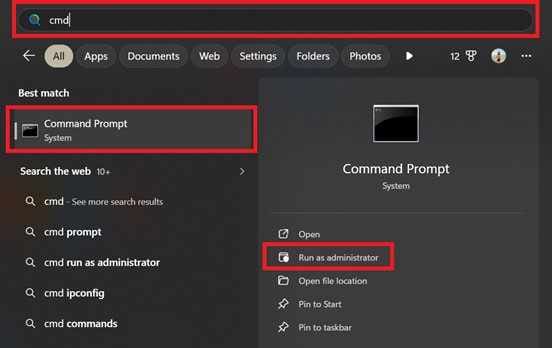
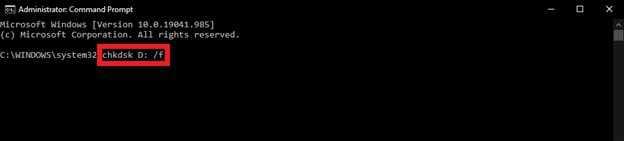
Passo 2. Inserisci il comando chkdsk C: /f (sostituisci "C" con la lettera della tua unità specifica) e premi Invio per avviare il processo.
Soluzione 2. Usa il Controllo File di Sistema (SFC)
Se i file di sistema sono danneggiati, SFC può rilevarli e sostituirli con copie funzionanti memorizzate nel sistema.
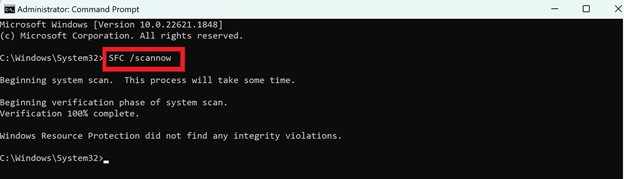
Passo 1. Avvia il Prompt dei comandi e impostalo come amministratore.
Passo 2. Digita sfc /scannow e attendi che arrivi al 100%; il sistema correggerà automaticamente eventuali violazioni dell’integrità trovate.
Soluzione 3. Ripristina tramite Cronologia File o Versioni precedenti
Potresti essere in grado di recuperare una versione precedente e funzionante del file utilizzando i backup salvati da Windows.
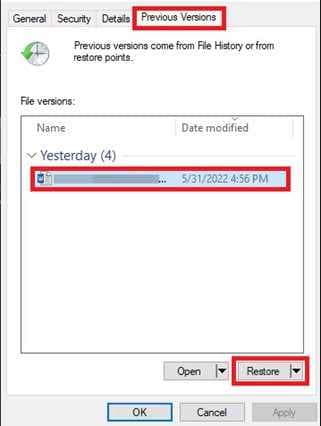
Passo 1. Fai clic con il tasto destro sul file danneggiato, seleziona Proprietà, e vai alla scheda Versioni precedenti.
Passo 2. Scegli la versione più recente salvata prima dell’interruzione di corrente e fai clic su Ripristina.
Soluzione 4. Usa l'opzione Apri e Ripara in Microsoft Office
Le app Microsoft Office come Word, Excel e PowerPoint hanno un’opzione di riparazione che può cercare di correggere i documenti corrotti.
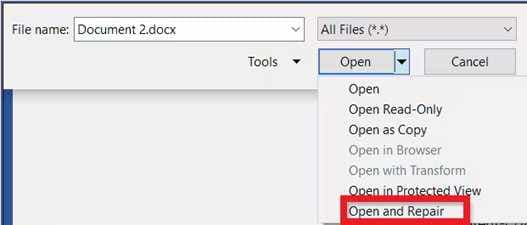
Passo 1. Avvia l'app Office specifica, vai a File, Apri, quindi Sfoglia, e seleziona il documento danneggiato.
Passo 2. Fai clic sulla piccola freccia accanto al pulsante Apri, poi scegli Apri e Ripara dal menu a discesa.
Soluzione 5. Controlla la cartella dei file temporanei
Alcuni programmi salvano copie temporanee o automatiche del tuo lavoro, che possono aiutare a recuperare dati persi dopo un arresto anomalo.
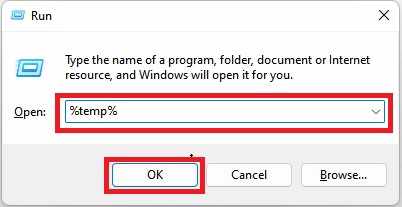
Passo 1. Premi Win + R, digita %temp% nella casella, quindi premi OK per aprire la cartella temporanea locale.
Passo 2. Ordina i file per Data modifica e cerca file con nomi simili o estensione .tmp che corrispondano all’ora dell’interruzione.
Soluzione avanzata per ripristinare file gravemente corrotti
Quando strumenti di base come CHKDSK non funzionano, di solito significa che la struttura del file è danneggiata, non solo il disco di archiviazione. In questo caso, è necessario un software di riparazione avanzato per ricostruire il file in modo da poterlo aprire di nuovo.
Questi strumenti analizzano i dati interni del file e riparano parti mancanti o danneggiate utilizzando dati funzionanti come riferimento.
Può FARE:
- Ripristinare le informazioni mancanti del file per poterlo aprire.
- Ricostruire parti video e immagini frammentate o danneggiate.
- Aiutare ad aprire file a cui normalmente non è più possibile accedere.
- Riparare più file corrotti contemporaneamente.
Se confermi che il file è corrotto, uno strumento di riparazione può ripristinarne in sicurezza la funzionalità. Un esempio è Repairit Video Repair, che funziona con i tipi di file più comuni come MP4, MOV, MKV e AVI.
Passaggi dettagliati (Opzionale)
Passo 1. Carica il file danneggiato.

Passo 2. Avvia il Ripristino processo.

Passo 3. Anteprima e salva il file ripristinato in una nuova posizione.

Come prevenire la corruzione dei file
Il modo migliore per evitare la corruzione dei file è proteggere il sistema da improvvise interruzioni di corrente e mantenere i dati sempre salvati come backup.
- Usa un Gruppo di Continuità (UPS) - Un UPS fornisce energia di riserva per consentirti di salvare il lavoro e spegnere il dispositivo in sicurezza durante un blackout.
- Gestisci le impostazioni della cache di scrittura - Regola le impostazioni per i dischi esterni per ridurre il rischio che i dati non vengano completamente salvati.
- Usa la sincronizzazione cloud - Strumenti come OneDrive o Google Drive eseguono automaticamente il backup dei file e ti consentono di ripristinare versioni pulite se necessario.
- Esegui controlli regolari del disco - Mantenere regolarmente il sistema aiuta a rilevare e correggere gli errori in anticipo.
- Segui la regola di backup 3-2-1 - Conserva 3 copie dei tuoi dati, su 2 diversi tipi di supporto, con 1 copia fuori sede per sicurezza
Conclusione
Recuperare dopo un improvviso blackout è spesso possibile e non significa necessariamente perdita definitiva dei dati. Il primo passo è riparare i file danneggiati da un'interruzione inaspettata dell'alimentazione utilizzando strumenti integrati come CHKDSK o SFC. Se questo non funziona, il software di riparazione professionale può aiutare a recuperare i file più gravemente danneggiati.
Riconoscendo i primi segnali di corruzione dei file dopo un'interruzione e usando strumenti di protezione come l'UPS, potrai salvaguardare meglio i tuoi dati in futuro.
Domande frequenti
-
Un'interruzione di corrente può danneggiare fisicamente il mio hard disk?
Sì. La maggior parte dei danni riguarda i dati (problemi software), ma sbalzi di corrente improvvisi possono anche danneggiare fisicamente HDD o SSD. -
Perché i miei file mostrano 0 KB dopo un'interruzione di corrente?
Succede quando il file inizia a essere salvato ma il processo viene interrotto, quindi viene creata solo una voce di file vuoto. -
Windows 10/11 dispone di uno strumento integrato per la riparazione dei file?
Sì. Windows include CHKDSK per gli errori del disco e SFC per i file di sistema. Alcune app come Microsoft Word dispongono anche della funzione "Apri e Ripara". -
Una presa con protezione da sovratensione previene la corruzione dei file?
No. Una presa con protezione da sovratensione blocca solo i picchi di corrente. Serve un UPS per fornire alimentazione di riserva durante i blackout. -
Posso recuperare un file se non ho cliccato su "Salva"?
A volte. Alcuni programmi salvano file temporanei di autosalvataggio che potrebbero essere recuperati dalle cartelle di sistema o temporanee.


