
- Windrose bloccato durante il caricamento di solito accade a causa di file danneggiati, driver GPU obsoleti, problemi di cache di sistema o instabilità della rete.
- Inizia con correzioni di base come la verifica dei file di gioco in Steam e l'aggiornamento dei driver GPU per garantire il corretto avvio del gioco.
- Cancella i file temporanei e installa gli aggiornamenti di Windows in sospeso per rimuovere i conflitti di sistema nascosti.
- Se il problema persiste, reinstallare il gioco per una configurazione pulita senza dati danneggiati.
- Per problemi relativi alla rete, passare a una connessione cablata, spazzare via DNS o reimpostare le impostazioni di rete.
- Repairit aiuta a correggere archivi e file corrotti correlati al gioco, ma non ripara i file di installazione del gioco effettivo.
Windrose può rimanere bloccato sulla schermata di caricamento quando il gioco non finisce il suo processo di lancio. I giocatori possono vedere una barra congelata, una lunga attesa o uno schermo che continua a caricarsi prima del menu principale.Windrose non si carica/bloccato sul caricamento/schermo di caricamento infinito sul PCPuò sembrare poco chiaro perché il gioco può aprirsi prima, ma ancora non diventare giocabile.
Tuttavia, il problema diventa più facile da gestire quando i giocatori capiscono dove il processo di caricamento si ferma. Pertanto, questa guida spiega le cause comuni, i segnali di avvertimento e i controlli rapidi legati ai problemi di caricamento di Windrose su Windows.
Indice dei contenuti
-
- Fissaggio 1. Verifica/riparazione dei file di gioco Crimson Desert nel Launcher
- Fissaggio 2. Cancella o ripristina la Cache dello Shader e i file di gioco temporanei
- Fissaggio 3. Passare alle impostazioni grafiche con finestre/senza bordi e inferiori
- Risolvere 4. Spostare Crimson Desert su un SSD e liberare spazio su disco
-
Parte 3. 4 correzioni avanzate di Windows e di sistema per Crimson Desert che non si caricano sul PC
- Fissaggio 1. Eseguire il gioco come amministratore e disattivare le ottimizzazioni a schermo intero
- Fissaggio 2. Aggiornamento DirectX, Visual C + + Redistributables e. NET
- Fissaggio 3. Controlla le regole Antivirus/Firewall e aggiungi Crimson Desert come eccezione
- Risolvere 4. Eseguire System File Checker/ /DISM per riparare i File di sistema di Windows
Parte 1. Perché Windrose rimane bloccato sullo schermo di caricamento infinito sul PC
Prima di passare alle correzioni, i giocatori dovrebbero capire dove può iniziare il fallimento di caricamento. Le cause di seguito spiegano perché Windrose può rimanere bloccato prima del menu principale:
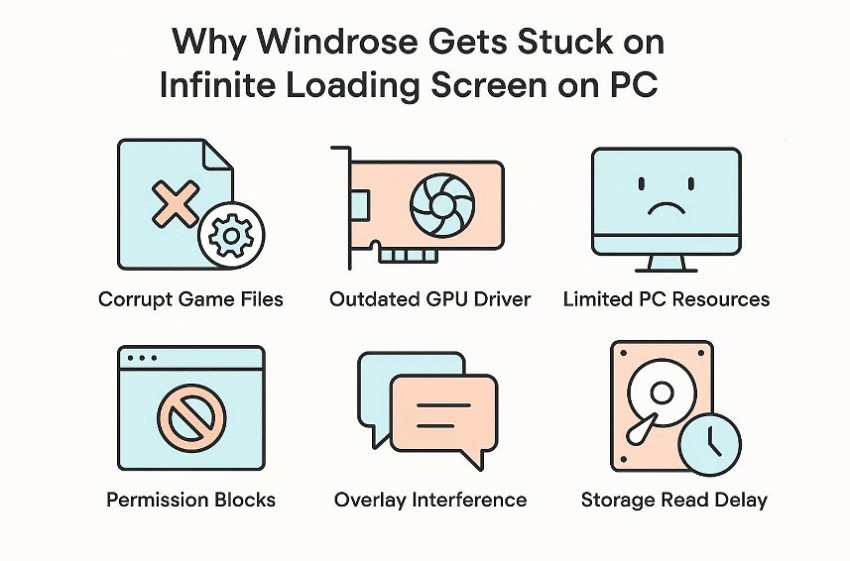
- File di gioco corrotti: I file di gioco possono essere danneggiati dopo aggiornamenti falliti, crash o download incompleti. Windrose può quindi attendere i dati mancanti durante la fase di caricamento.
- Driver GPU obsoleto: Un vecchio driver GPU può avere difficoltà con le visuali di avvio e le attività del motore. Questo problema potrebbe congelare lo schermo prima che il menu principale venga caricato.
- Risorse PC limitate: Le applicazioni a bassa memoria o in sfondo pesante possono rallentare il processo di avvio. Nel frattempo, Windrose potrebbe rimanere bloccato mentre le risorse di sistema rimangono sovraccaricate.
- Blocchi di autorizzazione: Le restrizioni di Windows possono bloccare l'accesso a cartelle, salvataggi o impostazioni locali. L'accesso bloccato lascia Windrose aperto sullo schermo senza completare le attività di lancio.
- Interferenza di sovrapposizione: Gli strumenti di registrazione, i launcher e le sovrapposizioni FPS possono entrare in conflitto con la finestra di avvio. Questi strumenti possono interrompere i segnali di caricamento anticipato prima che apparisca il menu.
- Ritardo di lettura dell'archiviazione: Un'unità lenta o debole può ritardare il caricamento delle risorse durante l'avvio. La lettura ritardata del file mantiene la fase di caricamento attiva più a lungo del previsto.
Parte 2. 5 correzioni avanzate per il problema di caricamento infinito di Windrose
Dopo che le cause principali sono chiare, il passo successivo è testare le aree più profonde del sistema. Questi metodi avanzati aiutano a correggere gli errori di caricamento e supportano un lancio più pulito di Windrose su PC:
Fissaggio 1. Verifica e riparazione dei file di gioco tramite Launcher
Un'installazione rotta può fermare Windrose prima ancora che appaia il menu. perWindrose non si carica/bloccato sul caricamento/schermo di caricamento infinito sul PC, la riparazione del file è un buon adattamento. Controlla i dati ufficiali e sostituisce eventuali informazioni mancanti o illeggibili. Pertanto, i giocatori evitano di reinstallare mentre continuano a testare l'installazione principale. Questa correzione funziona meglio dopo crash, aggiornamenti o download interrotti. Seguire i passaggi seguenti per verificare e riparare i file di gioco tramite launcher:
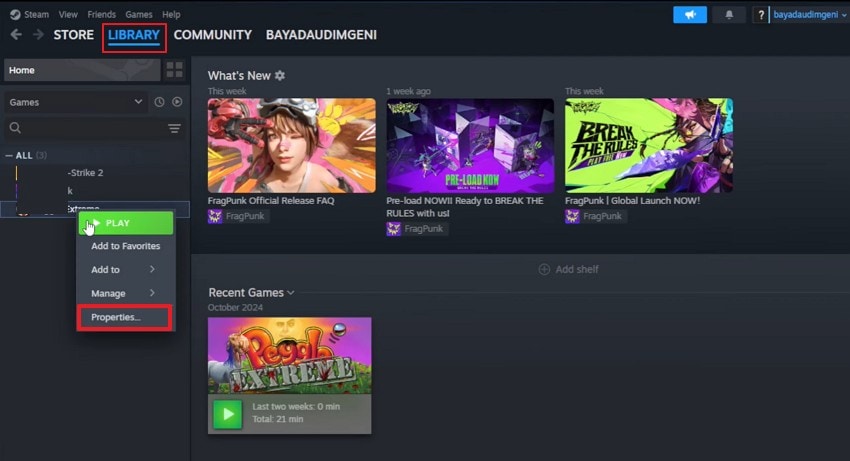
Passaggio 1. Avvia Steam, quindi vai al "biblioteca"tab. Successivamente, fare clic con il pulsante destro del mouse sul gioco per selezionare ulteriormente "proprietà"Dalla lista.
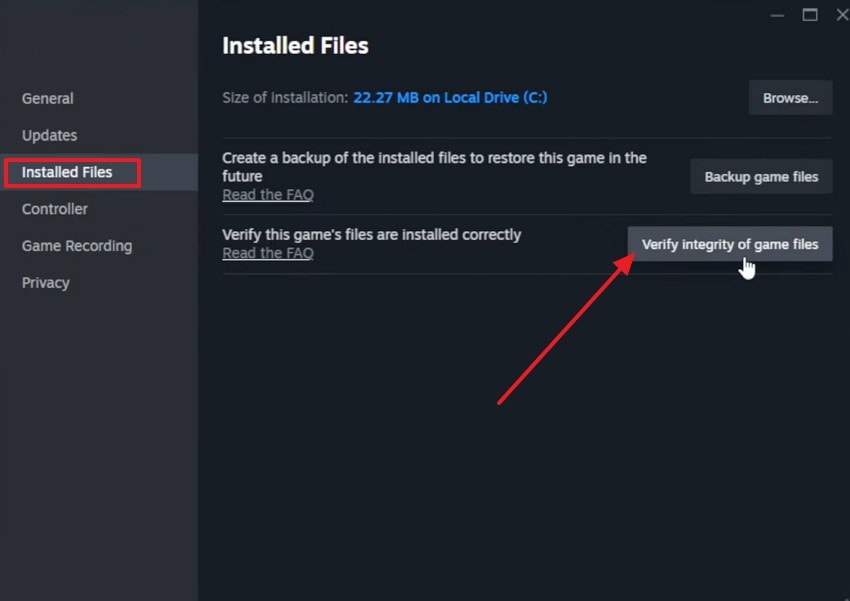
Passaggio 2. Nelle Proprietà, selezionare "File installati"scheda dal pannello di sinistra. Successivamente, fare clic su "Verifica l'integrità dei file di giocoE attendere che Steam scansione e sostituisca i file mancanti o danneggiati.
Fissaggio 2. Aggiornare i driver GPU all'ultima versione
Windrose si basa sul driver grafico durante il suo primo carico visivo. Quando il driver è vecchio, gli shader e i menu possono caricarsi in modo irregolare. I driver più recenti, nel frattempo, migliorano il modo in cui Windows parla con la GPU. Questo è più importante dopo le modifiche del display, i crash o gli aggiornamenti recenti. Un driver stabile riduce la pressione di rendering precoce durante la fase di carico. I seguenti passaggi ti guidano su come aggiornare la GPU all'ultima versione:
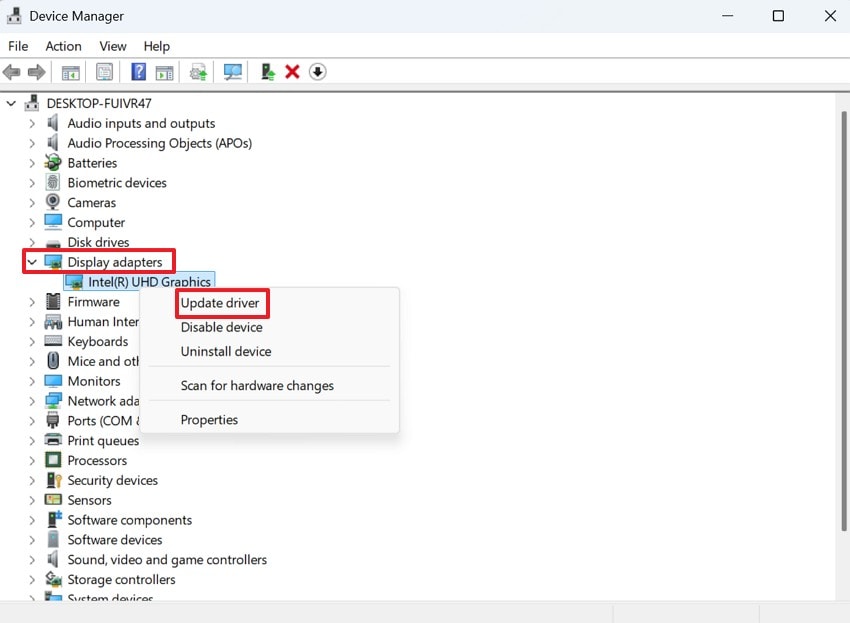
Passaggio 1. Inizia premendo "Windows + X"E scegliere"gestore dispositivi,"Allora espandi"Adattatori di visualizzazione.Successivamente, fare clic con il pulsante destro del mouse sulla GPU e selezionare "Aggiorna il Driver.”
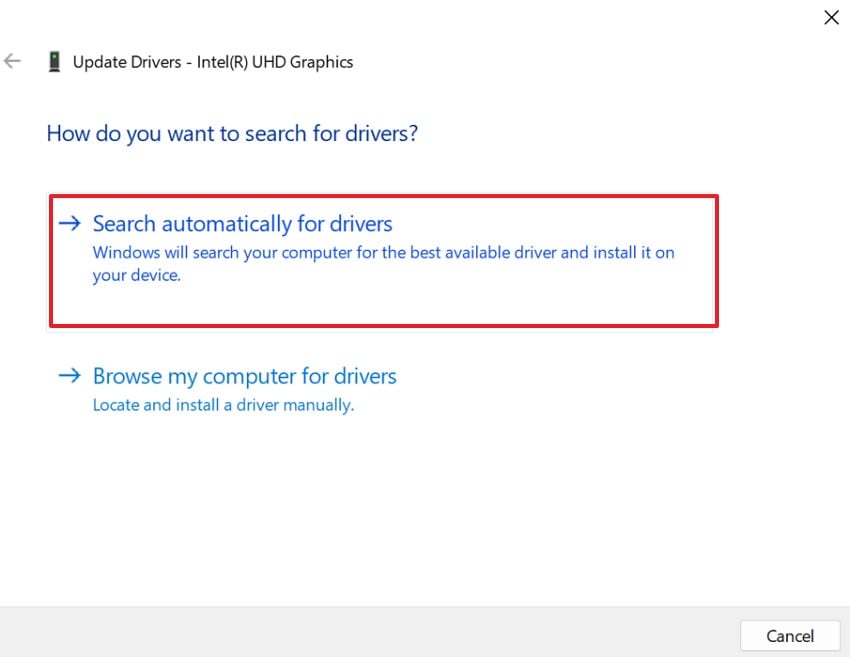
Passaggio 2. Successivamente, selezionare "Cerca automaticamente i driver"per controllare gli aggiornamenti.
Fissaggio 3. Cancella la Cache e i file di sistema temporanei
I problemi di Cache sono più difficili da notare perché si trovano fuori da Windrose. Le vecchie tracce di avvio possono comunque influenzare il prossimo tentativo di avvio. Di conseguenza,Windrose non si carica/bloccato sul caricamento/schermo di caricamento infinito sul PCPuò continuare. La cancellazione dei dati temporanei rimuove questi avanzi dal sistema locale. Il gioco inizia quindi senza trasportare i record di sessione falliti. Di seguito sono riportati i passaggi per cancellare la cache e i file di sistema temporanei:
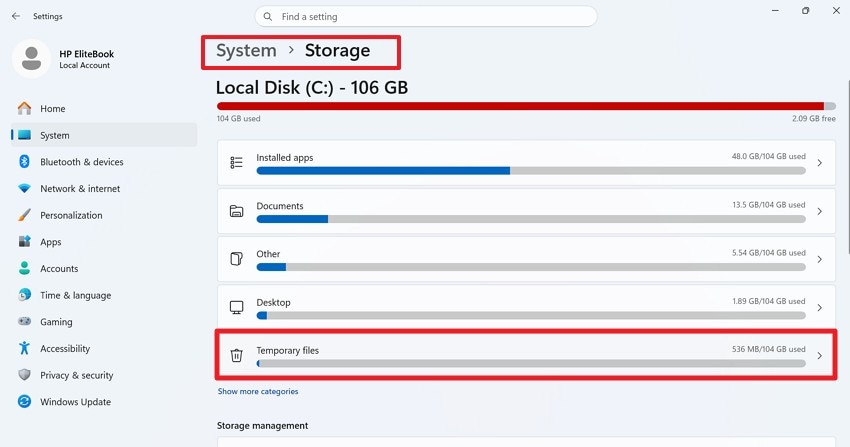
Passaggio 1. navigare a "impostazioni,"Vai a"sistema, "e scegliere"stoccaggio. "quindi selezionare"File temporaneiPer visualizzare la cache, le miniature, gli avanzi di aggiornamento e altri dati di sistema rimovibili.
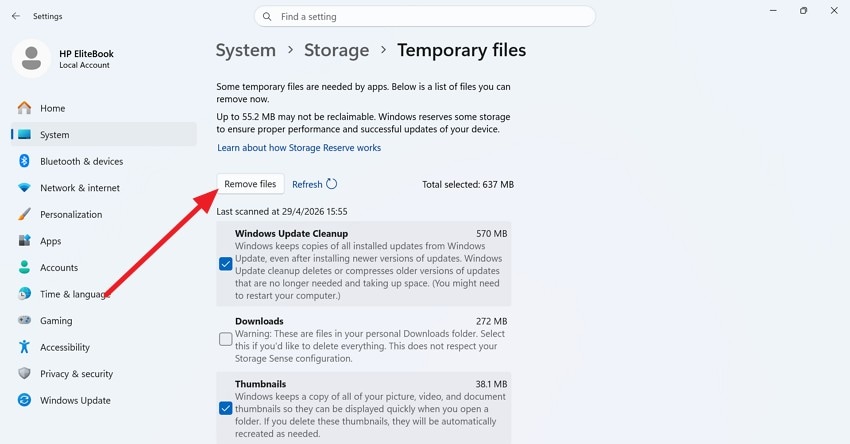
Passaggio 2. Successivamente, scegliere opzioni sicure come file temporanei, miniature o Cache Shader DirectX. Evitare i download Se contiene file importanti, scegliere "Rimuovere fileper cancellare i dati selezionati.
Fissaggio 4. Controllare gli aggiornamenti di Windows e installare le patch mancanti
Alcuni errori di caricamento iniziano in Windows, non all'interno della cartella del gioco. I file di Runtime, i servizi e le librerie di sistema supportano tutti l'avvio di Windrose. Tuttavia, le patch mancanti possono lasciare questi livelli di supporto dietro le esigenze attuali. Ciò crea attrito quando il gioco richiede un nuovo comportamento del sistema. L'aggiornamento di Windows fornisce una base software più pulita per il processo di caricamento. Seguire i passaggi menzionati di seguito per controllare gli aggiornamenti di Windows e installare le patch mancanti:
Passaggio 1. da "impostazioni,"Vai a"Aggiornamento di Windows, "quindi clicca su"Controlla gli aggiornamentiPer consentire a Windows di cercare patch di sistema mancanti.
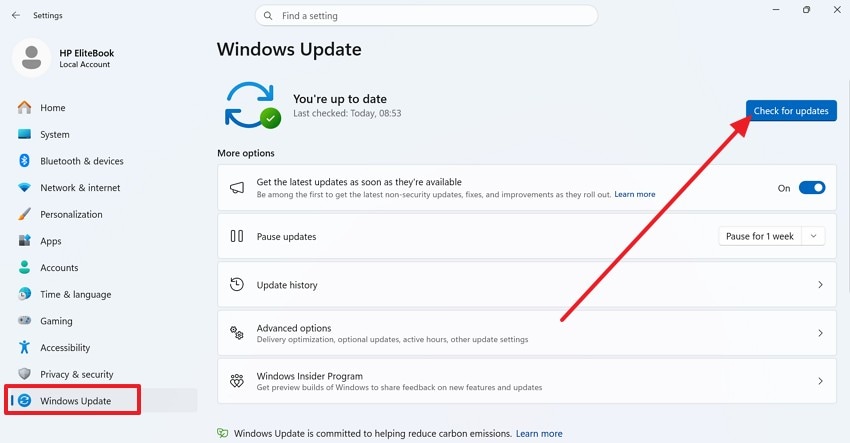
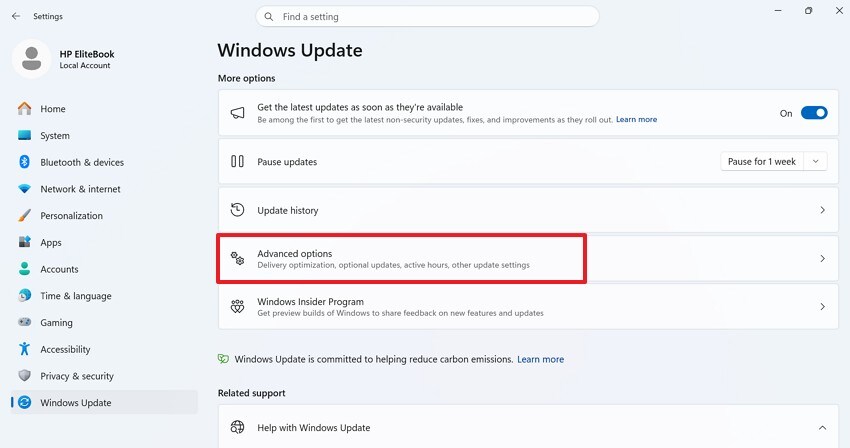
Passaggio 2. Se gli aggiornamenti sono disponibili, installali prima, quindi vai a "Opzioni avanzate"e selezionare"Aggiornamenti facoltativiPer esaminare i driver aggiuntivi o le patch di sistema.
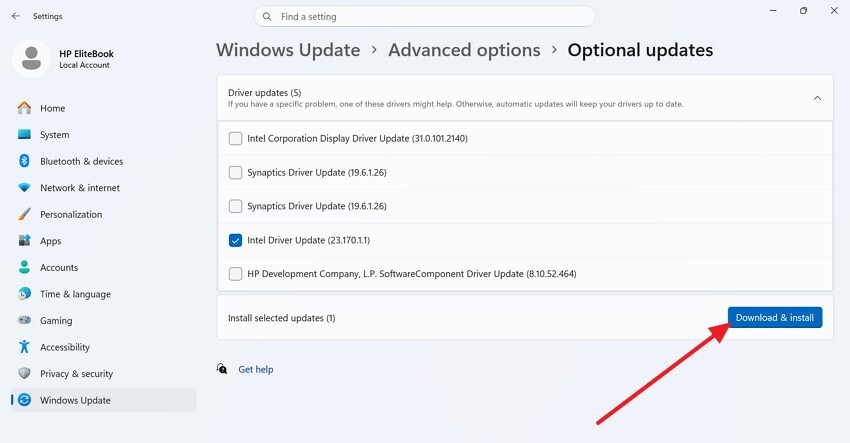
Passaggio 3. Ora, scegli gli aggiornamenti pertinenti e premi il tasto "Scarica e installa"Pulsante. Una volta completata l'installazione, riavviare il PC e avviare nuovamente Windrose per testare il caricamento.
Fissare 5. Reinstallare Windrose se il problema continua
La reinstallazione dovrebbe rimanere ultima perché sostituisce la configurazione completa del gioco. Utilizzarlo quando i controlli di riparazione, driver, cache e Windows falliscono. Infine,Windrose non si carica/bloccato sul caricamento/schermo di caricamento infinito sul PCPotrebbe essere necessario ricostruire. Un'installazione pulita rimuove le cartelle danneggiate e i vecchi conflitti di installazione. Questo dà a Windrose una nuova struttura per il prossimo tentativo di lancio. Seguire i passaggi seguenti per reinstallare Windrose se i problemi continuano:
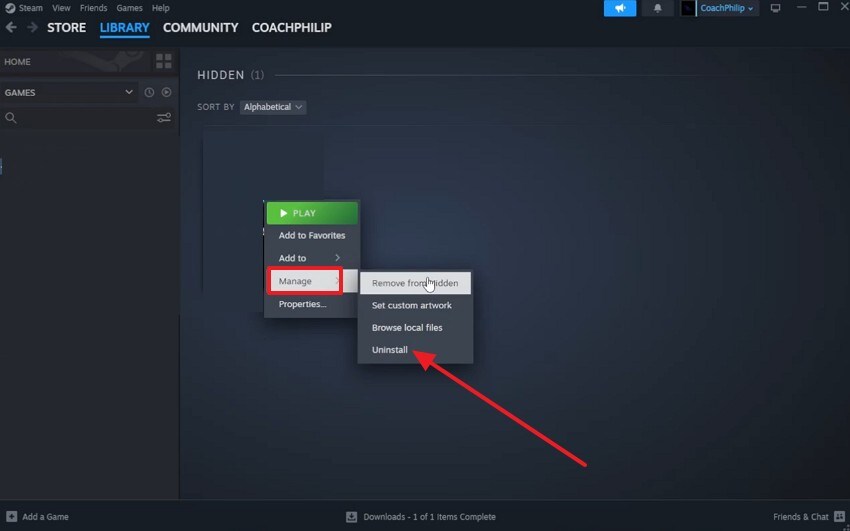
Passaggio 1. Inizia aprendo "vapore, "andando a"biblioteca, "e cliccando con il tasto destro del mouse"rosa del vento. "Successivamente, selezionare"Gestisci> Disinstalla, "quindi confermare la rimozione e attendere che Steam cancelli l'installazione corrente.
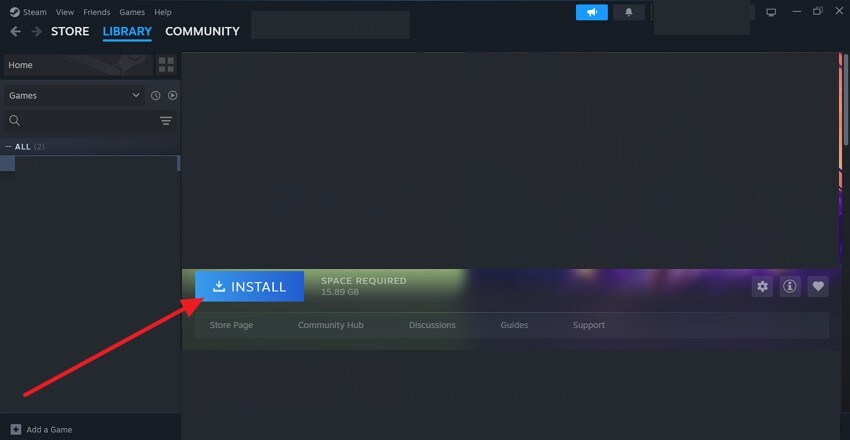
Passaggio 2. Successivamente, riavviare Steam, quindi accedere a "rosa del vento"Ancora una volta dal"biblioteca, "e scegliere"installare"per reinstallare.
Parte 3. Risolvere i problemi di caricamento di Windrose correlati alla rete
Se Windrose rimane ancora sulla schermata di caricamento, il problema potrebbe essere collegato al lato della rete. Questa parte copre le correzioni basate sulla connessione che possono aiutare il gioco a raggiungere i server e completare il caricamento correttamente.
Fissaggio 1. Passare da Wi-Fi a connessione cablata
Il Wi-Fi può diventare instabile quando i segnali cadono o quando altri dispositivi utilizzano la larghezza di banda. Una connessione cablata dà a Windrose un percorso più stabile durante il caricamento online. Di conseguenza, il gioco ha meno ritardi mentre raggiunge i server o sincronizza i dati. Questa opzione si adatta ai casi in cui Windrose si apre prima, quindi si ferma prima del gioco.
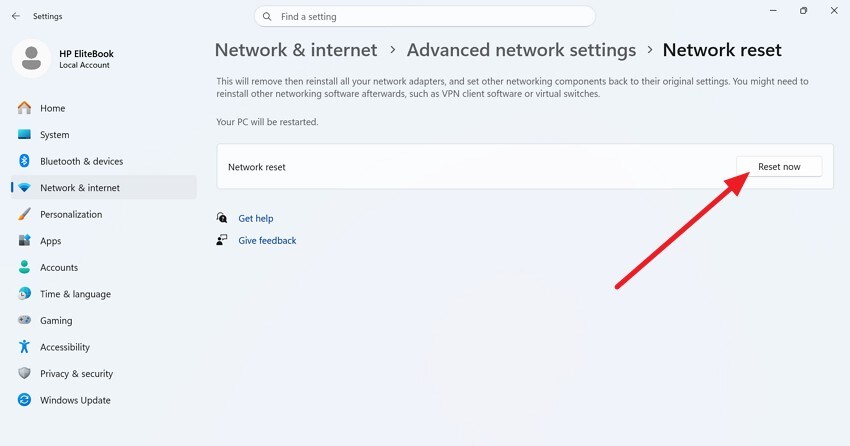
Fissaggio 2. Flush DNS e ripristinare le impostazioni di rete
I vecchi record DNS possono rallentare la connessione del PC ai server di gioco. Impostazioni di rete errate possono anche disturbare la connessione durante i controlli online. Pertanto, questa correzione aiuta ad aggiornare il percorso perWindrose non si carica/bloccato sul caricamento/schermo di caricamento infinito sul PC. Prova questo quando i siti web si caricano bene, ma Windrose rimane ancora online. Seguire i passaggi seguenti per ripristinare DNS e ripristinare le impostazioni di rete:
Per Flush DNS
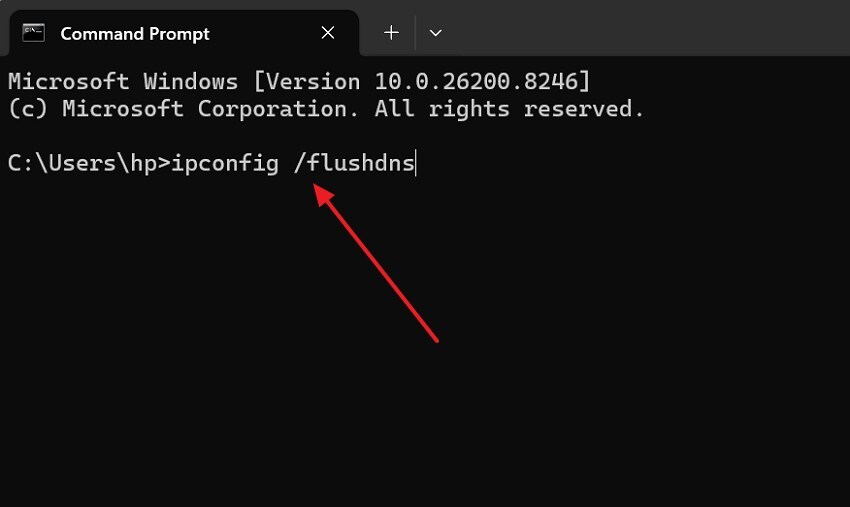
istruzioni. Iniziare accedendo al Prompt di comando come amministratore, quindi eseguire "ipconfig/flushdns"e premi"entrare"Per scaricare il DNS.
Per ripristinare le impostazioni di rete
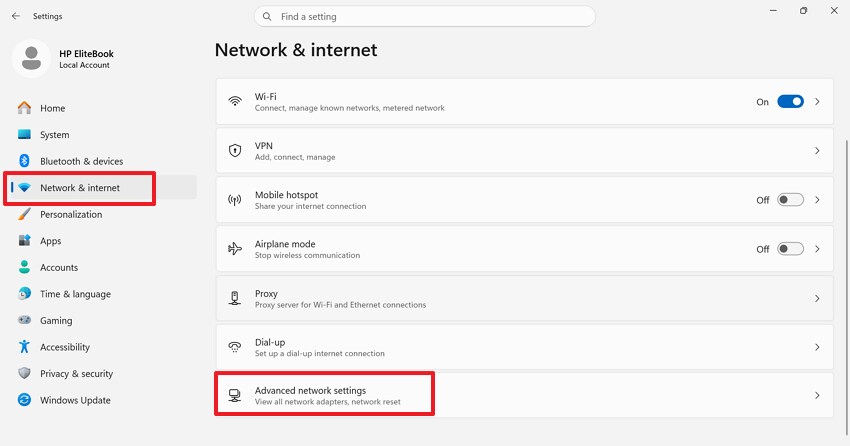
Passaggio 1. Seleziona "Rete e internet"Dal pannello di sinistra in"impostazioni. "Successivamente, scorrere verso il basso e fare clic su"Impostazioni di rete avanzate"Opzione.
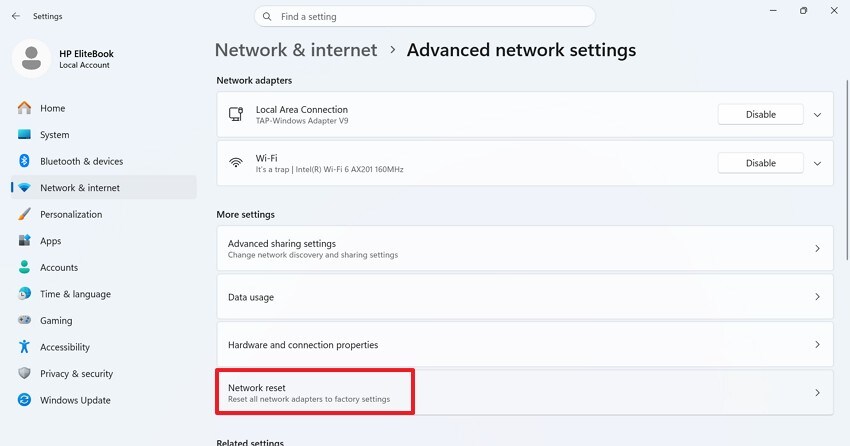
Passaggio 2. sul "Impostazioni di rete avanzate"finestra, scorrere a"Altre impostazioni. "Successivamente, scegliere"Ripristino della retePer aprire la pagina di ripristino.
Passaggio 3. Infine, premere il "Ripristina ora"E confermare l'azione. Ora, Windows rimuoverà e reinstallerà gli adattatori di rete, quindi riconnettersi a internet dopo il riavvio.
Fissaggio 3. Prova VPN se si verificano problemi con il Server della regione
I ritardi del server della regione possono impedire a Windrose di caricarsi senza intoppi durante le ore di traffico. Problemi di routing locale possono anche bloccare una connessione stabile ai servizi di gioco. Tuttavia, una VPN può verificare se il percorso attuale causa il problema. Utilizzarlo con attenzione, poiché i server remoti possono creare velocità più lente o ritardi.
Suggerimento professionale. Riparare facilmente file rotti che causano problemi di caricamento con Repairit
A volte, i problemi di caricamento di Windrose possono derivare da file correlati al gioco danneggiati memorizzati al di fuori dell'installazione attiva di Steam. Questi possono includere archivi ZIP, RAR, ISO o 7Z danneggiati utilizzati per l'installazione, il backup o il trasferimento. Quando tali file non vengono aperti o estratti correttamente, i dati essenziali del gioco possono diventare inaccessibili prima che gli utenti possano testare nuovamente il gioco.
perWindrose non si carica/bloccato sul caricamento/schermo di caricamento infinito sul PC, riparazioneNon ripara i file di installazione o di avvio di Steam protetti. Invece, aiuta a riparare i file corrotti correlati al gioco che possono agire come una causa nascosta di errori di caricamento durante l'installazione, il recupero del backup o la risoluzione dei problemi. Ciò consente agli utenti di ripristinare dati importanti in modo sicuro prima di eliminare le cartelle o di eseguire una reinstallazione completa.
Caratteristiche chiave

Wondershare Repairit-Riparazione di File
1.010.994 persone lo hanno scaricato.
-
Riparazione configurazione compressa: Ripara i pacchetti di installazione danneggiati quando i file di installazione non riescono ad aprire, estrarre o caricare di nuovo correttamente.
-
Recupero struttura cartella: Mantiene le strutture di cartelle riparate, aiutando le risorse di gioco estratte a rimanere organizzate e più facili da individuare in seguito.
-
Riparazione di grandi pacchetti: Gestisce grandi pacchetti danneggiati e più file insieme quando l'estrazione normale non riesce durante i tentativi di recupero.
Guida per riparare file rotti che causano problemi di caricamento con Repairit
Poiché la riparazione di file rotti diventa più semplice quando il processo rimane chiaro. La seguente guida mostra come Repairit gestisce la riparazione del problema di caricamento:
Fase 1. Aggiungi File alla riparazione dei File per continuare
Per prima cosa, selezionare il "+ Aggiungi"pulsante per importare i File rotti per la riparazione del File. Inoltre, è possibile trascinare e rilasciare file danneggiati pure per procedere.

Fase 2. Confermare i file per iniziare la riparazione
Ora, esaminare attentamente i file aggiunti dopo che sono stati caricati all'interno dello spazio di lavoro di riparazione. Successivamente, selezionare i file corretti, quindi scegliere "riparazione"Opzione per ricostruire la struttura corrotta.
Fase 3. Anteprima dei file riparati ed esportazione dell'Output finale
Infine, visualizza in anteprima i file riparati e scegli "salvare"o"Salva tuttoper esportarli in una nuova cartella sicura.

Riparare CorruptedFiles
 Sicurezza verificata.Oltre 7.302.189 persone lo hanno scaricato.
conclusione
Per riassumere, i problemi di caricamento di Windrose possono derivare da file danneggiati, driver obsoleti, disordine di sistema, patch mancanti, reti instabili o errori di installazione più profondi. Il problema, quindi, diventa più facile da gestire quando ogni causa viene controllata in ordine.
Windrose non si carica/bloccato sul caricamento/schermo di caricamento infinito sul PCRichiede controlli passo dopo passo per isolare la causa principale. D'altra parte, Repairit può aiutare a riparare i file corrotti relativi al gioco che causano problemi nascosti, mentre Steam verifica i file installati protetti.
Domande frequenti
-
1. Perché Crimson Desert si congela dopo che la schermata di caricamento finisce?
Questo accade quando i file di gioco vengono caricati ma non riescono durante la fase di inizializzazione finale. Le applicazioni di sfondo o le sovrapposizioni possono interrompere le risorse necessarie per un avvio regolare del gioco. Quindi, disabilitare le sovrapposizioni e chiudere applicazioni extra spesso risolve questo problema di congelamento. -
2. Una versione di Windows obsoleta può causare problemi di caricamento in Crimson Desert?
Sì, una versione di Windows obsoleta potrebbe non avere gli aggiornamenti necessari per il supporto della compatibilità dei nuovi giochi. Le patch mancanti possono creare conflitti tra i file di sistema e i processi del motore di gioco. Pertanto, l'aggiornamento di Windows assicura una migliore stabilità e riduce le possibilità di problemi di caricamento dello schermo. -
3. Perché i miei video di gioco registrati sono danneggiati dopo che si verificano problemi di caricamento?
I crash durante la registrazione possono interrompere il salvataggio dei file e danneggiare le strutture dei dati video. Inoltre, la codifica incompleta può comportare registrazioni di gioco non riproducibili o rotte. In tali casi, Repairit può riparare questi video danneggiati e ripristinarli per una riproduzione fluida.


