
Un'interruzione di corrente imprevista o un arresto anomalo del sistema può essere stressante e può comportare file danneggiati dopo lo spegnimento, causando perdita di dati o file che non si aprono. Quando ciò accade, sapere come recuperare e riparare i file dopo uno spegnimento improvviso può aiutarti a evitare di perdere il tuo lavoro importante. Questa guida ti mostrerà passaggi semplici e pratici per ripristinare i tuoi file e correggere rapidamente gli errori comuni.
In questo articolo
Perché i file si danneggiano dopo uno spegnimento improvviso
Quando un computer si spegne all’improvviso, interrompe il processo di salvataggio. I dati vengono trasferiti dalla memoria temporanea (RAM) alla memoria di archiviazione e se questo processo si interrompe a metà, i file possono risultare incompleti o danneggiati, spesso causando file corrotti dopo lo spegnimento.
Cause comuni della corruzione dei file
- Interruzione improvvisa di corrente - Un blackout o la disconnessione improvvisa interrompono bruscamente il salvataggio.
- Crash di sistema (BSOD) - Problemi hardware o driver causano uno spegnimento istantaneo.
- Disco di archiviazione pieno - Spazio insufficiente può causare salvataggi falliti o incompleti.
- Blocco dei software - Un'app bloccata durante il salvataggio potrebbe corrompere il file.
Cause legate al trasferimento
- La rimozione di USB o dischi esterni durante il trasferimento può danneggiare i file.
- La perdita di connessione durante il salvataggio in rete può generare file incompleti.
Segni che i tuoi file sono danneggiati dopo uno spegnimento
È importante individuare tempestivamente i file danneggiati per aumentare le possibilità di un recupero riuscito. Alcuni problemi si manifestano subito, altri solo quando si tenta di aprire determinati file o cartelle.
Segnali comuni di problemi ai file
- Errore formato file non valido - Il file non si apre perché la sua struttura o intestazione è danneggiata o mancante.
- Contenuto illeggibile - I documenti si aprono ma mostrano simboli casuali invece dei dati reali.
- Sistema lento o bloccato - Il computer può rallentare tentando di visualizzare in anteprima o caricare un file danneggiato.
- File mancanti o vuoti - File o cartelle possono comparire ma risultano 0 KB o non si aprono.
- Errori CRC - Il sistema rileva una discrepanza tra i dati salvati e quelli letti, indicando corruzione o errore di lettura.
Modi semplici per riparare e recuperare i file
Prima di usare strumenti di recupero avanzati, prova prima le funzionalità integrate di sistema. Spesso possono correggere errori minori e aiutarti a ripristinare i tuoi file dopo un crash riparando il file system o recuperando versioni precedenti.
Soluzione 1. Usa Check Disk (Chkdsk)
Questo strumento esegue la scansione dell’unità per errori causati da spegnimenti improvvisi e corregge automaticamente i problemi del file system.
Passaggio 1. Apri il Prompt dei comandi come amministratore digitando cmd nella barra di ricerca di sistema.
Passaggio 2. Inserisci il comando chkdsk C: /f (sostituisci "C" con la lettera della tua unità specifica) poi fai clic su OK per programmare la riparazione al prossimo riavvio.

Soluzione 2. Ripristina da Copie Shadow
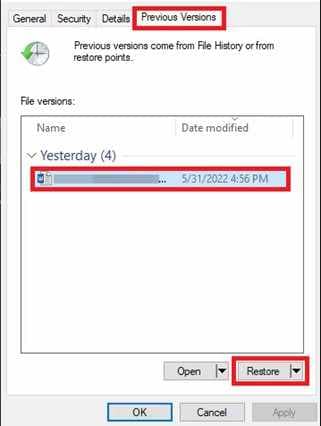
Windows può salvare versioni precedenti dei file tramite Copie Shadow o punti di ripristino. Puoi usarli per recuperare una versione funzionante di un file danneggiato.
Passaggio 1. Fai clic destro sul file o sulla cartella corrotta e seleziona Proprietà, quindi vai alla scheda Versioni precedenti.
Passaggio 2. Scegli la versione stabile più recente dall’elenco e fai clic su Ripristina per sovrascrivere il file danneggiato con un backup funzionante.
Soluzione 3. Controlla i file di auto-recupero
Molte app come Microsoft Office o strumenti Adobe salvano versioni di backup temporanee. Queste possono aiutarti a recuperare il lavoro non salvato dopo un crash.
Passaggio 1. Riavvia l’applicazione che era attiva durante lo spegnimento; cerca un Recupero documento pannello che di solito appare automaticamente.
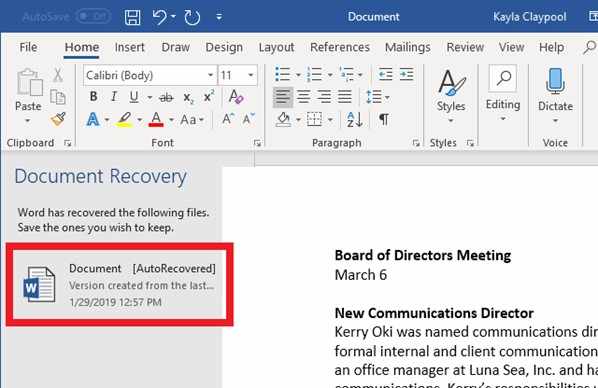
Passaggio 2. Se non compare, vai manualmente nella cartella AutoRecover nelle impostazioni dell’app per trovare file .asd o .tmp.
Soluzione 4. Esegui System File Checker (SFC)
Se il tuo sistema si comporta in modo anomalo dopo lo spegnimento, lo strumento SFC può scansionare e riparare i file di sistema Windows danneggiati.
Passaggio 1. Nel Prompt dei comandi, digita sfc /scannow e premi Invio.
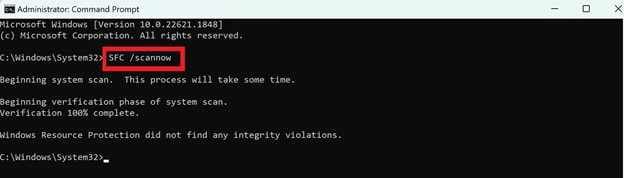
Passaggio 2. Lascia che il processo raggiunga il 100%, quindi riavvia il dispositivo per finalizzare eventuali componenti di sistema riparati.
Soluzione avanzata per recuperare file gravemente danneggiati
Quando gli strumenti integrati non riescono a riparare un file danneggiato, potresti aver bisogno di software di riparazione file specializzati. Questi strumenti vanno oltre le correzioni di base analizzando i dati interni del file e ricostruendo le parti mancanti o danneggiate utilizzando dati di riferimento da file sani.
PUÒ:
- Ripristinare la parte del file che aiuta i programmi a riconoscerlo e aprirlo.
- Tentare di recuperare dati da file parzialmente salvati o frammentati.
- Consentire la riparazione multipla per risparmiare tempo quando sono coinvolti diversi file.
Se confermi che il file è danneggiato, uno strumento di riparazione può ripristinare la sua funzionalità in sicurezza. Un esempio è Repairit File Repair, che funziona con tipi di file comuni come DOCX, PDF, e XLSX, oltre a vari tipi di file multimediali.
Guida passo passo (opzionale)
Passaggio 1. Carica il file danneggiato.

Passaggio 2. Avvia il Ripristino processo.

Passaggio 3. Visualizza l’anteprima e salva il file ripristinato in una nuova posizione.

Come prevenire future perdite di dati
Sebbene gli strumenti di recupero possano aiutare, il modo migliore è prevenire danni ai file sin dall’inizio. Adottare buone abitudini e semplici misure di sicurezza può ridurre notevolmente il rischio di perdere il proprio lavoro durante blackout o crash di sistema.
- Usa un UPS (Gruppo di Continuità) - Fornisce alimentazione di riserva durante le interruzioni così da poter salvare il lavoro e spegnere in modo sicuro.
- Attiva il salvataggio automatico - Imposta le tue app per salvare automaticamente ogni pochi minuti, così riduci la perdita di dati se si verifica un crash.
- Segui la regola di backup 3-2-1 - Conserva 3 copie dei tuoi file, su 2 diversi tipi di supporto, con 1 copia conservata nel cloud o fuori sede.
- Espelli i dispositivi in modo sicuro - Usa sempre l'opzione Espelli prima di rimuovere chiavette USB o unità esterne per evitare la corruzione dei file.
- Verifica regolarmente lo stato del disco - Monitora il tuo disco di archiviazione per rilevare tempestivamente segni di guasto e poter agire prima che si verifichino danni gravi.
Conclusione
Recuperare i file dopo un crash improvviso è spesso possibile se si interviene rapidamente. Gli strumenti integrati come CHKDSK e SFC possono correggere errori di sistema che causano l'alterazione dei file. Per danni più gravi, il software di recupero può aiutare a ripristinare i dati persi. Per prevenire problemi futuri, utilizza sempre il salvataggio automatico e mantieni backup regolari.
Domande frequenti
-
Perché un arresto improvviso causa la corruzione dei file?
Perché la perdita di alimentazione può interrompere il salvataggio, lasciando i file incompleti o danneggiati. -
Posso recuperare un file da 0 KB?
A volte. Potrebbe essere ancora recuperabile utilizzando versioni precedenti o strumenti di recupero. -
CHKDSK è sicuro per gli SSD?
Sì. chkdsk /f è sicuro e corregge errori del file system. -
Come trovo i file di AutoRecover in Office?
Vai su File, quindi Opzioni, poi Salva, copia il percorso di AutoRecover e aprilo in Esplora file. -
Il Ripristino configurazione di sistema elimina i file personali?
No, influisce principalmente sulle impostazioni di sistema e sui programmi, non sui file personali.


