
Un arresto anomalo di Windrose può fermare il gioco prima che i giocatori raggiungano una sessione stabile. L’errore fatale UE-R5 può apparire durante l’avvio, il caricamento o le prime fasi di gioco. Inoltre, chiude spesso il gioco senza alcun avviso chiaro, rendendo il problema più difficile da individuare. Per molti utenti PC, l’arresto trasforma una normale sessione di gioco in un continuo tentativo ed errore.
To Come risolvere l’Errore Fatale Windrose UE-R5, il problema richiede un approccio calmo e organizzato. L’errore di solito indica una disconnessione tra il gioco, Windows e Unreal Engine. Pertanto, questa guida spiega il problema in termini semplici e prepara i giocatori a una risoluzione sicura.
Indice dei Contenuti
Parte 1. Cos’è l’Errore Fatale UE-R5 in Windrose?
L’errore fatale UE-R5 in Windrose significa che il processo Unreal Engine del gioco si è arrestato prima di poter funzionare stabilmente. Può comparire durante l’avvio, il caricamento o il gameplay, chiudendo improvvisamente la sessione. Il messaggio indica solitamente un conflitto tra i file di gioco, le risorse di Windows, la gestione grafica o il supporto runtime del motore.
Come gli errori Unreal Engine influenzano Windrose
Unreal Engine gestisce grafica, caricamenti, uso della memoria e rendering in Windrose. I seguenti problemi spiegano perché il malfunzionamento del motore può interrompere il gioco su Windows:
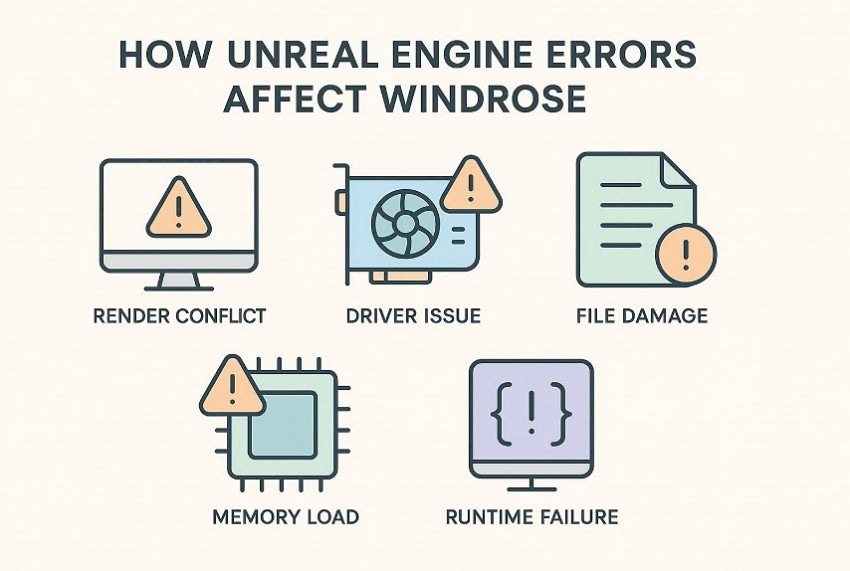
- Conflitto di rendering: Impostazioni grafiche elevate possono sovraccaricare i limiti hardware durante il rendering. Di conseguenza, Windrose può chiudersi prima che scene, texture o effetti vengano caricati correttamente.
- Problema di driver: I driver video obsoleti possono non processare correttamente i comandi Unreal Engine. Questo può causare crash quando il gioco necessita di supporto grafico aggiornato.
- Danneggiamento dei file: File di gioco mancanti o corrotti possono interrompere i controlli iniziali di Unreal Engine. Windrose può bloccarsi quando le risorse richieste non possono essere caricate su Windows.
- Carico della memoria: Unreal Engine ha bisogno di sufficiente memoria libera per caricamenti, rendering e cambi scena. Memoria insufficiente può causare crash improvvisi e fatali durante la partita.
- Errore del runtime: I pacchetti runtime di Windows aiutano i componenti Unreal Engine ad avviarsi correttamente. Pacchetti danneggiati o mancanti possono impedire a Windrose di avviarsi su PC.
Segnali comuni di malfunzionamento del gioco
Prima che i giocatori provino a risolvere l’Errore Fatale Windrose UE-R5, questi segnali di avviso possono rivelare dove il gioco inizia a fallire. I punti sotto mostrano schemi comuni di crash osservati durante l’avvio, il caricamento e il gioco:
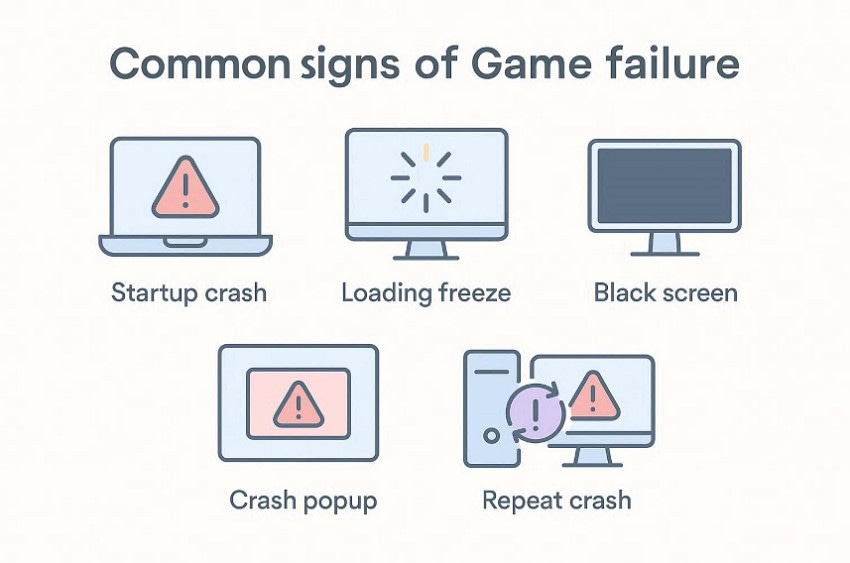
- Crash in avvio: Windrose si apre per pochi secondi e poi si chiude prima che appaiano i menu. Di solito i giocatori tornano al desktop senza raggiungere schermate giocabili.
- Blocco in caricamento: La schermata di caricamento rimane bloccata mentre la barra di progresso non avanza più. Dopo aver atteso, i giocatori potrebbero dover chiudere Windrose dal Task Manager.
- Schermo nero: Lo schermo diventa nero dopo l’avvio mentre la finestra del gioco resta aperta. Alcuni giocatori potrebbero comunque sentire il suono del menu o l’audio di sottofondo.
- Finestra di errore: Compare un piccolo report di errore Unreal Engine dopo la chiusura di Windrose. Il messaggio può includere UE-R5, errore fatale o dettagli del report di crash.
- Crash ripetuto: Lo stesso errore ritorna ogni volta che i giocatori avviano Windrose. Riavviare il PC potrebbe non modificare il comportamento di crash ripetuto.
Parte 2. Windrose continua a bloccarsi con l’errore UE-R5? Ecco la soluzione
Dopo aver identificato i segnali di avviso, il passo successivo è una risoluzione dei problemi sicura. I metodi qui sotto aiutano i giocatori a risolvere l’Errore Fatale Windrose UE-R5 senza apportare cambiamenti rischiosi a Windows:
Soluzione 1. Esegui il gioco come amministratore
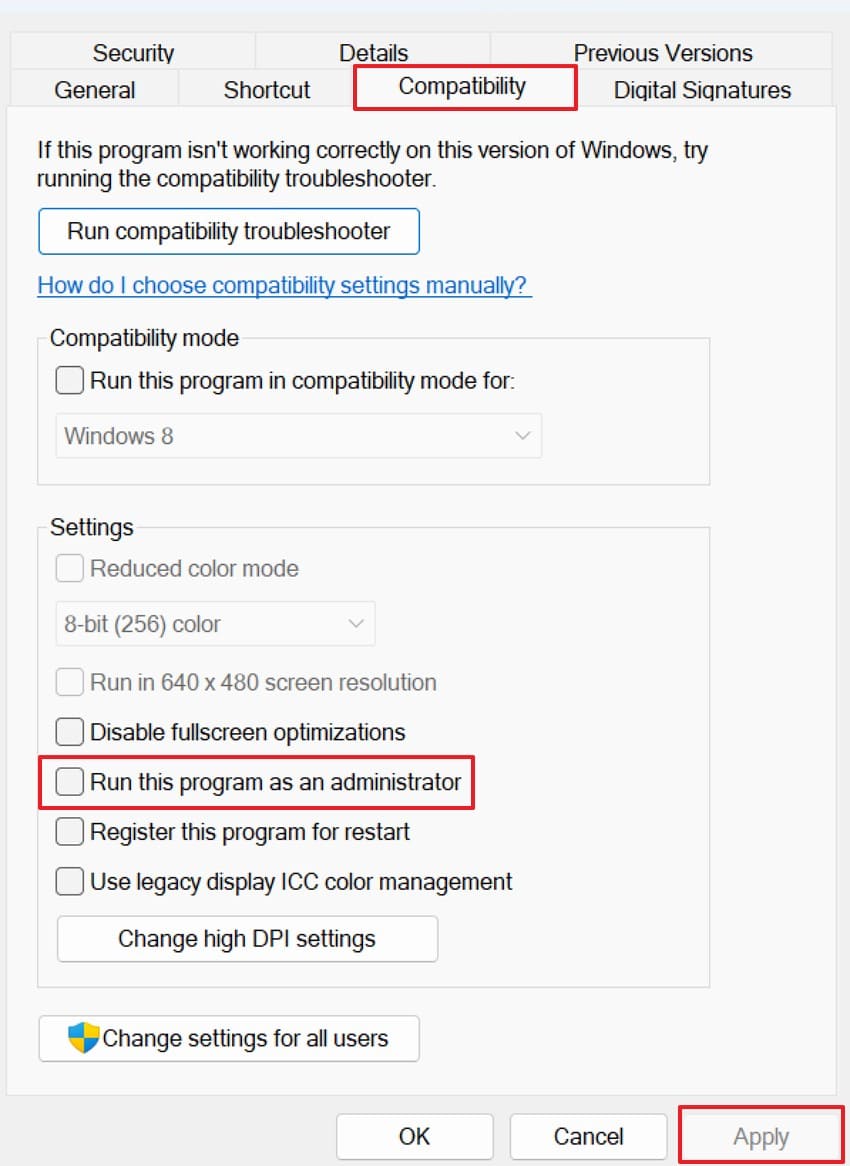
L’accesso da amministratore è importante quando Windrose non può aprire le cartelle necessarie durante l’avvio. A livello di lancio, un account con restrizioni può far apparire il launcher, ma interrompere i processi del motore prima del caricamento dei menu. Per testare, questa impostazione non modifica i file di gioco; cambia solo i permessi di avvio. Una volta fatto ciò, segui i passaggi qui sotto per applicare questa soluzione:
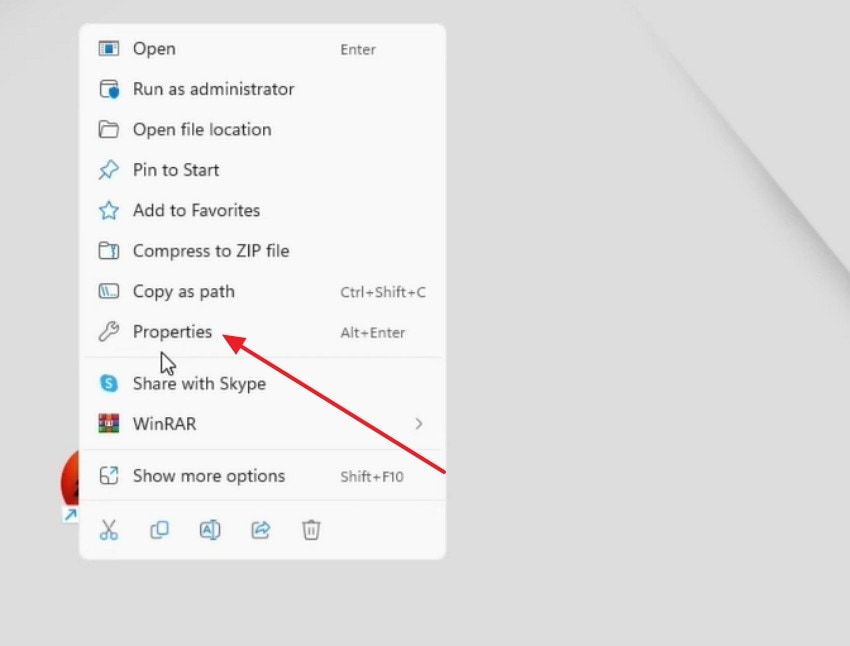
Passaggio 1. Trova il collegamento o il file eseguibile principale del gioco, quindi apri il menu cliccando con il tasto destro. Da lì, seleziona “Proprietà” per accedere alle impostazioni di avvio.
Passaggio 2. Ora vai alla scheda “Compatibilità” e abilita “Esegui questo programma come amministratore.” Poi premi “Applica” e “OK” per salvare l’impostazione.
Soluzione 2. Verifica l’integrità dei file di gioco
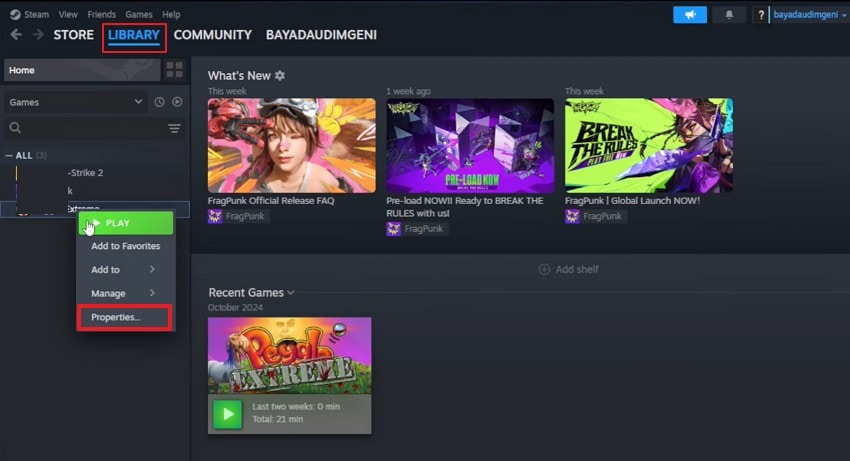
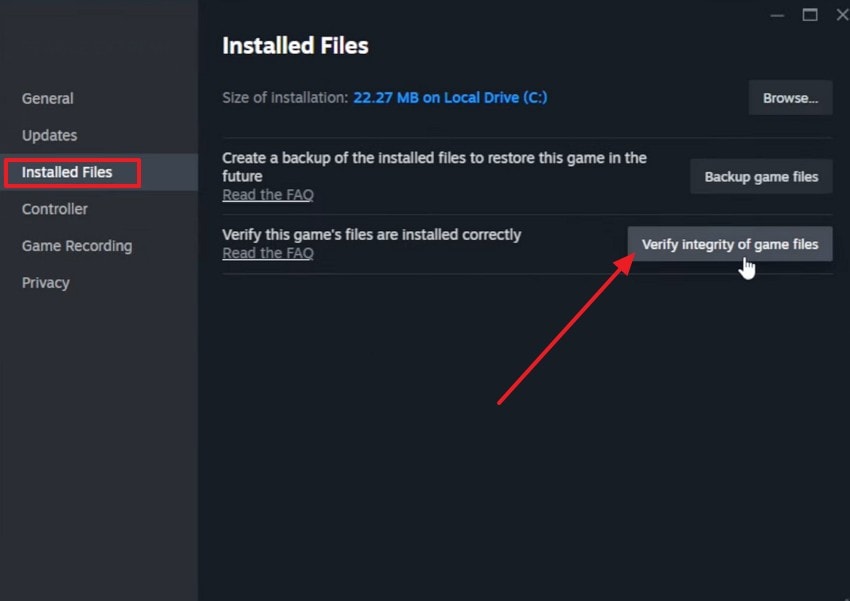
Il controllo dell’integrità confronta i dati di installazione di Windrose con la versione pulita del negozio. Quando i giocatori devono risolvere l’Errore Fatale Windrose UE-R5, Steam confronta i file locali di Windrose con quelli ufficiali e sostituisce i dati mancanti o danneggiati. Inoltre, la scansione può rilevare mappe, texture o risorse di motore mancanti che causano errori di avvio. Usa i passaggi seguenti per ripristinare l’installazione danneggiata del gioco con attenzione:
Passaggio 1. Prima, apri Steam ed entra nella sezione “Libreria”. Poi clicca con il tasto destro sul gioco interessato e seleziona “Proprietà” dal menu.
Passaggio 2. Dalla finestra proprietà, seleziona “File Installati” a sinistra. Poi premi su “Verifica integrità dei file di gioco” e attendi che Steam completi la scansione.
Soluzione 3. Abbassa le impostazioni grafiche nel gioco
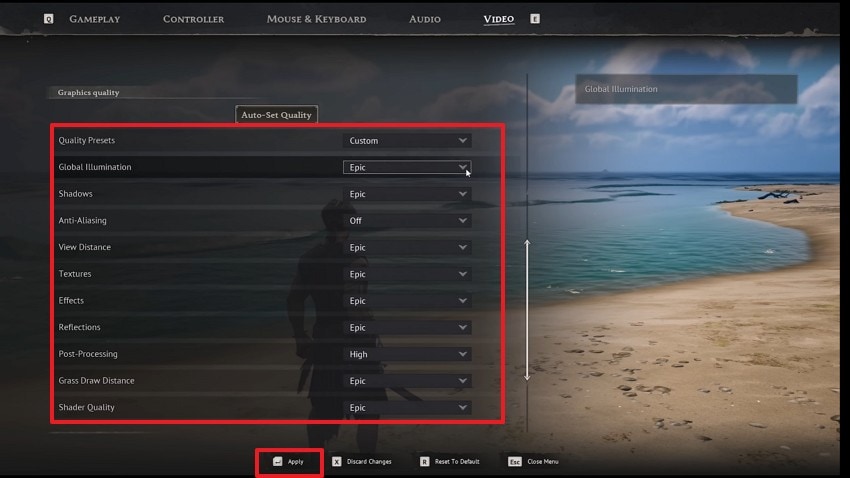
Impostazioni grafiche elevate possono spingere Windrose oltre i limiti di rendering su alcuni PC. Riducendo texture, ombre, effetti e risoluzione, si abbassa il carico sulla GPU durante le scene più pesanti. Questa modifica aiuta in caso di crash dopo il caricamento di elementi grafici o l’entrata in aree dettagliate. Segui le istruzioni qui sotto per avviare cambiamenti conservativi prima di testare una nuova sessione di gioco:
Istruzioni. Avvia Windrose e accedi alla scheda “Video” nelle impostazioni. Poi abbassa le opzioni impegnative come “Preimpostazioni di qualità,” “Illuminazione globale,” “Ombre, Texture,” “Effetti,” “Riflessi,” “Post-processing,” e “Qualità shader.” Dopo, premi “Applica,” riavvia il gioco e testa Windrose di nuovo.
Soluzione 4. Disattiva le sovrapposizioni (Discord, Steam, ecc.)
Le sovrapposizioni di Steam, Discord, programmi di registrazione e app GPU possono influenzare la finestra di gioco. Durante le sessioni Unreal Engine, ulteriori strati di overlay possono causare rallentamenti, perdita di focus o messaggi di crash. Perciò, disattivarle offre a Windrose un ambiente di avvio più pulito. Segui i passaggi in basso per disabilitare le sovrapposizioni più comuni una alla volta prima di riavviare il gioco:
Per Discord
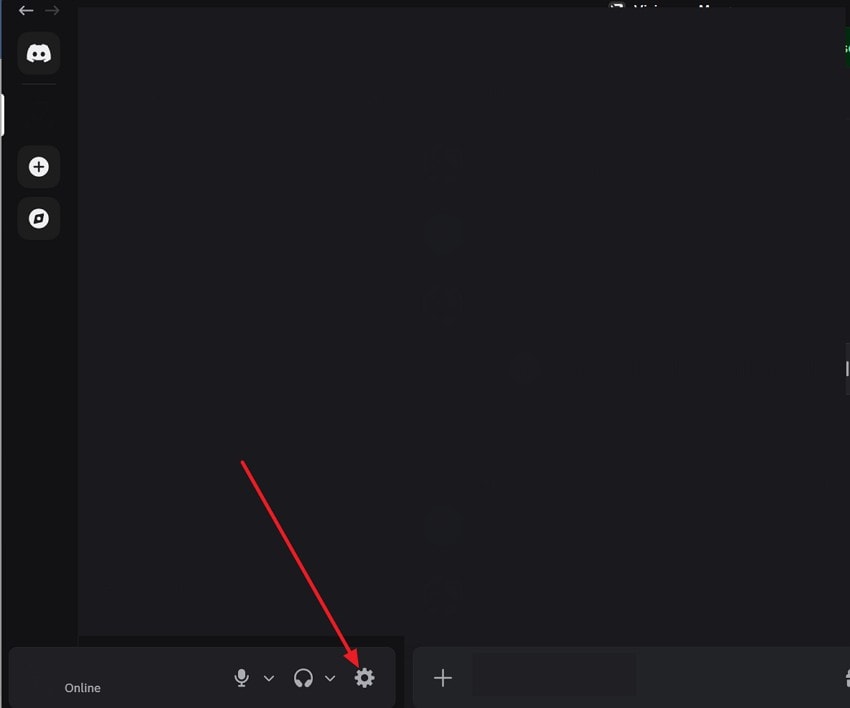
Passaggio 1. Apri Discord e clicca sull’icona a forma di “Ingranaggio” nell’angolo in basso a sinistra. Si aprirà il menù “Impostazioni utente” pannello per il controllo dell'account e dell'app.
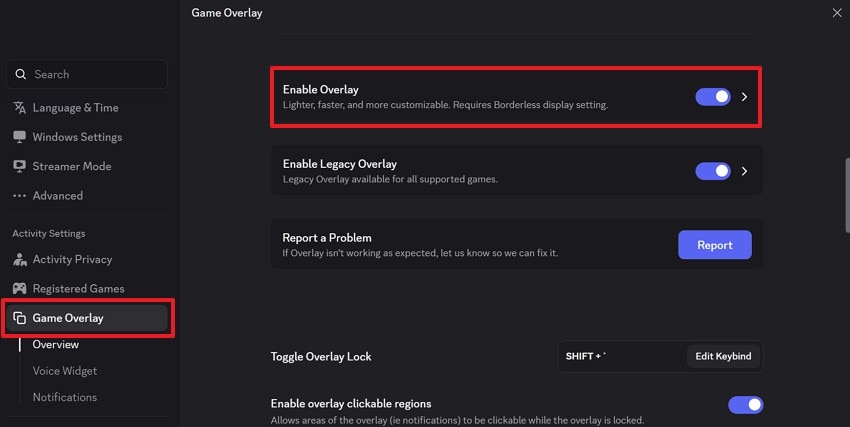
Passaggio 2. Successivamente, scorrere il menu a sinistra e accedere a “Sovrapposizione di gioco.” Quindi disattivare “Abilita sovrapposizione” per disabilitare la sovrapposizione di Discord nel gioco.
Per Steam
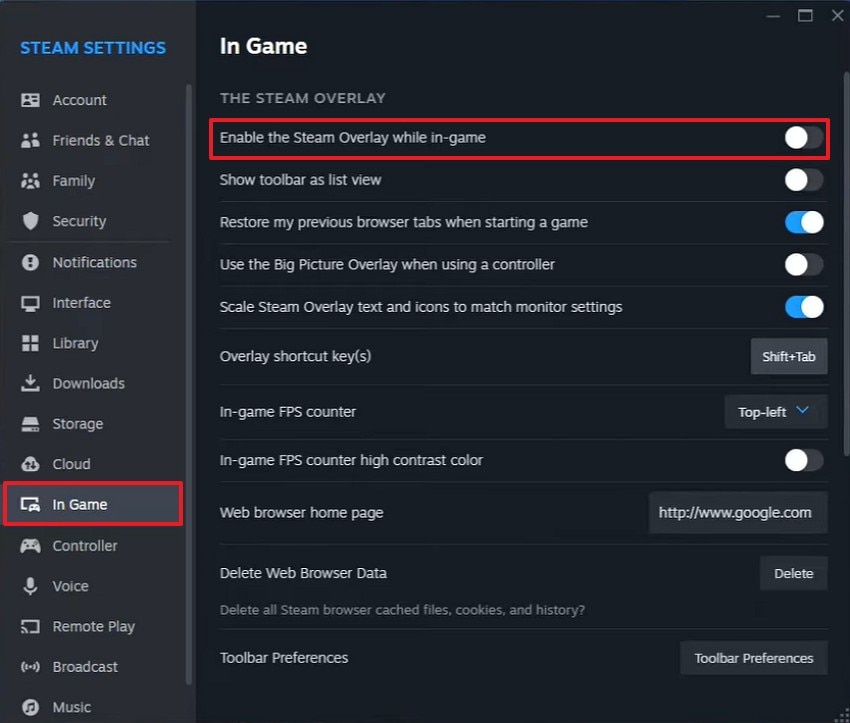
Passaggio 1. In Steam, scegli l’opzione “Steam” dal menu in alto a sinistra. Dal menu a discesa, scegli “Impostazioni” per aprire le preferenze di Steam.

Passaggio 2. Ora, nella finestra delle impostazioni, seleziona “In gioco” dal menu a sinistra. Successivamente, disattiva l'opzione di sovrapposizione di Steam prima di riavviare il gioco.
Soluzione 5. Reinstalla DirectX e i pacchetti Visual C++
DirectX e Visual C++ supportano molti giochi Windows durante l’avvio e il gameplay. Per Come risolvere l’Errore Fatale Windrose UE-R5, questi pacchetti devono rimanere completi e stabili. Quando questi pacchetti si danneggiano, Windrose può bloccarsi prima che la sessione diventi stabile. Questa riparazione riporta le parti essenziali del gaming su Windows in condizioni funzionanti seguendo i passaggi seguenti:
Per DirectX
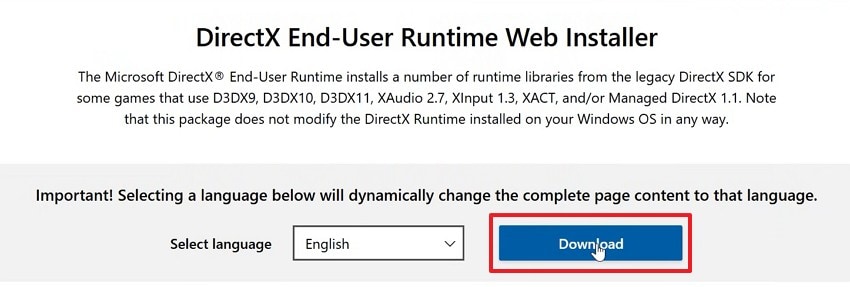
Passaggio 1. Accedi alla pagina DirectX End-User Runtime Web Installer di Microsoft. Successivamente, seleziona la lingua richiesta e fai clic su “Scarica” per ottenere il programma di installazione.
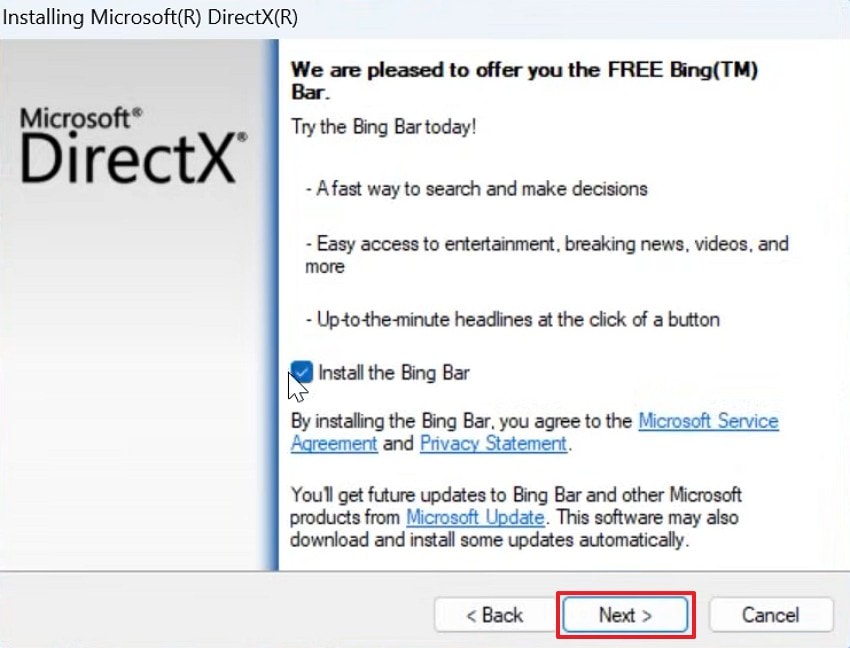
Passaggio 2. Nella finestra Installazione di Microsoft(R) DirectX(R), esamina l'offerta opzionale della Bing Bar. Deseleziona “Installa Bing Bar,” fai clic su “Avanti,” e termina la configurazione di DirectX.
Per i pacchetti Visual C++
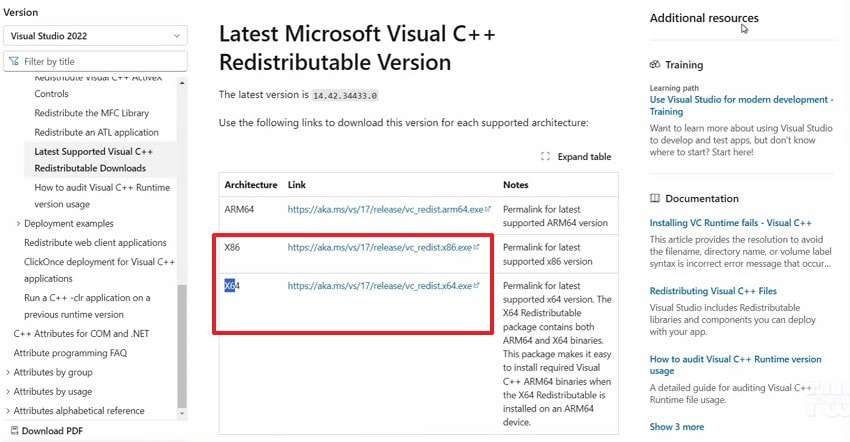
Passaggio 1. Per iniziare, apri la pagina ufficiale di download di Visual C++ Redistributable di Microsoft. Quindi scarica il programma di installazione “x86” o “x64” corrispondente al sistema Windows.
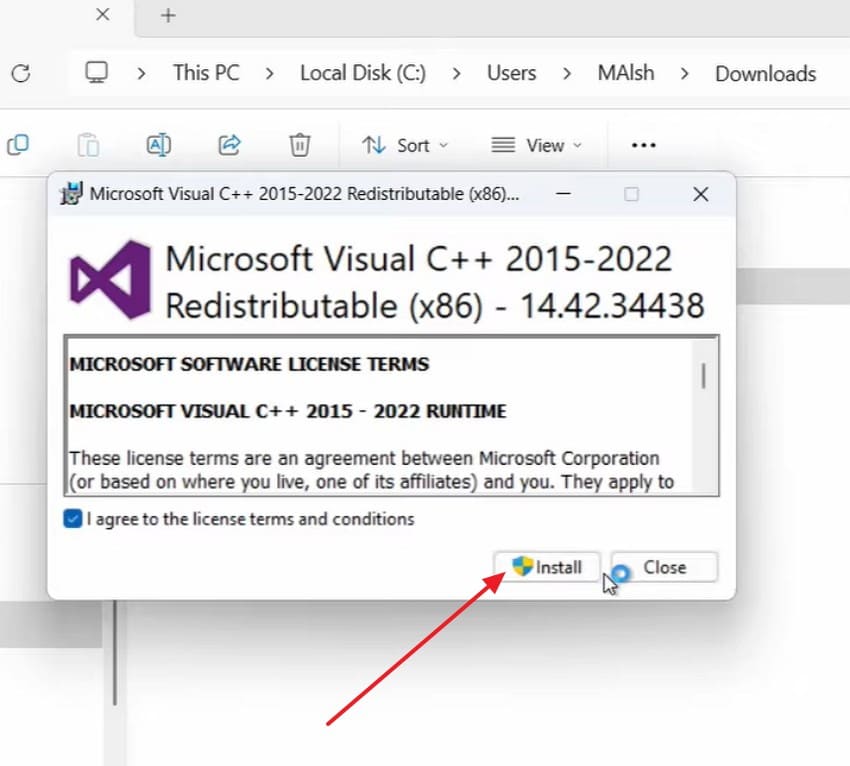
Passaggio 2. Una volta completato il download, apri il file di installazione. Accetta i termini di licenza, poi scegli “Installa” per avviare l’installazione.
Parte 3. 3 Soluzioni di Sistema e Compatibilità per l’Errore Fatale Windrose UE-R5
Se Windrose continua a bloccarsi dopo le riparazioni di base, la compatibilità di sistema richiede maggiore attenzione. Queste correzioni affrontano le impostazioni di Windows che possono influire sulla stabilità di Unreal Engine:
Soluzione 1. Controlla la salute del disco e lo spazio libero
I problemi di archiviazione spesso si presentano durante il caricamento, il salvataggio o la compilazione degli shader. In questa fase, lo spazio libero non deve essere ignorato quando i giocatori devono Come risolvere l’Errore Fatale Windrose UE-R5. Dietro le quinte, un disco affollato o difettoso può rallentare l’accesso ai file durante le attività di Unreal Engine. Da qui, le seguenti guide mostrano come verificare lo stato del disco e liberare spazio di archiviazione:
Per controllare lo stato del disco
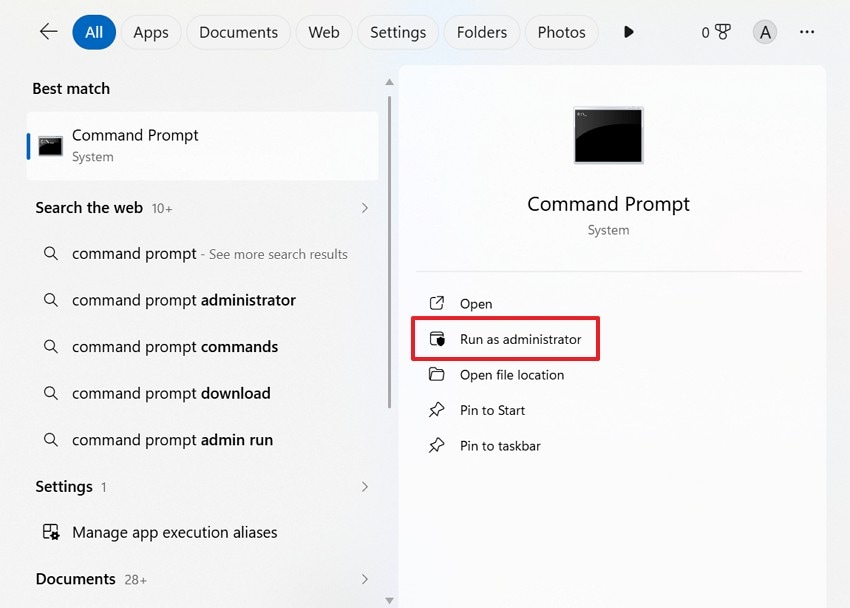
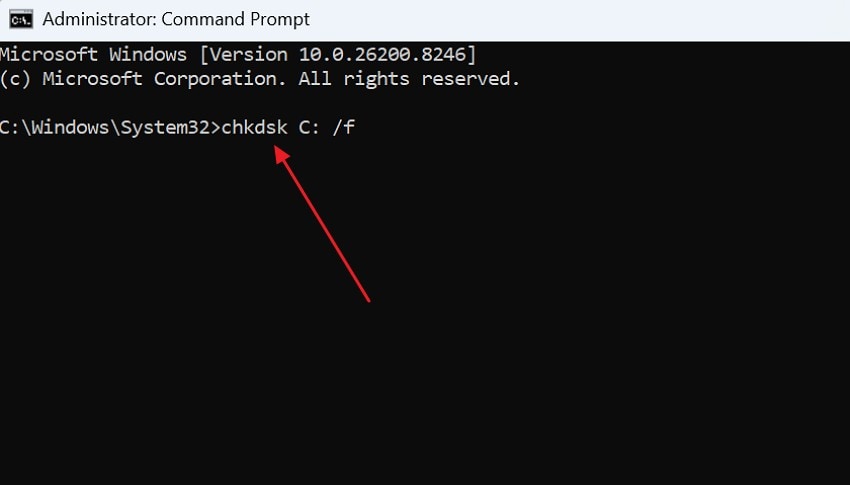
Passaggio 1. Per iniziare, cerca “Prompt dei comandi”, fai clic con il tasto destro e scegli “Esegui come amministratore” per continuare.
Passaggio 2. Successivamente, digita “chkdsk C: /f” e premi “Invio” per verificare la presenza di errori sul disco.
Per liberare spazio di archiviazione
Istruzioni. Per iniziare, vai su “Esplora file” e seleziona “Questo PC” dal pannello di sinistra. Quindi controlla il disco del gioco e verifica che ci sia spazio di archiviazione sufficiente. In caso contrario, elimina alcuni dati indesiderati per liberare spazio.
Soluzione 2. Disabilita l’overclock se attivo
Una velocità di clock maggiore può aiutare le prestazioni, ma la stabilità è più importante durante i crash. Windrose può diventare sensibile quando le tempistiche di CPU, GPU o RAM sono troppo alte. Le impostazioni hardware predefinite possono ridurre il calore, la pressione di tensione e gli spegnimenti improvvisi del motore. Pertanto, prova la guida passo dopo passo di seguito per testare Windrose senza impostazioni di overclock:
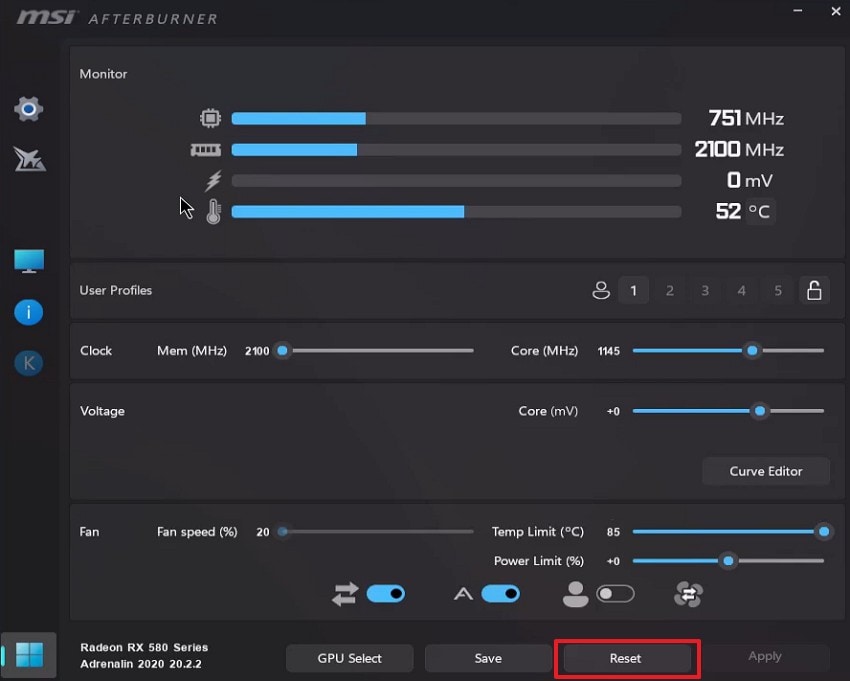
Passaggio 1. Per prima cosa, accedi a MSI Afterburner o a un'app legata al tuo sistema e controlla i cursori “Core,” “Memoria,” e “Limite di potenza”. Successivamente, premi “Ripristina” per riportare le impostazioni della GPU ai valori predefiniti.
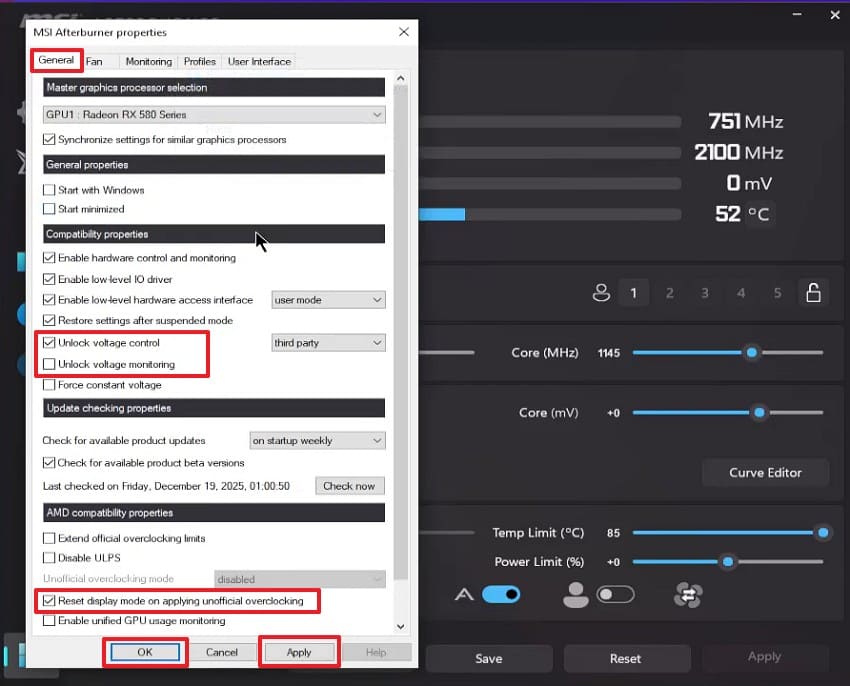
Passaggio 2. Successivamente, vai sull’icona “Impostazioni” e mantieni disattivati gli overclock o i controlli voltaggio non ufficiali. Infine, fai clic su “Applica > OK” e riavvia Windows per testare nuovamente Windrose.
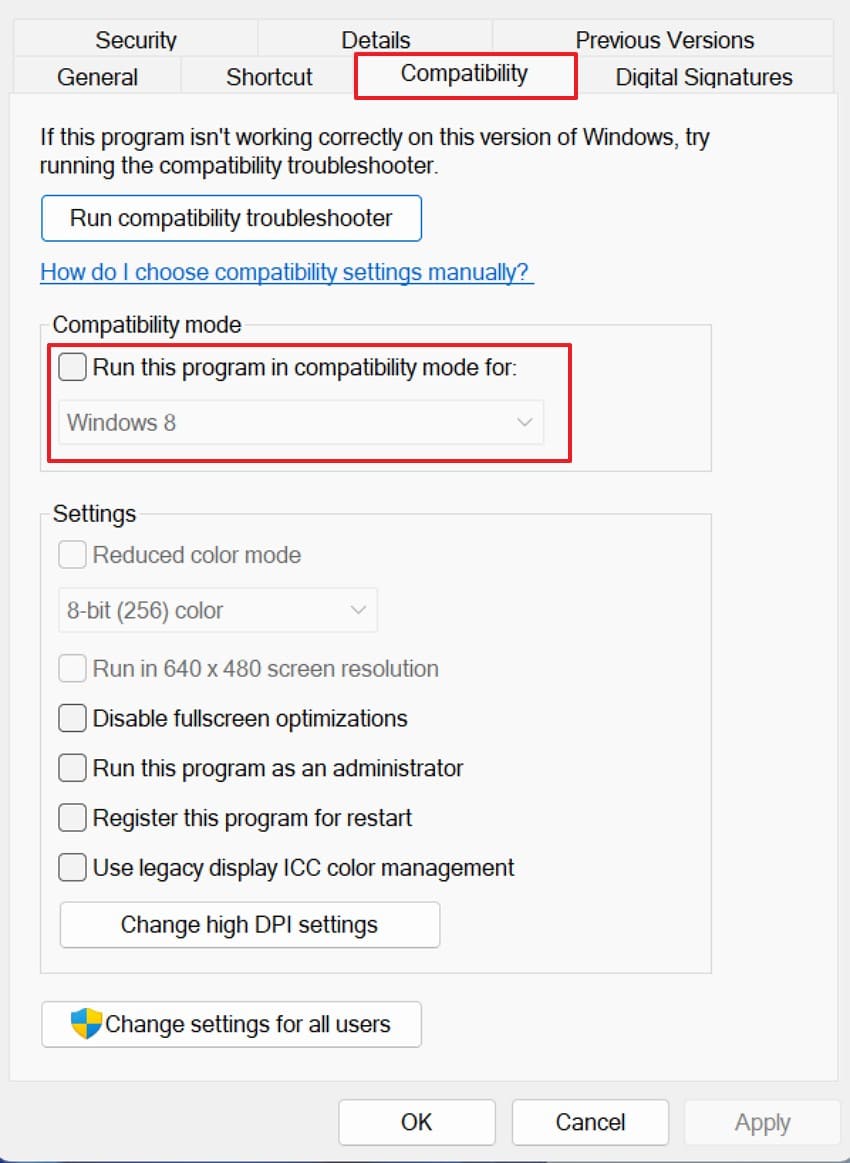
Soluzione 3. Abilita la modalità compatibilità per l’eseguibile del gioco
La modalità compatibilità aiuta gli eseguibili più vecchi o sensibili a funzionare correttamente con il comportamento attuale di Windows. In alcuni casi, i titoli Unreal Engine rispondono meglio quando Windows utilizza una gestione dell’avvio modificata. Pertanto, questa impostazione può ridurre i conflitti di accesso quando gli utenti tentano di Come risolvere l’Errore Fatale Windrose UE-R5. Successivamente, segui i passaggi seguenti per applicare la modalità compatibilità in modo sicuro:
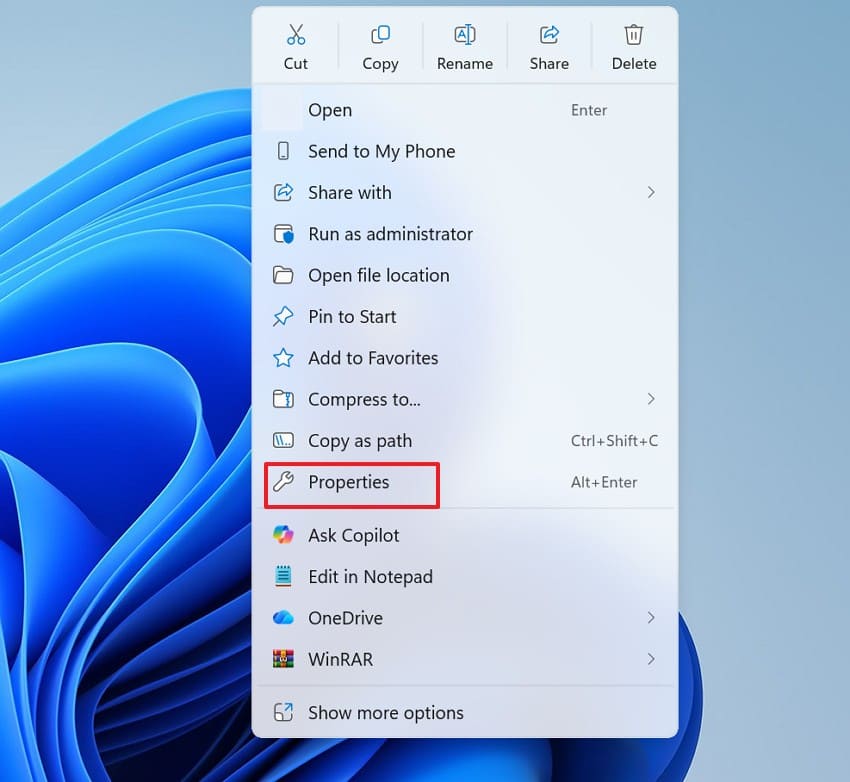
Passaggio 1. Dopo aver raggiunto la cartella di installazione di Windrose, individua il file eseguibile principale del gioco. Poi fai clic con il tasto destro sul file e scegli “Proprietà” dal menu.
Passaggio 2. Ora vai su “Compatibilità” e abilita “Esegui questo programma in modalità compatibilità.” Successivamente, scegli una versione di Windows, premi “Applica,” e riavvia Windrose.
Consiglio Pro. Risolvi i crash UE-R5 riparando file danneggiati con Repairit
Un crash di Windrose UE-R5 può spesso essere causato da file corrotti o danneggiati che non vengono caricati, salvati o renderizzati correttamente. Quando file chiave relativi al gioco, registrazioni o risorse di supporto diventano instabili, Unreal Engine può chiudersi tentando di elaborarli. In questi casi, identificare e riparare questi file problematici diventa un passaggio importante per risolvere il crash.
Repairit aiuta riparando file multimediali e di supporto corrotti che possono interferire con il normale funzionamento del gioco. Non modifica i file Unreal Engine né l’installazione di Windrose direttamente. Piuttosto, ripristina i file danneggiati creati o utilizzati durante il gameplay, riducendo la probabilità di crash ripetuti causati da dati illeggibili o danneggiati mentre i giocatori continuano con la risoluzione dei problemi principale.
Funzionalità principali

Wondershare Repairit - Riparazione file
1.010.994 persone lo hanno scaricato.
-
Riparazione file corrotti: Ripara video, screenshot e file di supporto danneggiati relativi al gioco che possono causare crash UE-R5 durante il caricamento o l'elaborazione.
-
Riparazione di media illeggibili: Ripristina file che non si aprono o causano errori, aiutando a prevenire crash collegati a dati rotti o non supportati.
-
Recupero dati correlati ai crash: Ripara registrazioni e file corrotti creati durante i crash, riducendo l'instabilità causata da asset difettosi.
Guida passo-passo per correggere file corrotti con Repairit
Per i giocatori che ancora tentano di risolvere l’Errore Fatale Windrose UE-R5, registrazioni o file di supporto corrotti non devono essere ignorati. Repairit può aiutare a sistemare questi file danneggiati con la semplice guida qui sotto:
Passo 1. Accedi all’area di riparazione per continuare
Spostati nell’area “Riparazione file” per correggere i file relativi a questo errore di Windrose. Successivamente, usa il pulsante “+Aggiungi” per inserire i file danneggiati.

Passo 2. Inizia a correggere i file del tuo gioco
Una volta che i file selezionati compaiono nella coda di riparazione, controlla ciascun nome file, dimensione e percorso. Quindi, rimuovi l’elemento errato se necessario e premi “Ripara.”
Passo 3. Conferma ed Esporta i File Riparati
Naviga su “Risultati Riparati” per ispezionare i file ripristinati. Successivamente, scegli l’opzione “Anteprima” per verificare, oppure “Salva” e “Salva Tutto” per esportare.

Ripara File Danneggiati
 Sicurezza Verificata. Oltre 7.302.189 persone lo hanno scaricato.
Conclusione
Per concludere, i crash di Windrose raramente si devono a una sola causa durante sessioni ripetute sul PC. Invece, gli errori UE-R5 possono coinvolgere il carico dell’engine, risorse mancanti, errori di runtime, overlay oppure compatibilità con Windows. Per questo motivo, un percorso di riparazione accurato mantiene al sicuro le modifiche ed evita modifiche di sistema casuali. Successivamente, gli utenti possono risolvere l’Errore Fatale Windrose UE-R5 con registri più puliti, mentre Repairit aiuta a recuperare registrazioni e file di gioco danneggiati dopo ripetuti crash.
Domande Frequenti
-
Ridurre la qualità grafica può aiutare a evitare i crash UE-R5 di Windrose?Impostazioni più basse possono ridurre la pressione sulla scheda grafica durante i carichi di scena più pesanti. Scene complesse richiedono più risorse di sistema, quindi visuali più leggere possono aiutare Windrose.Bisogna lasciare attivi gli overlay durante la risoluzione dei crash di Windrose?No, gli overlay possono interferire con la messa a fuoco, strumenti di cattura e finestre dell’engine durante il gioco. Disattivarli crea un ambiente di test più pulito per controlli ripetuti dei crash UE-R5.Perché Windrose mostra un errore UE-R5 fatale all’avvio?Windrose può mostrare UE-R5 quando Unreal Engine fallisce durante il controllo iniziale all’avvio. Il crash appare spesso prima dei menu, delle schermate di caricamento o che il gioco sia completamente stabile.Repairit può aiutare dopo ripetuti crash UE-R5 di Windrose?Repairit può recuperare registrazioni, screenshot e documenti danneggiati creati durante i test di crash. Aiuta i giocatori a mantenere file di supporto più puliti mentre risolvono i problemi di Windrose sul PC.


