
Cause principali: Le cause effettive degli errori PRAGMATA includono file di gioco corrotti o incompleti, problemi di rete o DNS. Cerca applicazioni in background o driver GPU obsoleti che potrebbero bloccare le prestazioni del gioco.
Soluzioni praticabili: Per risolvere, riavvia/cambia rete e modifica il DNS, esegui il gioco come amministratore con overlay disabilitati, oppure cancella cache/dati temporanei.
Suggerimento Pro: Se tutto sembra fallire e l'errore persiste, usa Repairit per riparare i file di gioco corrotti.
I sistemi digitali o i giochi sono progettati per funzionare senza problemi, eppure anche una breve interruzione può creare stress inutile. Il PRAGMATA "Spiacenti, si è verificato un problema"" è un esempio tipico di come i messaggi di errore vaghi possano confondere i giocatori. Invece di fornire chiarezza, tali messaggi sollevano dubbi se il problema dipenda dal gioco, dal sistema o dalla rete.
Per i giocatori, per i quali il tempismo è tutto, risolvere questo problema diventa urgente per continuare a giocare. Quindi, senza interrompere il flusso competitivo, leggi l'articolo e prova le soluzioni descritte.
Indice dei contenuti
-
Parte 2. Correggere l’errore di connessione o crash PRAGMATA: Spiacenti, si è verificato un problema
- Soluzione 1. Riavvia il router o cambia rete
- Soluzione 2. Prova un DNS diverso (Google/Cloudflare)
- Soluzione 3. Esegui il gioco come amministratore
- Soluzione 4. Disabilita app in background e overlay
- Soluzione 5. Pulisci la cache di gioco e i file temporanei
- Soluzione 6. Controlla lo stato ufficiale del server
- Soluzione 7. Verifica l'integrità dei file di gioco
Parte 1. Che cos’è l’errore PRAGMATA "Si è verificato un problema"?
Il PRAGMATA "Spiacenti, si è verificato un problema" è un messaggio di errore generico che appare quando il gioco non può avviarsi correttamente. In parole semplici, significa che il gioco ha incontrato un problema come file corrotti, impostazioni errate, driver o problemi con DirectX. Recenti YouTube guide alla risoluzione dei problemi del 2026 indicano che questo è uno dei problemi di avvio più comuni per PRAGMATA.
5 Cause dell’errore PRAGMATA: "Spiacenti, si è verificato un problema"
Per affrontare PRAGMATA "Spiacenti, si è verificato un problema," consulta le motivazioni elencate e trova la vera causa nel tuo caso:
- File di gioco corrotti o mancanti: Quando i file PRAGMATA sono danneggiati o non caricati correttamente, il gioco può mostrare un errore e chiudersi invece di avviarsi. Quindi, molte fonti suggeriscono di verificare i file di gioco su Steam per riparare eventuali dati mancanti o rotti.
- A causa di driver GPU problematici: Qualsiasi driver grafico obsoleto o vecchio può causare crash appena PRAGMATA tenta di usare funzionalità come il ray tracing. In poche parole, se il gioco prova a utilizzare effetti pesanti all’avvio, i driver vecchi potrebbero non gestirli.
- Interferenze di overlay e app in background: Gli overlay di app come Steam, Discord o programmi di registrazione possono talvolta confliggere con il gioco e generare errori. Molti attuali video su YouTube raccomandano di chiudere queste app in background, disabilitare overlay o avviare una pulizia avvio.
- Impostazioni display o grafiche errate: Alcune risoluzioni, modalità a schermo intero, o impostazioni troppo elevate possono far crashare PRAGMATA all’avvio. Impostazioni ad alta risoluzione o funzioni pesanti come path tracing e DLSS possono sovraccaricare la GPU e causare bug durante l’inizializzazione.
- Problemi con Steam/Launcher o licenze: Il problema potrebbe essere con Steam o il launcher, e non con il tuo PC, causando disservizi temporanei. Consulta questa guida che mostra che riavviare Steam, eseguire Steam come amministratore o cancellare la cache è efficace.
Parte 2. Correggere l’errore di connessione o crash PRAGMATA: Spiacenti, si è verificato un problema
Per correggere PRAGMATA "Spiacenti, si è verificato un problema," segui la sezione successiva ed evita interruzioni ripetute:
Soluzione 1. Riavvia il router o cambia rete
Tieni presente che aggiornare la rete elimina piccoli problemi di connettività temporanea e stabilizza la comunicazione tra sistema e server di gioco. I router possono accumulare piccoli errori come perdita di pacchetti, conflitti IP o sovraccarico di memoria, tutti elementi che interferiscono con il gioco. Per questo, riavvia il router o cambia rete e verifica se il problema sia locale o di rete.
Soluzione 2. Prova un DNS diverso (Google/Cloudflare)
Un DNS affidabile migliora la velocità della connessione e riduce i tempi di risposta ai server, riducendo la frequenza degli errori. Il DNS fornito dal tuo ISP può essere lento, portando a tempi di risposta più lunghi quando il sistema tenta di collegarsi ai server di gioco.
In questo contesto, cambia DNS scegliendo provider più rapidi o affidabili come Google o Cloudflare, per una risoluzione dei domini più veloce. Segui la guida fornita e prova un DNS diverso per l'errore "PRAGMATA "Spiacenti, si è verificato un problema"":
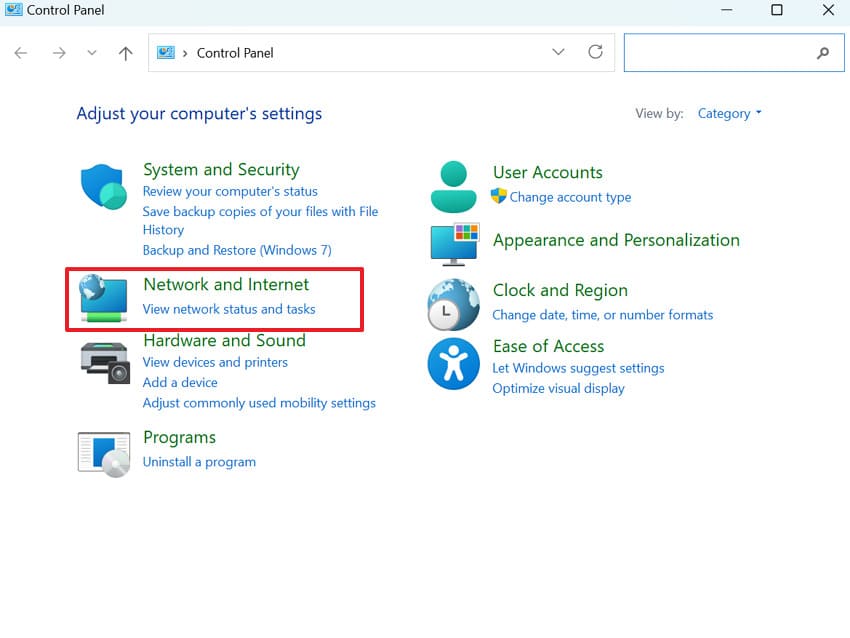
Passo 1. Accedi al Pannello di Controllo di Windows, poi seleziona l'opzione "Rete e Internet". Poi clicca su "Centro connessioni di rete e condivisione" per procedere con le impostazioni DNS.
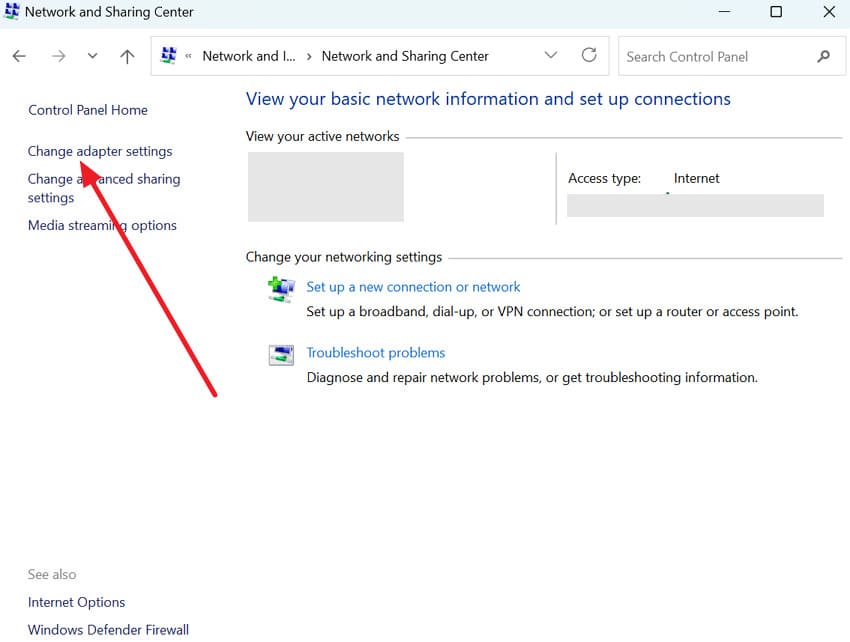
Passo 2. Dalla finestra Centro connessioni, clicca su "Modifica impostazioni scheda". Poi clicca col tasto destro sulla connessione attiva e scegli "Proprietà" dal menu.
Passo 3. Ora seleziona "Protocollo Internet versione 4 (TCP/IPv4)" dall’elenco e premi il tasto "Proprietà".
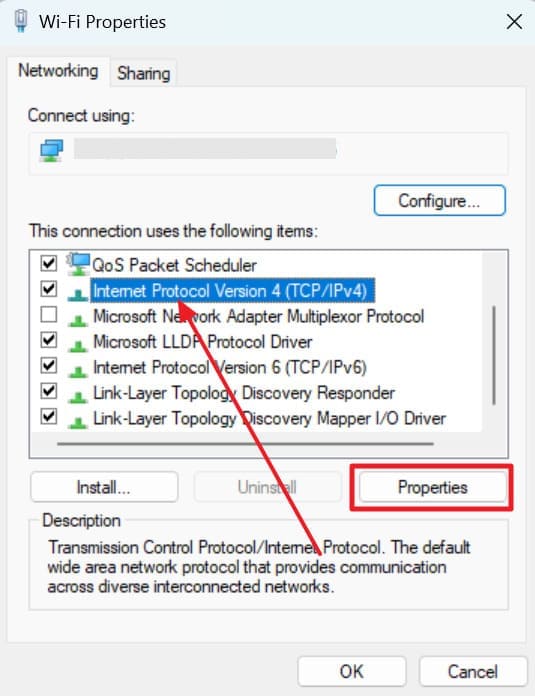
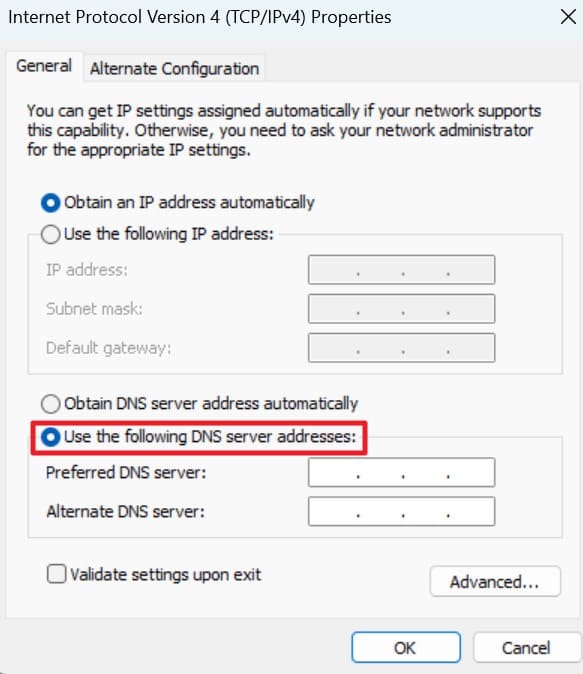
Passo 4. Infine scegli l'opzione "Utilizza i seguenti indirizzi server DNS" e inserisci ad esempio:
Google DNS: "8.8.8.8 e 8.8.4.4" oppure
Cloudflare DNS: "1.1.1.1 e 1.0.0.1"
Infine clicca "OK", riavvia il PC e prova a lanciare PRAGMATA di nuovo.
Soluzione 3. Esegui il gioco come amministratore
Questo passaggio garantisce al gioco tutti i permessi di sistema, prevenendo crash causati da accesso limitato a file o servizi. Senza privilegi da amministratore, il gioco potrebbe essere bloccato nell’esecuzione di alcune operazioni, generando errori come PRAGMATA "Spiacenti, si è verificato un problema."" Quindi, esegui il gioco come amministratore per far sì che possa interagire senza interruzioni con le risorse del sistema e avere migliori prestazioni. Segui le istruzioni ed esegui PRAGMATA come amministratore per ridurre errori inaspettati:
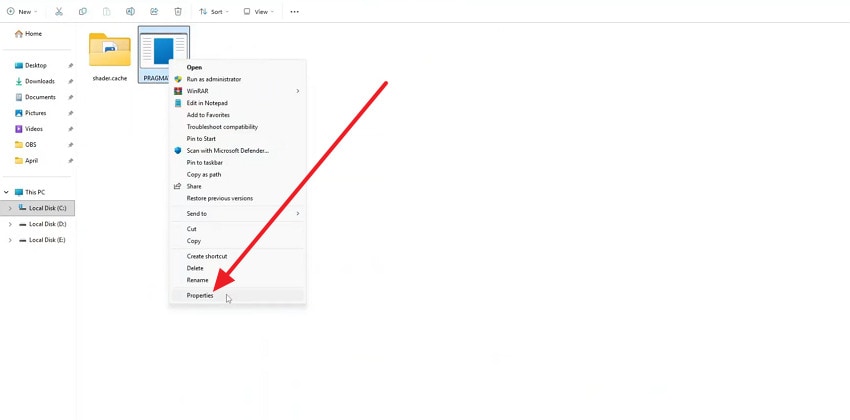
Passo 1. Per prima cosa, chiudi PRAGMATA e Steam, poi naviga nella cartella di installazione di PRAGMATA, clicca col tasto destro sulla cartella "Pragmata.exe". Una volta fatto, seleziona l'opzione "Proprietà" dal menu.
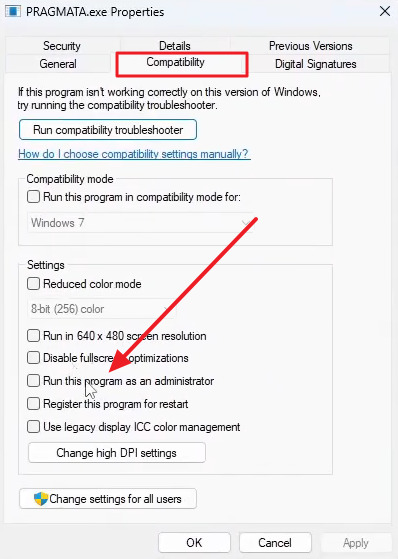
Passo 2. Prosegui, premi la scheda "Compatibilità" e spunta la voce "Esegui il programma come amministratore". Poi clicca "Applica", poi "OK" per riaprire Steam e lanciare nuovamente il gioco.
Soluzione 4. Disabilita app in background e overlay
Facendo così, puoi ridurre il carico di sistema e prevenire conflitti causati da strumenti di overlay, migliorando la stabilità di gioco di PRAGMATA. Le applicazioni in background consumano risorse GPU e CPU, mentre le funzioni overlay di app come Discord possono interferire con il processo di rendering del gioco. Una volta disabilitati questi processi non necessari, libererai risorse di sistema e minimizzerai i conflitti, aiutando il gioco a funzionare più fluidamente. Per superare l'errore "PRAGMATA, scusa, si è verificato un problema", chiudi le app inutilizzate seguendo il tutorial qui sotto:
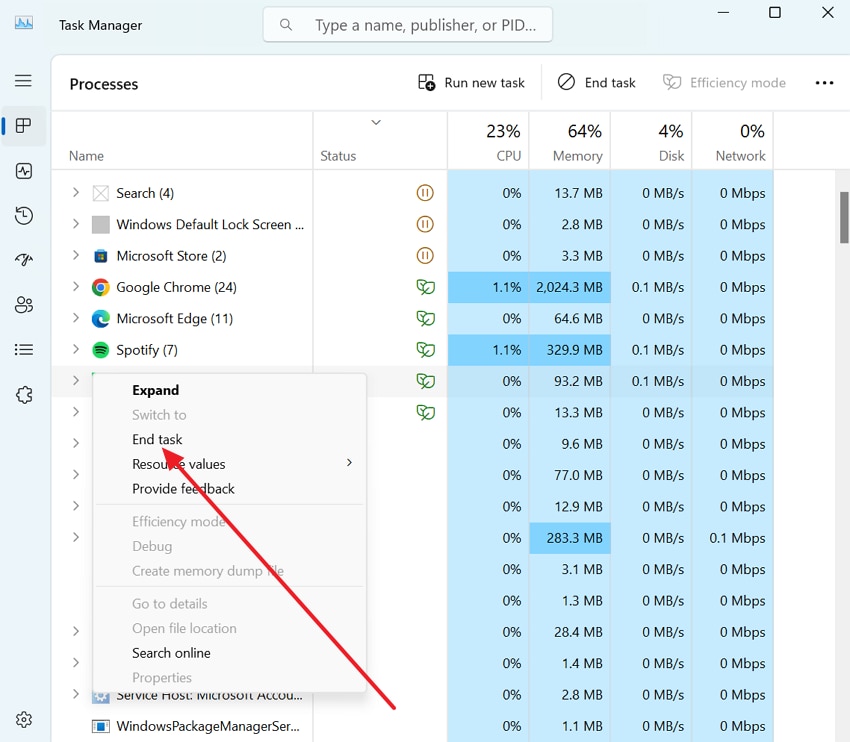
Istruzioni.Apri Gestione Attività sul tuo dispositivo, quindi scorri tra i processi e overlay in background non necessari. Ora clicca con il tasto destro su tutte le app inutilizzate nell’elenco e seleziona "Termina Attività" per chiuderle singolarmente.
Soluzione 5. Pulisci la cache di gioco e i file temporanei
Con questa soluzione, puoi rimuovere dati corrotti o obsoleti che potrebbero interferire con le prestazioni di gioco e causare errori ricorrenti. Periodicamente, i giochi e il sistema operativo memorizzano file temporanei per velocizzare il caricamento e migliorare la reattività. Una volta che questi file diventano corrotti o obsoleti, vanno in conflitto con aggiornamenti più recenti del gioco o processi di sistema. Segui le istruzioni seguenti per cancellare la cache di gioco e i file temporanei per l'errore PRAGMATA "Sorry Something Went Wrong":
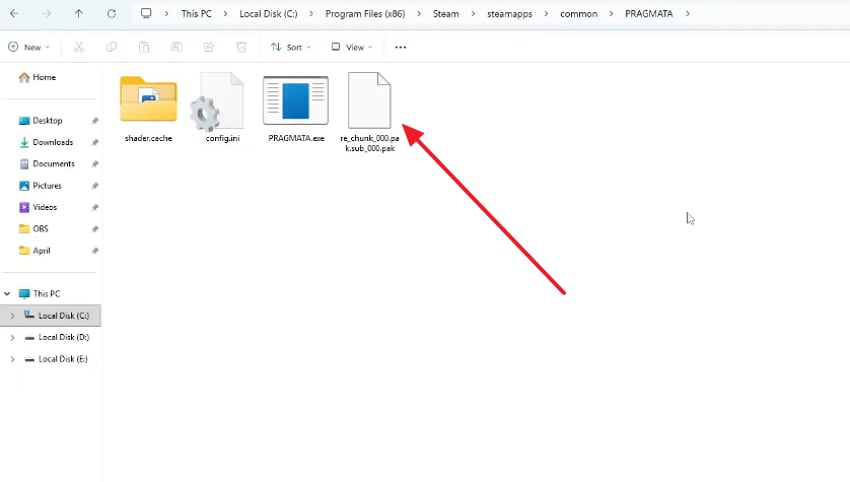
Istruzioni.Per prima cosa, chiudi completamente il gioco, poi cerca PRAGMATA accedendo a %temp% e C:\Windows\Temp. Una volta trovati, seleziona e premi il pulsante "Elimina" per rimuovere tutti i file temporanei o inutili memorizzati sul tuo PC.
Soluzione 6. Controlla lo stato ufficiale del server
Per l’errore persistentePRAGMATA "Spiacenti, si è verificato un problema"", controlla sempre le discussioni ufficiali di PRAGMATA su Steam. È importante perché a volte il problema non riguarda il sistema, ma i server di gioco possono rallentare per manutenzione. In questi casi, effettuare molte soluzioni sul tuo dispositivo non risolverà il problema. Inoltre, questo controllo ti assicura di identificare rapidamente se l’errore è esterno, invece di apportare modifiche non necessarie al sistema.
Soluzione 7. Verifica l'integrità dei file di gioco
La corretta verifica dei file di gioco rileva e ripara automaticamente file corrotti o mancanti, garantendo che il gioco funzioni come previsto. I file PRAGMATA possono danneggiarsi a causa di download incompleti, spegnimenti improvvisi o errori di aggiornamento. Quando verifichi l’integrità dei file, questi vengono tutti scansionati e quelli mancanti o danneggiati vengono sostituiti con le versioni corrette. Segui il tutorial e risolvi l'errore PRAGMATA "Sorry Something Went Wrong" verificando l'integrità dei file di gioco:
Passo 1. Accedi a Steam, vai alla sezione libreria e individua PRAGMATA dall’elenco dei giochi. Ora, clicca con il tasto destro su PRAGMATA una volta individuato e scegli la voce "Proprietà" dal menu.
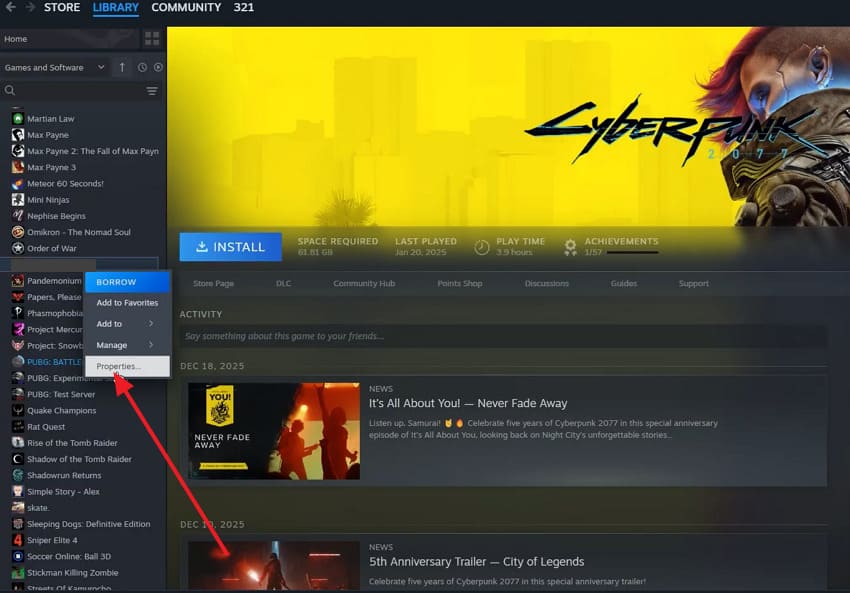
Passo 2. Apri la sezione "File installati" e premi l’opzione "Verifica integrità dei file di gioco". Attendi il completamento della scansione; Steam confronterà i tuoi file con quelli originali e riscaricherà automaticamente quelli mancanti.

Suggerimento Pro. Risolvi l’errore PRAGMATA "Si è verificato un problema" correggendo i file con Repairit
Se l’PRAGMATA "Spiacenti, si è verificato un problema""errore continua a persistere, la corruzione dei file potrebbe esserne il vero motivo. A questo punto, è necessario un approccio più mirato; uno che si concentri su riparare danni più profondi quali Repairit. Soprattutto, può gestire tutti i formati più avanzati utilizzati per registrare il gameplay di PRAGMATA. Puoi sistemare file che non si aprono, si bloccano, o mostrano "file corrotto" dopo un arresto anomalo.
Inoltre, il programma supporta file video full HD, 2K, 4K, 8K e in stile HDR da strumenti di acquisizione per PC e console. Se i file delle cutscene pre-renderizzate o esportazioni cinematografiche sono danneggiati, Repairit può risolvere tutto in 3 passaggi. Con la riparazione batch, puoi aggiungere tutti i video corrotti e risolverli insieme in una sola operazione. Inoltre, i file vengono mantenuti nel loro formato e codec originale, senza apportare modifiche evidenti attraverso la riparazione.
Caratteristiche principali

Wondershare Repairit - Riparazione File
1.010.994 persone lo hanno scaricato.
-
Risolve "Formato non supportato" per file di gioco: Funziona appositamente per questi file non riproducibili e li converte di nuovo in un formato valido e leggibile.
-
Opzione riparazione online/offline:Il programma offre una funzionalità completa di riparazione file, sia online che offline, senza nessuna perdita di funzionalità.
-
Aiuta ad analizzare i file di gioco dopo la riparazione: Una volta che la riparazione è completata, puoi facilmente visualizzare in anteprima i file riparati e salvarli per un uso successivo.
Guida dettagliata per riparare i file PRAGMATA corrotti
Una volta individuato che file corrotti sono la causa, segui semplicemente il tutorial fornito per risolvere:
Passo 1. Aggiungi i tuoi file PRAGMATA corrotti
Premi il pulsante "Avvia" per l'utensile "Riparazione documenti" dopo aver aperto la sezione "Riparazione altri tipi". Ora, clicca il pulsante "+Aggiungi" per inserire tutti i file PRAGMATA danneggiati.

Passo 2. Avvia il processo di riparazione per i file PRAGMATA
Dopodiché, vai al pulsante "Ripara" e correggi tutti i file PRAGMATA corrotti contemporaneamente.

Passo 3. Scarica i file PRAGMATA riparati
Alla fine, esamina i tuoi file PRAGMATA dopo il processo di riparazione per salvarli sul tuo dispositivo.

Ripara file corrotti
 Sicurezza verificata. Oltre 7.302.189 persone l’hanno scaricato.
Conclusione
In sintesi, ora puoi sapere che l’PRAGMATA "Spiacenti, si è verificato un problema""errore può essere causato da diversi fattori. Tuttavia, le soluzioni discusse in questa guida, come il reset di rete, le modifiche DNS e la verifica dei file, possono affrontare i principali motivi. In queste situazioni, affidarsi a una soluzione specializzata come Repairit può essere più utile quando la causa principale è la corruzione dei file.
Domande frequenti
-
1. Perché appare l’errore PRAGMATA durante il caricamento o l’avvio?
Questo accade quando i file essenziali del gioco non vengono caricati o quando c’è un ritardo nel collegamento ai server durante l’avvio. Altri motivi possono essere un sovraccarico delle risorse di sistema o processi in background che interferiscono con l’inizializzazione del gioco. -
2. L’utilizzo di una VPN può causare l’errore PRAGMATA "Sorry Something Went Wrong"?
Infatti, VPN instabili o mal configurate possono interferire con la connessione ai server, causando errori simili. In alcuni casi, il percorso VPN può aumentare la latenza o attivare restrizioni geografiche che interrompono il normale accesso al gioco. -
3. Questo errore PRAGMATA "Sorry Something Went Wrong" è legato agli aggiornamenti di gioco?
Assolutamente sì, l’errore PRAGMATA "Sorry Something Went Wrong" potrebbe essere causato da aggiornamenti di gioco incompleti. Un aggiornamento interrotto o installato in modo errato può causare incompatibilità o file mancanti, impedendo l’esecuzione del gioco.


