
- Gli screenshot HDR appaiono sbiaditi perché i contenuti HDR vengono compressi in SDR durante la cattura.
- Le cause comuni includono il tone mapping HDR, problemi con il cursore della luminosità e la presenza di contenuti misti HDR/SDR.
- Soluzioni rapide: Disattiva HDR, regola luminosità e calibrazione, aggiorna Snipping Tool e modifica le impostazioni del browser.
- Soluzioni avanzate: Aggiorna i driver GPU, regola i profili colore e gestisci le impostazioni Auto HDR.
- Se gli screenshot o i file risultano danneggiati, strumenti come Repairit possono aiutare a migliorare la qualità e a ripristinare le immagini.
Quando le immagini non riflettono la realtà, la fiducia degli utenti cala quasi istantaneamente. Una preoccupazione crescente tra i professionisti è che gli screenshot del browser appaiono sbiaditi, eliminando quei dettagli che rendono l'interfaccia interessante. Il problema si aggrava quando gli screenshot sono necessari per demo di prodotto, presentazioni ai clienti o materiali di marketing. Se ciò che si vede nello screenshot non corrisponde all'esperienza dal vivo, viene compromessa la credibilità.
Oltre all'estetica, il problema impatta direttamente sulla comunicazione e sulle decisioni tra i team. Tutto ciò viene affrontato nell'articolo con soluzioni adeguate, sia semplici sia avanzate, garantendo professionalità in ogni interazione visiva.
Indice
Parte 1. Comprendere i Problemi di Colore degli Screenshot HDR su Windows 11
HDR rende le aree luminose molto più brillanti e le aree scure più scure. Ecco perché, su Windows 11 compatibile, si osserva una luminosità di picco più elevata, neri più profondi e colori più vivi rispetto a SDR. Quando questa gamma viene ridotta per app non HDR, il sistema comprime luci e toni medi, facendo apparire gli screenshot opachi. Tuttavia, i produttori trattano ancora SDR (Standard Dynamic Range) come una modalità a bassa luminosità.
Secondo la guida BenQ, un monitor capace di 500-600 nit è già utile per lavori HDR. Molti coloristi preferiscono mantenere la maggior parte dei contenuti HDR sotto i 350 nit per colori medi.
Perché gli screenshot HDR perdono contrasto
Per approfondire la discussione, consultare le ragioni fornite e capire perché lo screenshot HDR di Windows 11 appare sbiadito:
- Gamma HDR "compressa" in SDR: Windows mostra una gamma HDR molto ampia, ma gli screenshot vengono salvati come immagini SDR (con un intervallo di luminosità più ridotto). Per adattare tutto, Windows comprime luci e toni medi, rendendo l'immagine più piatta e meno contrastata.
- Cursore Luminosità SDR-in-HDR: In modalità HDR su Windows 11, le app SDR vengono rimappate tramite un cursore della luminosità dei contenuti SDR. Se questo cursore è troppo alto, le parti SDR dell'immagine vengono accentuate, facendo apparire lo screenshot sovraesposto.
- Contenuti misti HDR + SDR sullo stesso schermo: Molte configurazioni Windows mostrano video o giochi HDR insieme a interfaccia utente SDR e siti web sulla stessa schermata HDR.Gli utenti di Reddit suggeriscono di regolare il cursore della luminosità dei contenuti SDR perché un valore troppo alto fa "esplodere" gli elementi SDR quando mescolati con HDR.
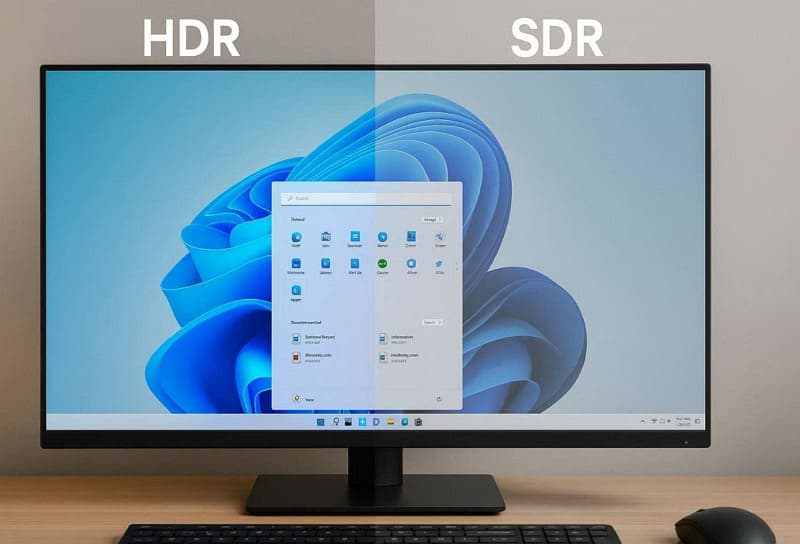
- Differenza nel Tone Mapping:Il desktop Windows, il driver GPU e il monitor applicano ciascuno il proprio tone mapping e curve gamma per l'HDR.La documentazione HDR di Microsoft afferma che il tone mapping dei contenuti HDR viene sempre effettuato sulla GPU tramite i metadati del contenuto.
- Gestione limitata del colore nelle app: Molte app e strumenti di cattura assumono un semplice display sRGB/SDR e non comprendono gli spazi colore HDR. Quando estraggono pixel da un desktop HDR, interpretano quei valori HDR come SDR, risultando in colori sbiaditi.
Differenza tra la resa SDR e HDR dei display
Per navigare meglio l'errore degli screenshot del browser sbiaditi, consulta il confronto tra SDR e HDR qui sotto:
| Aspetti | SDR (Standard Dynamic Range) | HDR (High Dynamic Range) |
| Gamma di luminosità | Normalmente tra 100-300 nit di luminosità di picco. | Può raggiungere 600-1.000+ nit su molti display HDR |
| Gamma Dinamica | Range limitato tra le aree più scure e più luminose. | Gamma molto più ampia, con contrasti maggiori. |
| Profondità del colore | Di solito 8 bit per canale, circa 16,7 milioni di colori | Circa 10 o 12 bit, consentendo miliardi di colori |
| Dettaglio nelle luci | Le aree luminose vengono facilmente saturate, perdendo dettaglio | Preserva più dettagli nelle luci brillanti |
| Utilizzo | TV legacy, video web, giochi datati | TV/monitor moderni, giochi con HDR attivo |
Parte 2. Come evitare screenshot sbiaditi nei browser HDR di Windows 11 (Soluzioni Facili)
Ricorda che la maggior parte dei problemi degli screenshot HDR deriva da semplici differenze nelle impostazioni e negli strumenti. Per queste piccole discrepanze, spesso si verifica il problema degli screenshot HDR sbiaditi su Windows 11 in situazioni di navigazione quotidiana:
Soluzioni rapide ai problemi di colore degli screenshot HDR
Prima di provare soluzioni avanzate, considera alcune soluzioni semplici per migliorare notevolmente la nitidezza degli screenshot e ripristinare i contrasti:
Soluzione 1. Disattiva HDR e verifica il risultato degli screenshot
Il contenuto HDR viene spesso convertito in SDR durante la cattura, portando a colori sbiaditi e scarso contrasto. Tuttavia, disattivando HDR si elimina la complessità delle conversioni HDR-SDR, riducendo cambi di luminosità inattesi. Per ottenere screenshot accurati e consistenti, con migliore bilanciamento del colore su diversi dispositivi, segui queste istruzioni:
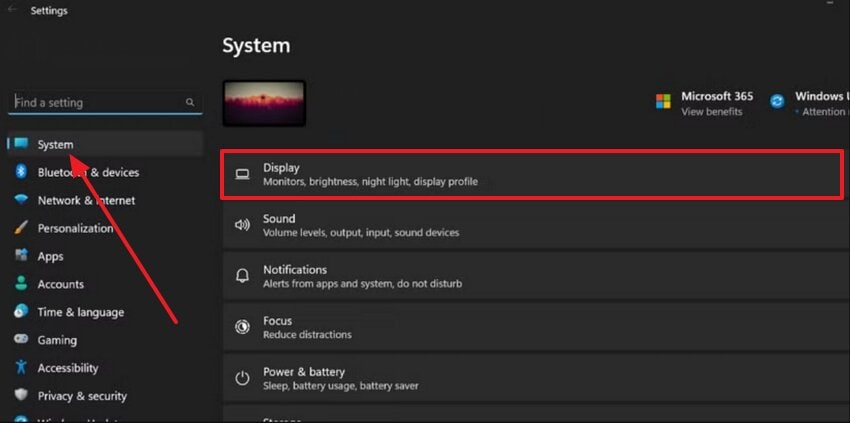
Passo 1. Apri le impostazioni di Windows, accedi alla sezione "Sistema" e premi l'opzione "Schermo".
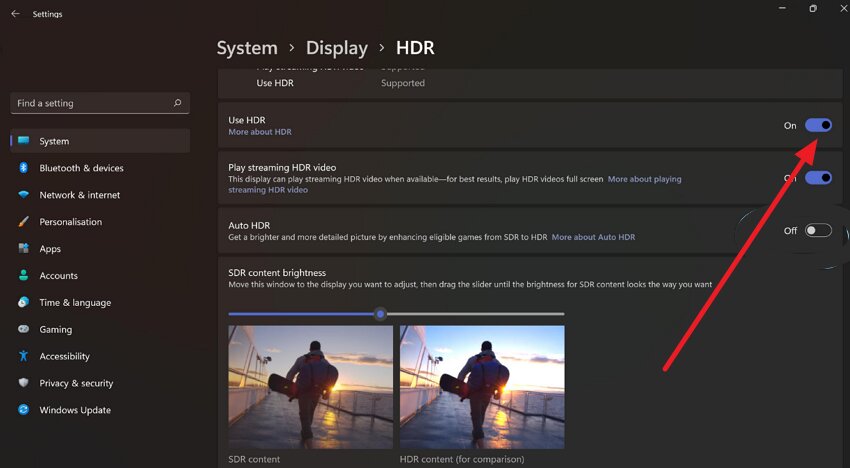
Passo 2. Dopo, clicca l'opzione "Usa HDR" e imposta su "Usa HDR" off. Successivamente cattura uno screenshot sul tuo dispositivo e verifica se colori e contrasti appaiono normali.
Soluzione 2. Regola luminosità e calibrazione colore
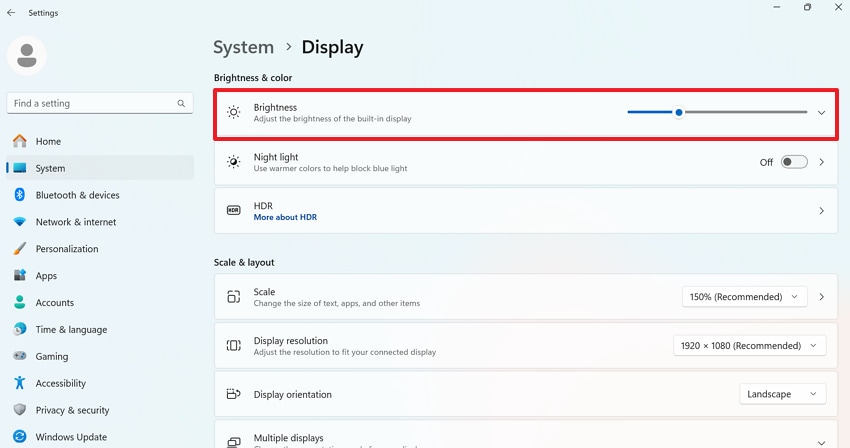
Una calibrazione HDR errata può esagerare la luminosità o sbiadire i toni scuri, influenzando direttamente la resa degli screenshot. Per migliorare sia la visualizzazione sullo schermo sia le immagini catturate, puoi regolare luminosità e calibrazione del colore per toni bilanciati. Per screenshot del browser sbiaditi, segui la guida e assicurati che il sistema mappi accuratamente i livelli di luminosità:
Passo 1.Accedi alle impostazioni di Windows, apri la scheda Sistema e regola il cursore su "Luminosità" in modo adeguato.
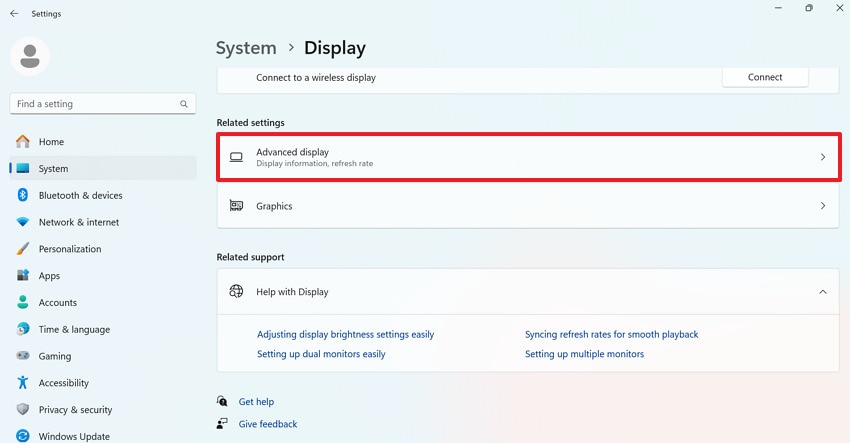
Passo 2. Ora vai su "Schermo avanzato" e clicca su "Proprietà adattatore schermo per Schermo 1" per proseguire.
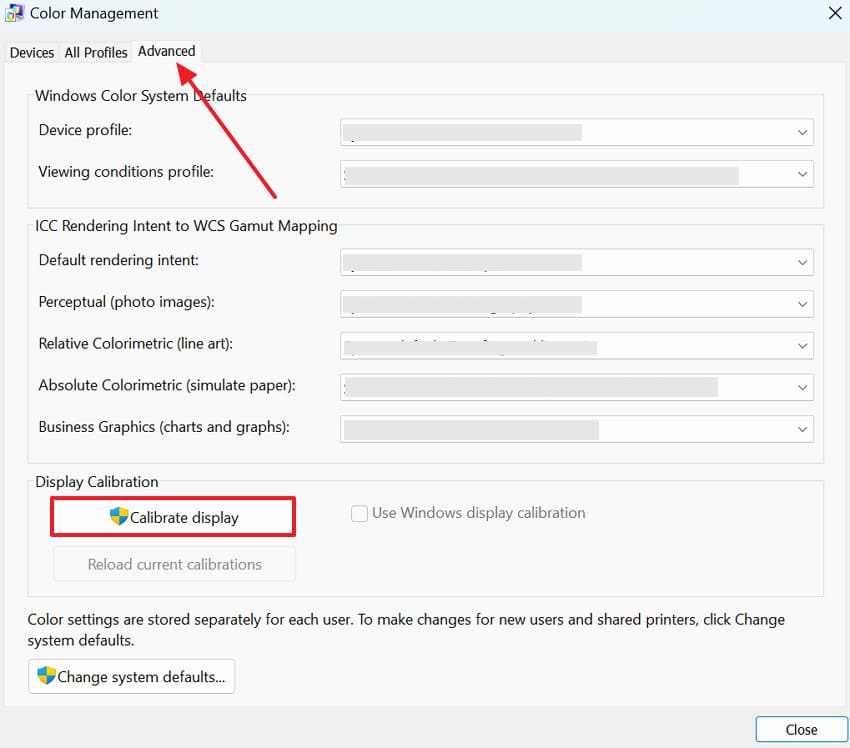
Passo 3.Dalla finestra Proprietà grafiche del Monitor generico, accedere al "Gestione del colore"sezione per la regolazione. Successivamente, premere il"avanzato"scheda e fare clic su"Calibrare Display", quindi seguire le istruzioni sullo schermo.
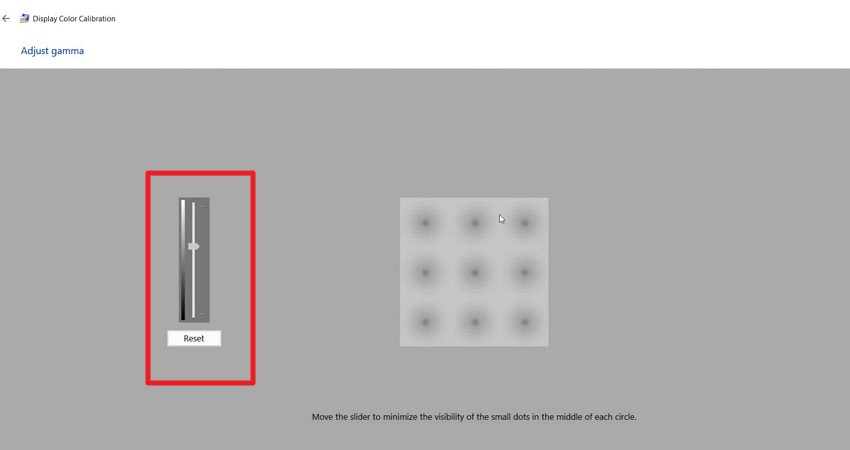
Fase 4.Procedere e impostare le impostazioni Gamma con il cursore per migliorare i colori del display. Vai avanti, fai ogni regolazione di conseguenza, fai un nuovo screenshot e controlla i colori.
Fissaggio 3. Utilizzare gli strumenti di Screenshot aggiornati o lo strumento di taglio integrato
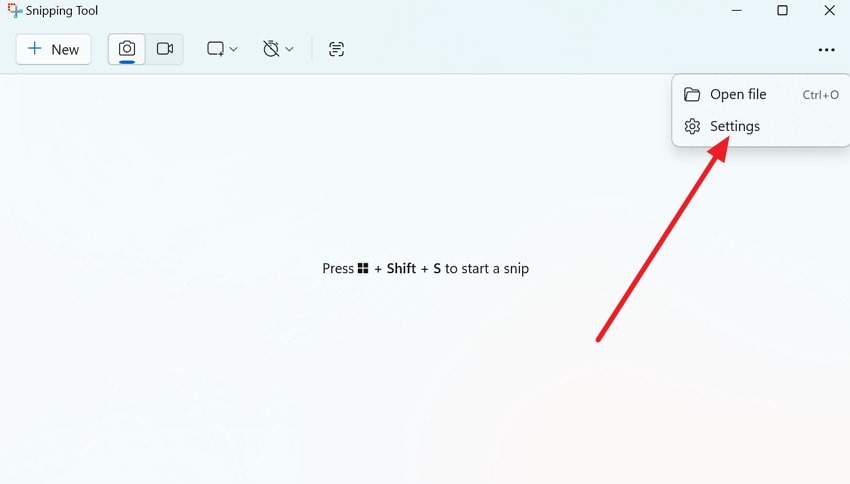
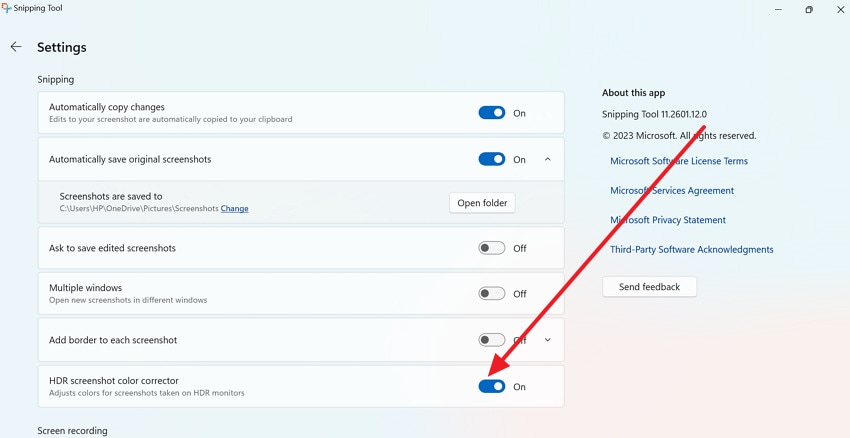
Una volta optato per gli strumenti di screenshot aggiornati o lo strumento di ritaglio integrato di Windows, l'output degli screenshot appare migliore. Riducono ulteriormente i problemi di compatibilità con i contenuti HDR, garantendo che la luminosità e le transizioni di colore vengano catturate in modo accurato. Seguire il manuale e utilizzare lo strumento di ritaglio preinstallato aggiornato perWindows 11 HDR screenshot lavato fuori:
Passo 1.Sul dispositivo Windows 11, cercare e aprire lo strumento di ritaglio integrato. Assicurati che sia aggiornato, quindi premi "Tre punti"Icona e scegli il"impostazioni"Opzione dal menu.
Passo 2. Successivamente, scorrere verso il basso e attivare o disattivare il "Correttore di colore per Screenshot HDR"Opzione secondo necessità.
Fissaggio 4. Impostare le impostazioni di accelerazione Hardware del Browser
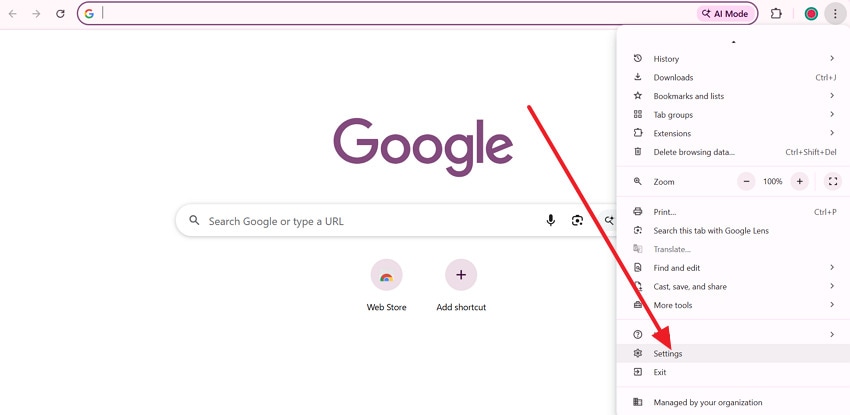
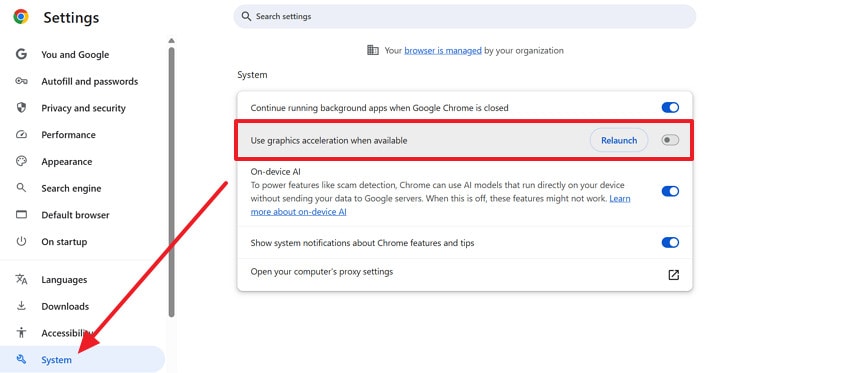
Preferisci attivare e disattivare le impostazioni di rendering o grafica per ridurre le discrepanze tra il display e l'output catturato. Può anche stabilizzare il rendering dei colori, ridurre al minimo lo spostamento di luminosità e migliorare il modo in cui gli elementi HDR vengono tradotti durante l'acquisizione. Per i persistentigli screenshot del browser appaiono sbiaditiproblema, prova a cambiare le impostazioni di rendering attraverso la guida passo-passo qui sotto:
Passo 1.Entra nel tuo browser, premi il tasto "Tre punti"icona, e fare clic su"impostazioni"Opzione dal menu.
Passo 2.Procedere e accedere al "Sistema"Sezione, poi commutare"Utilizzare l'accelerazione Hardware quando disponibileDopo questo, riavviare il PC, scattare uno screenshot; se è peggio, riaccenderlo.
Fix Windows 11 HDR Screenshot lavato fuori problema in modo permanente
Per una soluzione a lungo termine, andare oltre le soluzioni rapide e risolvereLo screenshot HDR di Windows 11 lavato fuoriProblema con correzioni avanzate:
Fissaggio 1. Aggiornamento dei driver GPU (NVIDIA/AMD/Intel)
Qualsiasi driver GPU obsoleto può mancare di una corretta ottimizzazione HDR e può gestire male la mappatura dei colori durante gli screenshot. Quindi, aggiorna i driver per garantire una migliore elaborazione HDR, una migliore mappatura dei toni e una riproduzione dei colori più accurata. Seguire il manuale e aggiornare i driver GPU per migliorare la stabilità del sistema e superareIl problema in cui gli screenshot del browser vengono lavati fuori:
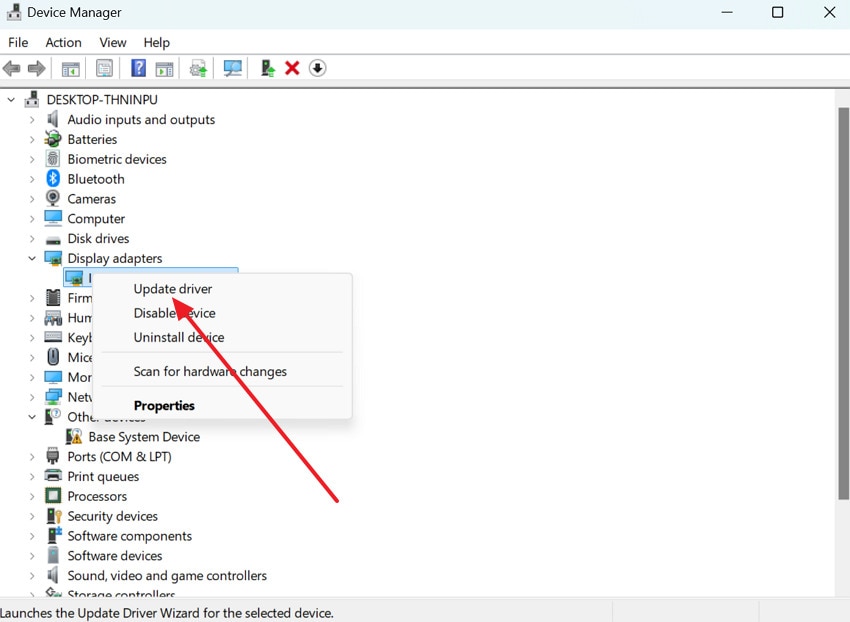
Passo 1.Inizialmente, aprire Gestione dispositivi su Windows ed espandere "Adattatori di visualizzazioneSuccessivamente, fare clic con il pulsante destro del mouse sul driver della GPU e scegliere "Aggiorna il Driver"Opzione dal menu a discesa.
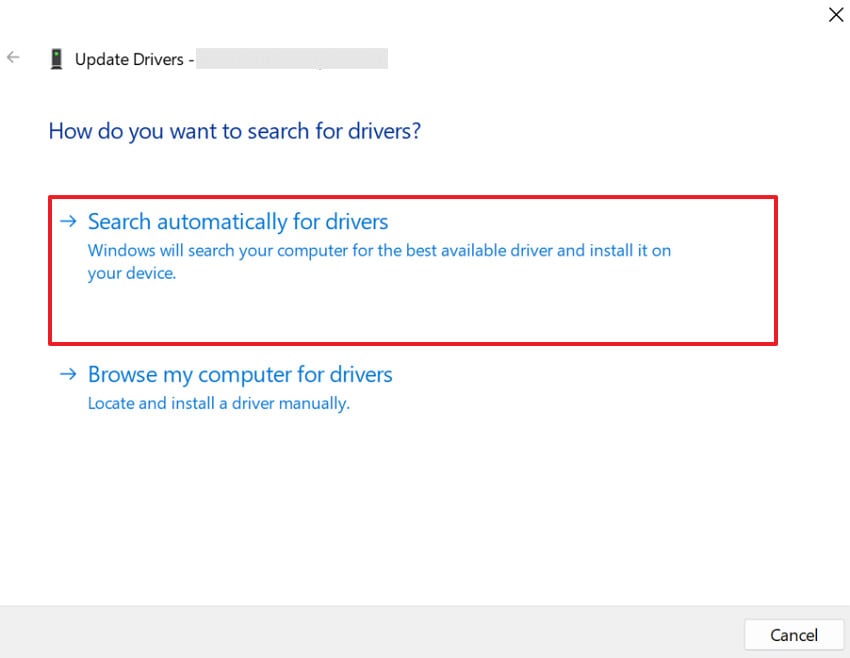
Passo 2.Successivamente, premere il tasto "Cerca automaticamente i driver"Opzione per consentire a Windows di cercare e installare l'ultima versione. Al contrario, scaricare il driver più recente dalNVIDIAsito web ufficiale, quindi cattura uno screenshot per testare.
Fissaggio 2. Regolazioni profonde del Browser/profilo colore
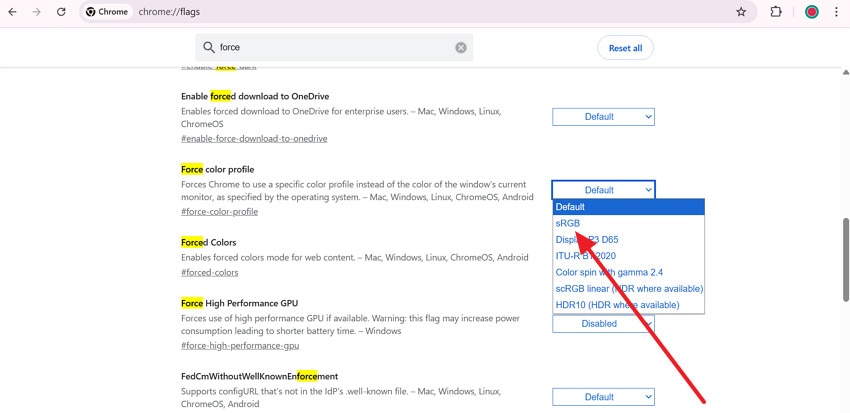
Le impostazioni di gestione dei colori a livello del Browser e del sistema operativo potrebbero non essere allineate con l'uscita HDR, con conseguente screenshot svaniti. A questo scopo, la messa a punto del profilo di colori tramite il browser migliora il modo in cui i colori vengono renderizzati e catturati. Leggi le linee guida di seguito e impara come impostare i profili di colore del browser per evitareScreenshot HDR di Windows 11 da essere lavato fuori:
Istruzioni.In Chrome, visita "cromo: / /bandiere"e cercare"Forza il profilo di colore"nella barra di ricerca. Espandi il menu e prova il"sRGB"o"HDR 10 (HDR ove disponibile)"Opzione per evitare colori strani sui desktop HDR.
Fissaggio 3. Abbinare il profilo colore del Monitor con le impostazioni di sistema
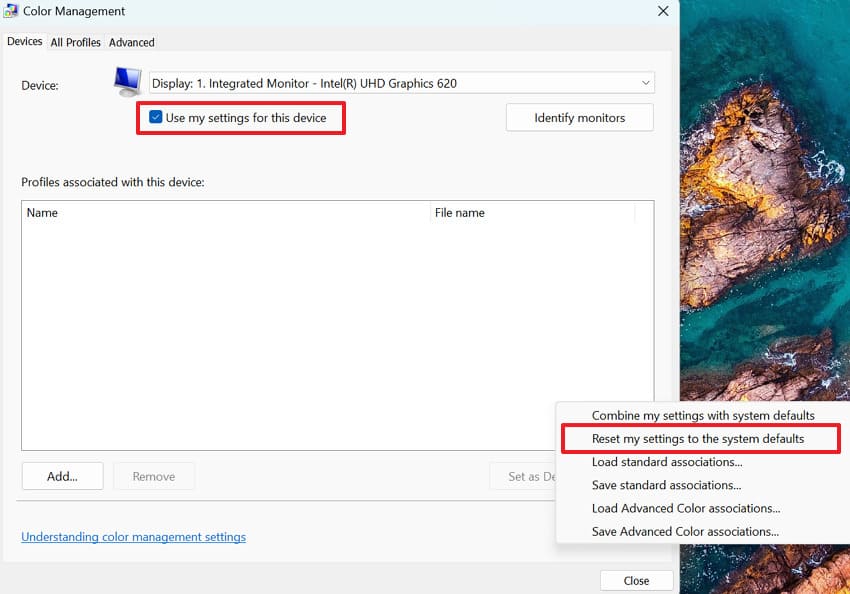
Una mancata corrispondenza tra il profilo di colore del monitor e le impostazioni del sistema può distorcere la luminosità e l'output di colore negli screenshot. Pertanto, assicurare la coerenza tra ciò che il monitor visualizza e ciò che il sistema cattura per ridurre gli effetti di lavaggio. per affrontarelo screenshot HDR di Windows 11 appare sbiadito, seguire il tutorial per impostare il profilo di colore come impostazione predefinita:
Istruzioni.Nelle finestre, aprire Gestione colori e selezionare "Usa le mie impostazioni per questo dispositivo."Più tardi, premere il"Profilo"opzione e scegliere il"Ripristinare le impostazioni al sistema predefinitoVai avanti, riavvia il sistema e controlla nuovamente gli screenshot dopo aver regolato i profili di colore.
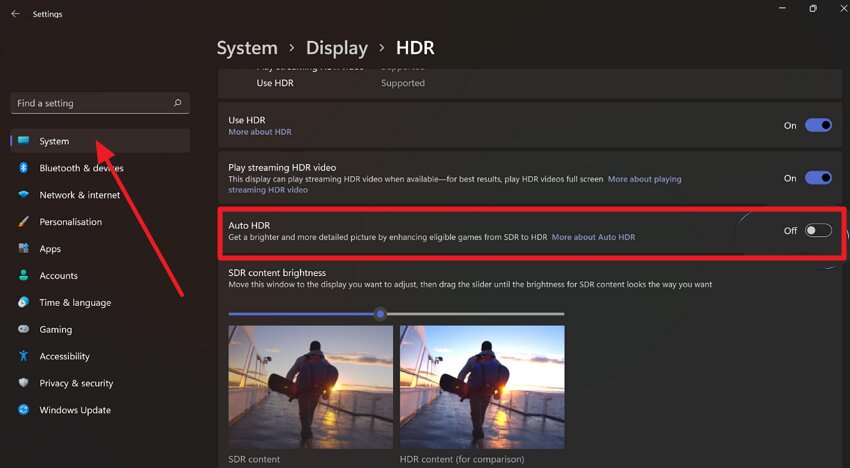
Correzione 4: abilitare o disabilitare l'HDR automatico in base alle esigenze
Auto HDR può talvolta sovraelaborare i contenuti SDR, portando a risultati di screenshot incoerenti. In questo contesto, la regolazione dell'HDR automatico aiuta a ridurre i picchi di luminosità inaspettati e gli spostamenti di colore tra le diverse app. Per un'esperienza visiva prevedibile quando si passa tra contenuti HDR e SDR, scopri come abilitare o disabilitare Auto HDR attraverso il tutorial:
Istruzioni.Immettere le impostazioni di Windows, accedere al "Sistema"sezione, e aprire il"Display "opzione. Ora, premere"Usa HDR"opzione e scorrere fino al"HDR automatico"Opzione di accendere o disattivare di conseguenza.
Consiglio Pro. Soluzione rapida per migliorare la qualità e la resa visiva degli screenshot usando Repairit
A volte, il problema non si limita alle impostazioni HDR; Può coinvolgere file screenshot corrotti o mal elaborati che influenzano il modo in cui appaiono le immagini. Questo è spesso trascurato nel problema "Windows 11 SDR screenshot lavato fuori", soprattutto quando le correzioni di base falliscono. In tali casi,riparazioneAiuta a ripristinare le immagini danneggiate e migliora la chiarezza generale degli screenshot, in particolare quando le immagini appaiono sbiadite, distorte o a basso contrasto.
Oltre alla riparazione, Repairit include anche una funzione Photo Enhancer che utilizza l'intelligenza artificiale per migliorare la qualità degli screenshot. Può migliorare la luminosità, ripristinare l'equilibrio dei colori, affilare i dettagli e ridurre il rumore senza alterare la risoluzione o la struttura originale. Ciò lo rende utile per perfezionare gli screenshot lavati e renderli più vicini all'aspetto reale sullo schermo.
Caratteristiche principali

Wondershare Repairit-Miglioratore di foto
1.010.994 persone lo hanno scaricato.
-
Riparazione della distorsione del colore:Si concentra sulla riparazione dei dati all'interno del file, inclusi frame, colori e metadati, a differenza della calibrazione dei colori di Windows.
-
Supporta formati ad alta risoluzione e in stile HDR:La piattaforma supporta questi formati ad alta risoluzione e in stile HDR, aiutando a preservare una vasta gamma di informazioni sui colori ricchi dopo la riparazione.
-
Compatibilità completa con OS/dispositivi:Gli utenti possono riparare i file di sistema sia su Windows che su macOS, senza perdita di funzionalità, sia online che offline.
Guida per migliorare la qualità e la resa visiva degli screenshot su Windows 11 con Repairit
Quando le correzioni di base falliscono, seguire il tutorial fornito per correggere e migliorare la qualità dello screenshot utilizzando Repairit.
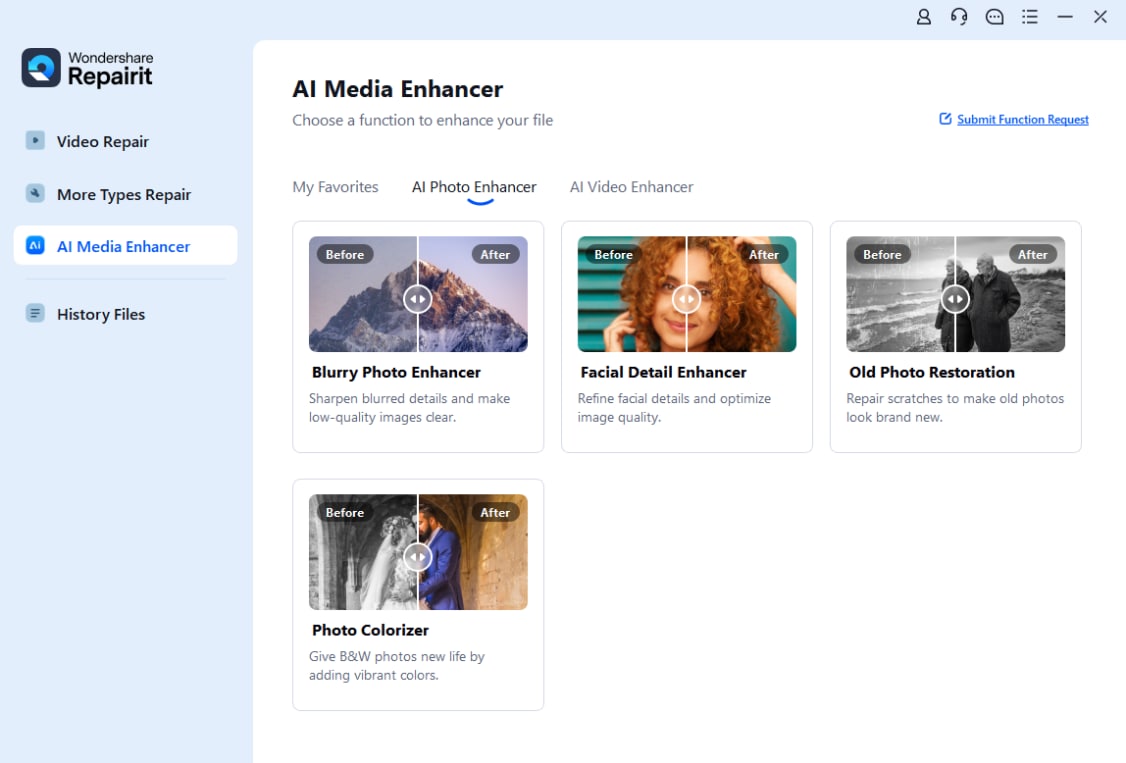
Fase 1. Carica i tuoi file Screenshot
Accedi al "AI Media Enhancer"scheda e selezionare il"Miglioratore foto sfocate"Caratteristica. Procedere e premere il"+ Aggiungi" pulsante per inserire tutti i file degli screenshot.
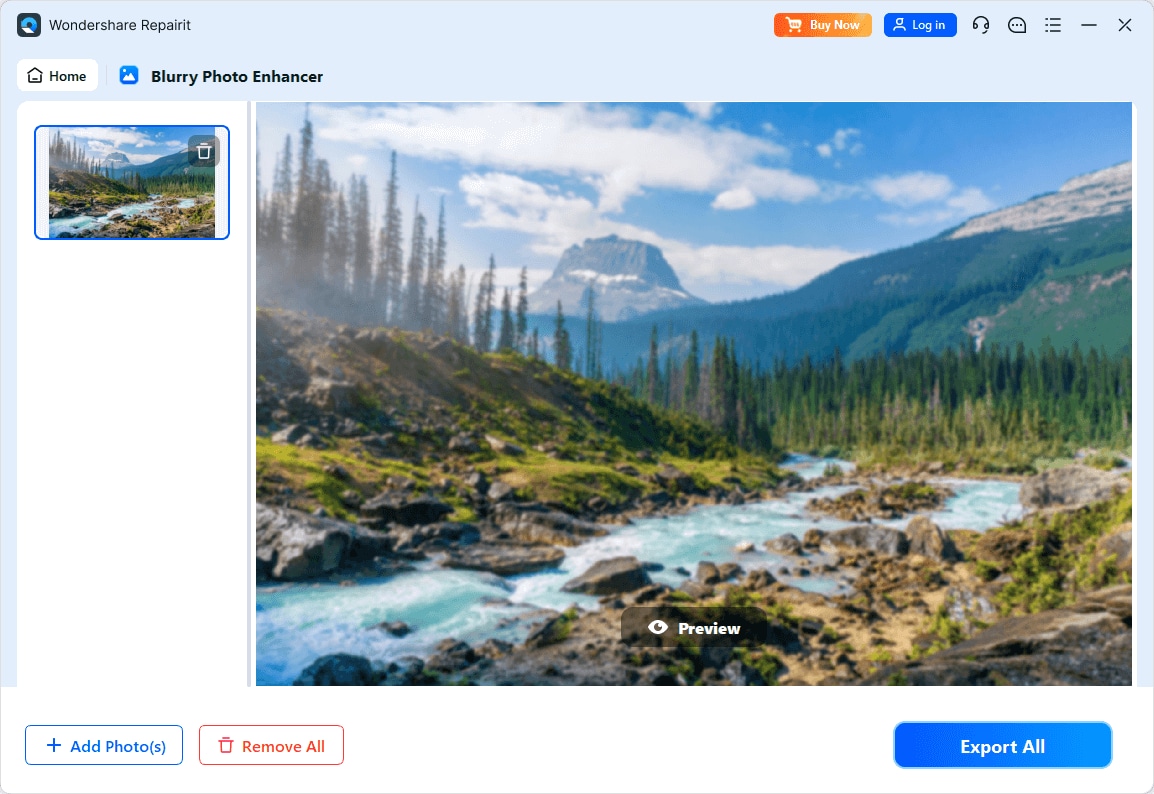
Fase 2. Avvia il processo di miglioramento degli screenshot
Successivamente, fai clic su "Esporta tutto" pulsante per iniziare a migliorare e correggere tutti i problemi di qualità e visuali nei tuoi screenshot.
Migliora le foto sfocate
 Sicurezza verificata. Oltre 7.302.189 persone lo hanno scaricato.
Conclusione
In conclusione, la sfida degli screenshot del browser sbiaditi va oltre un semplice errore visivo e riflette il modo in cui i display HDR vengono processati e convertiti. Questa discrepanza porta a colori spenti, contrasto ridotto e screenshot che non rappresentano la reale esperienza a schermo. Tuttavia, se il problema persiste anche dopo aver applicato le soluzioni discusse, considera di utilizzare Repairit per migliorare la qualità degli screenshot e correggere i problemi visivi danneggiati.
Domande frequenti
-
1. Cosa significa l’errore "Failed to Initialize" in Windrose?
Questo errore di solito indica che il motore di gioco o i componenti di sistema critici non sono stati avviati correttamente. Può essere causato da file DLL mancanti, driver obsoleti o permessi di sistema insufficienti. -
2. Una connessione Internet debole può causare errori di inizializzazione?
Sì, se Windrose richiede una stretta di mano iniziale con il server o aggiornamenti durante la fase di avvio, un errore di rete può impedire al gioco di inizializzarsi correttamente. Svuotare la cache DNS o utilizzare una connessione cablata potrebbe aiutare. -
3. Perderò i miei progressi di gioco se reinstallo Windrose?
In generale, no, poiché la maggior parte dei giochi moderni salva i progressi nel cloud o in una cartella separata "Saved Games". Tuttavia, è sempre consigliato eseguire il backup dei file di salvataggio locali prima di una reinstallazione completa. -
4. In che modo Repairit può aiutare con gli errori di inizializzazione?
Repairit può correggere dati di gioco, screenshot o file multimediali correlati che potrebbero essere stati danneggiati durante un arresto anomalo del sistema o un aggiornamento non riuscito. Questo assicura che i tuoi file di supporto siano integri mentre risolvi il problema principale del motore di gioco.


