
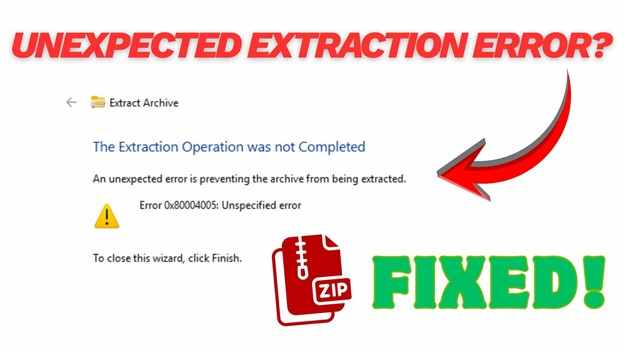
L'"errore imprevisto" di solito si verifica quando il computer incontra un problema che non riesce a risolvere da solo. Questo può succedere perché il percorso del file è troppo lungo, ad esempio quando le cartelle hanno nomi molto lunghi, oppure perché non hai i permessi per aprire o estrarre il file. A volte, il problema riguarda il file stesso: se il download è stato incompleto o ci sono problemi con l'archiviazione, il file può risultare danneggiato e illeggibile.
Controllando queste possibili cause una alla volta, come spostare il file in una posizione più semplice o usare uno strumento di estrazione diverso, spesso puoi risolvere il problema. Questa guida ti accompagnerà passo dopo passo per capire se si tratta solo di una semplice impostazione o di un file danneggiato, così potrai accedere nuovamente ai tuoi dati senza difficoltà.
In questo articolo
-
- Soluzione 1. Sposta il file in una cartella "superiore"
- Soluzione 2. Sblocca le impostazioni di sicurezza del file
- Soluzione 3. Usa un software di estrazione alternativo
- Soluzione 4. Esegui l’estrazione come amministratore
- Soluzione 5. Ripara l’utilità di archiviazione
- Soluzione 6. Esegui un controllo dei file di sistema di Windows
- Soluzione 7. Verifica lo spazio libero sul disco di destinazione
Parte 1. Cause dell’errore imprevisto che impedisce l’estrazione degli archivi
Prima di risolvere il problema, è importante capire perché si verifica l'"errore imprevisto". Nella maggior parte dei casi non è casuale ed è causato da alcuni problemi comuni.
- Il percorso del file è troppo lungo. Se il tuo file è memorizzato in molte cartelle o ha un nome molto lungo, il sistema potrebbe non riuscire ad estrarlo. Spostare il file in una posizione semplice, come il Desktop, può spesso risolvere questo problema.
- File danneggiato (corrotto). Questo può succedere se il download è stato interrotto o se ci sono problemi con la memoria. Anche una piccola parte mancante del file può renderlo illeggibile, causando l’errore.
- Problemi di permessi o sicurezza. I file scaricati da Internet possono essere automaticamente bloccati da Windows per proteggere il computer. Inoltre, provare ad estrarre i file in cartelle protette come Program Files senza accesso amministratore può bloccare il procedimento.
- Spazio di archiviazione insufficiente. I file compressi aumentano di dimensioni quando vengono estratti, quindi se il disco non ha spazio sufficiente, il processo può fallire e comparire un errore.
- Software incompatibile. Alcuni file richiedono strumenti di estrazione più recenti e l’utilità predefinita di Windows potrebbe non supportare alcuni formati, causando il fallimento dell'operazione.
- Conflitti con software di terze parti. A volte l’antivirus può bloccare erroneamente un file mentre viene estratto, interrompendo il procedimento. Inoltre, se hai installato più programmi di estrazione (come 7-Zip o WinRAR), questi possono interferire tra loro e causare errori.
- Corruzione dei file di sistema. Se alcuni file di sistema di Windows sono danneggiati, magari a causa di un aggiornamento errato o di un arresto improvviso, lo strumento integrato per aprire i file ZIP potrebbe smettere di funzionare correttamente. In questo caso, il problema riguarda il sistema operativo, non il file.
- Parti mancanti di un file suddiviso. I file di grandi dimensioni a volte sono divisi in più parti (come parte1, parte2, ecc.). Se anche una sola parte manca o si trova in una cartella diversa, l’estrazione fallirà perché il file è incompleto.
- Problemi di crittografia o intestazione del file. Se un file è protetto da password o la sua informazione di base (detta intestazione) è danneggiata, il computer potrebbe non sapere come aprirlo. Questo può portare a un messaggio di errore generico.
Parte 2. Soluzioni passo passo per risolvere gli errori di estrazione
Se ricevi un errore di estrazione, prova questi passaggi uno per uno. Inizia con le soluzioni più semplici, poi passa alle altre se il problema non si risolve.
Soluzione 1. Sposta il file in una cartella "superiore"
Se il percorso del file è troppo lungo, Windows non può procedere con l’estrazione.
Passo 1. Fai clic con il tasto destro sul file archivio e seleziona Taglia. Vai quindi sul Desktop o apri il tuo disco C: (es: C:\).
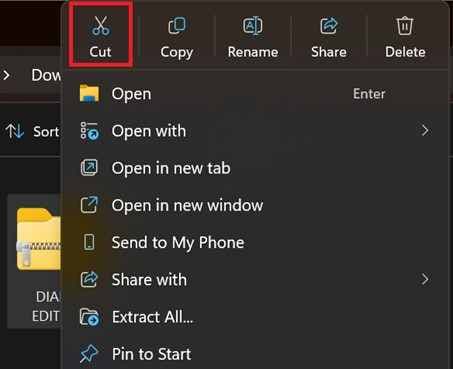
Passo 2. Incolla qui il file, poi fai clic destro sul file nella nuova posizione e prova a estrarlo di nuovo.
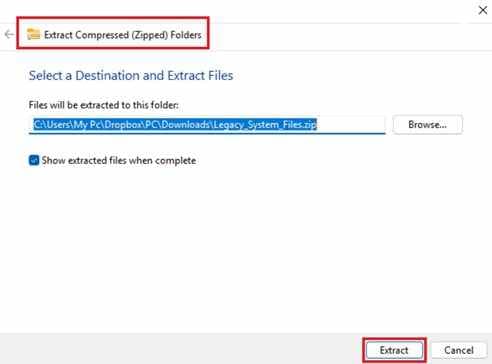
Soluzione 2. Sblocca le impostazioni di sicurezza del file
Windows spesso limita l’accesso ai file scaricati da internet come misura di sicurezza.
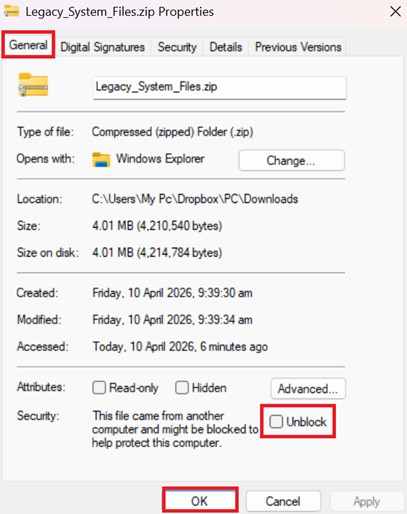
Passo 1. Fai clic destro sul archivio e seleziona Proprietà. Rimani nella scheda Generale e cerca la sezione Sicurezza in basso.
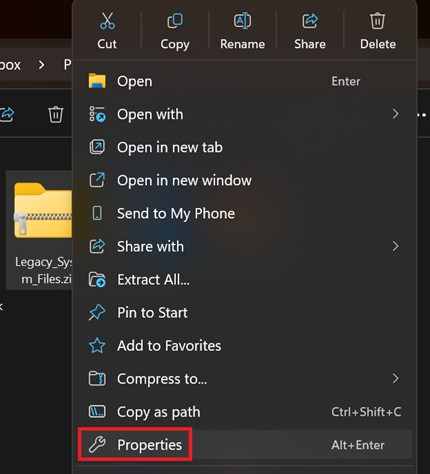
Passo 2. Spunta la casella che dice Sblocca. Clicca su Applica, poi su OK, e prova a estrarre il file.
Soluzione 3. Usa un software di estrazione alternativo
Lo strumento predefinito di Windows è limitato. Utilizzare un programma più avanzato come 7-Zip o WinRAR può spesso superare piccoli errori di dati.
Passo 1. Scarica e installa un software di terze parti affidabile, come 7-Zip o WinRAR. Fai clic destro sul file archivio.
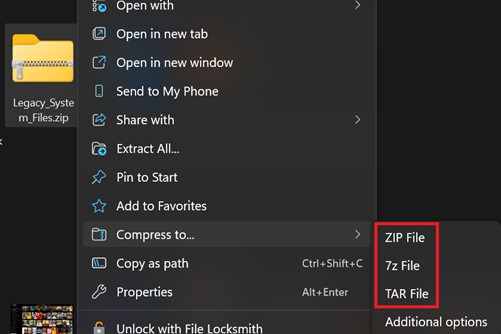
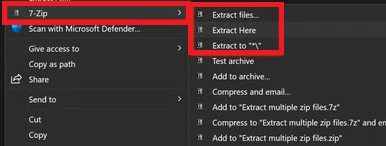
Passo 2. Passa sopra il menu del nuovo software (es: "7-Zip") e seleziona Estrai qui or Estrai in [Nome cartella].
Soluzione 4. Esegui l’estrazione come amministratore
A volte l’errore è semplicemente mancanza di permessi per scrivere i file su una specifica unità.
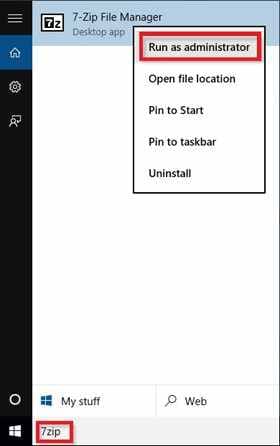
Passo 1. Clicca sul menu Start e digita il nome del tuo programma di estrazione (es: "7-Zip File Manager"), poi fai clic destro sull’icona del programma e scegli Esegui come amministratore.
Passo 2. Usa l’esplora file interno del programma per trovare il tuo archivio. Seleziona il file e clicca il Pulsante Estrai in alto nella finestra.
Soluzione 5. Ripara l’utilità di archiviazione
Se l’archivio è leggermente danneggiato puoi provare a ricostruirne la struttura interna.
Passo 1. Apri l’archivio con uno strumento come WinRAR poi scegli la scheda Strumenti.
Passo 2. Seleziona Ripara archivio quindi scegli una destinazione per il file riparato e prova a estrarre la versione "corretta" appena creata.
Soluzione 6. Esegui un controllo dei file di sistema di Windows
Se lo strumento di estrazione è danneggiato, devi riparare i file di sistema del tuo sistema operativo.
Passo 1. Nella barra di ricerca di Windows, digita cmd, poi clicca destro su Prompt dei comandi e seleziona Esegui come amministratore.
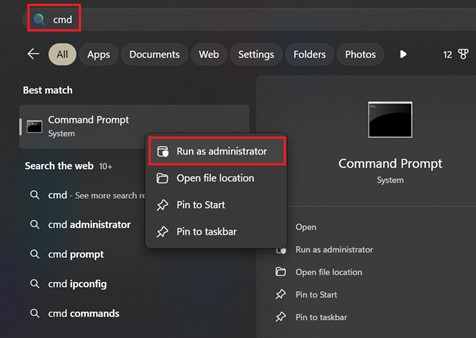
Passo 2. Dopo aver digitato il comando sfc /scannow e premuto Invio. Una volta che la verifica è al 100%, riavvia il computer e riprova a estrarre.
Soluzione 7. Verifica lo spazio libero sul disco di destinazione
Un archivio può fallire se non c’è abbastanza spazio per espandere i dati compressi.
Passo 1. Apri Questo PC o Esplora File. Clicca col tasto destro sul disco dove stai cercando di salvare i file e seleziona Proprietà.
Passo 2. Verifica che lo "Spazio libero" sia molto superiore alla dimensione originale dell’archivio. Se lo spazio è poco, elimina file temporanei o sposta la destinazione di estrazione su un altro disco.
Parte 3. Quando l’estrazione dei file fallisce per corruzione (Opzionale)
Se le impostazioni di sistema sono tutte corrette ma non riesci ancora ad accedere ai dati, probabilmente l’archivio è danneggiato. Ecco come identificare le corruzioni e come possono aiutare gli strumenti professionali.
3.1 Come capire se il problema è dovuto a file danneggiati
L’utente può controllare se il problema è il file stesso tentando di aprirlo su un altro dispositivo o con un altro programma. Se lo stesso "errore imprevisto" si ripete su più piattaforme, la struttura del file è probabilmente compromessa. Segnali che la causa sia una corruzione sono:
- Errori CRC - Ricezione di un "Controllo di Ridondanza Ciclica" durante l'estrazione.
- Dimensione incompleta - La dimensione del file sul disco è significativamente inferiore a quella indicata nella fonte di download originale.
- Fine inattesa dell'archivio - L'estrazione inizia correttamente ma si interrompe bruscamente prima di terminare.
- Errori di intestazione - Il sistema dichiara che il file "non è un archivio valido" o non riconosce il formato.
- Errore della password - L'archivio rifiuta una password corretta o non mostra nemmeno la richiesta della password.
3.2. Cosa possono e non possono fare gli strumenti di riparazione
È importante gestire le aspettative quando si utilizzano i software di recupero. Pur essendo potenti, questi strumenti hanno specifici limiti.
Può:
- Riparare i dati di "apertura" di un file in modo che il sistema operativo lo riconosca nuovamente.
- Recuperare dati da archivi che presentano "bit rot" o piccoli segmenti di codice mancanti.
- Riallineare la lista interna dei file in un archivio così che possano essere estratti singolarmente.
- Estrarre i file non danneggiati da una cartella parzialmente rovinata scartando quelli corrotti.
Non può:
- Creare dati dal nulla. Se un file da 5GB ne scarica solo 2GB, uno strumento di riparazione non può "indovinare" i 3GB mancanti di informazioni.
- Aggirare o recuperare password dimenticate su archivi protetti.
- Riparare dati sovrascritti. Se il file è stato corrotto perché nuovi dati sono stati scritti sopra su un hard disk, le informazioni originali sono permanentemente perse.
3.3 Come utilizzare uno strumento di riparazione
Se confermi che il file è corrotto, uno strumento di riparazione può ripristinarne la funzionalità in sicurezza. Un esempio è il Repairit File Repair Tool, che funziona con i tipi di file più comuni come ZIP, RAR e diversi formati documento per stabilizzare la struttura dei dati.
Passo dopo passo (Opzionale)
Passo 1. Aggiungi il file corrotto.

Passo 2. Avvia il processo di riparazione.
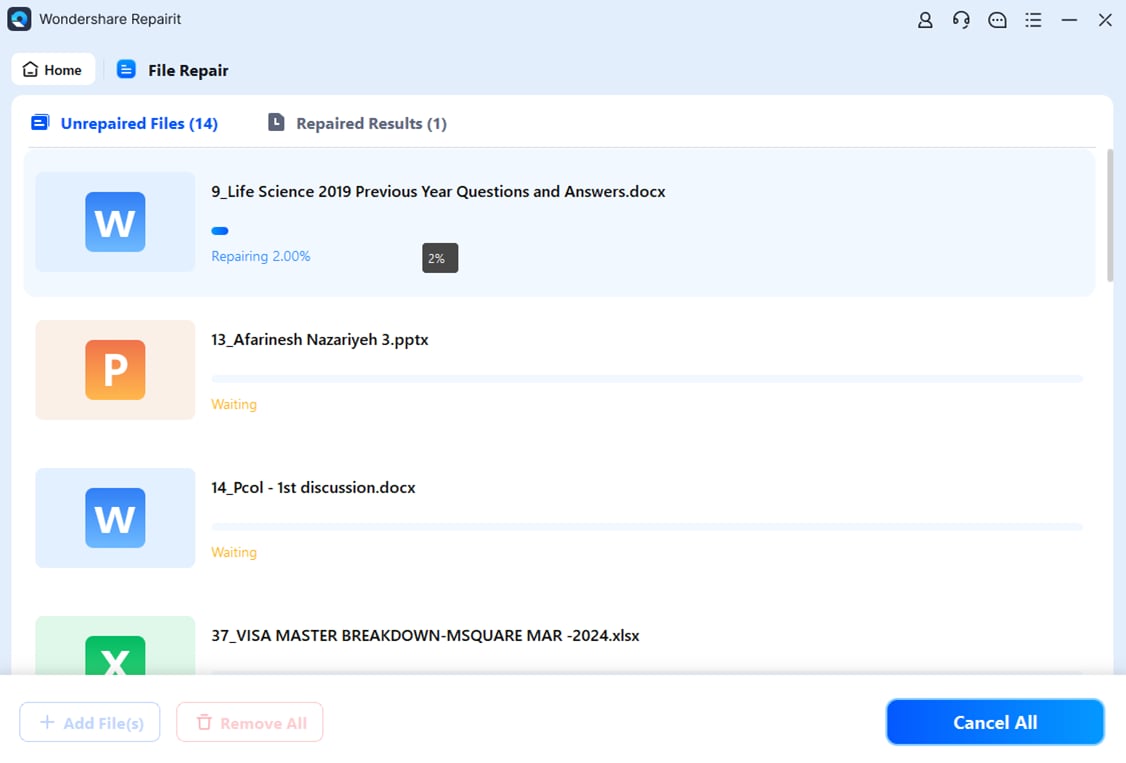
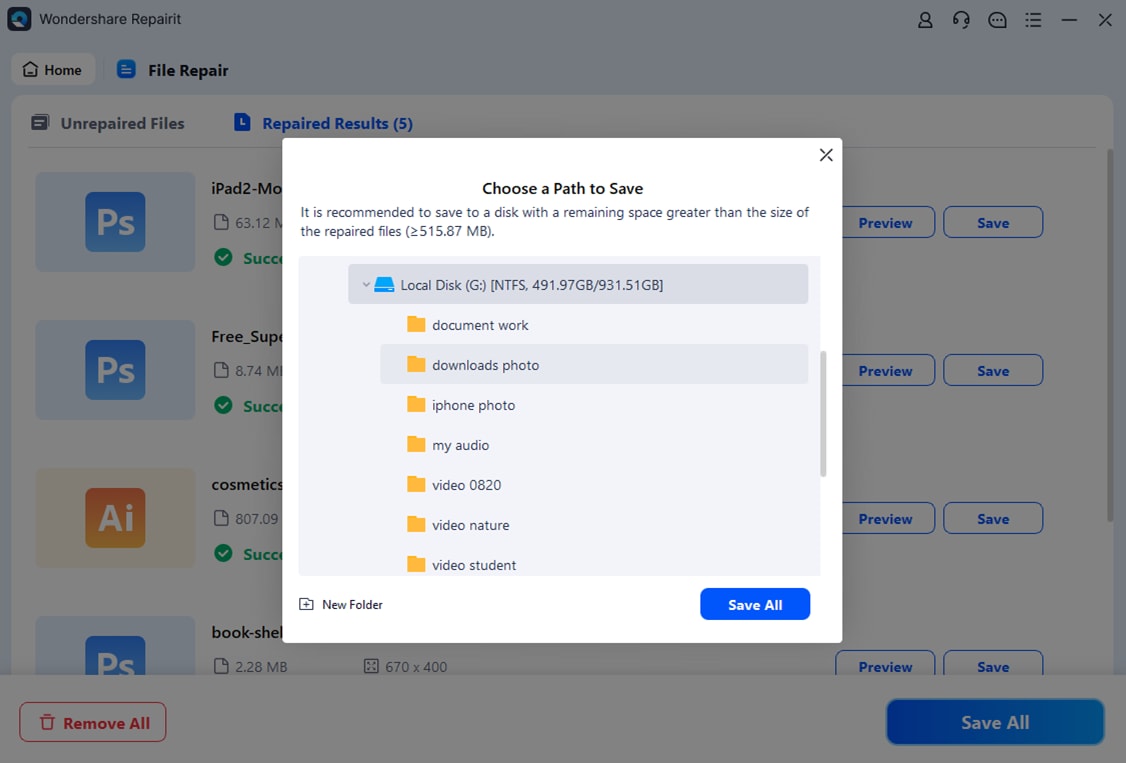
Passaggio 3. Visualizza in anteprima il file riparato e salvalo in una nuova posizione.
Parte 4. Consigli per la gestione degli archivi
Per evitare errori inaspettati in futuro, puoi seguire alcune semplici abitudini quando scarichi o crei file compressi.
- Usa formati facili da aprire - Quando condividi file, usa il formato .zip poiché funziona su quasi tutti i dispositivi senza software aggiuntivo. Puoi usare .7z o .rar per uso personale o file di grandi dimensioni, ma potrebbero richiedere programmi speciali per l'apertura.
- Controlla subito i tuoi file - Dopo aver scaricato o creato un file importante, testalo usando il tuo strumento di estrazione. Questo aiuta a individuare problemi in anticipo così che tu possa sistemare o riscaricare il file mentre ancora disponibile.
- Mantieni le cartelle semplici - Evita di inserire file dentro troppe cartelle. Mantieni i percorsi dei file corti e usa nomi semplici così che il tuo sistema non raggiunga i limiti.
- Assicurati che i download siano stabili - I file grandi possono danneggiarsi se la connessione internet non è stabile. Usa un gestore di download per file voluminosi così puoi riprendere il download se si interrompe. È meglio evitare download su Wi-Fi debole o pubblico.
- Mantieni aggiornati i tuoi strumenti - Assicurati che il tuo software di estrazione sia sempre aggiornato. Le versioni più recenti funzionano meglio con i formati file moderni e gestiscono gli errori in modo più efficace.
- Aggiungi opzioni di recupero quando possibile - Se usi strumenti come WinRAR, puoi aggiungere un record di recupero durante la creazione di un archivio. Questo aggiunge dati extra che possono aiutare a riparare il file se si danneggia leggermente in seguito.
Conclusione
Ricevere un "errore inatteso" durante l'estrazione di file può essere frustrante, ma di solito non è permanente. Nella maggior parte dei casi, si può risolvere controllando problemi comuni come percorsi troppi lunghi, permessi limitati o piccola corruzione del file. Spesso puoi risolvere questi problemi usando strumenti di Windows o software affidabili di estrazione. Se il file stesso è danneggiato, gli strumenti di riparazione possono aiutarti a recuperarlo. Per evitare problemi futuri, mantieni i percorsi corti, usa download stabili e segui buone pratiche di gestione dei file.
Domande frequenti
-
Perché Windows mostra un errore dicendo che il percorso del file è troppo lungo?
Windows ha un limite su quanto può essere lungo il percorso completo di un file (di solito 260 caratteri). Se il file è dentro troppe cartelle o ha un nome molto lungo, potrebbe non estrarsi correttamente. Spostare il file sul Desktop o sul disco C: di solito risolve il problema. -
Posso recuperare file da un archivio scaricato parzialmente?
Dipende. Gli strumenti di riparazione possono talvolta recuperare parti del file, ma non possono sostituire i dati mancanti. Se il download era incompleto, solitamente la soluzione migliore è scaricare di nuovo il file. -
È sicuro usare strumenti come 7-Zip o WinRAR?
Sì. Strumenti affidabili come 7-Zip e WinRAR sono sicuri e ampiamente usati. Possono anche aprire file che Windows non riesce a gestire correttamente. -
È sicuro sbloccare un file nelle Proprietà?
Sì, purché tu ti fidi della fonte. Windows blocca alcuni file scaricati per motivi di sicurezza. Se sei certo che il file è sicuro, sbloccarlo permette che venga aperto correttamente. Mantieni sempre attivo l'antivirus per sicurezza. -
Come faccio a sapere se il problema riguarda il mio computer o il file?
Prova ad aprire il file su un altro dispositivo. Se ancora non funziona, probabilmente il file è corrotto. Se funziona altrove, allora il problema riguarda le impostazioni o il sistema del tuo computer.


