
Se la tua scheda SD non viene visualizzata su Mac, può essere difficile capire se il problema riguarda la scheda, il Mac o la connessione stessa. Alcuni utenti scoprono che la scheda SD non appare in Finder, mentre altri notano che viene visualizzata in Utility Disco ma non può essere accessibile o montata.
Questo problema riguarda diversi dispositivi macOS, tra cui MacBook Air, MacBook Pro e iMac, e può verificarsi dopo trasferimenti di file, espulsioni improprie, aggiornamenti di sistema o cambiamenti hardware. In alcuni casi, la scheda SD non viene rilevata affatto, mentre in altri è parzialmente riconosciuta ma inutilizzabile.
Questa guida fornisce un approccio dettagliato e strutturato per diagnosticare e risolvere il problema, inclusi interventi a livello di sistema, metodi di riparazione del disco e soluzioni per i file corrotti presenti nella scheda SD.
In questo articolo
-
- Soluzione 1. Abilita Unità Esterne in Finder
- Soluzione 2. Monta Manualmente la Scheda SD
- Soluzione 3. Ricollega Correttamente la Scheda SD
- Soluzione 4. Avvia "S.O.S." in Utility Disco
- Soluzione 5. Ripristina NVRAM/SMC
- Soluzione 6. Formatta la Scheda SD (Ultima Risorsa)
- Soluzione 7. Verifica il Rilevamento in Informazioni di Sistema
Parte 1. Cosa significa "Scheda SD non visualizzata su Mac"?
Quando una scheda SD non compare in macOS, il problema non è sempre riconducibile a un solo guasto. Può infatti verificarsi su diversi livelli all’interno del sistema: dal rilevamento fisico hardware a come il sistema operativo riconosce il dispositivo, fino all’accessibilità dei dati archiviati. Poiché macOS gestisce l’archiviazione esterna in diverse fasi (connessione → rilevamento → montaggio → accesso file), identificare dove avviene il guasto è essenziale per adottare la soluzione corretta.
Spesso gli utenti suppongono che la scheda SD “non funzioni”, mentre in realtà il sistema potrebbe già rilevarla ma non riesce semplicemente a mostrarla o ad accedervi correttamente. Per questo motivo, comprendere il comportamento esatto del problema può far risparmiare tempo ed evitare passaggi di risoluzione non necessari che potrebbero mettere a rischio i dati.
Modalità Diverse in cui il Problema si Presenta
- Non visibile in Finder - La scheda SD è fisicamente collegata e può anche essere riconosciuta dal sistema, ma non appare in Finder. Questo di solito è dovuto alle preferenze di Finder configurate per nascondere i dischi esterni o perché la scheda SD non è stata montata automaticamente. In questo caso i dati di solito restano intatti, e il problema riguarda più la visibilità che la funzionalità.
- Visibile in Utility Disco ma non montata - In questo caso, macOS rileva la scheda SD a livello di sistema e la mostra in Utility Disco, ma non è montata. Senza montaggio il disco non può essere accessibile da Finder. Questa situazione si verifica spesso quando la scheda è stata espulsa in modo errato, presenta incoerenze minori del file system oppure macOS non riesce a montarla automaticamente a causa di errori.
- Grigia in Utility Disco - Se la scheda SD appare grigia, spesso indica corruzione del file system o danni strutturali interni alla scheda. Il sistema può rilevare l’hardware ma non riesce a interpretare correttamente il contenuto. Questo succede spesso dopo rimozione improvvisa, interruzioni di corrente o uso prolungato senza manutenzione adeguata.
- Rilevata ma inaccessibile - In alcuni casi la scheda SD appare in Finder o Utility Disco, ma tentando di aprirla compaiono errori. Potrebbe trattarsi di un formato di file system non supportato (ad esempio un formato non pienamente compatibile con macOS), problemi di permessi o file corrotti. Tecnicamente la scheda è presente, ma i dati non possono essere letti normalmente.
- Non rilevata da nessuna parte - Se la scheda SD non appare né in Finder, né in Utility Disco, né in Informazioni di Sistema, il problema può essere a livello hardware. Potrebbe trattarsi di un lettore di schede SD difettoso, connettori danneggiati, adattatori incompatibili, driver di sistema obsoleti o anche danni fisici alla scheda stessa.
Parte 2. Perché la scheda SD non viene visualizzata su Mac?
Il problema può essere causato da una combinazione di impostazioni di sistema, conflitti software e limitazioni hardware.
- Impostazioni di Visibilità Finder Disattivate - macOS permette agli utenti di nascondere i dispositivi di archiviazione esterni da Finder. Se questa impostazione è disattivata, la scheda SD può essere perfettamente funzionante ma invisibile all’utente.
- Scheda SD non montata automaticamente - Anche quando macOS rileva la scheda SD, potrebbe non riuscire a montarla automaticamente. Questo impedisce l’accesso e fa sembrare che la scheda sia assente.
- Adattatore o Lettore Schede Difettoso - Molti Mac si affidano ad adattatori esterni, in particolare agli hub USB-C. Adattatori di bassa qualità o incompatibili possono non trasmettere i dati correttamente.
- Incompatibilità File System - Se la scheda SD usa un formato non supportato da macOS, potrebbe non essere montata o visualizzata correttamente. Questo è comune con formati specifici di Windows.
- Corruzione File System - Espulsioni improprie, trasferimenti interrotti o improvvisa perdita di corrente possono danneggiare il file system della scheda SD rendendola illeggibile.
- Glitch di Sistema macOS - Errori temporanei o bug di sistema possono impedire il riconoscimento corretto dei dispositivi esterni.
- Danni Fisici o Usura - Con il tempo, le schede SD possono deteriorarsi a causa dell’uso ripetuto. Danni fisici possono impedirne completamente il rilevamento.
Parte 3. 4 Controlli Rapidi Prima di Procedere alla Risoluzione
Prima di fare avanzate procedure di risoluzione, i controlli di base possono rapidamente identificare la fonte del problema.
- Prova la Scheda SD su un altro Dispositivo - Inserisci la scheda SD in un altro computer o smartphone. Se funziona lì, il problema è probabilmente nel tuo Mac.
- Prova un altro Adattatore o Lettore Schede - Cambiare adattatore aiuta a escludere problemi di compatibilità hardware.
- Riavvia il tuo Mac - Il riavvio elimina errori di sistema temporanei e aggiorna i processi di rilevamento hardware.
- Controlla la Scheda SD - Verifica la presenza di polvere, graffi o connettori piegati. Anche piccoli problemi fisici possono influire sulla rilevazione.
Parte 4. 7 Soluzioni per Scheda SD non Rilevata su Mac
Prima di presumere che la scheda sia danneggiata permanentemente, vale la pena provare una serie di soluzioni pratiche che affrontano rilevamento, montaggio e accessibilità. I seguenti metodi vanno dai controlli rapidi alle soluzioni più avanzate, aiutandoti a identificare e risolvere il problema in modo sistematico.
Soluzione 1. Abilita Unità Esterne in Finder
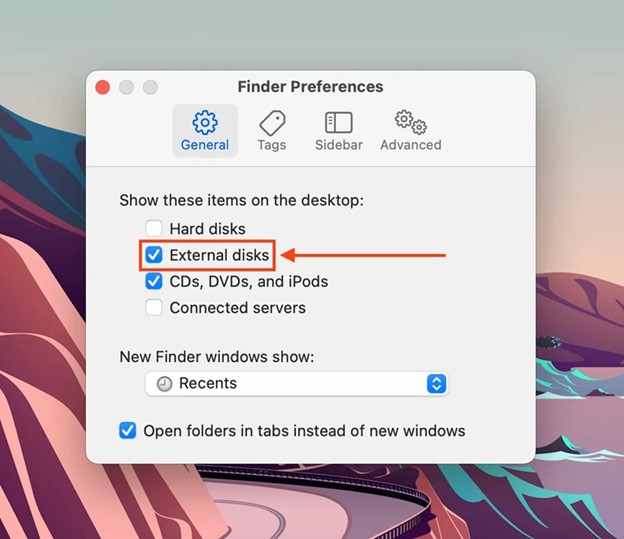
A volte la scheda SD è nascosta da Finder a causa delle impostazioni della barra laterale disabilitate.
Passaggio 1. Apri Finder, clicca su Preferenze, poi vai alla scheda Barra laterale.
Passaggio 2. Abilita Dischi esterni e verifica se la scheda SD appare.
Soluzione 2. Monta Manualmente la Scheda SD
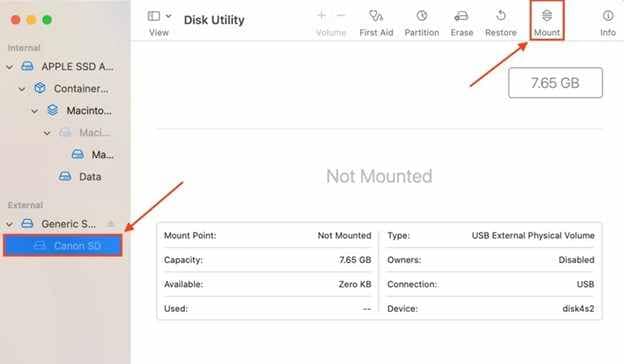
Se macOS rileva la scheda ma non la monta, devi farlo manualmente.
Passaggio 1. Apri Utility Disco, trova la scheda SD nella barra laterale.
Passaggio 2. Fai clic su Monta e verifica se diventa accessibile.
Soluzione 3. Ricollega Correttamente la Scheda SD
Connessioni allentate o adattatori difettosi possono impedire il corretto rilevamento.
Passaggio 1. Rimuovi la scheda SD e ricollegala saldamente utilizzando l’adattatore.
Passaggio 2. Prova una porta USB o un lettore di schede diverso e verifica la rilevazione.
Soluzione 4. Avvia "S.O.S." in Utility Disco
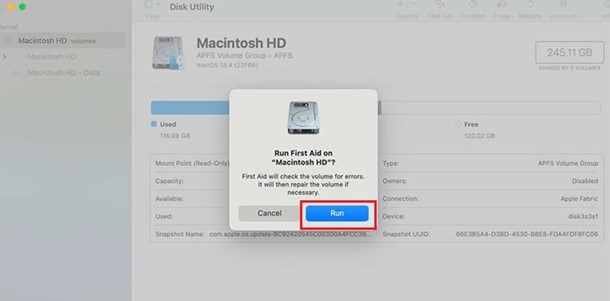
Lo strumento "S.O.S." di Utility Disco può riparare errori comuni del file system.
Passaggio 1. Apri Utility Disco, seleziona la scheda SD e fai clic su S.O.S..
Passaggio 2. Avvia la scansione e consenti a macOS di riparare eventuali problemi rilevati.
Soluzione 5. Ripristina NVRAM/SMC
La reimpostazione di impostazioni di sistema può risolvere conflitti di riconoscimento hardware.
Passaggio 1. Riavvia il Mac e reimposta la NVRAM usando la combinazione di tasti appropriata.
Passaggio 2. Avvia normalmente e verifica se la scheda SD viene visualizzata.
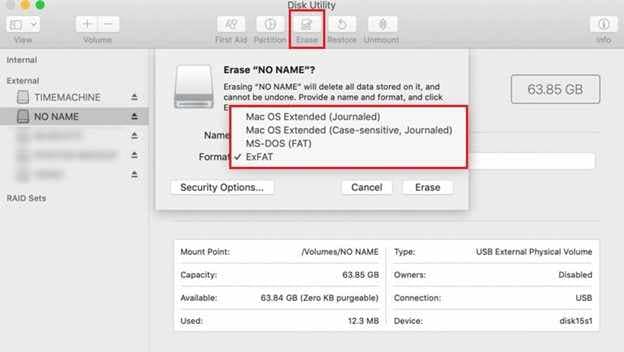
Soluzione 6. Formatta la Scheda SD (Ultima Risorsa)
La formattazione cancella tutti i dati ma può correggere gravi danni al file system.
Passaggio 1. Apri Utility Disco, seleziona la scheda SD e fai clic su Inizializza.
Passaggio 2. Scegli un formato compatibile (exFAT/FAT) e conferma.
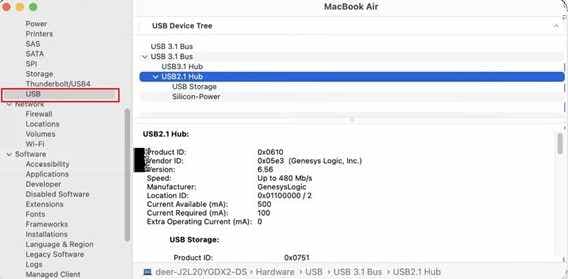
Soluzione 7. Verifica il Rilevamento in Informazioni di Sistema
Le Informazioni di Sistema mostrano se macOS riconosce la scheda a livello hardware.
Passaggio 1. Fai clic su Menu Apple, seleziona Info su questo Mac, poi apri Resoconto di Sistema.
Passaggio 2. Verifica sotto USB or Lettore di Schede per vedere se la scheda SD è elencata.
Parte 5. Scheda SD su MacBook non Mostrata (Problemi Hardware Specifici)
Se la tua scheda SD non appare da nessuna parte, nemmeno in Utility Disco o in Informazioni di Sistema, il problema potrebbe risiedere nella connessione fisica o nell’adattatore stesso. Non tutti gli hub USB-C sono uguali e alcuni non supportano correttamente i protocolli delle schede SD o non forniscono alimentazione sufficiente.
Anche se l’adattatore funziona per altri dispositivi, potrebbe non essere affidabile per l’accesso a una scheda SD.
Problemi hardware comuni da tenere d'occhio
- Adattatori di bassa qualità che non supportano correttamente le schede SD o mancano dei driver necessari
- Alimentazione insufficiente da hub USB, specialmente quando sono collegati più dispositivi
- Connessioni allentate o instabili che interrompono il trasferimento dati o impediscono il riconoscimento
- Problemi di compatibilità tra alcuni adattatori e specifiche versioni di macOS
Per escludere guasti hardware, prova a usare un altro adattatore, preferibilmente di un marchio affidabile noto per supportare le schede SD. Testa anche la scheda su un altro Mac o dispositivo per confermare se il problema riguarda la scheda o la connessione.
Utilizzare un adattatore affidabile e di alta qualità migliora notevolmente l'affidabilità del rilevamento e riduce le probabilità di malfunzionamenti intermittenti o totale invisibilità.
Parte 6. (Bonus) Ripara File Danneggiati dalla Scheda SD
Se i tuoi file, soprattutto i video, sono corrotti, la loro riparazione può ripristinarne l'usabilità senza sostituire la scheda SD.Repairit Video Repair può ricostruire file multimediali danneggiati a causa di errori di trasferimento o problemi di archiviazione.
Perché si verifica la corruzione dei file sulle schede SD
La corruzione dei file è comune a causa di:
- Rimozione improvvisa della scheda SD durante il trasferimento
- Processi di scrittura dei file interrotti
- Interruzione dell'alimentazione durante la registrazione
- Degradazione dei settori di memoria nel tempo
Questi problemi danneggiano la struttura interna dei file, rendendo i file illeggibili. Ecco come ripararli:
Passaggio 1. Aggiungi il file video corrotto.

Passaggio 2. Fai clic su Ripara per avviare il processo.

Passaggio 3. Anteprima e salva il file riparato.

Cosa PUÒ fare lo strumento
- Riparare file video corrotti da schede SD
- Ripristinare la funzionalità di riproduzione
- Correggere problemi di sincronizzazione audio-video
- Ricostruire strutture di file danneggiate
Cosa NON PUÒ fare lo strumento
- Risolvere problemi di rilevamento della scheda SD
- Riparare danni hardware fisici
- Recuperare file eliminati
- Ripristinare dati completamente sovrascritti
⚠️ Nota: Questa soluzione è applicabile solo quando i file sono corrotti, non quando la scheda SD non viene rilevata.
Parte 7. Prevenire Problemi di Rilevamento Scheda SD su Mac
Che tu stia trasferendo foto, facendo il backup di documenti o utilizzando una scheda SD per l’archiviazione estesa, seguire queste migliori pratiche aiuta ad assicurare un funzionamento regolare e una lunga affidabilità.
Migliori pratiche per evitare problemi futuri
- Espelli sempre la scheda SD in modo sicuro prima della rimozione - Usa l’opzione “Espelli” in Finder o Utility Disco per evitare danni al file system.
- Evita di interrompere i trasferimenti di file - Non rimuovere mai la scheda o spegnere il Mac mentre i dati sono in fase di copia.
- Usa adattatori e lettori di alta qualità - Gli accessori economici spesso causano connessioni instabili o non supportano correttamente i protocolli SD.
- Mantieni macOS aggiornato - Gli aggiornamenti di sistema spesso includono correzioni di bug e migliorano la compatibilità hardware.
- Effettua regolarmente il backup dei file importanti - Anche con la dovuta cura, le schede SD possono guastarsi: non fare affidamento su di esse come unica copia.
Adottando queste abitudini, riduci il rischio di corruzione, migliori il riconoscimento dei dispositivi e mantieni un flusso di lavoro più regolare con le tue schede SD su Mac.
Conclusione
Quando una scheda SD non viene visualizzata su Mac, il problema è spesso legato alle impostazioni del Finder, a errori di montaggio o a corruzione del file system, più che a difetti hardware permanenti. La maggior parte dei problemi può essere risolta abilitando la visualizzazione, montando il disco o riparandolo tramite Utility Disco.
Se la scheda SD viene rilevata ma i file sono corrotti, gli strumenti di riparazione permettono di recuperare dati importanti. Con una corretta risoluzione dei problemi e buone pratiche di prevenzione, puoi garantire prestazioni stabili e affidabili delle schede SD su macOS.
Domande frequenti
-
Perché la mia scheda SD non viene visualizzata sul Mac?
Solitamente è causato da impostazioni del Finder, problemi di montaggio o hardware. Controllare in Utility Disco può aiutare a identificare se la scheda viene rilevata. -
Come posso fare in modo che la mia scheda SD appaia su Mac?
Abilita i drive esterni in Finder e monta manualmente la scheda SD in Utility Disco. Questi passaggi risolvono la maggior parte dei problemi di visualizzazione. -
Perché il mio MacBook non legge la scheda SD?
Potrebbe dipendere da un adattatore difettoso, un problema di sistema o un errore del file system. Provare un altro lettore o eseguire il Primo Soccorso aiuta spesso. -
Una scheda SD corrotta può essere ancora visualizzata su Mac?
Sì, ma i file potrebbero non essere accessibili. Gli strumenti di riparazione possono aiutare a ripristinare file multimediali corrotti. -
Devo formattare la mia scheda SD se non viene visualizzata?
La formattazione dovrebbe essere fatta solo come ultima risorsa. Risolve i problemi del file system ma elimina definitivamente tutti i dati archiviati.


