
Se la tua scheda SD non compare sul computer, può essere frustrante, soprattutto quando hai bisogno di accedere a file importanti. Questo problema può presentarsi in modi diversi: la scheda SD non appare in Esplora File, non viene rilevata in Gestione Disco oppure è visibile ma risulta inaccessibile.
Che tu stia utilizzando Windows 10 o Windows 11, il problema è solitamente causato da difficoltà di connessione, problemi di driver, corruzione del file system o errori di partizione nascosta. In alcuni casi, la scheda SD viene rilevata ma non può essere aperta; in altri, non viene riconosciuta affatto.
Questa guida spiega perché una scheda SD potrebbe non essere visualizzata, come diagnosticare il problema e fornisce soluzioni passo dopo passo per ripristinare l'accesso.
In questo articolo
-
- Soluzione 1. Ricollega Correttamente la Scheda SD
- Soluzione 2. Assegna una Lettera all'Unità
- Soluzione 3. Aggiorna o Reinstalla i Driver
- Soluzione 4. Abilita la Scheda SD nel BIOS
- Soluzione 5. Controlla Errori del Disco (CHKDSK)
- Soluzione 6. Formattta la Scheda SD (Soluzione Estrema)
- Soluzione 7. Controlla Spazio Nascosto o Non Allocato
Parte 1. Cosa Significa "Scheda SD Non Visualizzata"?
Quando una scheda SD non compare, non significa sempre che sia completamente danneggiata. Il problema può verificarsi a diversi livelli del sistema.
Situazioni Comuni:
- La scheda SD non è visibile in Esplora File
- La scheda SD appare in Gestione Disco ma non ha una lettera
- La scheda SD viene mostrata come "Sconosciuta" o "Non Inizializzata"
- La scheda SD è rilevata ma non può essere aperta
- La scheda SD non appare in nessuna parte del sistema
Ogni scenario corrisponde a una causa sottostante diversa, motivo per cui è importante una corretta diagnosi prima di applicare le soluzioni.
Parte 2. Perché la Scheda SD Non Compare (Cause Principali)
Se la tua scheda SD non compare su Windows 10 o Windows 11, potrebbero esserci diversi problemi alla base. Eccone alcuni:
- Lettore di schede o porta USB difettosa - Un lettore di schede malfunzionante o incompatibile può impedire a Windows di rilevare la scheda SD. Connessioni USB allentate, porte usurate o un'alimentazione insufficiente possono anche interrompere la comunicazione tra scheda e sistema.
- Driver mancanti, obsoleti o corrotti - Windows utilizza i driver per interfacciarsi con i dispositivi esterni. Se questi driver sono mancanti, obsoleti o corrotti, la scheda SD potrebbe non essere riconosciuta. Ciò è particolarmente comune dopo aggiornamenti di sistema o cambi hardware.
- Nessuna lettera assegnata all'unità - Anche quando la scheda SD è rilevata, potrebbe non apparire in Esplora File se non le è stata assegnata una lettera. Senza di essa, Windows non può mostrare la scheda come dispositivo di archiviazione accessibile.
- Errori o corruzione del file system - Se il file system della scheda SD è danneggiato, Windows potrebbe indicarla come RAW o non montarla correttamente. Questo accade spesso dopo una rimozione impropria, problemi di formattazione o corruzione dei dati.
- Partizione nascosta o non allocata - A volte la scheda SD contiene una partizione nascosta o non allocata, rendendola invisibile in Esplora File. È necessario controllare Gestione Disco per verificare se la scheda è presente ma non partizionata correttamente.
- Danno fisico o usura - Le schede SD si deteriorano nel tempo, soprattutto con un uso frequente. Danni fisici, come connettori piegati o usura interna, possono causare la mancata rilevazione totale. Se la scheda è stata esposta a umidità, calore o urti, questa potrebbe essere la causa.
Parte 3. 4 Controlli Rapidi Prima di Procedere
Prima di procedere con operazioni avanzate, conviene effettuare alcuni controlli di base. Questi semplici passaggi possono aiutarti a escludere problemi minori e farti risparmiare tempo.
1. Prova la scheda SD su un altro dispositivo - Inserisci la scheda SD in un altro computer, fotocamera o smartphone. Se funziona altrove, il problema riguarda probabilmente il tuo sistema attuale, non la scheda.
2. Prova un altro lettore di schede o porta USB - Un lettore difettoso o incompatibile può bloccare il rilevamento. Cambia lettore o porta per capire se il problema è dovuto all'hardware.
3. Controlla danni fisici - Osserva attentamente la scheda SD verificando segni di usura come graffi, crepe o connettori piegati. Se i contatti sono sporchi, puliscili delicatamente con un panno morbido o un cotton fioc.
4. Riavvia il tuo computer - A volte basta un semplice riavvio. Riavviare il sistema può rinfrescare le connessioni dei dispositivi e risolvere piccoli malfunzionamenti che impediscono la visualizzazione della scheda.
Parte 4. 7 Soluzioni per la Scheda SD Non Visualizzata (Passo dopo Passo)
Se dopo i controlli di base la scheda SD non appare ancora, è il momento di provare soluzioni più mirate. Questi interventi passo dopo passo risolvono i comuni problemi di sistema, hardware e formattazione.
Soluzione 1. Ricollega Correttamente la Scheda SD
Le connessioni allentate sono una delle cause più semplici ma spesso trascurate dei problemi di rilevamento.
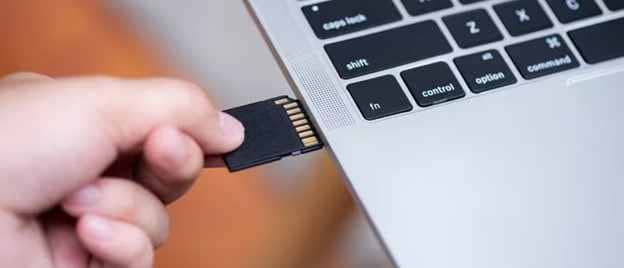
Passo 1. Rimuovi la scheda SD e reinseriscila saldamente nel lettore di schede.
Passo 2. Collega il lettore a un'altra porta USB e verifica se compare.
Soluzione 2. Assegna una Lettera all'Unità
Senza una lettera di unità, Windows non mostrerà la scheda SD in Esplora File, anche se rilevata.
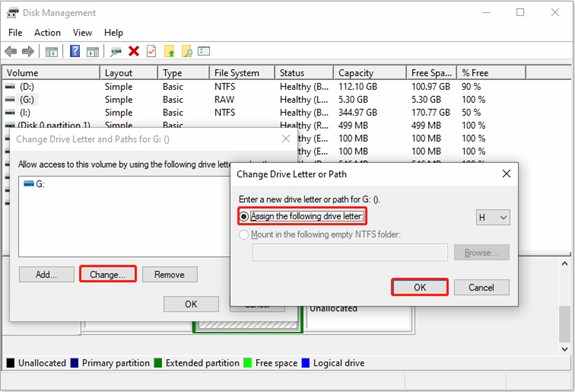
Passo 1. Apri Gestione Disco, fai clic destro sulla scheda SD e seleziona Cambia lettera e percorso unità.
Passo 2. Clicca su Aggiungi or Cambia, assegna una lettera e conferma.
Soluzione 3. Aggiorna o Reinstalla i Driver
I problemi di driver spesso impediscono a Windows di riconoscere dispositivi esterni come le schede SD.
Passo 1. Apri Gestione dispositivi, espandi Unità disco, e fai clic destro sul dispositivo della scheda SD, poi clicca su Aggiorna driver.
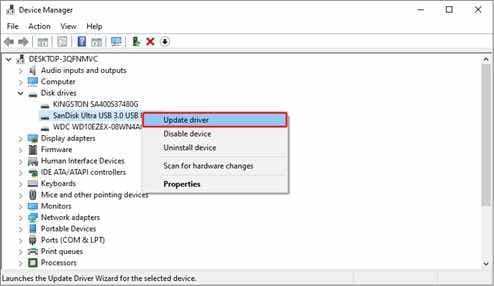
Passo 2. Se ancora non funziona, disinstalla il dispositivo e riavvia il computer per reinstallare automaticamente i driver.
Soluzione 4. Abilita la Scheda SD nel BIOS
In rari casi, il lettore di schede SD può essere disabilitato a livello BIOS, soprattutto sui portatili.
Passo 1. Riavvia il PC ed entra nelle impostazioni del BIOS, quindi trova le opzioni di archiviazione o configurazione dispositivi.
Passo 2. Abilita il lettore di schede SD e salva le modifiche.
Soluzione 5. Controlla Errori del Disco (CHKDSK)
Gli errori del file system possono rendere la scheda SD illeggibile o invisibile a Windows.
Passo 1. Apri il Prompt dei comandi e digita chkdsk X: /f /r (sostituisci X con la lettera dell’unità)
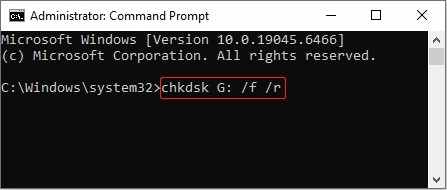
Passo 2. Premi Invio e lascia che Windows analizzi e ripari gli errori.
Soluzione 6. Formattta la Scheda SD (Soluzione Estrema)
La formattazione può risolvere gravi problemi del file system, ma cancella tutti i dati.
Passo 1. Apri Gestione Disco, fai clic destro sulla scheda SD e seleziona Formatta.
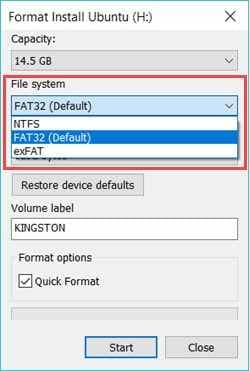
Passo 2. Scegli un file system (FAT32/exFAT) e avvia.
Soluzione 7. Controlla Spazio Nascosto o Non Allocato
Se la scheda SD non ha una partizione attiva, non verrà visualizzata in Esplora File.
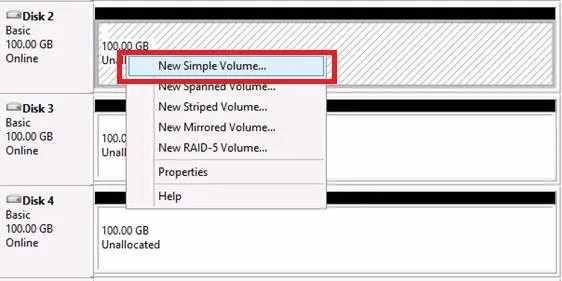
Passo 1. Apri Gestione Disco e individua la scheda SD.
Passo 2. Fai clic destro sullo spazio non allocato e seleziona Nuovo volume semplice, poi segui la configurazione.
Parte 5. Scheda SD Non Visualizzata su Windows 10 vs Windows 11
Sebbene il problema sia simile in entrambi i sistemi, ci sono alcune differenze:
Windows 10
Windows 10 è generalmente più soggetto a problemi di compatibilità, soprattutto con vecchie periferiche e driver legacy. Molti utenti riscontrano problemi per:
- Aggiornamenti di sistema obsoleti che non includono il supporto per driver più recenti
- Lettori di schede legacy o controller USB non pienamente compatibili
- Installazione automatica dei driver più lenta, che richiede aggiornamenti manuali più spesso
Se utilizzi periferiche datate o non hai aggiornato di recente Windows 10, i conflitti di driver sono una delle cause più comuni.
Windows 11
Windows 11 presenta un rilevamento hardware migliorato e un'integrazione più stretta con i dispositivi moderni. Tuttavia, introduce anche requisiti più severi che possono bloccare l'accesso alla scheda SD se non si soddisfano determinate condizioni:
- Protocolli di sicurezza avanzati possono impedire il caricamento di driver non firmati o obsoleti
- Le impostazioni TPM e Secure Boot possono interferire con dispositivi hardware legacy
- Alcuni lettori di schede più vecchi potrebbero non essere supportati senza aggiornamenti del produttore
Sebbene Windows 11 riconosca meglio i dispositivi più recenti, richiede driver e firmware aggiornati per funzionare senza problemi.
Nota: Indipendentemente dalla versione, mantenere sistema e driver aggiornati è essenziale.
Parte 6. Quando la Scheda SD è Rilevata ma i File Non Sono Accessibili
A volte la scheda SD viene rilevata, ma i file non possono essere aperti. Questo di solito indica una corruzione dei file piuttosto che un problema di rilevamento. Segnali comuni includono:
- File mancanti o illeggibili
- Video che non vengono riprodotti
- Errori nell'apertura dei file
- Il supporto risulta danneggiato
Ciò significa che la scheda SD funziona, ma i file memorizzati sono danneggiati.
Parte 7. (Bonus) Riparare File Danneggiati dalla Scheda SD
Se i file della tua scheda SD (specialmente i video) sono corrotti, la loro riparazione può ristabilirne l'usabilità.Repairit Video Repair può correggere file multimediali danneggiati a causa di errori di trasferimento o problemi di archiviazione. Supporta vari formati video e ti consente di visualizzare l'anteprima dei file riparati prima di salvarli, garantendo il ripristino dei tuoi dati.
Perché si verifica la corruzione dei file sulle schede SD
- Trasferimenti di file interrotti
- Rimozione improvvisa della scheda SD
- Mancanza di alimentazione durante la registrazione
- Danni ai settori di memoria
Questi problemi possono danneggiare la struttura dei file rendendoli illeggibili. Ecco come ripararli:
Passo 1. Aggiungi il file video danneggiato cliccando Aggiungi nello strumento di riparazione.

Passo 2. Clicca su Ripara per avviare il processo.

Passo 3. Visualizza l'anteprima e salva il file riparato.

Cosa può fare lo strumento
- Riparare file video corrotti da schede SD
- Ripristinare la funzionalità di riproduzione
- Correggere problemi di sincronizzazione audio-video
- Riparare strutture di file danneggiate
Cosa NON può fare lo strumento
- Riparare danni hardware della scheda SD
- Recuperare file eliminati
- Riparare dati completamente sovrascritti
- Correggere problemi di rilevamento
⚠️ Nota: questa soluzione è utile solo se la scheda SD viene rilevata, ma i file risultano corrotti.
Parte 8. Prevenire Problemi di Scheda SD Non Visualizzata
Per evitare problemi futuri, è importante seguire alcune semplici ma efficaci abitudini. Questi step proattivi aiutano a mantenere sana la scheda e fanno sì che il sistema la rilevi correttamente:
- Espelli sempre la scheda SD in modo sicuro - Prima di rimuovere la scheda SD, utilizza l'opzione "Rimozione sicura dell'hardware" (su Windows) o "Espelli" (su macOS). Questo garantisce il completamento delle operazioni di lettura/scrittura e previene la corruzione del file system.
- Evita di interrompere i trasferimenti di file - Non rimuovere mai la scheda o spegnere il dispositivo mentre i file vengono copiati. Interruzioni durante il trasferimento dati possono danneggiare la struttura dei file rendendola illeggibile.
- Utilizza lettori di schede di alta qualità - I lettori di schede economici o di bassa qualità spesso non garantiscono una connessione stabile. Investi in un marchio affidabile che supporti il tuo tipo di scheda (SDHC, SDXC, ecc.) e offra USB 3.0 o superiore per trasferimenti più veloci e sicuri.
- Mantieni driver e sistema aggiornati - Driver o software di sistema obsoleti possono causare problemi di compatibilità. Controlla regolarmente aggiornamenti per sistema operativo e driver del lettore di schede SD per garantirne il corretto rilevamento.
- Esegui regolarmente il backup dei dati importanti - Anche adottando precauzioni, le schede SD possono guastarsi improvvisamente. Abituati a salvare una copia dei tuoi file su cloud o disco esterno per evitare perdite di dati.
📌 Queste azioni riducono il rischio di corruzione e problemi di rilevamento.
Conclusione
Quando una scheda SD non viene rilevata, il problema di solito è legato a connessioni, driver mancanti o errori nel file system e non a danni permanenti. Nella maggior parte dei casi, semplici soluzioni come riconnettere la scheda, assegnare una lettera di unità o aggiornare i driver risolvono il problema.
Se la scheda SD viene rilevata ma i file sono corrotti, gli strumenti di riparazione possono aiutarti a recuperare i dati importanti. Seguendo i passi di questa guida, potrai diagnosticare correttamente il problema e applicare la soluzione giusta in modo efficiente.
FAQ
-
Perché la mia scheda SD non viene rilevata su Windows?
Di solito accade per problemi di driver, connessione o corruzione del file system. Controllare l'hardware e aggiornare i driver risolve spesso il problema. -
Come risolvo il problema della SD non visibile in Windows 10?
Prova a riconnettere la scheda, ad assegnare una lettera di unità o ad aggiornare i driver. Gestione disco è utile per identificare il problema. -
Perché la mia micro SD non viene rilevata in Windows 11?
Potrebbe dipendere dalla compatibilità dei driver o da problemi hardware. Aggiornando il sistema e controllando il lettore di schede potresti risolvere la situazione. -
Una scheda SD corrotta può essere ancora rilevata?
Sì, ma i file potrebbero essere inaccessibili; i software di recupero possono aiutare a ripristinarli. -
Devo formattare la mia SD se non viene rilevata?
Solo come ultima risorsa: la formattazione può risolvere errori, ma cancellerà tutti i dati.


