
Avviare un gioco per PC dovrebbe sembrare semplice, ma gli errori Denuvo interrompono l'avvio. Il "Impossibile avviare il servizio Denuvo "ErroreAppare durante i controlli di avvio protetti. Può seguire aggiornamenti di Windows, restrizioni antivirus, autorizzazioni bloccate o file danneggiati. Molti giocatori vedono il gioco chiuso prima che appaia il menu principale.
Pertanto, la risoluzione dei problemi organizzata è più importante di correzioni casuali o modifiche di sistema non sicure. Questa guida spiega i metodi di riparazione sicuri per gli errori di avvio Denuvo. Mantiene il processo pratico senza rischiare file di gioco protetti. Ogni correzione segue un ordine chiaro, quindi l'errore sembra gestibile.
Indice dei contenuti
-
- Fissaggio 1. Gioco come amministratore
- Fissaggio 2. Consentire il gioco attraverso il Firewall
- Fissaggio 3. Disattivare temporaneamente l'Antivirus
- Risolvere 4. Aggiungere la cartella del gioco alle eccezioni Antivirus
- Fissare 5. Garantire i diritti di amministrazione corretti per i file di gioco
- Fissaggio 6. Reinstallare o verificare i file di gioco
- Risoluzione 7. Riparazione di Microsoft Visual C + + Redistribuibili
- Fissaggio 8. Eseguire il controllo File di sistema (scansione SFC)
Parte 1. Cos'è l'errore di servizio Denuvo e perché si verifica
Denuvo aiuta a proteggere i giochi per PC dalla pirateria, dalla manomissione, dalle perdite e dall'imbroglio. Durante il lancio, aiuta a convalidare i file di gioco protetti prima dell'inizio del gioco.Sicurezza ufficiale di DenuvoLa pagina descrive anche la protezione su più piattaforme di gioco.
Principali cause dell'errore "Impossibile avviare il servizio Denuvo"
Prima di scegliere una correzione, aiuta a vedere dove il processo di lancio si rompe. Le seguenti cause spiegano perchéErrore "Impossibile avviare il servizio Denuvo"Blocchi Lancio del gioco:
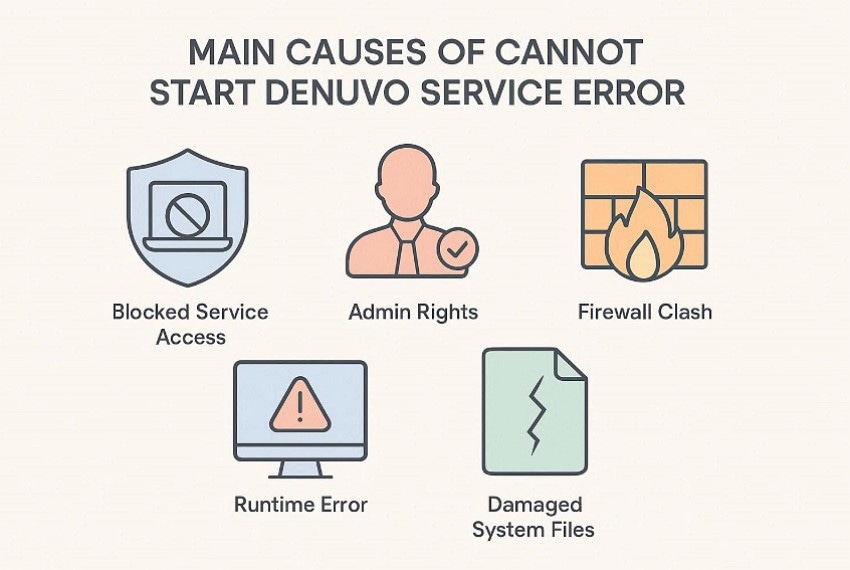
- Accesso al servizio bloccato: Windows può rifiutare l'accesso al servizio quando le autorizzazioni di avvio protette sembrano incomplete localmente. Il processo di avvio si ferma prima che Denuvo completa il suo primo controllo di convalida.
- Diritti amministratori: Alcune cartelle di gioco richiedono un controllo elevato durante le prime fasi di lancio su Windows. I diritti limitati possono bloccare i file prima che il launcher raggiunga correttamente la schermata di gioco.
- Scontro Firewall: Le regole del Firewall a volte bloccano il contatto del launcher con i servizi di gioco affidabili. Il gioco potrebbe chiudersi prima che il menu principale finisca completamente il caricamento.
- Errore di esecuzione: I file di runtime di Visual C + + aiutano molti motori di gioco ad avviare correttamente su Windows. I pacchetti danneggiati possono interrompere i controlli protetti senza mostrare chiari messaggi di avvertimento.
- File di sistema danneggiati: I file di sistema danneggiati possono influenzare i servizi di sfondo di cui hanno bisogno i giochi protetti. Il problema può persistere anche dopo la reinstallazione del gioco interessato.
Trigger comuni dietro il messaggio di errore
A volte, l'errore appare dopo un cambiamento recente piuttosto che un danno a lungo termine. Questi trigger spiegano ciò che di solito fa apparire il messaggio all'improvviso:
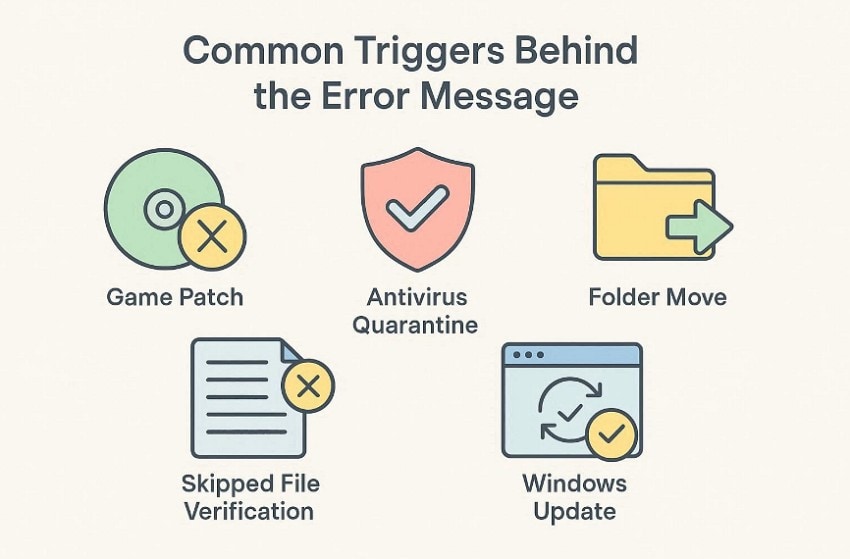
- Patch di gioco: Un nuovo aggiornamento può sostituire i file protetti all'interno della cartella di installazione. I download di patch rotti possono lasciare i controlli di Denuvo bloccati durante il prossimo lancio.
- Quarantena Antivirus: Le scansioni di sicurezza possono isolare i file protetti dopo averli letti come sospetti. Una volta che un file richiesto scompare, il launcher non può completare la convalida.
- Spostamento cartella: La modifica delle unità può disturbare la proprietà, i percorsi dei file e le autorizzazioni delle cartelle. Successivamente, Denuvo potrebbe non funzionare durante la lettura dei dati protetti dall'archiviazione.
- Verifica File saltata: Saltare la verifica di Steam può lasciare file danneggiati all'interno della cartella del gioco. Lo stesso errore di avvio può tornare dopo ogni tentativo di avvio.
- Aggiornamento di Windows: Gli aggiornamenti di sistema possono modificare inaspettatamente le autorizzazioni, i driver o il comportamento di sicurezza. I giochi che funzionavano in precedenza potrebbero fallire dopo un altro riavvio di Windows.
Parte 2. Errore Denuvo: Impossibile avviare il problema di servizio per Steam e giochi per PC
Dopo aver identificato la probabile causa, il passo successivo è la riparazione mirata. Queste correzioni affrontano il"Non può iniziare Servizio Denuvo "ErroreAttraverso Steam e giochi per PC Windows:
Fissaggio 1. Gioco come amministratore
L'accesso dell'amministratore dà al gioco maggiore controllo sulle cartelle protette, sui file di avvio e sulle attività di avvio. Controllare prima questo quando il gioco è installato nei file di programma o in un'altra cartella limitata. Alcuni launcher si aprono normalmente ma non riescono ancora durante i controlli protetti, quindi elevated access può rimuovere un semplice blocco di autorizzazione prima che inizi una riparazione più approfondita. Inizia con questo controllo di accesso prima di modificare le impostazioni di sicurezza con i passaggi menzionati di seguito:
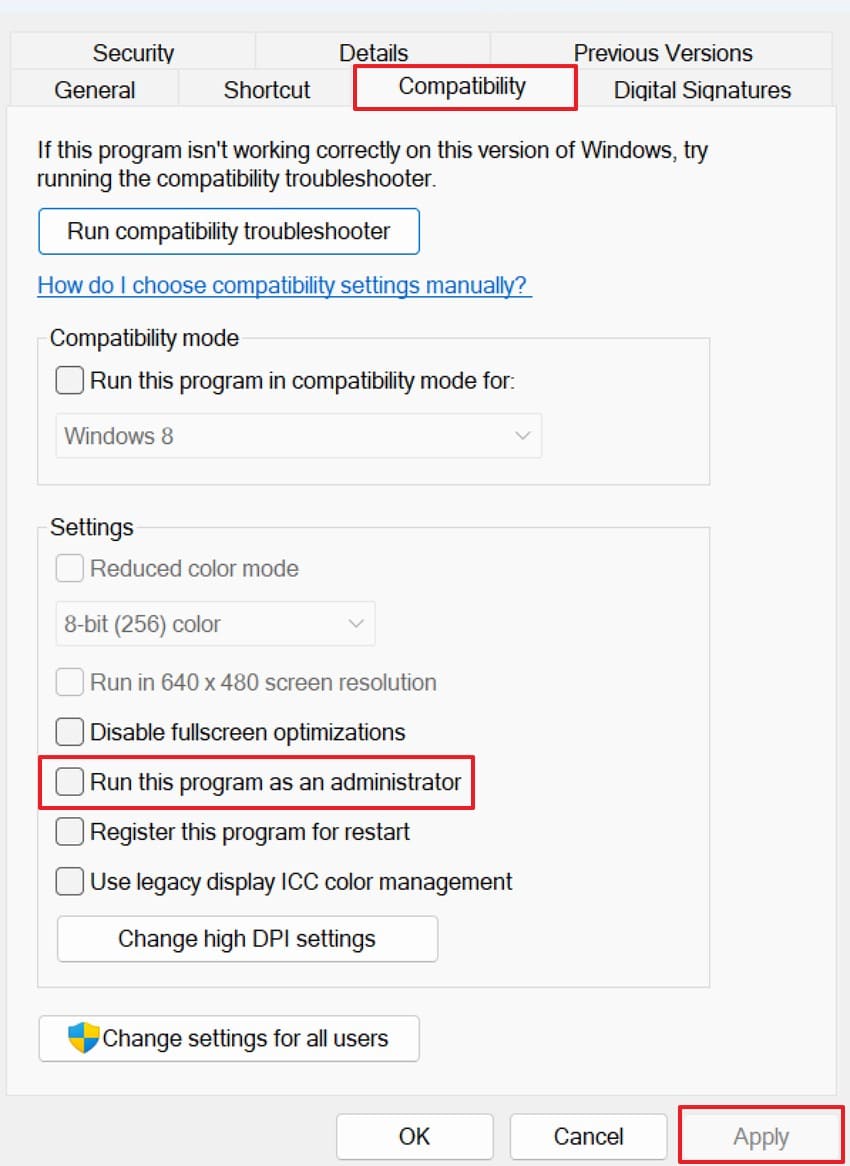
Passaggio 1. Inizia facendo clic con il tasto destro del mouse sul gioco, quindi scegli "proprietà"Dalla lista.
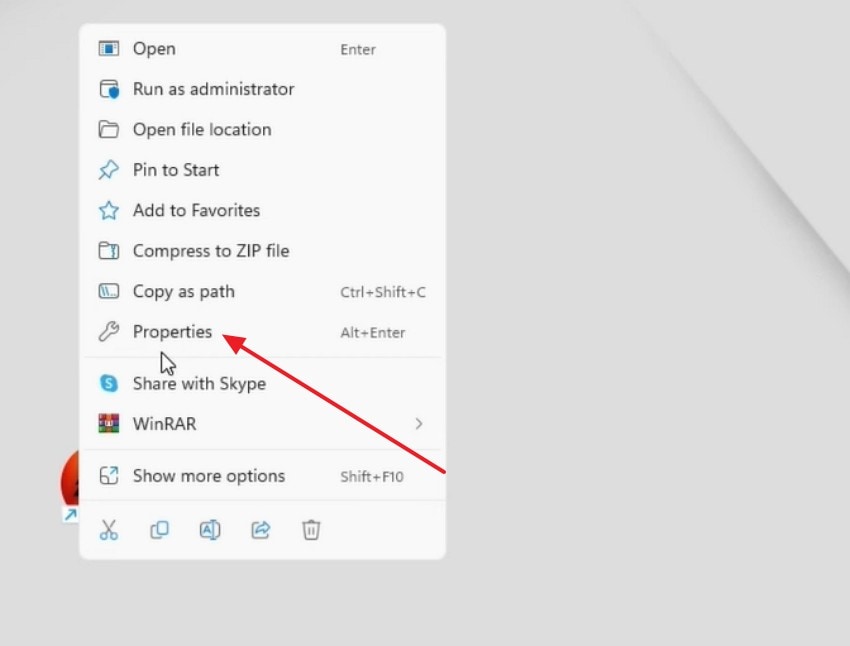
Passaggio 2. Qui, scegliere il "compatibilità"tab e Abilita"Eseguire questo programma ad administrator"Per gestire il gioco come amministratore.
Fissaggio 2. Consentire il gioco attraverso il Firewall
Le regole del Firewall a volte impediscono a un launcher fidato di raggiungere i servizi di gioco richiesti. In questo caso, ilErrore "Impossibile avviare il servizio Denuvo"Può apparire prima del menu di apertura. L'aggiunta del gioco alle autorizzazioni del firewall mantiene attiva la protezione di Windows, offrendo al launcher un percorso di rete chiaro. Questo è meglio che disattivare la protezione del firewall, quindi utilizzare i passaggi seguenti per aggiungere:
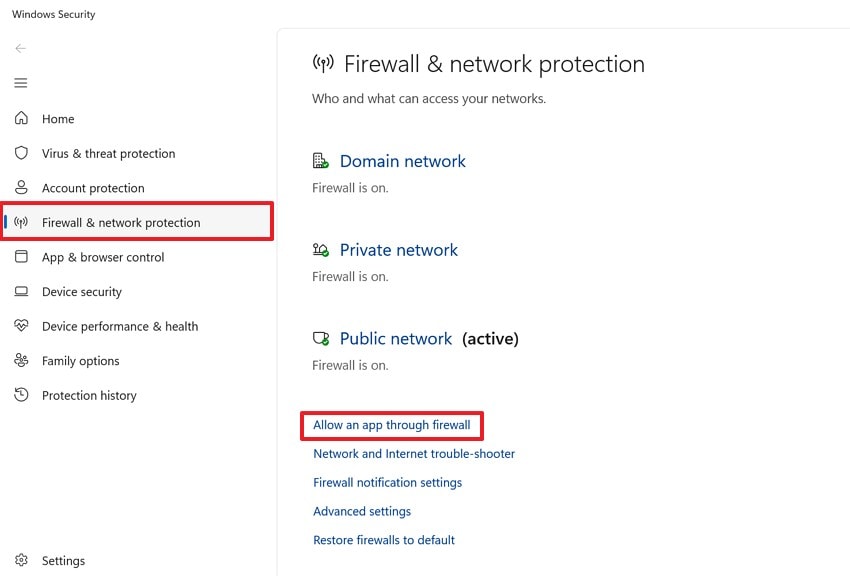
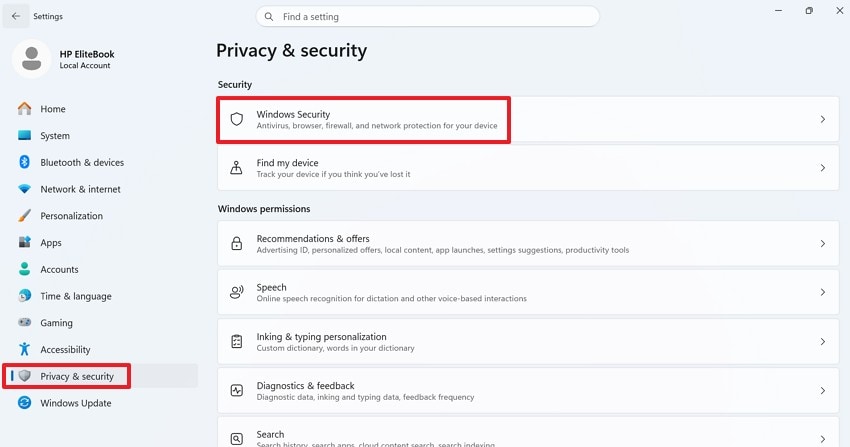
Passaggio 1. Accedendo a "impostazioni,"Vai a"Privacy & Sicurezza"e selezionare'Sicurezza Windows."Allora apri"Firewall e protezione di rete"e clicca"Consentire un'applicazione attraverso il firewall."
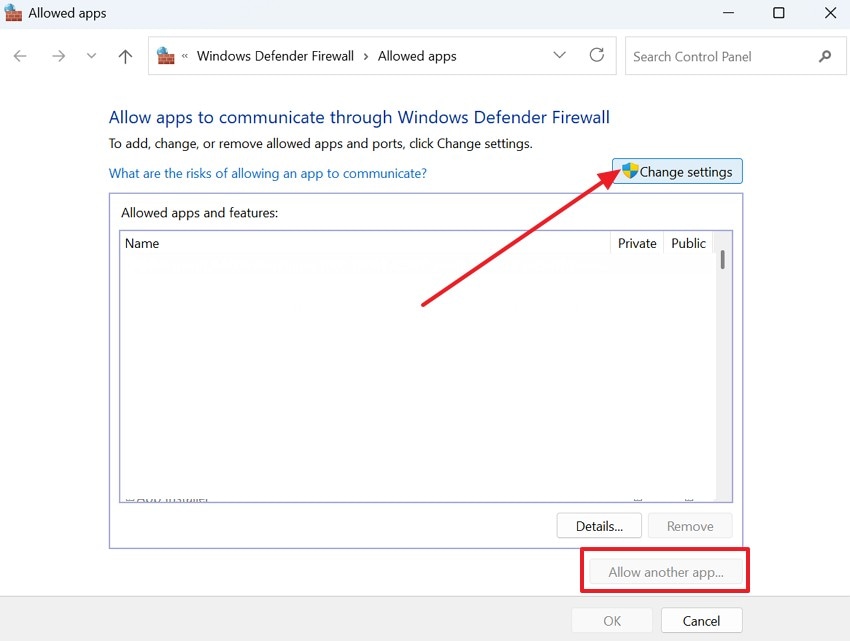
Passaggio 2. Successivamente, premere "Cambia le impostazioni"Nella finestra Applicazioni consentite. Quindi scegliere"Consenti un'altra App"Per aggiungere il gioco.
Fissaggio 3. Disattivare temporaneamente l'Antivirus
Il software di sicurezza può bloccare i file protetti dopo una scansione, una patch o una nuova installazione. Per confermare il conflitto, la protezione antivirus può essere sospesa solo per un breve test. Se il gioco si apre durante quel test, il problema è probabilmente una regola di sicurezza, non il gioco stesso. Al termine del test, la protezione antivirus dovrebbe essere riattivata. Segui la guida passo passo di seguito per provare questa correzione:
Passaggio 1. Prima, apri "impostazioni"e selezionare"Privacy & Sicurezza"Dalla barra laterale sinistra. Quindi clicca"Sicurezza Windows"Per raggiungere i controlli di protezione.
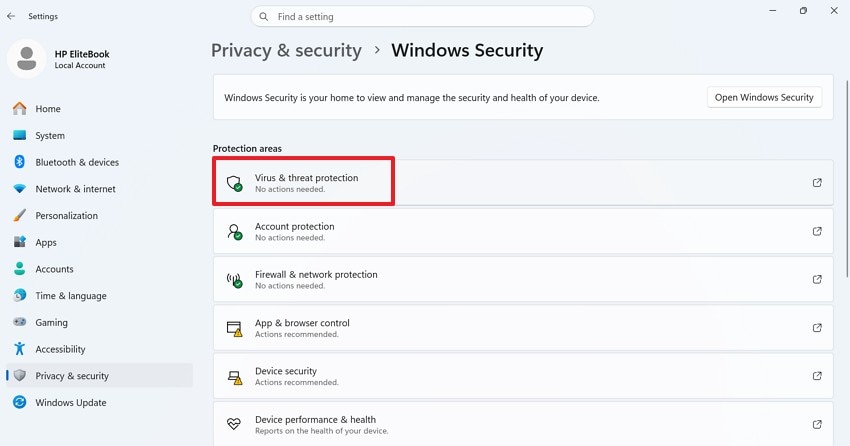
Passaggio 2. Successivamente, scegliere "Protezione contro Virus e minacce "nella sezione Aree di protezione per procedere ulteriormente.
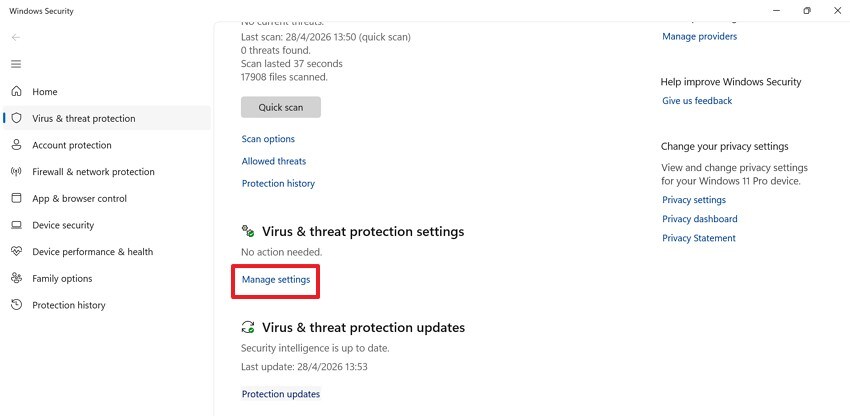
Passaggio 3. Successivamente, scorrere a "Impostazioni di protezione da Virus e minacce"E stampa"Gestisci le impostazioni."
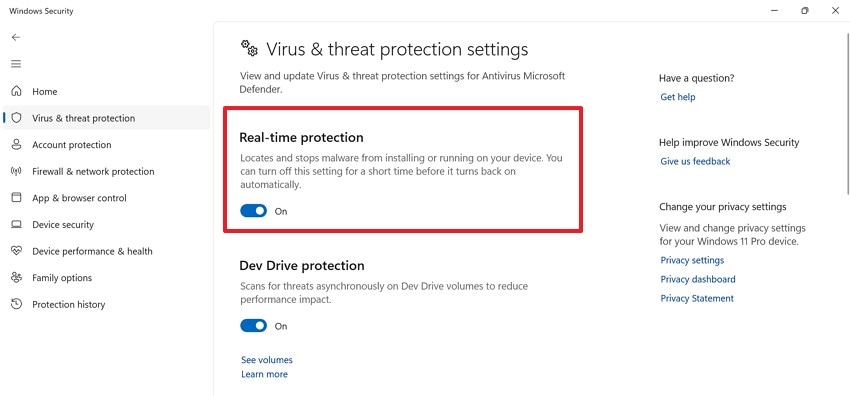
Passaggio 4. Finalmente, spegni "Protezione in tempo reale" solo per un breve test. Avvia il gioco una volta, poi riattiva la protezione antivirus.
Risolvere 4. Aggiungere la cartella del gioco alle eccezioni Antivirus
Un'eccezione antivirus è utile quando il software di sicurezza continua a interrompere file di gioco affidabili. Invece di mettere in pausa la protezione ogni volta, la cartella ufficiale di installazione può essere contrassegnata come affidabile. Questo aiuta a prevenire il errore "Impossibile avviare il servizio Denuvo" dal tornare dopo ogni scansione. Solo le cartelle di Steam o dell'editore verificate dovrebbero ricevere questo trattamento. Vediamo insieme i passaggi per applicare questa soluzione:
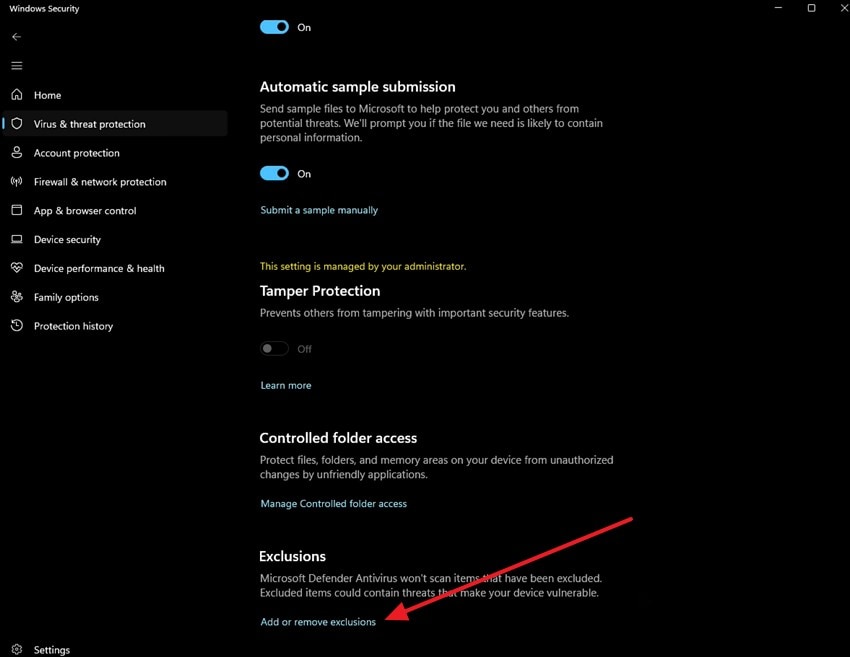
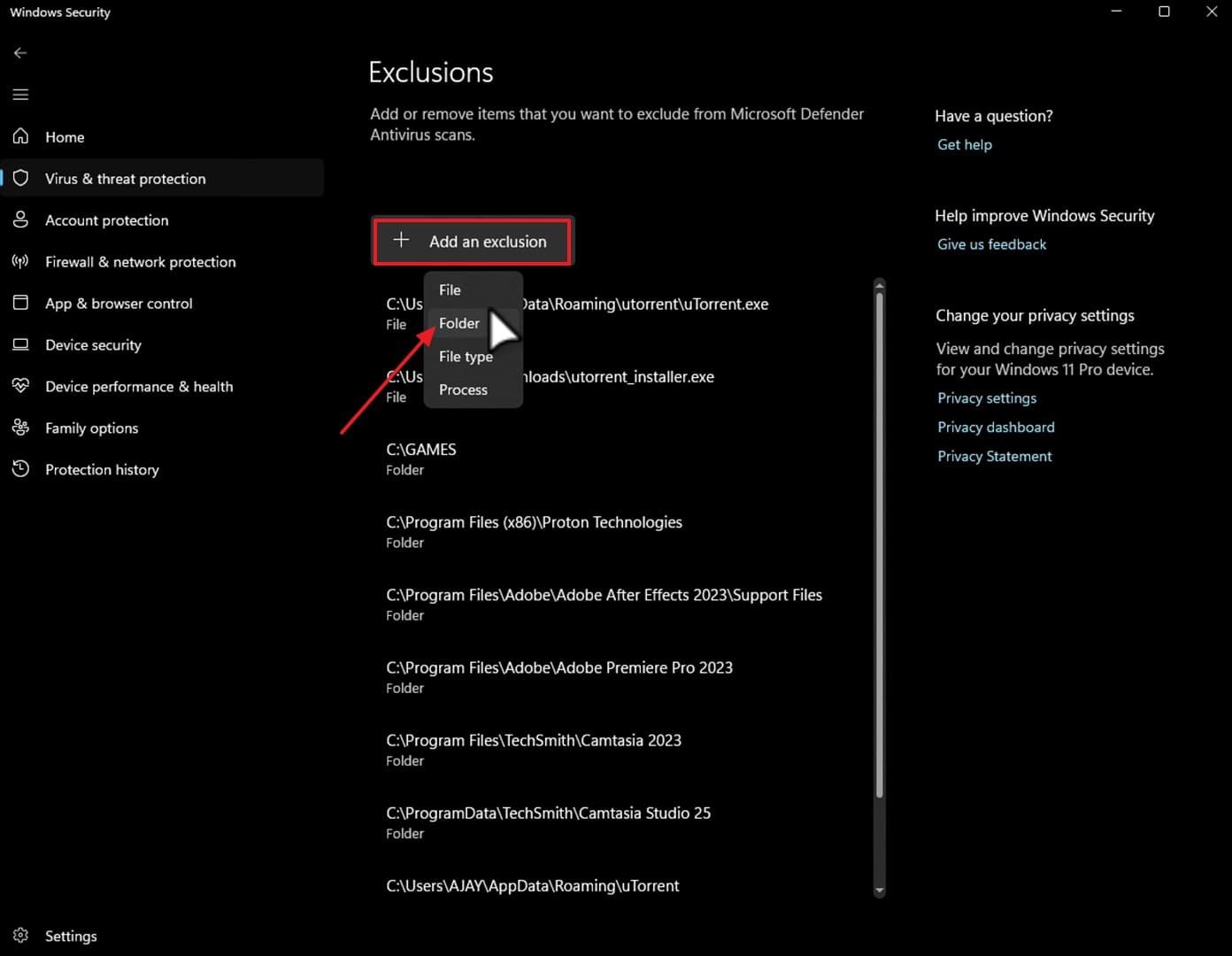
Passo 1. Per iniziare, scorri verso il basso all'interno di "Impostazioni di protezione da Virus e minacce" finché non appare la sezione "Esclusioni". Quindi premi "Aggiungi o rimuovi esclusioni" per aprire la pagina di gestione delle esclusioni.
Passaggio 2. Ora scegli "Aggiungi un'esclusione"e selezionare"Cartella" dal menu a discesa. Successivamente, seleziona la cartella di installazione del gioco affidabile e conferma la scelta.
Fissare 5. Garantire i diritti di amministrazione corretti per i file di gioco
Le cartelle di gioco possono perdere i permessi corretti dopo cambi di disco, backup o aggiornamenti dell'account Windows. In questi casi, il launcher può aprirsi, ma i file protetti rimangono bloccati. Verificare i permessi della cartella aiuta a confermare se l'account Windows attivo può leggere e scrivere i dati necessari del gioco. Questo passaggio è utile quando il semplice avvio come amministratore non funziona. Ora segui la guida qui sotto per assicurare i diritti amministrativi corretti:
Passaggio 1. Per cominciare, accedi alla cartella di installazione del gioco in "Esplora file." Poi fai clic destro sulla cartella principale del gioco e scegli "proprietà" dal menu.
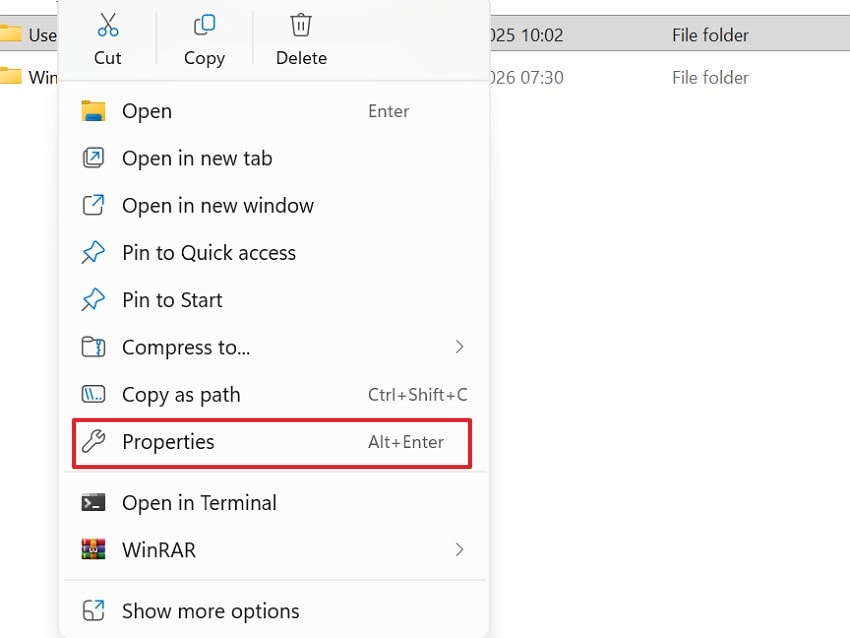
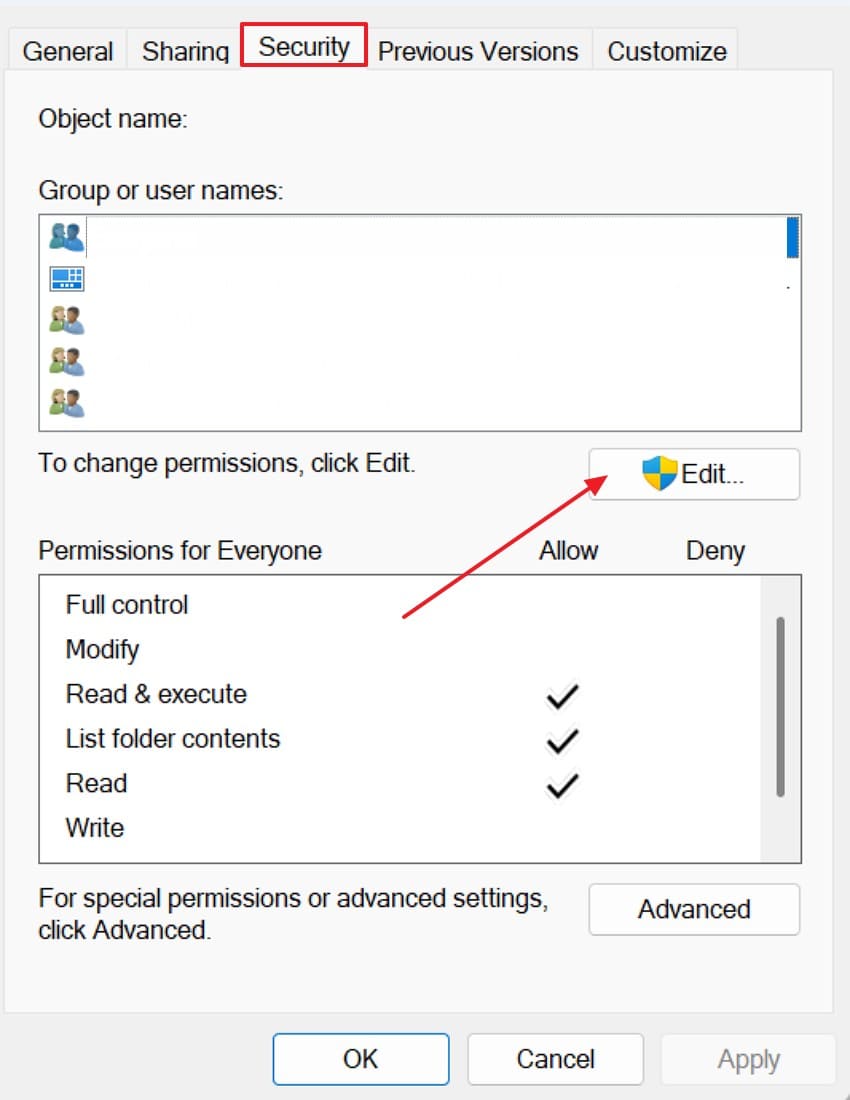
Passaggio 2. Ora vai alla scheda "Sicurezza" e seleziona l'account Windows attivo. Dopo, verifica se i permessi "Lettura," "Scrittura," e "Modifica" sono abilitati.
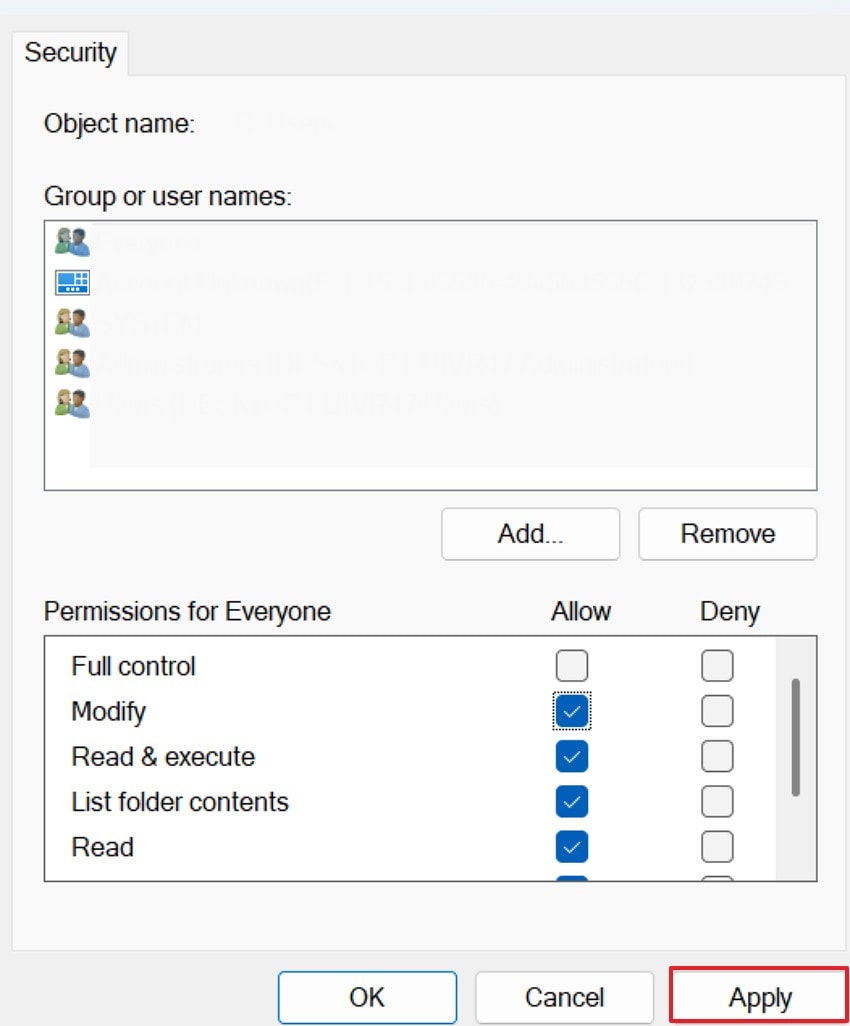
Passaggio 3. Poi, clicca su "Modifica" se manca qualche permesso necessario. Abilita i permessi richiesti, premi "Applica," e riavvia il launcher prima di provare di nuovo il gioco.
Fissaggio 6. Reinstallare o verificare i file di gioco
Patch danneggiate, download falliti o file mancanti possono interrompere i controlli di avvio protetto. La verifica di Steam confronta i file locali con la versione ufficiale, poi sostituisce quelli danneggiati. Questo può risolvere l' errore "Impossibile avviare il servizio Denuvo"senza dover eliminare subito tutto il gioco. Se l'errore persiste, una reinstallazione completa è la prossima opzione sensata. Quindi verifica i file di gioco tramite Steam prima di reinstallare tutto seguendo questi passaggi:
Per reinstallare
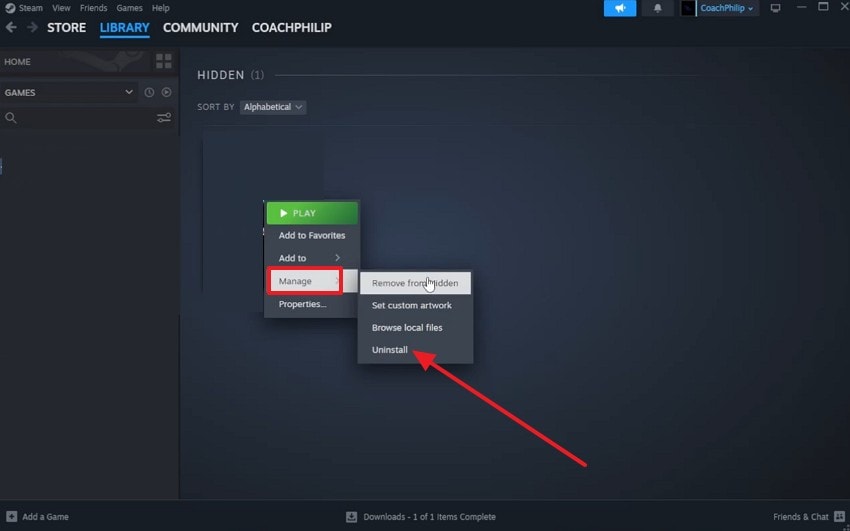
Passaggio 1. Nella sezione "Libreria", fai clic destro sul gioco e scegli "Gestisci"e selezionare"Disinstalla" dalle opzioni disponibili.
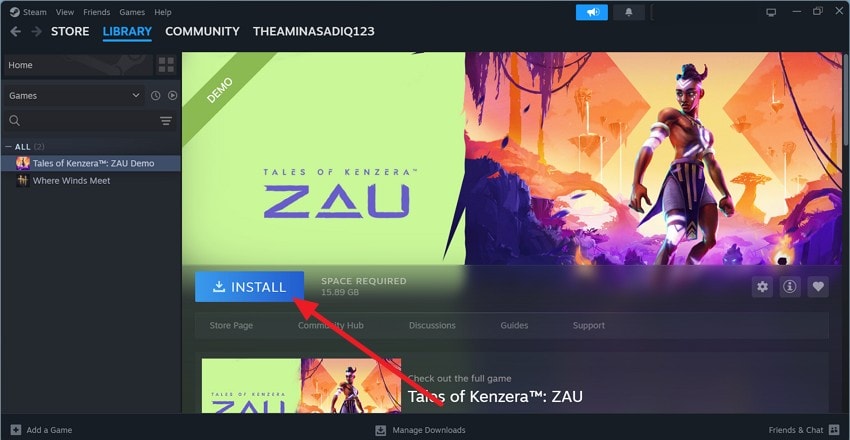
Passaggio 2. Successivamente, vai su "Negozio" e aggiungi il gioco alla libreria, quindi in "Libreria" scegli il gioco e clicca su "Installa" per reinstallarlo.
Per verificare i file di gioco
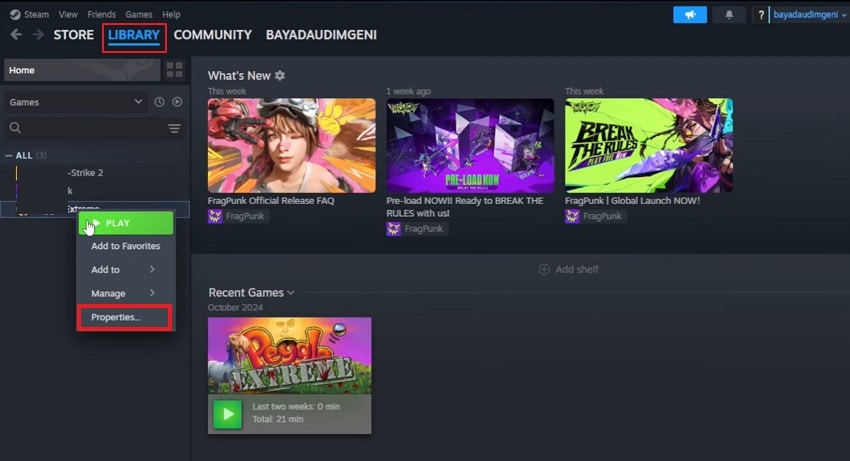
Passaggio 1. All'avvio di "Steam," vai all'opzione "Libreria" e fai clic destro sul gioco per selezionare l'opzione "proprietà".
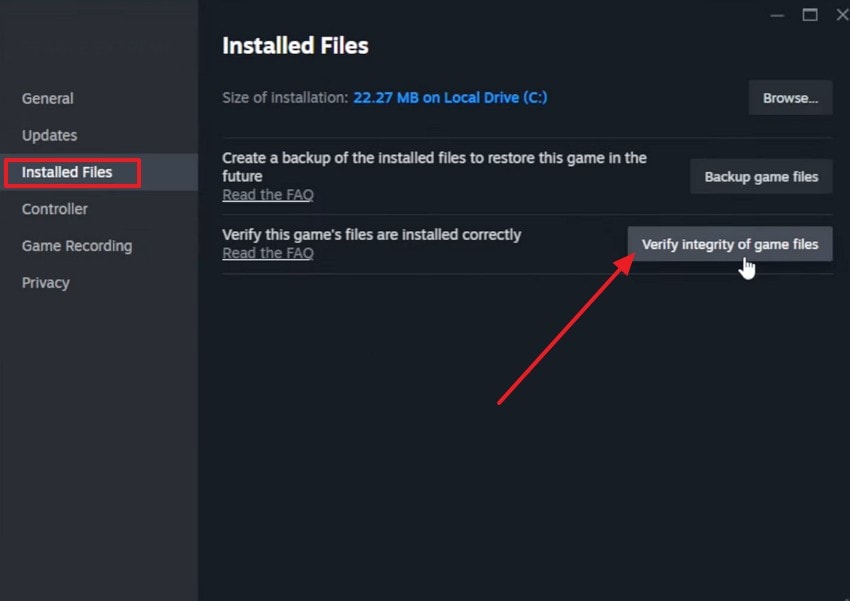
Passaggio 2. Qui, nelle proprietà, scegli l'opzione "Installato File" e seleziona "Verifica integrità dei file di gioco" e attendi il completamento.
Risoluzione 7. Riparazione di Microsoft Visual C + + Redistribuibili
Molti giochi per PC richiedono i pacchetti Visual C++ per launcher, motori e servizi di background. Quando questi file runtime si danneggiano, l'errore "Impossibile avviare il servizio Denuvo" può apparire senza preavviso. Riparare i pacchetti ripristina il supporto di cui i giochi protetti hanno bisogno all'avvio. Questo è ancora più importante quando più giochi falliscono insieme. Ora, segui questi passaggi per riparare i pacchetti Microsoft Visual C++ Redistributable:
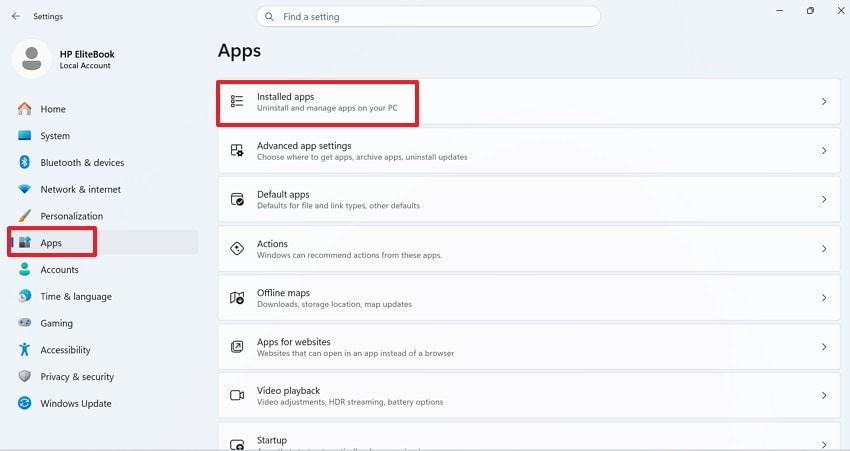
Passaggio 1. Prima di tutto, apri impostazioni e scegli "App" dalla barra laterale a sinistra. Poi seleziona "App installate" per vedere i programmi installati sul PC.
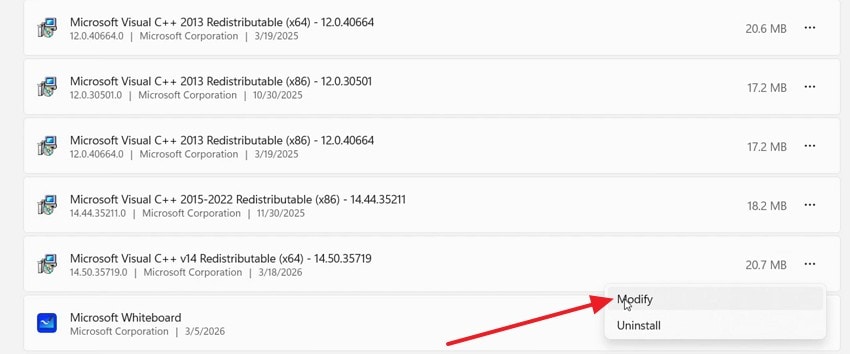
Passaggio 2. Successivamente, trova "Microsoft Visual C++ Redistributable" nell'elenco delle app. In seguito, clicca sul menu a "tre punti" accanto al pacchetto selezionato e scegli "Modifica."
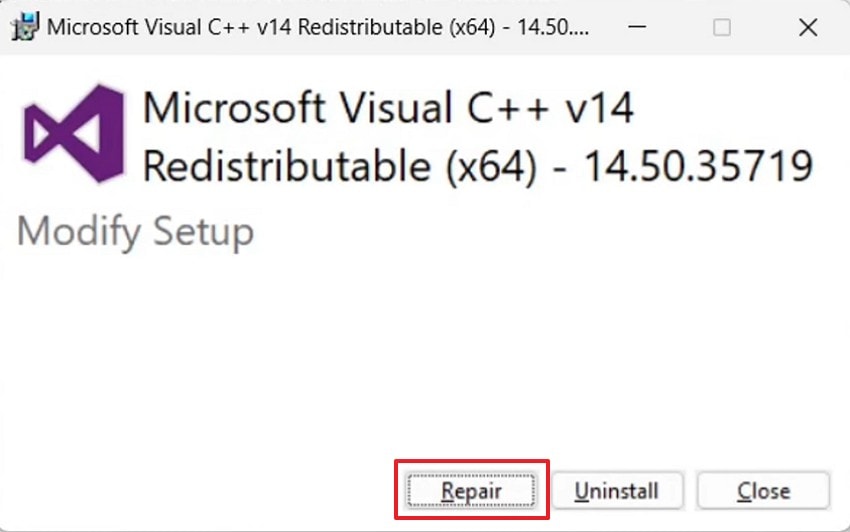
Passaggio 3. Ora, premi "Ripara" nella finestra di configurazione di Visual C++. Quando la riparazione è conclusa, riavvia il PC e avvia di nuovo il gioco.
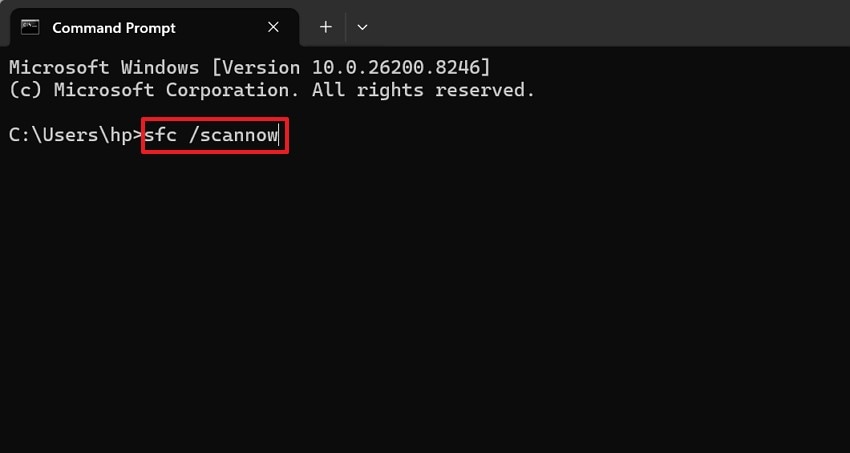
Fissaggio 8. Eseguire il controllo File di sistema (scansione SFC)
Danni ai file di Windows possono influenzare servizi, permessi e controlli d'avvio protetti a livello di sistema. In questi casi, l' errore "Impossibile avviare il servizio Denuvo"può restare anche dopo la verifica o la reinstallazione. SFC esegue la scansione dei file di Windows e ripara eventuali corruzioni rilevate. È molto utile quando altre app o giochi presentano errori. Usa questi passaggi per eseguire questa verifica di riparazione di sistema:
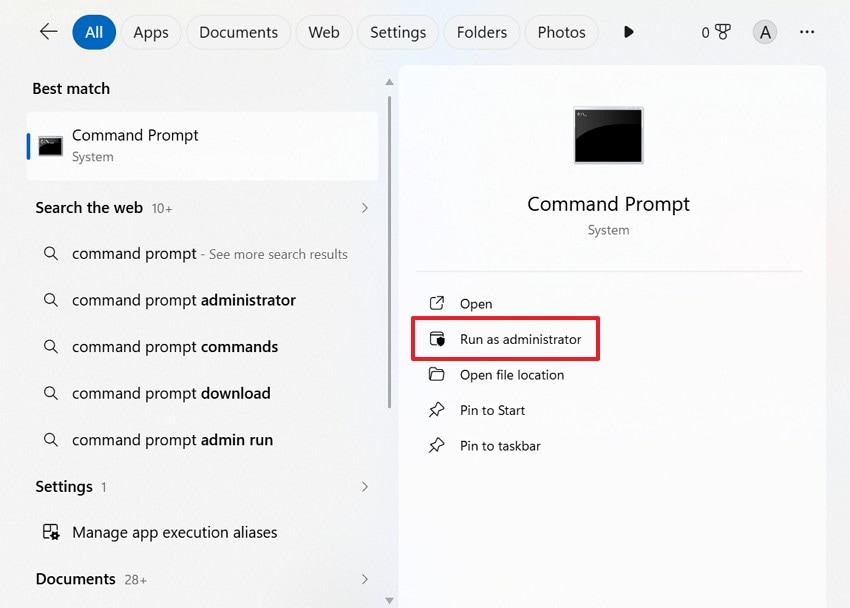
Passaggio 1. Prima di tutto, cerca "Prompt dei comandi" nella barra di ricerca di Windows e scegli "Esegui come amministratore" per aprirlo con i permessi di sistema.
Passaggio 2. Successivamente, digita "sfc /scannow"E stampa"Invio" per avviare la scansione dei file di Windows. Una volta terminata, riavvia il PC e avvia di nuovo il gioco.
Suggerimento professionale. Risolvere l'errore "Impossibile avviare il servizio Denuvo" riparando i file con Repairit
Se i controlli di avvio continuano a fallire anche dopo i fix di Windows, file di gioco o di sistema corrotti possono ancora rallentare la risoluzione del problema. Il problema potrebbe non essere Denuvo stesso, ma registrazioni danneggiate, screenshot, documenti o file di supporto scaricati attorno alla cartella di gioco. Repairit può aiutare a ripristinare questi file supportati prima di arrivare a una riparazione di sistema più profonda o una reinstallazione pulita.
Per l' errore "Impossibile avviare il servizio Denuvo", Repairit è la soluzione di riparazione di supporto ideale, non un fix per il servizio Denuvo. Può riparare file multimediali, documenti, audio e immagini corrotti mentre Steam si occupa della verifica ufficiale dei giochi. Dopo che i file di sistema riparati sono stati salvati separatamente, la verifica Steam può confermare se l'installazione protetta del gioco è ancora integra.
Funzionalità chiave

Wondershare Repairit - Riparazione file
1.010.994 persone lo hanno scaricato.
-
Riparazione dei file di sistema: Ripara file di sistema corrotti, mancanti o illeggibili che influenzano i processi protetti di avvio del gioco.
-
Integrità dei file di gioco: Rileva file di gioco mancanti o danneggiati e ripristina la struttura corretta per una convalida del lancio senza problemi.
-
Registrazione del gioco: Ripara clip di gioco da OBS, Nvidia ShadowPlay e Xbox Game Bar che risultano corrotti, scattosi, sfocati o con audio fuori sync.
Guida alla riparazione di file di gioco/sistema danneggiati con Repairit
File di gioco o di sistema danneggiati possono rendere il Errore "Impossibile avviare il servizio Denuvo" più difficile da individuare. La guida seguente mostra come Repairit ripara i file supportati in modo sicuro:
Passaggio 1. Importa i file corrotti per continuare
All'accesso alla scheda "Riparazione File" e selezionando "+Aggiungi" nell'area di importazione. Scegli quindi i file di gioco o sistema corrotti dall'archivio.

Passaggio 2. Controlla i file e avvia il processo di riparazione
Dopo che i file appaiono sotto "Non Riparati File," controlla nomi, dimensioni e percorsi. Poi premi "Ripara" per processare i file danneggiati.
Passaggio 3. Anteprima del risultato e salvataggio dei file
Una volta che Repairit mostra i risultati della riparazione, usa "Anteprima" per ispezionare i file ripristinati. Infine, scegli "Salva" o "Salva Tutti" per esportare i file riparati in modo sicuro.

Ripara file RAR
 Sicurezza verificata. Oltre 7.302.189 persone lo hanno scaricato.
Conclusione
In conclusione, il errore "Impossibile avviare il servizio Denuvo"solitamente indica permessi bloccati, conflitti di sicurezza, file di gioco danneggiati o componenti Windows corrotti. Un percorso sicuro di riparazione inizia con accesso da amministratore, verifiche del firewall, eccezioni dell'antivirus, verifica di Steam, riparazione di Visual C++ e scansione SFC. Quando file di supporto corrotti complicano la risoluzione dei problemi, i giocatori possono ripararli prima di reinstallare Windows grazie a Repairit.
Domande frequenti
-
1. Quali sono le cause dell'errore "Impossibile avviare il servizio Denuvo" su Windows?
Di solito appare quando Windows blocca i permessi, l’accesso del software di sicurezza o i file di gioco protetti. Pacchetti runtime danneggiati o file di Steam corrotti possono generare lo stesso blocco all'avvio. -
2. La verifica di Steam può risolvere gli errori del servizio Denuvo?
Sì, la verifica di Steam può sostituire per primi i file di installazione del gioco mancanti, danneggiati o modificati. Questa verifica andrebbe fatta prima che i giocatori reinstallino completamente il gioco da zero. -
3. La protezione antivirus va disattivata per risolvere questo errore?
No, la protezione antivirus dovrebbe essere sospesa solo per una breve sessione di test. Un’eccezione per una cartella affidabile funziona meglio dopo aver confermato il conflitto durante i test. -
4. Repairit può sistemare direttamente il servizio Denuvo?
No, Repairit non può riparare direttamente i servizi Denuvo o i controlli protetti di avvio all’interno dei giochi. Ripara invece i file di supporto danneggiati, mentre Steam verifica successivamente i dati ufficiali di installazione dei giochi.


