
Stai affrontando un video corrotto dopo il trasferimento tramite USB? Di solito significa che qualcosa è andato storto durante il processo di copia del file. Questo può accadere quando si trasferiscono video utilizzando chiavette USB, dischi esterni o anche cavi USB tra dispositivi.
In molti casi, il file non è completamente perso; è solo danneggiato a livello strutturale. Ciò significa che spesso puoi ancora ripararlo con l'approccio giusto.
In questa guida scoprirai perché i video si corrompono dopo un trasferimento USB, come identificare il problema e come prevenirlo in futuro.
In questo articolo
Perché si verifica la corruzione del video dopo il trasferimento USB?
I trasferimenti USB possono sembrare semplici, ma coinvolgono diversi processi che possono fallire. Le cause comuni includono:
- Interruzione del trasferimento prima del completamento
- Rimozione del dispositivo USB senza espulsione sicura
- Porte USB o cavi difettosi
- Chiavette USB corrotte o di bassa qualità
- Errori del file system
- Processo di copia incompleto
A differenza della memoria interna, i dispositivi USB sono più vulnerabili a problemi fisici o di connessione:
- Connessioni allentate possono causare brevi disconnessioni durante il trasferimento
- Le basse velocità di scrittura possono avere difficoltà con file video di grandi dimensioni
- L'instabilità dell'alimentazione può interrompere la scrittura dei dati
- L'usura della memoria flash può rendere l'archiviazione meno affidabile col tempo
Per questi motivi, i trasferimenti USB sono più soggetti a corruzione silenziosa—anche quando non appare alcun messaggio di errore.
Come si manifesta il problema
I video corrotti possono comportarsi in modo diverso a seconda della quantità di file interessata. Sintomi comuni:
- Il video non si apre affatto
- Durante la riproduzione appare uno schermo nero o vuoto
- Messaggi di errore come "formato non supportato."
- Il video si blocca o si interrompe a metà
- L'audio manca, è in ritardo o distorto
- Il lettore multimediale va in crash all'apertura del file
In alcuni casi, il video può essere riprodotto parzialmente e poi bloccarsi, indicando dati incompleti.
Soluzioni di base da provare prima
Prima di utilizzare soluzioni di riparazione avanzate, prova questi semplici passaggi di risoluzione:
- Ritrasferisci il video - Copia nuovamente il file originale dal dispositivo sorgente. Assicurati che il trasferimento sia completo senza interruzioni.
- Prova un altro lettore multimediale - Lettori diversi utilizzano diversi metodi di decodifica e alcuni gestiscono meglio piccole corruzioni.
- Copia il file sulla memoria locale - Sposta il video dall'unità USB al computer e prova ad aprirlo lì.
- Riavvia il dispositivo - Questo può risolvere problemi temporanei del sistema o di riproduzione.
- Testa il dispositivo USB - Prova ad accedere al file su un altro computer per capire se il problema dipende dal dispositivo.
Risoluzione in base allo scenario del disco esterno
I dischi esterni presentano rischi specifici che possono portare a corruzione durante la copia dei video.
Perché i dischi esterni causano questo problema
- I trasferimenti di file possono essere interrotti da connessioni USB allentate
- I dischi possono utilizzare file system incompatibili tra dispositivi
- La perdita di alimentazione durante il trasferimento può danneggiare la struttura del file
Soluzione 1. Usa una porta USB o un cavo diverso
Passaggio 1. Disconnetti il disco esterno dalla porta USB corrente.
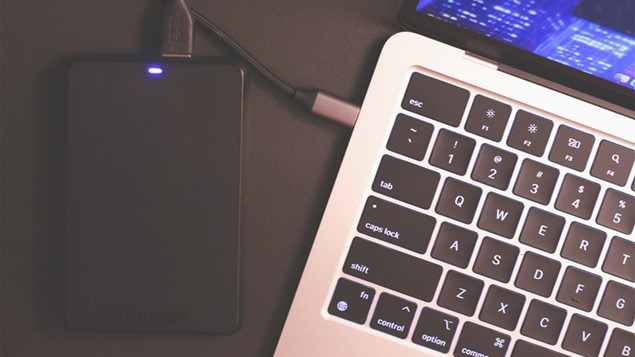
Passaggio 2. Collegalo a un'altra porta o utilizza un cavo USB diverso, quindi prova ad accedere di nuovo al video.
💡Perché funziona: Una connessione debole o instabile può interrompere il trasferimento dei dati, portando a file video incompleti o corrotti.
Soluzione 2: Evita di copiare file grandi tutti insieme
Suddividi i trasferimenti in gruppi più piccoli per ridurre il rischio.
Passaggio 1. Seleziona gruppi più piccoli di file video invece di trasferire tutto insieme.
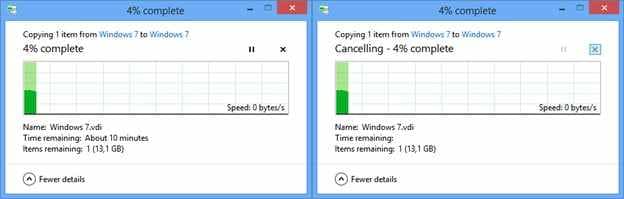
Passaggio 2. Copia ogni gruppo separatamente e attendi che ogni trasferimento sia completamente concluso.
💡Perché funziona:I trasferimenti molto grandi aumentano il rischio di interruzioni, che possono corrompere i file durante la copia.
Soluzione 3: Controlla la compatibilità del file system
Passaggio 1. Fai clic con il tasto destro sul disco esterno e apri Proprietà per verificare il formato del file system.
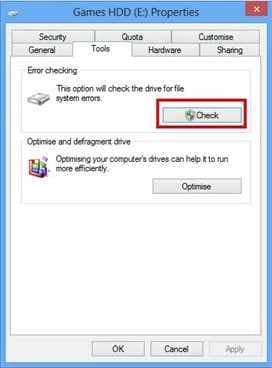
Passaggio 2. Assicurati che il formato (per esempio, exFAT) sia compatibile con tutti i dispositivi che usi.
💡Perché funziona: I file system incompatibili possono rendere i file illeggibili o causare comportamenti imprevisti dopo il trasferimento.
Soluzione 4: Espelli sempre in modo sicuro il disco
Passaggio 1: Clicca sull'opzione "Rimozione sicura dell'hardware" sul computer.
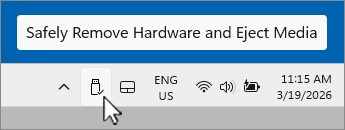
Passaggio 2: Attendi la conferma prima di scollegare il disco esterno.
💡Perché funziona: Rimuovere il disco mentre i dati sono ancora in scrittura può danneggiare la struttura dei file e causarne la corruzione.
Soluzione 5: Testa il disco su un altro computer
Passaggio 1. Collega il disco esterno a un altro computer.
Passaggio 2. Prova ad aprire lo stesso video su quel dispositivo.
💡Perché funziona: Questo aiuta a capire se il problema dipende dal file stesso o dal tuo sistema originale.
Soluzione avanzata: Ripara il video corrotto
Se il video ancora non si apre, probabilmente è corrotto a livello strutturale, cioè parti dei dati interni sono danneggiate o mancanti. In questa situazione, spesso è richiesto uno strumento come Repairit Video Repair.
Passaggi:
Passaggio 1. Aggiungi il file video corrotto.

Passaggio 2. Avvia il processo di riparazione.

Passaggio 3. Visualizza l'anteprima del risultato riparato, quindi salva il video corretto.

Nota: Questo metodo è particolarmente efficace se la corruzione si verifica durante il trasferimento e non durante l'eliminazione o la sovrascrittura.
Come prevenire la corruzione dei video sui dischi esterni
Per evitare questo problema in futuro:
- Attendi sempre il completamento dei trasferimenti
- Espelli sempre il disco esterno in modo sicuro prima di scollegarlo
- Usa cavi e porte USB di alta qualità
- Evita di spostare file durante le interruzioni di corrente
- Controlla regolarmente il tuo disco esterno per eventuali errori
- Tieni copie di backup dei video importanti
Conclusione
Se i tuoi video non si aprono dopo averli copiati su un disco esterno, il problema è solitamente causato da trasferimenti interrotti, problemi di connessione o incompatibilità del file system.
Inizia con soluzioni semplici, come ricopiare il file e controllare il disco. Se ciò non funziona, spesso i metodi avanzati di riparazione possono ripristinare il video. Con una gestione e precauzioni adeguate, puoi anche prevenire che questo problema si verifichi di nuovo.
Domande frequenti
-
Perché i video si corrompono quando vengono copiati su un disco esterno?
Interruzioni o problemi di archiviazione possono danneggiare la struttura del file durante il trasferimento. -
Posso recuperare un video che non si apre?
Sì, soprattutto se la corruzione è avvenuta durante la copia. Strumenti professionali di riparazione possono spesso ripristinarlo. -
Il mio disco esterno è rotto?
Non necessariamente. Il problema potrebbe essere dovuto al processo di trasferimento, non al disco stesso. -
Devo formattare il mio disco esterno?
Solo come ultima risorsa, poiché la formattazione elimina tutti i dati.


