
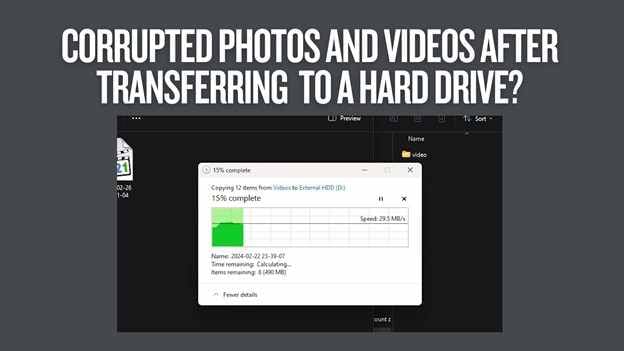
Trasferisci le tue foto o video su un hard disk, tutto sembra a posto, e poi i file non si aprono o non si riproducono correttamente. Questa situazione è più comune di quanto sembri, soprattutto quando si trattano file multimediali di grandi dimensioni.
Quando i file diventano corrotti dopo il trasferimento su un disco rigido, il problema è solitamente legato a come i dati sono stati scritti durante il processo di copia più che al file stesso.
In questo articolo
Perché i File si Corrompono Dopo il Trasferimento su un Hard Disk
Foto e video si basano su dati strutturati per memorizzare contenuti visivi, audio e metadati. Durante il trasferimento, questa struttura viene ricreata sul disco rigido.
Se qualcosa interrompe o influenza questo processo, il file potrebbe rimanere scritto solo parzialmente o danneggiato.
Cause Comuni:
- Processo di trasferimento interrotto: Se il trasferimento di un file viene messo in pausa, annullato o interrotto (ad esempio, blocco del sistema, crash dell'applicazione), il file potrebbe essere scritto solo parzialmente. Questo spesso porta a file multimediali non riproducibili o incompleti.
- Rimozione non sicura del disco rigido: Scollegare un disco senza espellerlo correttamente può interrompere le operazioni di scrittura in background. Anche se il file sembra completamente copiato, potrebbero esserci processi nascosti che ancora stanno completando i dati.
- Settori danneggiati sul disco rigido: I dischi rigidi possono sviluppare settori danneggiati nel tempo---aree che non possono più memorizzare dati in modo affidabile. Se un file viene scritto in questi settori, parti di esso potrebbero diventare corrotte o illeggibili.
- Errori del filesystem: Problemi nel file system del disco (come tabelle di allocazione corrotte o errori di indicizzazione) possono impedire che i file vengano scritti o accessi correttamente.
- Cavi o porte difettosi: Cavi USB danneggiati o porte instabili possono causare disconnessioni intermittenti durante il trasferimento, portando a file incompleti o corrotti.
- Interruzioni di alimentazione: Perdita improvvisa di corrente, soprattutto durante trasferimenti di file di grandi dimensioni, può interrompere istantaneamente il processo di scrittura, lasciando i file in uno stato difettoso.
Cause Specifiche dei Dischi Rigidi:
- Usura fisica e settori danneggiati: I dischi rigidi tradizionali (HDD) sono dispositivi meccanici. Nel tempo, l'usura può portare a errori di lettura/scrittura, aumentando il rischio di corruzione durante i trasferimenti.
- Velocità di scrittura lenta per file di grandi dimensioni: I video di grandi dimensioni (soprattutto in HD, 4K o formato RAW) richiedono prestazioni di scrittura sostenute. Se il disco rallenta o fatica a tenere il passo, il processo di trasferimento diventa più vulnerabile a interruzioni o fallimenti.
- Instabilità di alimentazione (specialmente dischi esterni): I dischi rigidi esterni dipendono dall'alimentazione USB o da adattatori esterni. Un'alimentazione inconsistente può interrompere le operazioni di scrittura, specialmente quando si trasferiscono file di grandi dimensioni o si usano porte vecchie.
Segnali che i File Sono Stati Danneggiati Durante il Trasferimento
Qui sotto sono indicati i segnali più comuni che le tue foto o i tuoi video sono stati danneggiati durante il trasferimento:
- Le foto non si aprono o mostrano errori: I file immagine potrebbero non aprirsi nei visualizzatori standard, mostrare messaggi di errore o apparire come formati non supportati. In alcuni casi, si aprono parzialmente ma mostrano distorsioni visive.
- I video non si riproducono o si bloccano: I video potrebbero rifiutarsi di riprodursi, bloccarsi su una schermata di caricamento o congelarsi durante la riproduzione. Questo spesso indica dati di frame mancanti o danneggiati.
- Anteprime nere o vuote: Le miniature possono apparire come schermi neri o segnaposto vuoti, suggerendo che i dati di anteprima o l'intestazione del file sono danneggiati.
- I file sembrano normali, ma non funzionano: Il file può avere il nome, la dimensione e il formato corretti, ma non si apre. Questo è un segnale comune di trasferimento dati incompleto.
- Riproduzione parziale o contenuti mancanti: I video possono essere riprodotti solo parzialmente prima di fermarsi, oppure le foto possono caricarsi in modo incompleto. Tipicamente significa che solo una parte del file è stata scritta correttamente.
Soluzioni di Base da Provare per Prime
Prima di applicare soluzioni avanzate, prova prima quelle di base:
Soluzione 1: Ritrasferisci i File
Se il trasferimento originale non è riuscito, copiare nuovamente il file può ripristinarlo correttamente.
Passo 1. Trova i file originali sul dispositivo di origine.
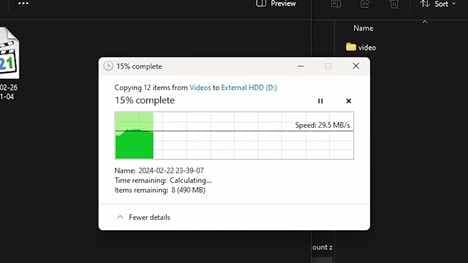
Passo 2. Copiali nuovamente sul disco rigido e attendi il completamento del trasferimento.
Perché questo funziona: I trasferimenti incompleti sono una delle cause più comuni di corruzione dei file.
Soluzione 2: Prova ad Aprire i File su un altro Dispositivo
Testare il file altrove aiuta a determinare se il problema è legato al sistema.
Passo 1. Copia il file su un altro computer o dispositivo.
Passo 2. Prova ad aprirlo usando app o lettori multimediali diversi.
Perché questo funziona: Questo aiuta a isolare se il problema riguarda il file o il sistema attuale.
Soluzione 3: Sposta i File nella Memoria Locale
Aprire i file direttamente dal disco rigido può a volte causare problemi.
Passo 1. Copia il file dal disco rigido al tuo computer.
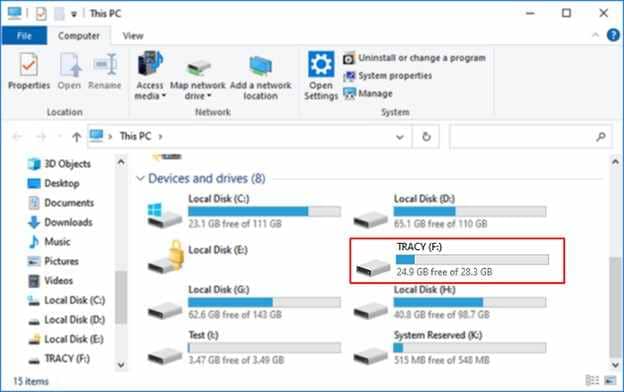
Passo 2. Aprilo dalla memoria interna.
Perché questo funziona: Questo controlla se il disco rigido sta causando problemi di accesso.
Soluzione 4: Controlla il Disco Rigido per Errori
Problemi a livello di disco possono influenzare come i file vengono letti e scritti.
Passo 1. Fai clic destro sul disco rigido e apri "Proprietà".
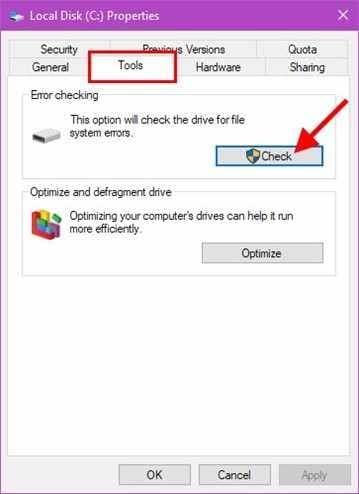
Passo 2. Esegui lo strumento di controllo errori dalla scheda "Strumenti".
Perché questo funziona: Risolvere errori del filesystem può ripristinare l'accesso ai file danneggiati.
Soluzione 5: Usa un Visualizzatore o Lettore Differente
Alcune app gestiscono meglio i file parzialmente corrotti rispetto ad altre.
Passo 1. Apri il file con un altro visualizzatore di foto o lettore multimediale.
Passo 2. Controlla se il file si carica o si riproduce almeno parzialmente.
Perché questo funziona: Alcuni software possono ignorare corruzioni minori e visualizzare comunque i contenuti.
Soluzione Avanzata: Ripara Foto o Video Corrotti Utilizzando uno Strumento di Riparazione
Se i file ancora non si aprono, potrebbero avere danni strutturali che richiedono una riparazione.
Segnali che è necessaria la riparazione:
- I file non funzionano su tutti i dispositivi
- I lettori si bloccano o mostrano errori
- I file non si caricano affatto
Cosa può fare una riparazione:
- Ricostruire la struttura del file danneggiato
- Ripristinare la riproduzione o la visualizzazione
- Risolvere schermi neri o contenuti mancanti
Come Usare uno Strumento di Riparazione
Se il video o la foto sono confermati come corrotti, Repairit Video Repair può ripristinare la funzionalità in modo sicuro.
Procedura Passo-Passo (Opzionale)
Passo 1. Aggiungi la foto o il video danneggiato.

Passo 2. Avvia il Ripristino processo.

Passo 3. Visualizza in anteprima, poi salva il file.

Consigli per Prevenire che Accada in Futuro
Seguendo alcune pratiche attente, puoi ridurre significativamente il rischio di avere foto o video danneggiati dopo averli spostati su un disco rigido.
- Completa sempre i trasferimenti fino alla fine -Evita di chiudere la finestra di trasferimento o spegnere il computer troppo presto. Attendi la conferma che il processo sia completamente terminato prima di intraprendere qualsiasi altra azione.
- Espelli i dispositivi in modo sicuro -Prima di scollegare un hard disk esterno, utilizza sempre l'opzione del sistema "Espelli" o "Rimozione sicura".
- Evita di interrompere i trasferimenti -Cerca di non mettere in pausa, annullare o eseguire troppe operazioni contemporaneamente durante il trasferimento di file di grandi dimensioni.
- Utilizza cavi e porte affidabili -Usa cavi di alta qualità, non danneggiati, e collega a porte stabili (preferibilmente direttamente al tuo computer piuttosto che tramite hub).
- Controlla regolarmente lo stato del disco rigido -Eseguire periodicamente controlli del disco o strumenti di monitoraggio dello stato aiuta a rilevare i problemi in anticipo, prima che influiscano sui tuoi file.
- Tieni copie di backup dei file importanti -Mantenere copie di sicurezza, sia su un altro disco che su uno spazio cloud, garantisce di avere una copia sicura nel caso si verifichi una corruzione.
Conclusione
Quando foto o video si corrompono dopo il trasferimento su un hard disk, la causa è solitamente un'interruzione, errori del disco o connessioni instabili.
Inizia con le soluzioni di base come ritrasferire i file e controllare il disco. Se il problema persiste, spesso i metodi di riparazione possono recuperare i tuoi file e renderli di nuovo utilizzabili.
Domande frequenti
-
I file MOV possono essere riparati dopo il trasferimento?
Sì, specialmente se la corruzione è avvenuta durante il trasferimento e i dati sono ancora presenti. -
Perché i file MOV sono sensibili alla corruzione?
Perché si basano su metadati strutturati che devono essere scritti completamente per funzionare correttamente. -
Rinominare il file risolve la corruzione?
Solo se il problema riguarda un'etichetta errata, non danni strutturali. -
È possibile riparare file MOV trasferiti solo parzialmente?
Solo la parte trasferita può essere recuperata; i dati mancanti non possono essere ripristinati.


