
Quando la mia scheda SD non viene visualizzata sul telefono, può essere complicato accedere a foto, video o file importanti. Il problema può presentarsi in diversi modi, ad esempio la scheda SD non viene rilevata affatto, non appare nelle impostazioni di archiviazione, oppure compare ma non permette di aprire i suoi contenuti.
Che tu stia utilizzando un iPhone, un Android o un altro smartphone, questo problema è spesso causato da un inserimento errato, problemi di compatibilità, errori del file system o addirittura danni fisici alla scheda SD. In alcuni casi il telefono può riconoscere la scheda ma non riuscire a leggerla, in altri potrebbe non rilevarla affatto.
Questa guida spiega perché la mia scheda SD non viene visualizzata nel telefono, come identificare il problema e offre soluzioni passo-passo per aiutarti a ripristinare l’accesso.
In questo articolo
-
- Soluzione 1. Disattivare e riattivare la scheda SD (rimontarla)
- Soluzione 2. Riavvia il telefono in modalità sicura
- Soluzione 3. Pulisci attentamente la scheda SD e il suo slot
- Soluzione 4. Controlla impostazioni di archiviazione e permessi
- Soluzione 5. Prova la scheda SD su un altro telefono
- Soluzione 6. Format la scheda SD (solo se necessario)
Parte 1. Cosa accade quando la mia scheda SD non appare sul telefono
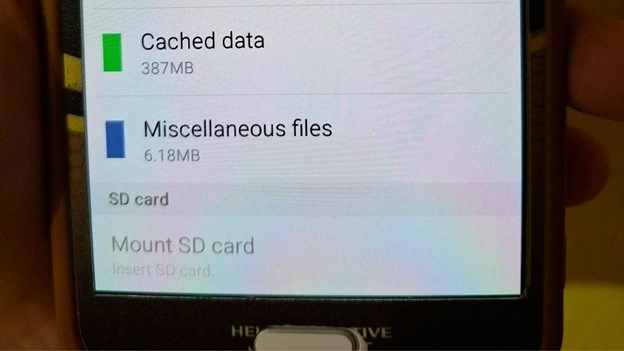
Se la mia scheda SD non viene visualizzata sul telefono, non significa sempre che sia rotta o inutilizzabile. In molti casi, il problema riguarda il modo in cui il telefono legge o riconosce la scheda, piuttosto che un guasto completo.
Come si presenta di solito il problema:
- Il telefono non riconosce la scheda SD dopo l'inserimento.
- La scheda SD è inserita ma manca nelle impostazioni di archiviazione o file.
- Compare un messaggio di errore quando si tenta di accedere alla scheda SD.
- La scheda SD viene rilevata ma i file non possono essere aperti o risultano mancanti.
- La scheda SD non è visibile in alcuna parte del dispositivo.
Queste situazioni possono indicare diversi problemi di fondo. Capire come si presenta il problema può aiutarti a scegliere la soluzione giusta in modo più efficace.
Parte 2. Cause comuni per cui la mia scheda SD non viene visualizzata sul telefono
Ci sono diverse possibili ragioni per cui la mia scheda SD non viene visualizzata sul telefono. Ecco alcune delle più comuni:
- Inserimento scorretto o connessione allentata -- Se la scheda SD non è inserita correttamente, il telefono potrebbe non rilevarla. Anche una connessione leggermente allentata può impedire il riconoscimento.
- Problemi di compatibilità -- Alcuni telefoni non supportano determinati tipi o capacità di schede SD. Se la scheda non è compatibile, potrebbe non essere visualizzata.
- Errori del file system o corruzione -- Se la scheda SD viene corrotta a causa di una rimozione impropria o di errori di sistema, il telefono potrebbe non essere in grado di leggerla.
- Software obsoleto o malfunzionamenti di sistema -- Bug del software o versioni di sistema non aggiornate possono a volte impedire al telefono di rilevare dispositivi di archiviazione esterni.
- Scheda SD non montata o disabilitata -- La scheda SD può essere rilevata ma non montata, rendendola invisibile nell’archiviazione del telefono.
- Danni fisici o usura -- Le schede SD possono usurarsi nel tempo. Danni dovuti a calore, umidità o uso frequente possono causare problemi di rilevamento.
Parte 3. Metodi pratici per risolvere il problema della scheda SD che non viene visualizzata sul telefono
Problemi di rilevamento e malfunzionamenti di sistema possono essere la causa della mancata visualizzazione della mia scheda SD sul telefono. I seguenti metodi possono aiutare a risolvere problemi comuni legati alle impostazioni di sistema, configurazione dell’archiviazione e errori della scheda SD che possono influire sul rilevamento:
Soluzione 1. Disattivare e riattivare la scheda SD (rimontarla)
A volte il telefono non riesce ad aggiornare correttamente la connessione della scheda SD.
Passaggio 1. Apri Impostazioni sul tuo telefono
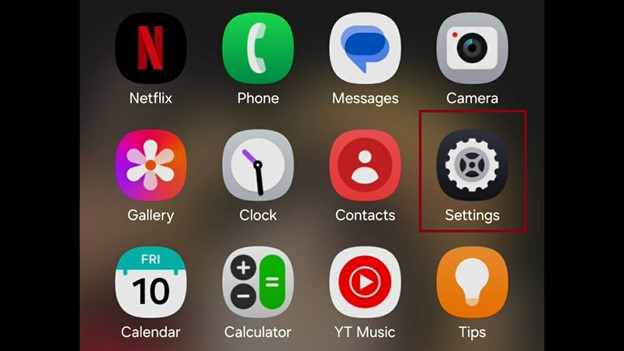
Passaggio 2. Vai a Archiviazione or Manutenzione dispositivo (a seconda del dispositivo)
Passaggio 3. Seleziona l’opzione della scheda SD
Passaggio 4. Tocca Smonta or Espelli
Passaggio 5. Attendi alcuni secondi, poi tocca Monta di nuovo
Soluzione 2. Riavvia il telefono in modalità sicura
Alcune app possono interferire con la lettura della memoria esterna da parte del telefono.
Passaggio 1. Premi e tieni premuto il pulsante di accensione
Passaggio 2. Tieni premuto su Spegnimento finché non appare Modalità sicura
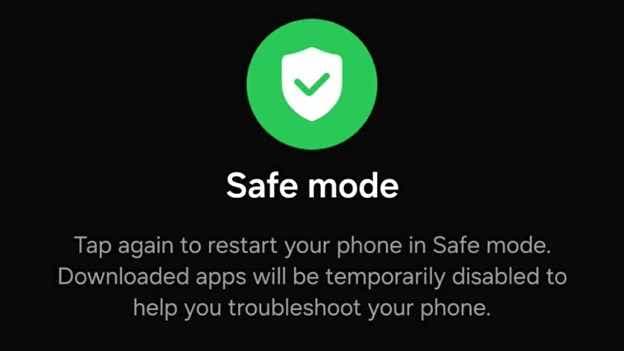
Passaggio 3. Seleziona Modalità sicura e attendi il riavvio del telefono
Passaggio 4. Verifica se la scheda SD viene rilevata in modalità sicura
Soluzione 3. Pulisci attentamente la scheda SD e il suo slot
Polvere o residui possono impedire una corretta connessione tra il telefono e la scheda SD.
Passaggio 1. Spegni completamente il telefono
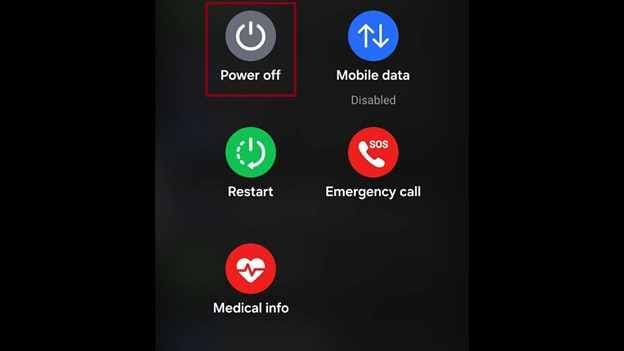
Passaggio 2. Rimuovi attentamente la scheda SD
Passaggio 3. Pulisci i contatti metallici con un panno morbido e asciutto
Passaggio 4. Pulisci delicatamente lo slot della scheda SD se necessario
Passaggio 5. Reinserisci la scheda SD con cura e riaccendi il telefono
Soluzione 4. Controlla impostazioni di archiviazione e permessi
In alcuni casi la scheda SD viene rilevata ma non visualizzata correttamente per problemi di impostazioni.
Passaggio 1. Apri Impostazioni
Passaggio 2. Vai a Archiviazione
Passaggio 3. Controlla se la scheda SD è elencata
Passaggio 4. Assicurati che sia abilitata e impostata come memoria attiva
Soluzione 5. Prova la scheda SD su un altro telefono
Questo aiuta a determinare se il problema riguarda la scheda SD o il tuo telefono.
Passaggio 1. Rimuovi la scheda SD dal telefono
Passaggio 2. Inseriscila in un altro telefono compatibile o lettore di schede
Passaggio 3. Verifica se viene rilevata e risulta accessibile
Passaggio 4. Se funziona altrove, potrebbe essere necessario risolvere problemi sul telefono
Soluzione 6. Format la scheda SD (solo se necessario)
Se la scheda SD è corrotta, la formattazione può essere l'unica soluzione per renderla nuovamente utilizzabile, ma cancellerà tutti i dati archiviati.
Passaggio 1. Vai a Impostazioni. Apri Archiviazione e seleziona la scheda SD
Passaggio 2. Tocca Formatta or Cancella scheda SD. Conferma l’azione e attendi il completamento.
Parte 4. Segnali che indicano che la scheda SD è danneggiata o corrotta
Non tutti i problemi di rilevamento della scheda SD sono causati da impostazioni del telefono o piccoli errori. Molti problemi che sembrano semplici errori di rilevamento sono in realtà segnali di corruzione o danni fisici.
Segnali comuni includono:
- Il telefono chiede ripetutamente di formattare la scheda SD.
- I file scompaiono improvvisamente o non possono essere aperti.
- La scheda SD viene rilevata ma mostra errori quando viene usata.
- Il telefono visualizza messaggi come "scheda SD corrotta" o "scheda SD non supportata".
- La scheda SD funziona in modo incoerente, apparendo e scomparendo dalla memoria.
- Caricamento lento o blocco durante l'accesso ai file sulla scheda SD
- La scheda SD non viene riconosciuta su più dispositivi.
Se si manifestano diversi di questi segnali, la scheda SD potrebbe già essere danneggiata o corrotta e potrebbe richiedere una riparazione o il recupero dei dati.
Parte 5. Come recuperare dati da una scheda SD
Perdere l'accesso ai file su una scheda SD può essere stressante, soprattutto se sono coinvolte foto, video o documenti importanti. Fortunatamente, i dati possono essere recuperati in molte situazioni utilizzando strumenti integrati, un computer o software specializzati per il recupero, a seconda della gravità del problema.
Soluzione 1. Utilizza le opzioni di recupero integrate nel telefono (se disponibili)
Alcuni telefoni offrono funzionalità di recupero o backup di base che possono aiutare a ripristinare i file persi.
Passaggio 1. Apri il Gestore File or Galleria dell'app del tuo telefono
Passaggio 2. Controlla la Cartella Eliminati di Recente or Cestino. Ripristina eventuali file ancora disponibili
Soluzione 2. Collega la scheda SD a un computer
Un computer può a volte leggere i file anche quando un telefono non riesce a rilevarli correttamente.
Passaggio 1. Inserisci la scheda SD in un lettore di schede e collegala a un PC. Apri Esplora File (Windows) o Finder (Mac)
Passaggio 2. Controlla se la scheda SD compare e prova a copiare i tuoi file in una posizione sicura. Se accessibile, esegui subito il backup dei dati importanti
Soluzione 3. Usa un software di recupero dati

Wondershare Repairit - Video Repair
1.010.994 persone lo hanno scaricato.
-
Ripara video danneggiati con tutti i livelli di corruzione, come video che non si riproducono, video senza audio, audio o video fuori sincronizzazione, errori di riproduzione, corruzione dell'intestazione, video tremolante, codec video mancante, ecc.
-
Ripara video in full HD, 4K e 8K e supporta oltre 20 formati popolari, tra cui MOV, MP4, M2TS, MDT, RSV, WMV, MPEG, DAT, ecc.
-
Ripara video danneggiati o corrotti a causa della compressione video, crash di sistema, modifica del formato video, ecc.
-
Ripara video RAW/Log/HDR gravemente danneggiati o corrotti provenienti da fotocamere professionali come Blackmagic Design, RED Digital e ARRI, ecc.
-
Repairit ha una modalità di scansione rapida e avanzata. Puoi usare entrambe a seconda del grado di corruzione subito dal file video.
-
Nessun limite al numero e alla dimensione dei video riparabili.
-
I video riparati sono più compatibili con i software di editing professionali come DaVinci, Composer, Final Cut Pro e Premiere Pro.
-
Supporta Windows 11/10/8/7/Vista, Windows Server 2003/2008/2012/2016/2019/2022, e macOS 10.12~macOS 15.
Quando i file non possono essere accessi normalmente, gli strumenti di recupero possono aiutare a recuperare dati persi o danneggiati. Questo è utile quando la scheda SD viene rilevata ma mancano file, sono corrotti o illeggibili.
Uno strumento consigliato è Repairit Video Repair, che può aiutare a ripristinare e riparare video da dispositivi di archiviazione.
⚠️ Nota: Evita di formattare la scheda SD prima di tentare il recupero, poiché la formattazione può ridurre permanentemente le possibilità di ripristinare i file persi. Prova sempre prima i metodi di recupero per massimizzare il successo del recupero dati.
Parte 6. Consigli per evitare che la scheda SD non venga visualizzata nuovamente nel telefono
Per evitare di affrontare lo stesso problema in futuro, è importante seguire alcune abitudini semplici ma efficaci. Questi consigli aiutano a mantenere le prestazioni della scheda SD e garantiscono un rilevamento stabile sul telefono:
- Espelli Sempre Correttamente La Scheda SD Prima Di Rimuoverla -- Prima di rimuovere fisicamente la scheda SD, smontala sempre dalle impostazioni del tuo telefono. Questo aiuta a prevenire la corruzione dei file e garantisce che tutti i processi siano completati correttamente.
- Evita di rimuovere frequentemente la scheda SD -- Il continuo inserimento e rimozione può indebolire nel tempo la connessione tra la scheda e il dispositivo, aumentando la possibilità di problemi di rilevamento.
- Mantieni Aggiornato il Software del Telefono -- Gli aggiornamenti di sistema includono spesso miglioramenti nella gestione della memoria e nella compatibilità dei dispositivi, che possono aiutare a prevenire errori sulla scheda SD.
- Usa una Scheda SD Compatibile e di Alta Qualità -- Assicurati che la scheda SD corrisponda al tipo e alla capacità supportati dal tuo telefono. Le schede di alta qualità sono anche meno inclini a errori o corruzione.
- Proteggi la Scheda SD dai Danneggiamenti Fisici -- Evita di esporre la scheda al calore, umidità, polvere o impatti fisici, poiché questi possono danneggiare i componenti interni e influire sulle prestazioni.
- Esegui Regolarmente il Backup dei File Importanti -- Tieni sempre una copia dei dati importanti su cloud o su un altro dispositivo per prevenire perdite permanenti nel caso la scheda SD si guasti improvvisamente.
Conclusione
Problemi comuni, come quando la scheda SD non appare nel telefono, dipendono spesso da questioni semplici come inserimento errato o errori di sistema inattesi, ma possono anche indicare problemi più seri, come errori nel file system o danni fisici. La buona notizia è che la maggior parte di questi problemi può essere risolta con semplici passaggi di risoluzione, come rimontare la scheda SD, controllare le impostazioni o testarla su un altro dispositivo.
Se la scheda SD è corrotta o illeggibile, gli strumenti di recupero possono aiutare a ripristinare i file importanti prima di procedere ad azioni come la formattazione. Capendo le possibili cause e seguendo le soluzioni di questa guida, puoi identificare rapidamente il problema e aumentare le possibilità di far funzionare nuovamente la tua scheda SD correttamente.
FAQS
-
Perché la mia scheda SD non appare sul telefono?
La tua scheda SD non appare sul telefono a causa di problemi come inserimento non corretto, errori software, problemi nel sistema di archiviazione o incompatibilità con il dispositivo. In alcuni casi, danni fisici alla scheda SD possono anche impedirne il rilevamento. -
Come risolvo una scheda SD non rilevata dal telefono?
Puoi provare soluzioni semplici come rimontare la scheda SD, riavviare il telefono, pulire la scheda e la fessura, controllare le impostazioni di archiviazione o provarla su un altro dispositivo. Questi passaggi spesso risolvono i problemi di rilevamento. -
Si può riparare una scheda SD corrotta?
Una scheda SD corrotta può talvolta essere riparata usando la formattazione o strumenti di recupero. Tuttavia, la formattazione cancellerà tutti i dati, quindi è meglio provare prima i metodi di recupero dati. -
Perché il telefono dice che la scheda SD è corrotta o non supportata?
Questo accade generalmente quando il file system è danneggiato, la scheda SD è incompatibile con il telefono oppure la scheda ha usura fisica o errori che ne impediscono la corretta lettura. -
Perderò i miei dati se la scheda SD non appare nel telefono?
Non sempre. Nella maggior parte dei casi, è possibile recuperare i file utilizzando un computer, software di recupero o opzioni di recupero integrate nel telefono, a seconda delle condizioni della scheda SD. -
Come posso recuperare i file da una scheda SD che non appare?
Puoi inserire la scheda SD in un computer usando un lettore di schede o utilizzare un software di recupero dati per scansionare e ripristinare file persi o non accessibili.


