
È un momento stressante per ogni creatore quando hai appena terminato di trasferire ore di filmati, solo per scoprire che non riesci ad aprire i file. Anche se trasferire i dati dovrebbe essere semplice, a volte i problemi tecnici possono causare la corruzione di un video dopo il trasferimento su un computer, lasciandoti con schermi neri o messaggi di errore invece dei tuoi ricordi importanti.
Che il problema sia stato causato da un cavo difettoso, un trasferimento interrotto o un dispositivo di archiviazione danneggiato, non c’è bisogno di andare subito nel panico. In molti casi, è ancora possibile riparare un video corrotto dopo il trasferimento utilizzando gli strumenti giusti e semplici metodi di recupero. In questa guida, ti mostreremo soluzioni passo dopo passo per aiutarti a ripristinare i tuoi video e farli funzionare di nuovo in sicurezza.
In questo articolo
Perché il tuo video si è corrotto durante il trasferimento
Questo è un problema comune: il tuo video si riproduce perfettamente sulla tua fotocamera o telefono, ma dopo averlo trasferito su computer, improvvisamente non si apre più. Per risolverlo, dobbiamo prima capire cosa lo ha causato.
Segnali comuni di un trasferimento corrotto:
Non tutti i file corrotti smettono completamente di funzionare. Fai attenzione a questi segnali:
- Audio e video non sono sincronizzati (il suono è in anticipo o in ritardo rispetto al video)
- Blocchi strani o glitch visivi sullo schermo
- Il video si blocca mentre l'audio continua a suonare
- Il file mostra una dimensione, ma non ha anteprima né durata
Cause comuni della corruzione video:
La maggior parte dei problemi si verifica a causa di pochi problemi frequenti:
- Trasferimento interrotto (cavo USB scollegato, mancanza di corrente o dispositivo spento)
- Supporto di memoria danneggiato (vecchie schede SD o dischi rigidi con settori danneggiati)
- Interferenza dell'antivirus che blocca o congela il trasferimento
Identificare i sintomi di un video danneggiato
Quando un trasferimento file fallisce, il video non è sempre del tutto inutilizzabile. A volte si apre, ma si comporta come un file "rotto" o "instabile". Sapere riconoscere questi segnali può aiutarti a capire se il problema è lieve o grave.
Problemi visivi e di riproduzione
Se il video si apre, potresti notare questi problemi:
- Fotogramma bloccato - Il video si ferma in un punto, ma l'audio continua.
- Pixelizzazione o glitch - Blocchi strani, colori o distorsioni appaiono sullo schermo.
- Riproduzione a scatti - Il video continua a saltare o si riproduce in modo irregolare.
- Caricamento infinito - Il lettore si apre, ma il video non parte mai e resta a 00:00.
Segnali di avvertimento del sistema
A volte il problema si nota già prima di riprodurre il video:
- Miniatura mancante - Il file mostra un'icona vuota invece di un'immagine di anteprima.
- Messaggi di errore - Potresti vedere "formato file non valido" o codici come 0xc10100be.
- Durata errata del file - Il video mostra una durata sbagliata, ad esempio pochi secondi o diverse ore senza senso.
Il problema del "file fantasma"
In alcuni casi, il file appare nella tua cartella ma ha una dimensione di 0 KB. Questo significa che il nome del file è stato creato, ma nessun dato video reale è stato trasferito. Di conseguenza, il file è completamente vuoto e non può essere riprodotto.
Soluzioni di base e primi controlli
Prima di passare a software di riparazione più complessi, prova questi semplici "primi soccorsi". Spesso, il file non è davvero distrutto; il computer ha solo bisogno di un altro modo per leggere i dati.
Soluzione 1. Prova un lettore multimediale diverso
I lettori standard come Windows Media Player o QuickTime possono essere "pignoli" per piccoli errori nei dati.
Passaggio 1. Scarica VLC Media Player (è gratuito e open-source).
Passaggio 2. Fai clic con il tasto destro sul file video corrotto. Seleziona "Apri con" e scegli VLC.
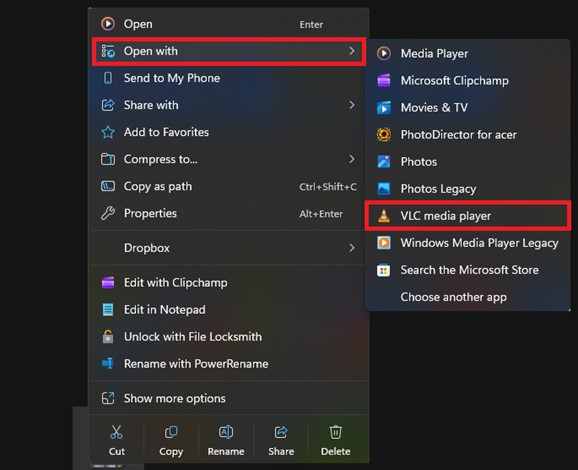
VLC ha i suoi codec interni e spesso può "ignorare" piccoli errori di intestazione che causano il crash di altri lettori.
Soluzione 2. Usa la funzione di riparazione integrata di VLC
VLC in realtà ha uno strumento nascosto specifico per i file danneggiati.
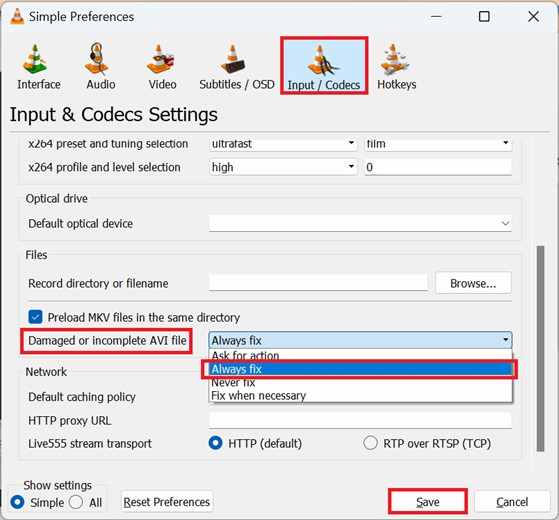
Passaggio 1. Avvia VLC, poi apri Strumenti, poi Preferenze e vai alla scheda Input/Codecs.
Passaggio 2. Trova la sezione chiamata File, poi individua file AVI danneggiati o incompleti. Cambia il menu a tendina su Ripara sempre. Clicca su Salva e prova ad aprire di nuovo il tuo video.
Soluzione 3. Rinomina l'estensione del file
A volte lo spostamento confonde il sistema sul tipo di file.
Passaggio 1. Fai clic con il tasto destro sul file e seleziona Rinomina. Cambia la fine del file (es. da .mp4 a .mkv o .avi).
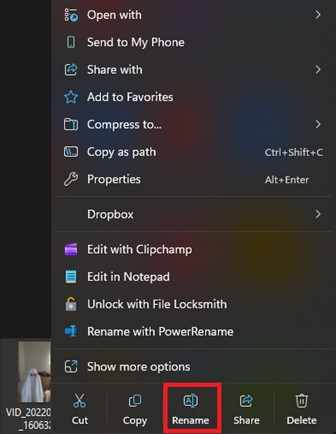
Passaggio 2. Conferma il cambiamento nella finestra di dialogo di avviso.
Questo costringe il lettore multimediale a usare un "decodificatore" diverso per leggere il file, che a volte può aggirare il segmento corrotto.
Soluzione 4. Controlla la presenza di un originale "nascosto"
Se hai spostato il file da una scheda SD o da un disco esterno, i dati potrebbero essere ancora lì.
Passaggio 1. Collega di nuovo il dispositivo di origine. Cerca nella cartella di origine file nascosti o con estensione .tmp.
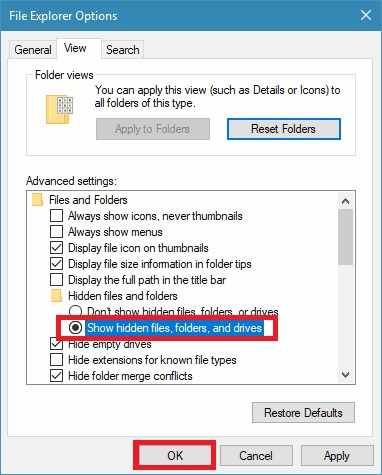
Passaggio 2. Se il file è ancora nella sorgente, Copia (non tagliare) di nuovo il file.
Se il trasferimento è fallito, i dati "originali" potrebbero non essere ancora stati completamente cancellati.
Soluzione 5. Sposta il file su un'altra unità
A volte la "corruzione" è in realtà solo un errore di comunicazione con il tuo hard disk attuale.
Passaggio 1. Copia il file dal Desktop del tuo computer su una chiavetta USB o un SSD esterno.
Passaggio 2. Prova ad aprire il file direttamente dall'unità esterna.
Questo costringe il computer a rileggere i settori dei dati, cosa che a volte può risolvere problemi temporanei di lettura/scrittura.
Soluzioni avanzate per video gravemente corrotti
Quando le soluzioni manuali non bastano, un software professionale è il modo più affidabile per riparare video corrotti dopo il trasferimento.
Cosa possono e non possono fare gli strumenti di riparazione
È importante avere aspettative realistiche quando si utilizza un software professionale.
PUÒ:
- Riparare intestazioni e metadati del file rotti.
- Risolvere errori di indice che impediscono lo scorrimento/ricerca.
- Ricostruire i fotogrammi usando un "file di esempio" (un video sano dalla stessa fotocamera).
- Correggere problemi di sincronizzazione audio-video e errori di codec.
NON PUÒ:
- Recuperare dati che non sono mai stati presenti (es. se la dimensione del file è 0KB).
- "Migliorare" filmati sfocati in 4K (questo è upscaling, non riparazione).
- Riparare video in cui il supporto fisico è stato rotto o fuso.
Se confermi che il video è corrotto, uno strumento di riparazione può ripristinarne la funzionalità in modo sicuro. Un esempio è Repairit Video Repair, che funziona con i formati più comuni come MP4, MOV, MKV e altri.
Procedura passo dopo passo (opzionale)
Passaggio 1. Carica il file video danneggiato.

Passaggio 2. Avvia il Ripristino processo.

Fase 3. Anteprima e salva il file recuperato in una nuova posizione.

Soluzioni mirate per corruzione post-trasferimento
Questo tipo di problema si verifica quando un video funziona correttamente sulla fotocamera o sulla scheda SD, ma si danneggia solo dopo essere stato spostato su un computer. Nella maggior parte dei casi, il video in sé è ancora integro; il problema si presenta durante il trasferimento o il salvataggio sul computer. Soluzioni che puoi provare:
1. Ritrasferisci il file (la soluzione migliore e più semplice)
- Elimina il file danneggiato dal tuo computer
- Riavvia il computer e il dispositivo di origine (scheda SD, fotocamera o drive)
- Copia nuovamente il file (non usare "taglia")
- Disattiva temporaneamente l'antivirus se interrompe i trasferimenti di file di grandi dimensioni
2. Controlla e ripara il drive (strumento di Windows)
Se il problema è causato da errori di archiviazione:
- Apri il Prompt dei comandi come amministratore
- Digita: chkdsk C: /f (sostituisci C: con la lettera del tuo drive)
- Lascia che il sistema esegua la scansione e corregga gli errori sui file
- Questo aiuta a riparare i problemi di lettura e scrittura dei file sul computer.
3. Salva nuovamente il video usando un convertitore (metodo HandBrake)
Se il file si apre ma è ancora danneggiato:
- Usa uno strumento come HandBrake
- Importa il video danneggiato
- Scegli un preset semplice come "Fast 1080p30".
- Avvia la codifica
Questo crea una nuova versione funzionante del video ricostruendone la struttura.
Consigli di prevenzione per evitare future corruzioni dei video
Riparare un video danneggiato è possibile, ma è sempre meglio prevenire il problema. Seguendo semplici accorgimenti, puoi mantenere i tuoi video al sicuro durante i trasferimenti.
Buone pratiche per trasferimenti sicuri dei file:
- Copia prima, poi elimina - Copia sempre prima il file, verifica che funzioni sul computer e solo dopo eliminalo dal dispositivo.
- Espelli sempre correttamente il dispositivo - Anche se il trasferimento sembra terminato, il computer potrebbe ancora salvare dati in background. Clicca sempre su "Espelli" per rimuovere il dispositivo in modo sicuro.
- Usa buoni cavi e porte - Usa un cavo affidabile (meglio se originale) e collegalo a una porta stabile, come quelle posteriori di un PC fisso.
- Formatta la scheda SD tramite la fotocamera - Invece di eliminare i file uno per uno sul computer, usa l'opzione di formattazione della fotocamera dopo aver fatto un backup.
- Controlla il livello della batteria prima di trasferire - Assicurati che il portatile o la fotocamera abbiano abbastanza batteria prima di iniziare il trasferimento.
Conclusione
Affrontare un video danneggiato dopo averlo trasferito sul computer può essere stressante, soprattutto se le riprese sono importanti. La buona notizia è che, nella maggior parte dei casi, il video non è completamente perso; il problema si verifica di solito durante il trasferimento, non nel contenuto vero e proprio.
Provando soluzioni semplici come VLC Media Player o HandBrake, ed eventualmente ricorrendo ad altri strumenti di riparazione, hai comunque buone possibilità di recuperare il video. Per evitare il problema in futuro, usa sempre Copia e Incolla ed espelli in modo sicuro i dispositivi di archiviazione.
Domande frequenti
-
Posso riparare un video se il file è di 0 KB?
No. Un file da 0 KB significa che nessun dato è stato trasferito. Devi tornare sulla scheda SD o sulla fotocamera e copiare nuovamente il file. -
Perché il video funziona sulla fotocamera ma non sul computer?
Di solito succede perché il file si è danneggiato durante il trasferimento, o perché mancano i codec necessari sul computer. Prova a riprodurlo con VLC Media Player, che supporta la maggior parte dei formati video. -
È sicuro usare strumenti gratuiti online per la riparazione dei video?
Alcuni sono sicuri, ma fai attenzione. Spesso hanno limiti di dimensione e richiedono il caricamento dei video. Per una maggiore privacy e affidabilità, gli strumenti desktop sono generalmente più sicuri. -
La riparazione di un video ne riduce la qualità?
La maggior parte delle riparazioni semplici non ne compromette la qualità. Tuttavia, se il video è gravemente danneggiato e deve essere ricodificato, si può verificare una leggera perdita di qualità, generalmente impercettibile. -
Come faccio a capire se il problema è il cavo USB?
Se i trasferimenti continuano a fallire, interrompersi o disconnettersi, il cavo o la porta potrebbero essere difettosi. Prova con un altro cavo o collega il dispositivo a una porta USB diversa.


