
L'aggiornamento di Windows di marzo 2026 sta causando errori inaspettati per molti utenti di computer. Potresti vedere una schermata di caricamento bloccata o un fastidioso codice di errore. Gli aggiornamenti di sistema dovrebbero migliorare il tuo PC, ma a volte causano gravi problemi. Questa versione specifica spesso non riesce ad installare a causa di piccoli problemi software nascosti.
Ecco perché è essenziale trovare soluzioni a questi problemi per proteggere i tuoi file. La maggior parte di questi problemi tecnici hanno soluzioni facili, che chiunque può seguire. Quindi, questa guida fornisce semplici passaggi per imparareCome correggere 2026-03 KB5086672 (26200.8117).
Indice dei contenuti
-
- Fissaggio 1. Eseguire il Troubleshooter integrato di Windows Update
- Fissaggio 2. Disattivare temporaneamente Antivirus/Firewall e riprovare
- Fissaggio 3. Cancella la Cache di Windows Update (SoftwareDistribution, Catroot2)
- Risolvere 4. Installa KB5086672 manualmente dal catalogo Microsoft Update
- Fissare 5. Eseguire System File Checker e DISM (scansione e riparazione dei File di sistema)
- Fissaggio 6. Aggiornare o ripristinare i driver critici (GPU, Chipset, rete)
- Risoluzione 7. Utilizzare il ripristino del sistema per tornare a un punto stabile
- Fissaggio 8. Eseguire un aggiornamento di riparazione In loco di Windows
Parte 1. Motivi KB5086672 (26200.8117) fallisce o rompe le cose
Prima di applicare le correzioni, comprendere le cause aiuta a evitare ripetuti errori di installazione. Di seguito, esplorerai alcune ragioni comuni alla base di questo specifico fallimento dell'aggiornamento:
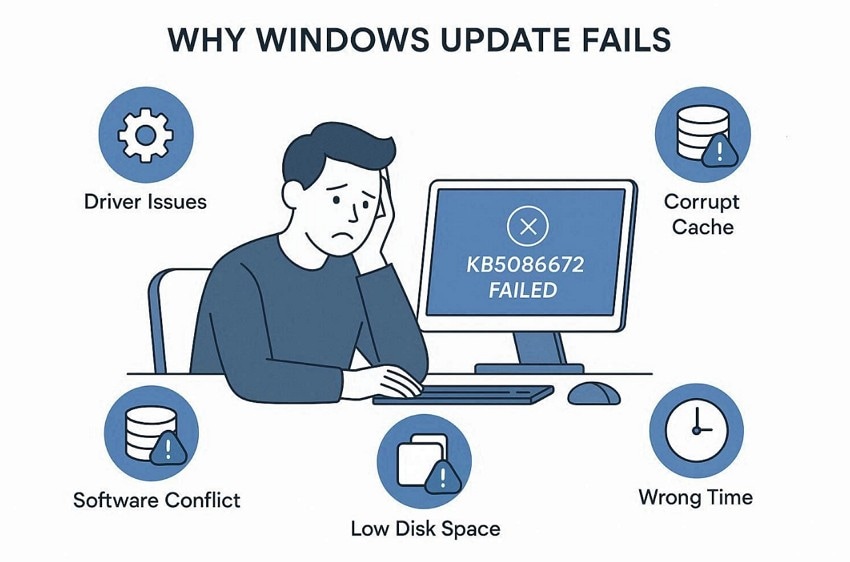
- Problemi con il Driver:I vecchi driver hardware si scontrano con le ultime modifiche all'architettura di sistema di Windows. Questi problemi di compatibilità portano a schermi congelate o a un errore di schermo blu.
- Cache corrotta:I file danneggiati dai precedenti tentativi di download spesso ingombrano la cartella di aggiornamento. Tali record danneggiati impediscono al sistema di riconoscere i nuovi file di aggiornamento di marzo.
- Conflitto Software:I programmi di sicurezza attivi potrebbero segnalare il nuovo aggiornamento come una minaccia. Questi strumenti di sfondo spesso bloccano il sistema dalla scrittura di nuovi file sul disco.
- Tempo sbagliato:Le date di sistema errate causano spesso gravi guasti di comunicazione con i server. Il computer non può verificare il certificato di sicurezza quando l'orologio è sbagliato.
- Spazio basso:L'unità di sistema spesso manca di spazio vuoto sufficiente per memorizzare file di aggiornamento di grandi dimensioni. Questa carenza di stoccaggio interrompe il processo di installazione prima ancora che possa iniziare.
Parte 2. 2026‑03 KB5086672 (26200.8117) Problemi di aggiornamento: correzioni di base (prova prima queste)
Si dovrebbe iniziare con metodi semplici quando si imparaCome correggere 2026-03 KB5086672 (26200.8117). Quindi, seguire questi passaggi di risoluzione dei problemi di base per risolvere gli errori di Windows update:
Fissaggio 1. Controllare la data/ora della connessione Internet e del sistema
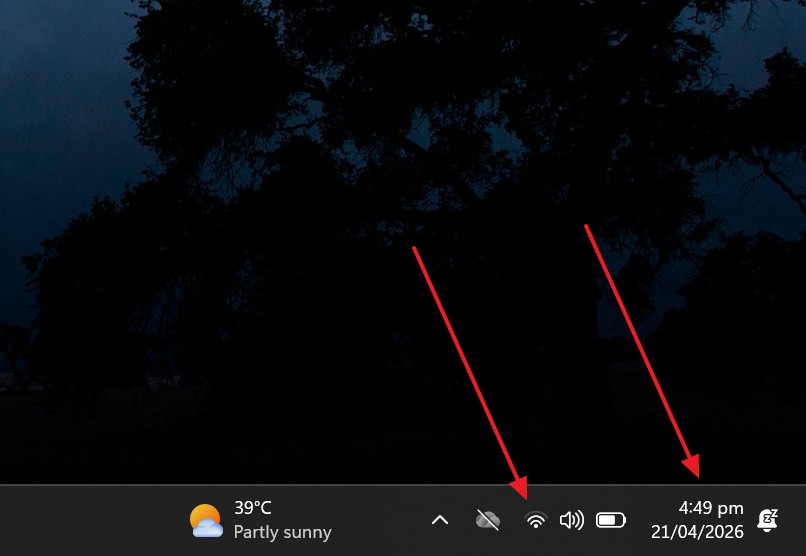
Assicurarsi che internet sia attivo e che l'orologio sia corretto aiuta tutto a funzionare. Questa correzione aiuta a garantire un internet stabile per un processo di aggiornamento e installazione senza intoppi. Verifica anche il tempo di sistema in modo che Windows possa comunicare correttamente con i server Microsoft. Correggere queste semplici impostazioni risolverà spesso i fastidiosi problemi del ciclo di aggiornamento. Pertanto, segui questi semplici passaggi per verificare la connessione e l'ora attuale del sistema:
Istruzioni.Guarda l'angolo in basso a destra del "Barra delle attività"Per controllare internet e data/ora.
Fissaggio 2. Fare una pausa, quindi riprendere Windows Update
Un altro metodo utile per risolvere questo problema è quello di ripristinare il processo di aggiornamento. La sospensione e la ripresa di Windows Update aggiorna la connessione tra il sistema e i server. Questa semplice azione elimina i problemi temporanei che spesso bloccano o bloccano l'avanzamento del download. Aiuta inoltre Windows a ricontrollare i file mancanti e riavviare le attività di installazione bloccate. Guarda la guida fornita per imparareCome correggere 2026-03 KB5086672 (26200.8117):
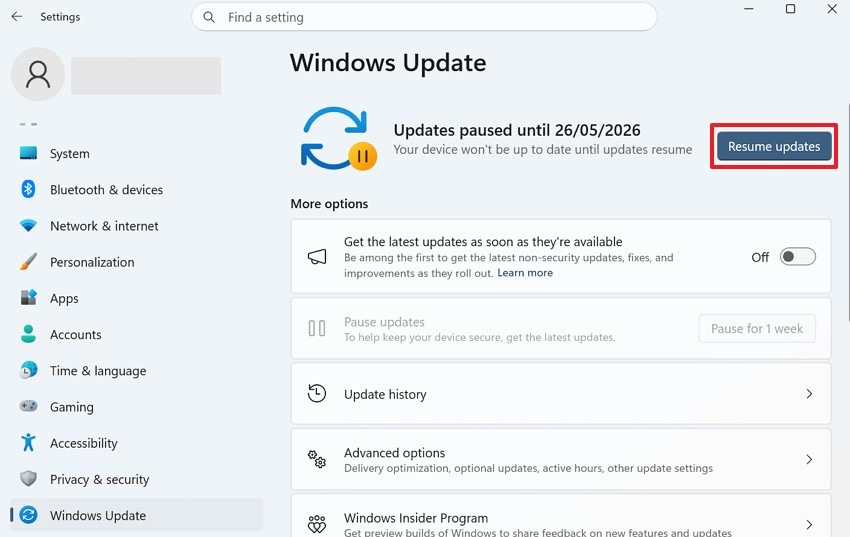
Passaggio 1. navigare verso il "Aggiornamento di Windows"Sezione da"Impostazioni."Clicca sul"Pausa aggiornamenti"Opzione disponibile, come"Pausa per 1 settimana."
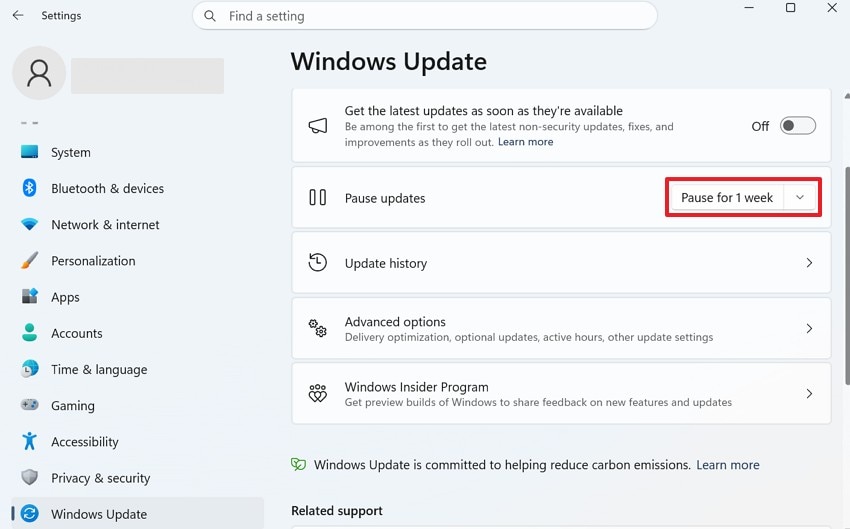
Passaggio 2. Successivamente, attendere un attimo e premere il "Riprendere gli aggiornamenti"Pulsante.
Fissaggio 3. Riavviare il PC e riprovare l'aggiornamento
Un altro modo semplice ma efficace per risolvere i problemi è quello di riavviare il computer. Questa semplice azione chiude tutte le app di sfondo attive che potrebbero bloccare l'aggiornamento. Cancella la memoria di sistema e ripristina tutti i servizi critici di Windows update. Un nuovo inizio aiuta il PC a riconoscere i nuovi file e a completare le attività in sospeso. Pertanto, seguire questi semplici passaggi per riavviare il sistema e riprendere il processo di aggiornamento:
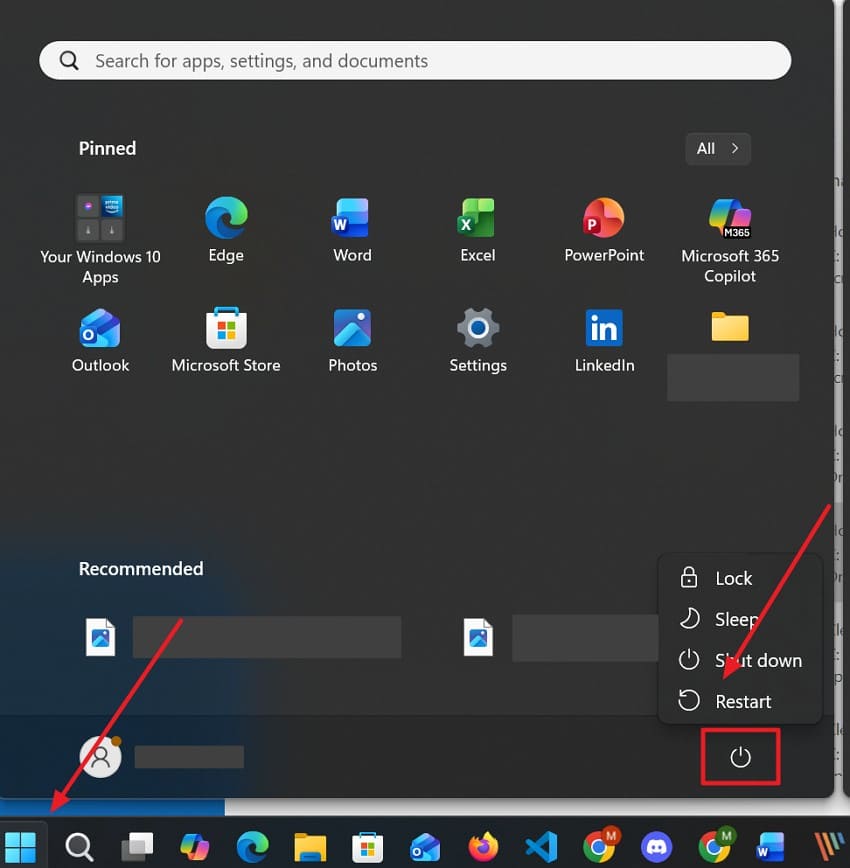
Istruzioni.Premere il "potere"Icona quando si dirige alla"inizio"menu e scegliere"Riavviare."Dopo un po', puoi aggiornare di nuovo il tuo sistema.
Risolvere 4. Libera spazio sul disco dell'unità C:
Il computer ha bisogno di un sacco di spazio aperto per scaricare e deimballare i file di sistema. L'archiviazione insufficiente sull'unità principale spesso interrompe l'intero processo di installazione. In tali casi, la pulizia del disco assicura che ogni nuovo file abbia un posto sicuro In cui vivere. La rimozione di vecchi file o dati temporanei aiuta Windows a funzionare molto più fluidamente rispetto a prima. Quindi, leggi la seguente guida per imparareCome correggere 2026-03 KB5086672 (26200.8117):
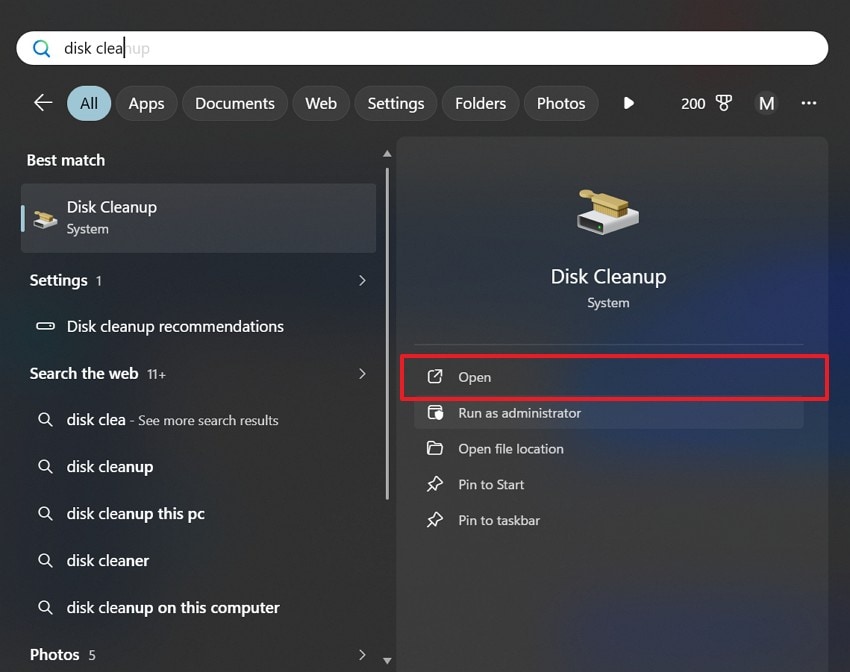
Passaggio 1. Una volta che hai cercato "pulizia del disco,"Clicca sul"aperto"Opzione.
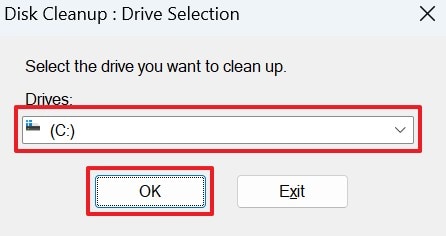
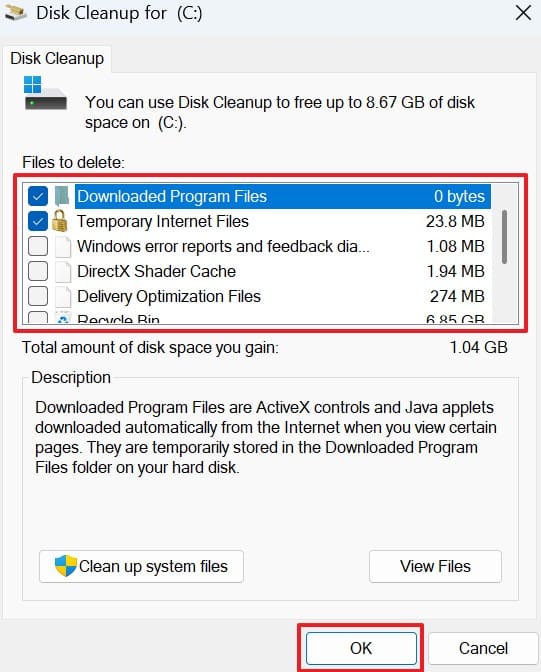
Passaggio 2. Dopo di che, è necessario scegliere il "(C:)"Guida e premi il"OK"Pulsante.
Passaggio 3. Qui, selezionare i file o le cartelle non necessari da eliminare e fare clic su "Va bene."
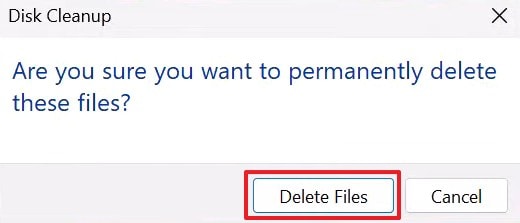
Passaggio 4. Dopo aver visto un piccolo prompt, premere il tasto "Elimina file"Pulsante.
Parte 3. Correzioni intermedie e avanzate per errori di Download/installazione di KB5086672
Dopo le correzioni di base, alcuni problemi di aggiornamento richiedono ancora passaggi di risoluzione dei problemi più approfonditi. Questi 8 metodi avanzati ti aiuteranno a imparareCome correggere 2026-03 KB5086672 (26200.8117):
Fissaggio 1. Eseguire il Troubleshooter integrato di Windows Update
Windows include uno strumento interno utile che trova e ripara molti bug comuni. Questa funzione nativa esegue la scansione del sistema per rilevare il motivo per cui il processo di aggiornamento non è riuscito. Può ripristinare i servizi di aggiornamento e cancellare gli errori temporanei dei file senza lavoro manuale. Lo strumento particolare fornisce un rapporto rapido di eventuali problemi nascosti scoperti nella scansione. Pertanto, per avviare questo strumento sul tuo computer, eseguire i seguenti semplici passaggi:
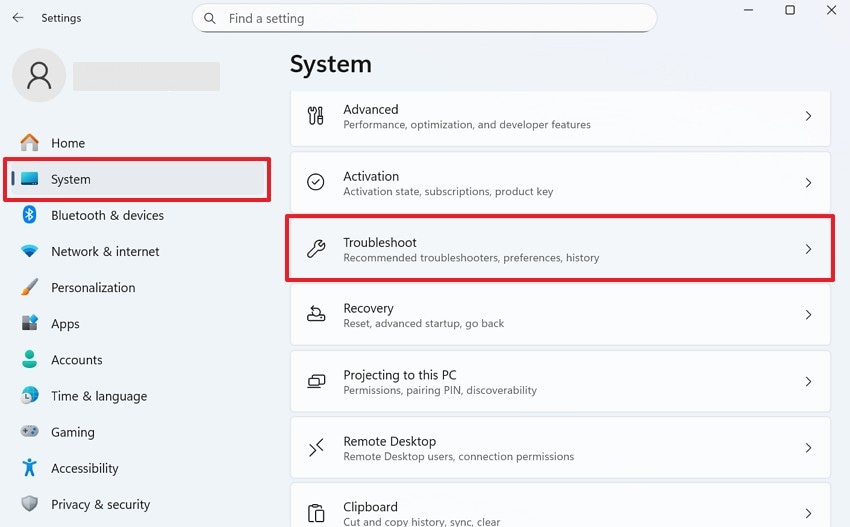
Passaggio 1. Vai al "sistema"Categoria da"impostazioni"e selezionare"Risoluzione dei problemi "Dalle opzioni.
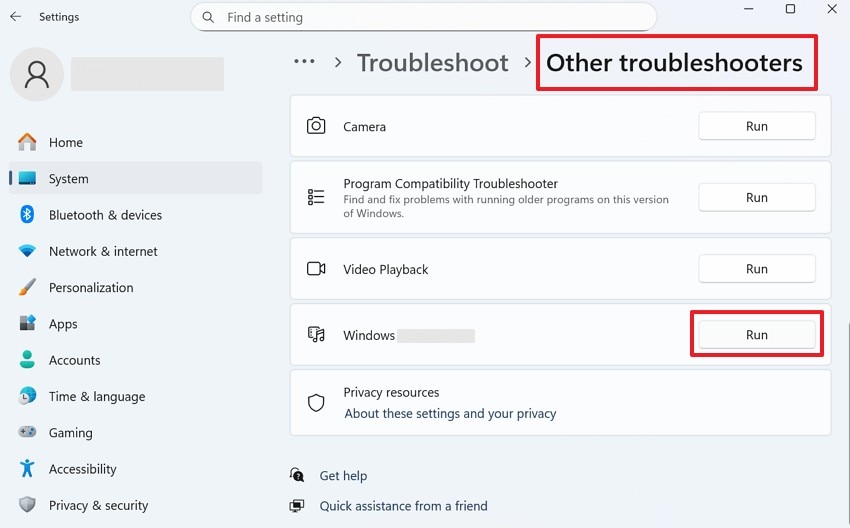
Passaggio 2. Successivamente, fare clic su "Altri risolutori di problemie trova il "Aggiornamento di Windows"parte. Dopo di che, è necessario premere il"correre"pulsante accanto ad esso per avviare il processo.
Fissaggio 2. Disattivare temporaneamente Antivirus/Firewall e riprovare
I programmi di sicurezza a volte bloccano i nuovi file di aggiornamento perché sembrano una minaccia pericolosa. Questo problema comune impedisce al sistema di installare le più recenti patch software. Pertanto, spegnere il firewall può spesso liberare il percorso per un download senza intoppi. Una volta disattivati questi strumenti, Windows può completare l'installazione senza interruzioni. Attraverso i passaggi per imparareCome correggere 2026-03 KB5086672 (26200.8117):
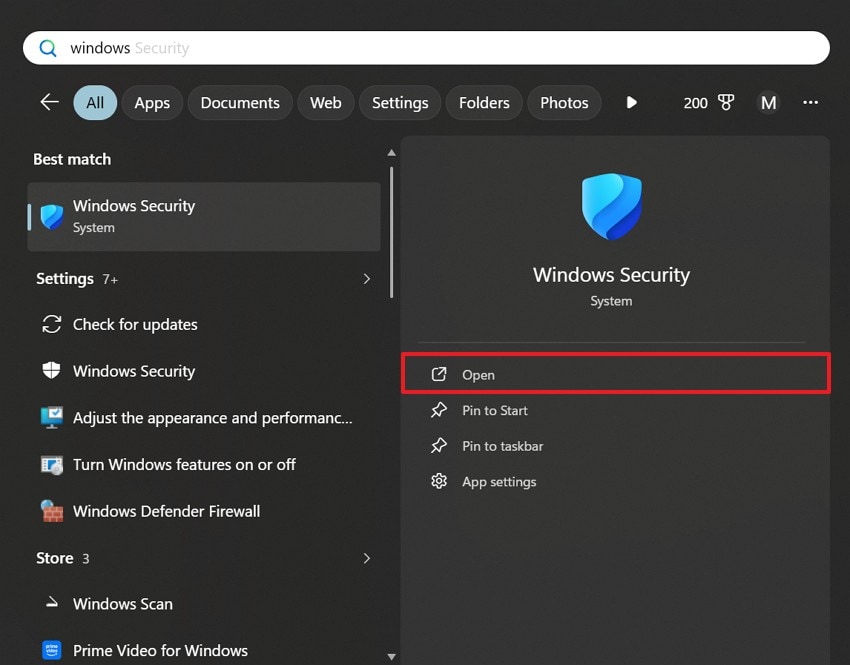
Passaggio 1. Guarda in alto "Sicurezza di Windows" nella barra di ricerca e fai clic su "aperto" dai risultati.
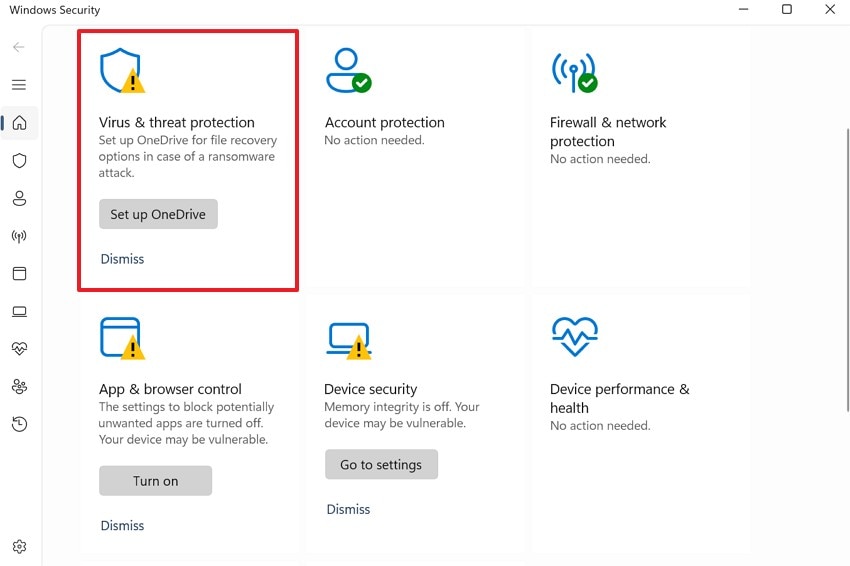
Passaggio 2. All'interno della prossima dashboard, vai alla sezione "Protezione da virus e minacce".
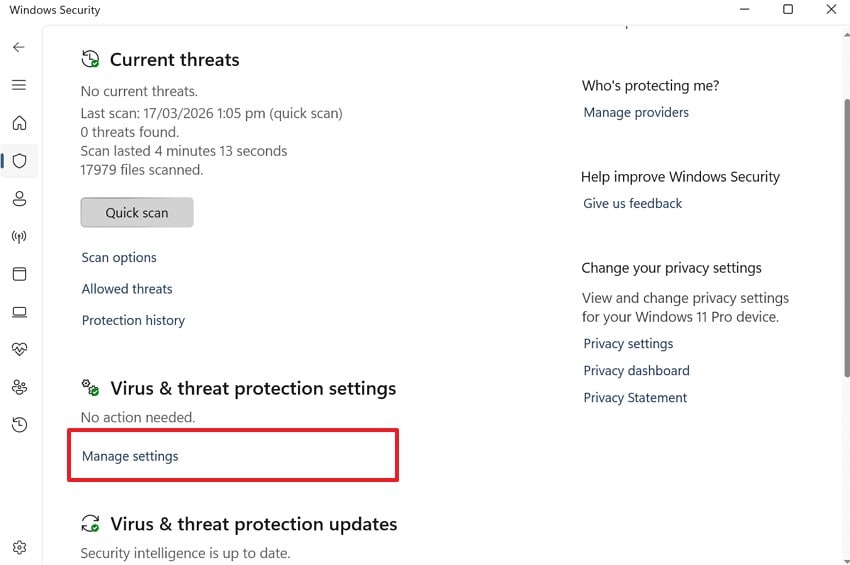
Passaggio 3. Qui, devi selezionare "Gestisci impostazioni" nell'area delle impostazioni di protezione.
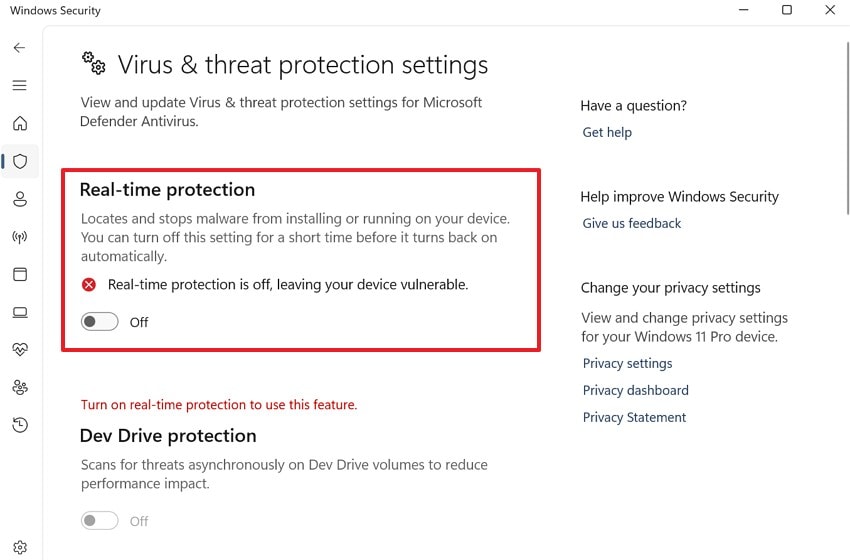
Passaggio 4. Accedendo alla schermata successiva, disattiva l'interruttore "Protezione in tempo reale".
Fissaggio 3. Cancella la Cache di Windows Update (SoftwareDistribution, Catroot2)
A volte i vecchi file di aggiornamento possono rimanere bloccati nel sistema, causando molti errori. Questa soluzione svuota le cartelle speciali in cui Windows archivia questi record di download temporanei. Costringe il computer a scaricare una copia nuova e pulita della patch. Inoltre, questo metodo è molto efficace per risolvere download bloccati o codici di errore di aggiornamento ripetuti. Puoi seguire questi passaggi per svuotare la cache degli aggiornamenti e correggere il sistema:
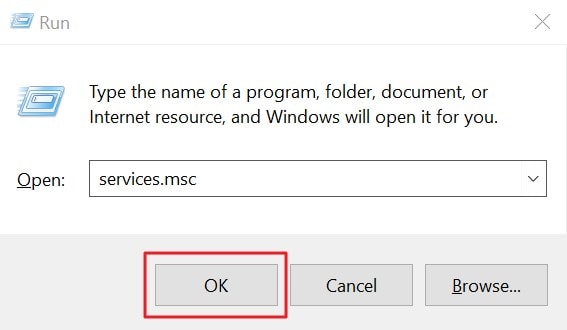
Passaggio 1. Devi digitare "services.msc" dopo aver premuto "Windows + R" e cliccare su "Va bene."
Fase 2. Nell'elenco "Servizi", individua "Windows Update", fai clic destro su di esso e seleziona "Arresta."
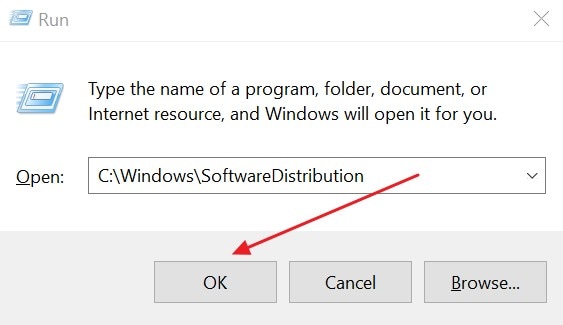
Passaggio 3. Inserisci "C:\Windows\SoftwareDistribution" nella finestra di dialogo "correre" e premi "OK."
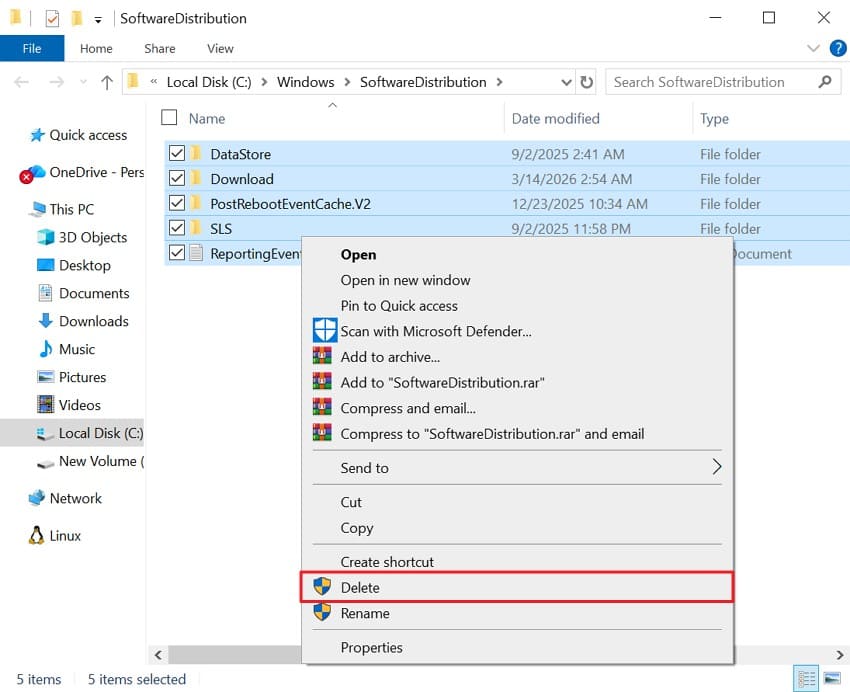
Passaggio 4. All'interno della cartella seleziona tutti i file, fai clic destro e seleziona "Elimina."
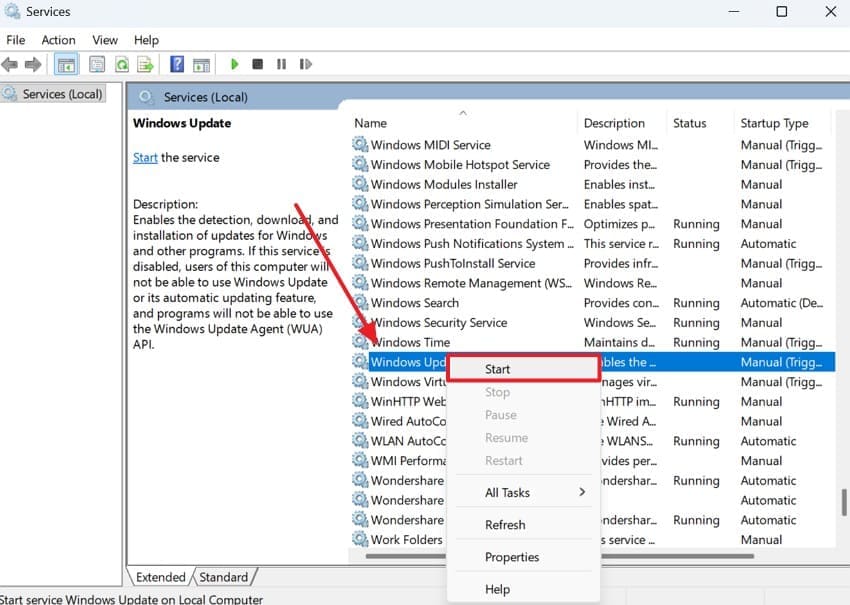
Fase 5. Successivamente, accedi di nuovo alla sezione "Servizi" e fai clic destro su "Aggiornamento di Windows"e selezionare"Avvia."
Risolvere 4. Installa KB5086672 manualmente dal catalogo Microsoft Update
Il Microsoft Update Catalog contiene file ufficiali che sono sicuri per il tuo sistema Windows. Puoi bypassare l'aggiornamento automatico scaricando il file specifico. Questo metodo ti permette di installare la patch senza usare il menu standard degli aggiornamenti. È particolarmente utile quando il sistema non riesce a scaricare i nuovi file. Quindi, segui questi semplici passaggi per capire come risolvere 2026-03 KB5086672 26200.8117:
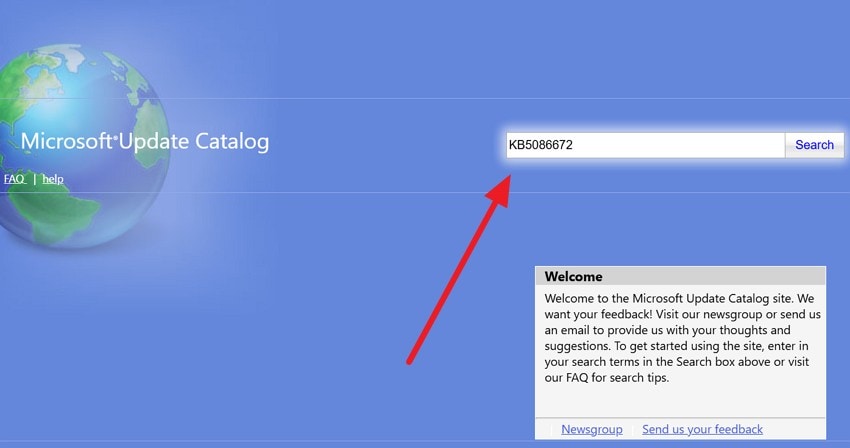
Passaggio 1. Per iniziare, cerca "Microsoft Update Catalog" e apri il sito ufficiale. Successivamente, devi digitare "KB5086672" nel campo e premere "Cerca."
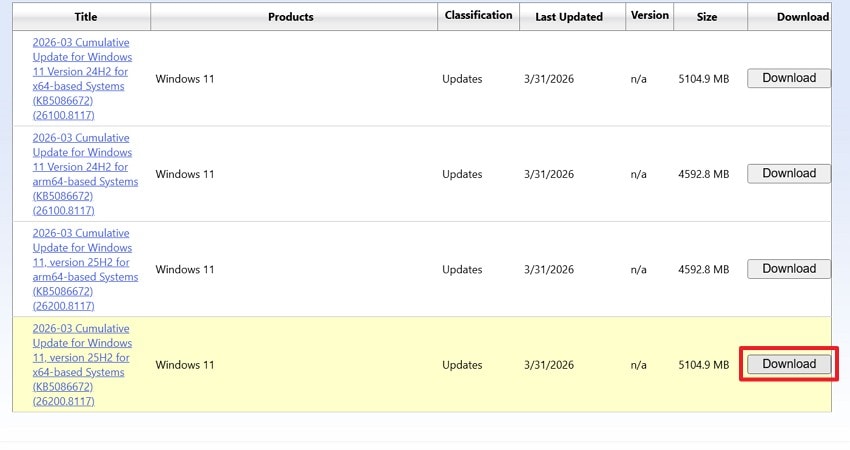
Passaggio 2. Qui, fai clic sul pulsante "Download" accanto al file KB5086672 compatibile.
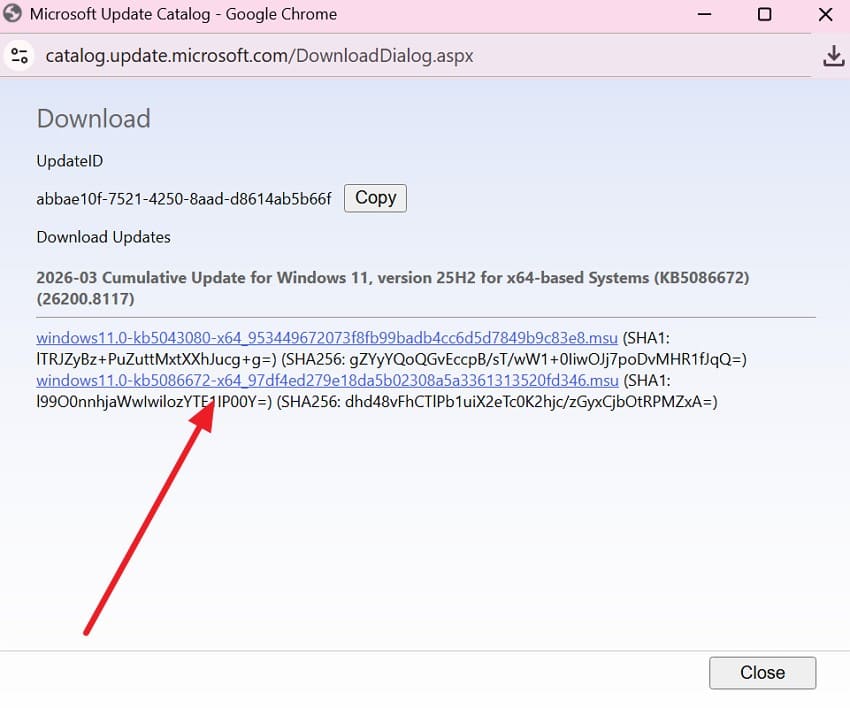
Passaggio 3. Quando si apre una nuova finestra, fai clic sul link ".msu" per scaricare il file. Quando è scaricato, aprilo e segui le istruzioni per installarlo.
Fissare 5. Eseguire System File Checker e DISM (scansione e riparazione dei File di sistema)
Questi due potenti strumenti da riga di comando scansionano e riparano i file danneggiati del sistema Windows. SFC esegue la scansione dei file di sistema protetti e sostituisce i componenti corrotti o mancanti. DISM ripara problemi più profondi dell'immagine di Windows che possono bloccare l'installazione degli aggiornamenti. Insieme, correggono problemi di sistema nascosti che i metodi normali non rilevano. Segui comunque questi semplici passaggi per eseguire questi comandi di riparazione sul PC:
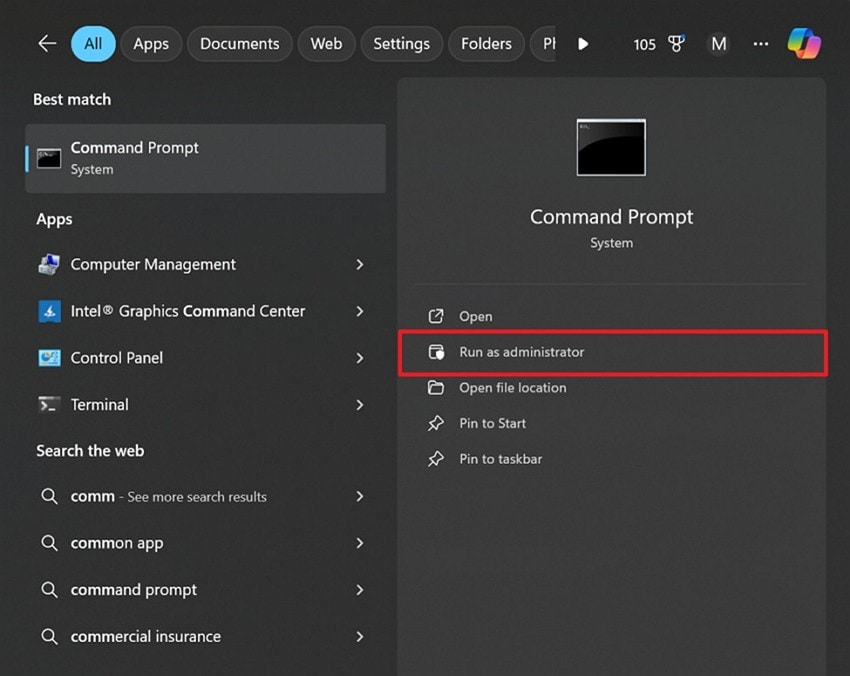
Passaggio 1. Quando cerchi "Prompt dei comandi," scegli "Esegui come amministratore."
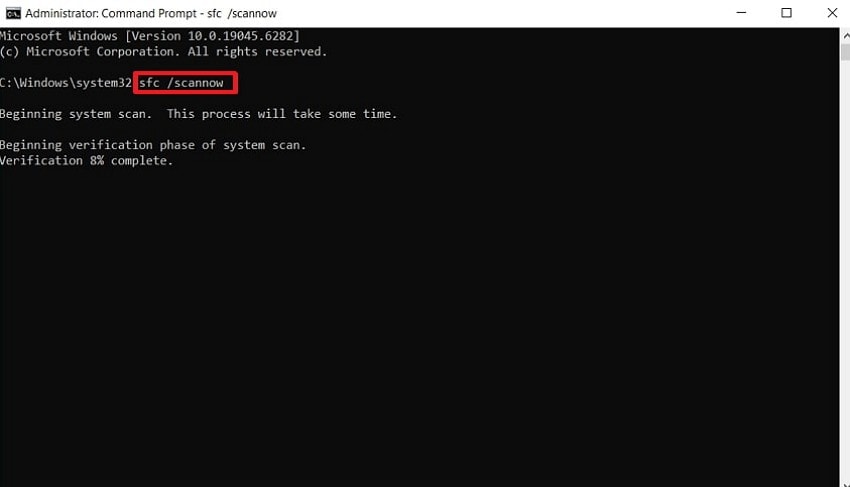
Passaggio 2. Vedendo la schermata "CMD" inserisci "sfc /scannow" e premi "Invio" per avviare la scansione.
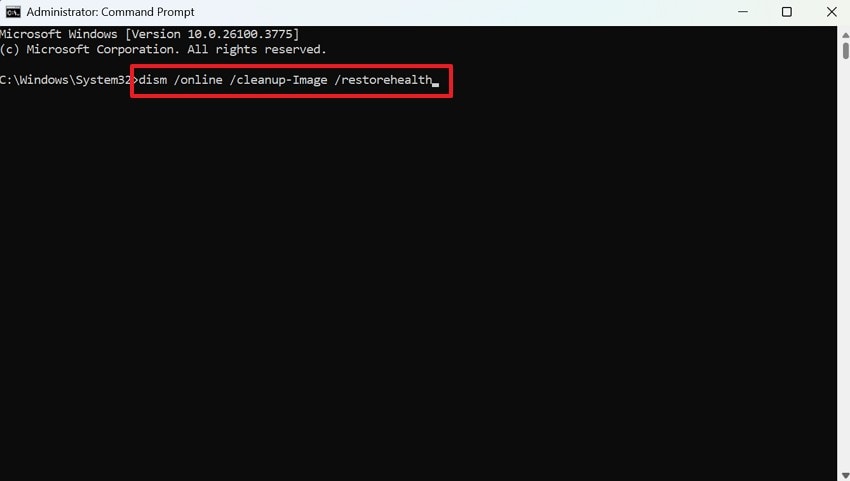
Passaggio 3. Successivamente, digita "dism /online /cleanup-image /restorehealth" e premi "Invio" per riparare l'immagine di sistema.
Fissaggio 6. Aggiornare o ripristinare i driver critici (GPU, Chipset, rete)
I driver hardware sono essenziali per la comunicazione tra software e componenti fisici. A volte, driver obsoleti causano seri conflitti durante un importante aggiornamento del sistema Windows. Pertanto, reinstallare o aggiornare questi driver può risolvere molti errori di schermata bloccata. Questo processo verifica che la GPU e le schede di rete funzionino correttamente con il sistema. Durante l'apprendimento come risolvere 2026-03 KB5086672 26200.8117, consulta la guida fornita:
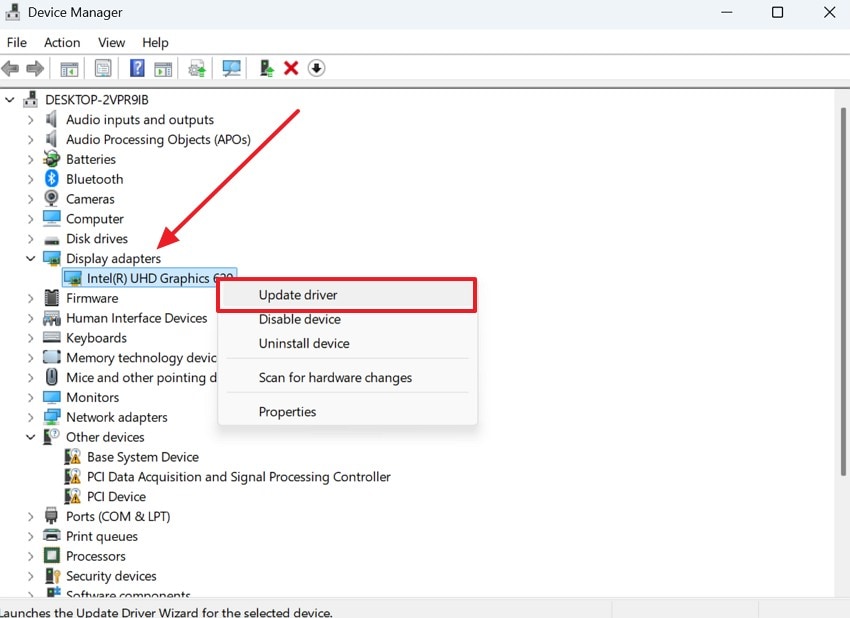
Passaggio 1. Espandi la sezione "Schede video" mentre vai su "Gestione dispositivi." Successivamente, fai clic destro sul driver e scegli "Aggiorna driver" dal menu.
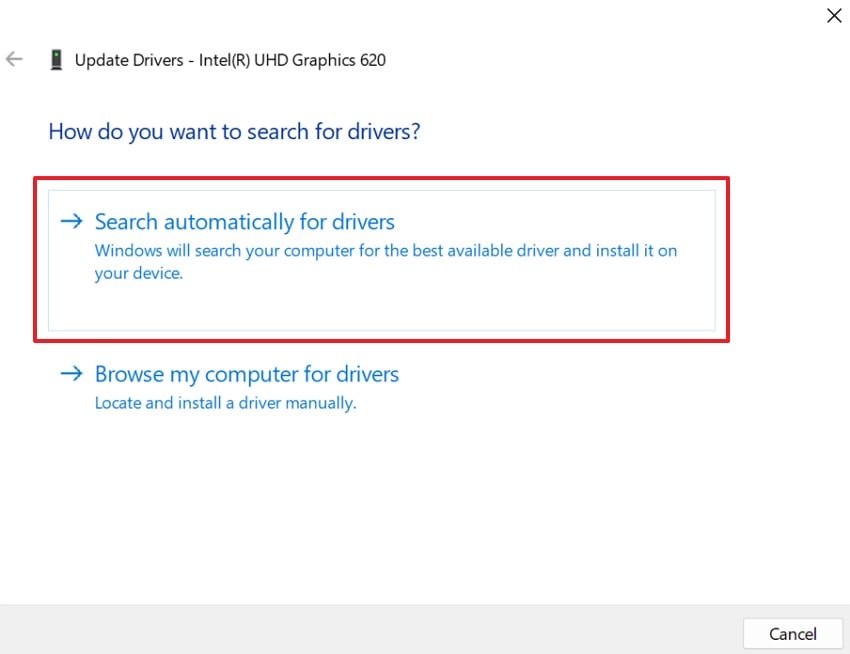
Passaggio 2. Accedendo alla nuova finestra, fai clic su "Cerca automaticamente i driver." Al termine, riavvia il sistema per risolvere il problema.
Risoluzione 7. Utilizzare il ripristino del sistema per tornare a un punto stabile
Il Ripristino configurazione di sistema ti consente di tornare a una posizione più sicura. Questa funzione annulla le modifiche apportate da aggiornamenti o software senza danneggiare i tuoi file personali. È utile quando KB5086672 causa grossi problemi dopo l'installazione. Inoltre, usare un punto di ripristino può rimuovere conflitti ed errori recenti. Segui quindi questi passaggi per riportare il sistema a un punto stabile:
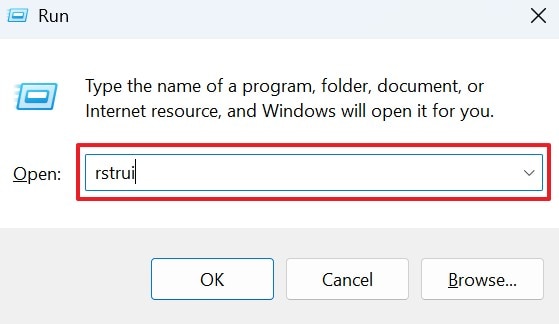
Passaggio 1. Premi "Windows + R" per digitare "rstrui" e premi il tasto "Invio".
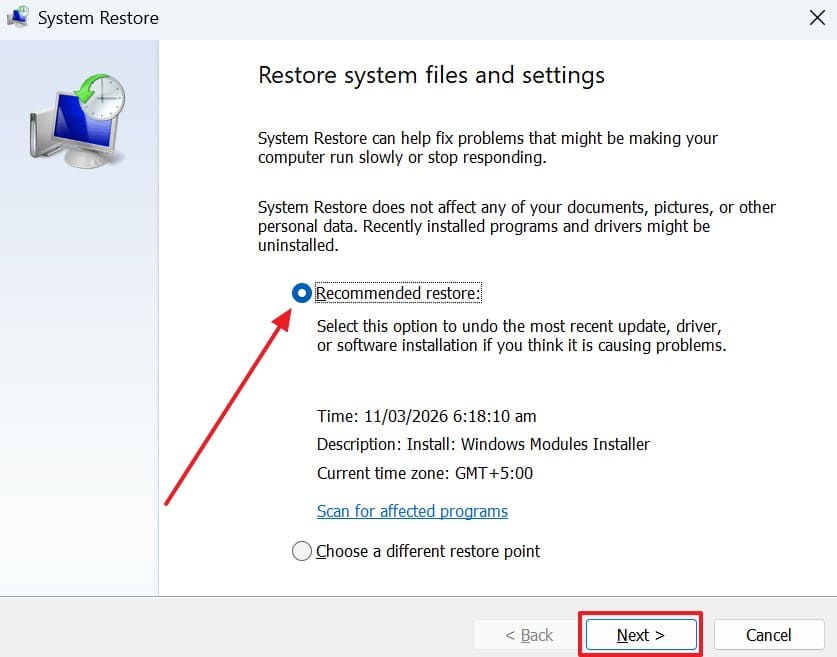
Passaggio 2. Quando appare la finestra "Ripristino configurazione di sistema", seleziona "Ripristino consigliato" e clicca su "Avanti."
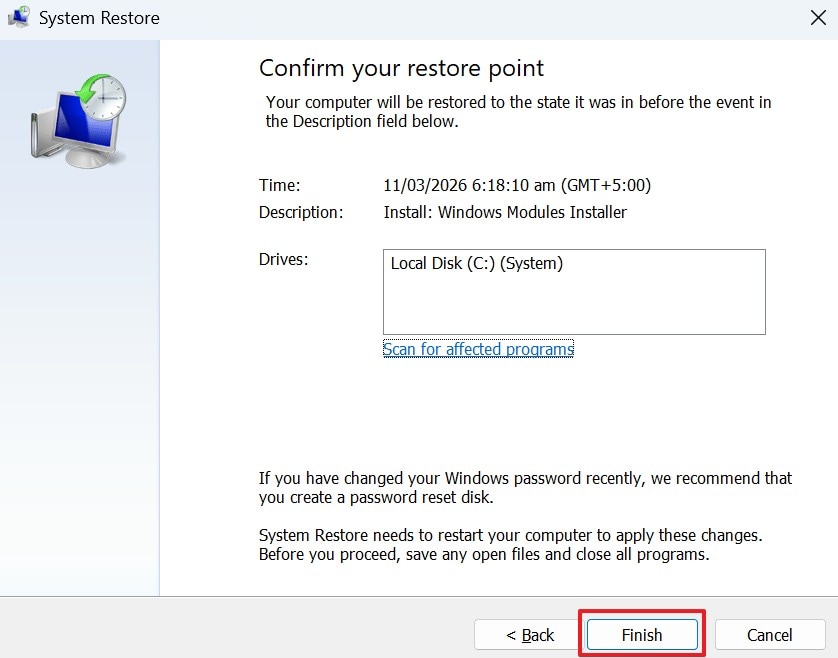
Passaggio 3. Fai clic su "Fine" per iniziare il processo di ripristino. Il computer si riavvierà e ripristinerà i file di sistema e le impostazioni del registro.
Fissaggio 8. Eseguire un aggiornamento di riparazione In loco di Windows
Un aggiornamento sul posto aggiorna l'intero sistema operativo mantenendo i file al sicuro. Questo metodo corregge errori di sistema profondi mantenendo app e dati intatti. Inoltre, può risolvere problemi causati da file di aggiornamento danneggiati o in conflitto. Il processo assicura che ogni file principale sia sano e pronto per l'aggiornamento. Segui quindi questa breve guida per capire come risolvere 2026-03 KB5086672 26200.8117:
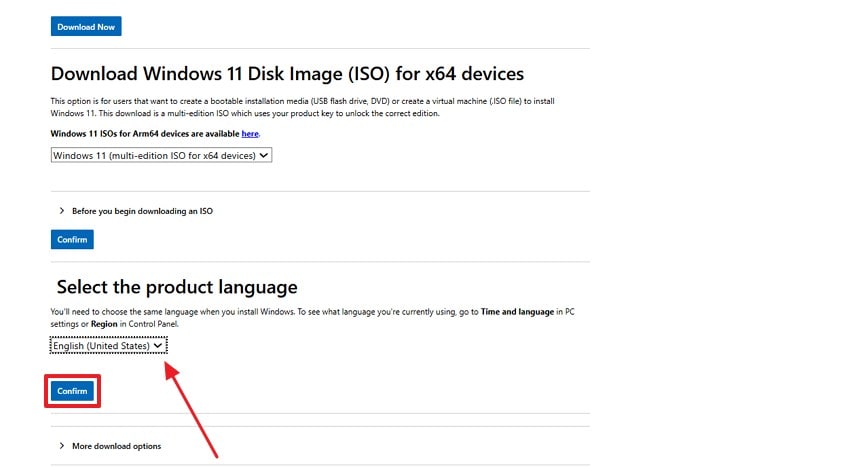
Passaggio 1. Devi cercare "Download Windows 11" e aprire il sito ufficiale. Scorri verso il basso e seleziona "Windows 11" sotto "IOS" e premi "Conferma."
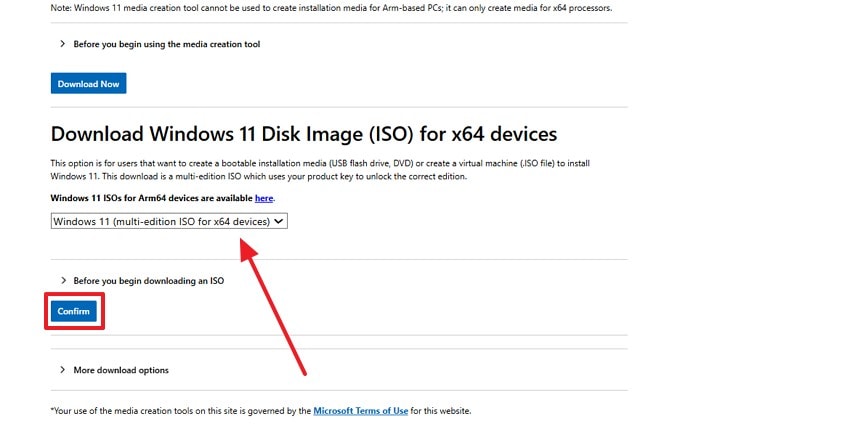
Passaggio 2. Quando compare la nuova opzione, seleziona la lingua desiderata e clicca su "Conferma"Pulsante.
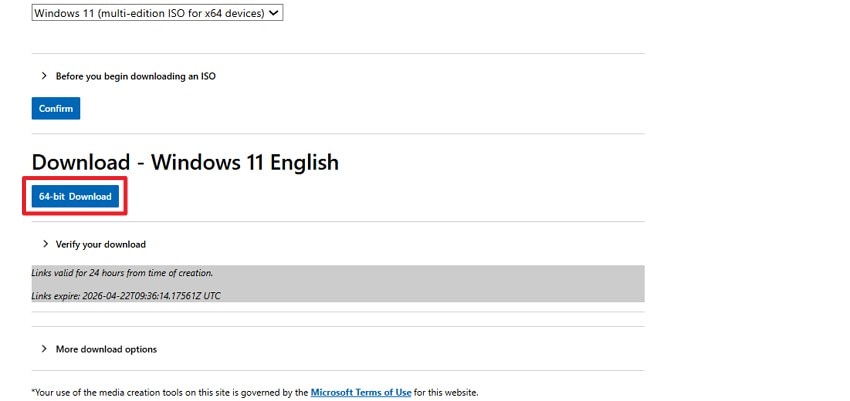
Passaggio 3. Successivamente, devi premere il pulsante "Download 64-bit" per ottenere il file "ISO".
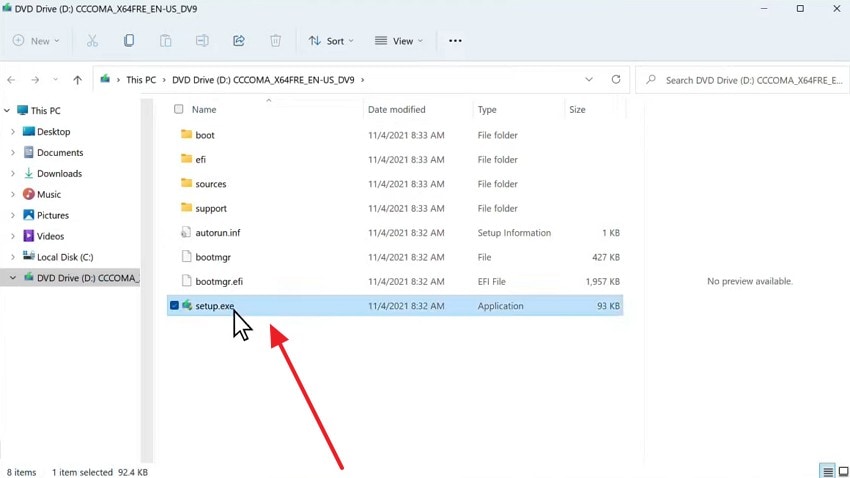
Passaggio 4. Una volta scaricato il file ISO, clicca con il tasto destro su di esso e seleziona "Monta." Quando visualizzi la finestra "Controllo dell'account utente", premi "Sì."
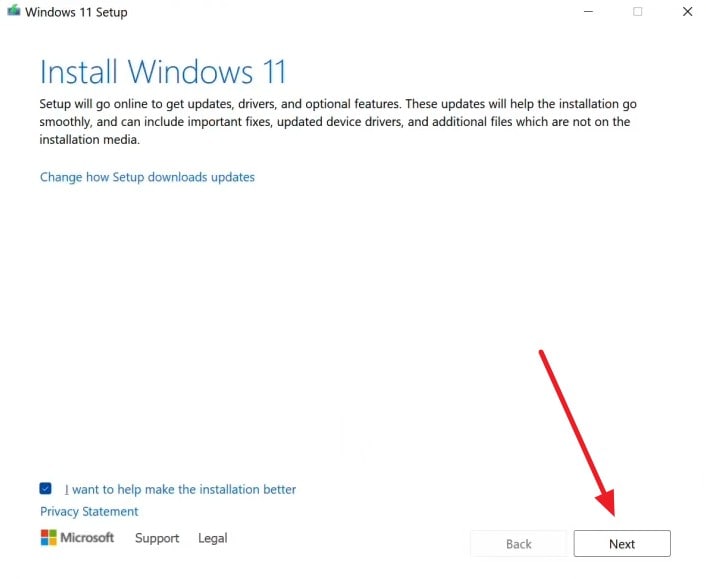
Fase 5. Dopodiché, clicca sul pulsante "Avanti" per avviare la configurazione dell’installazione di Windows.
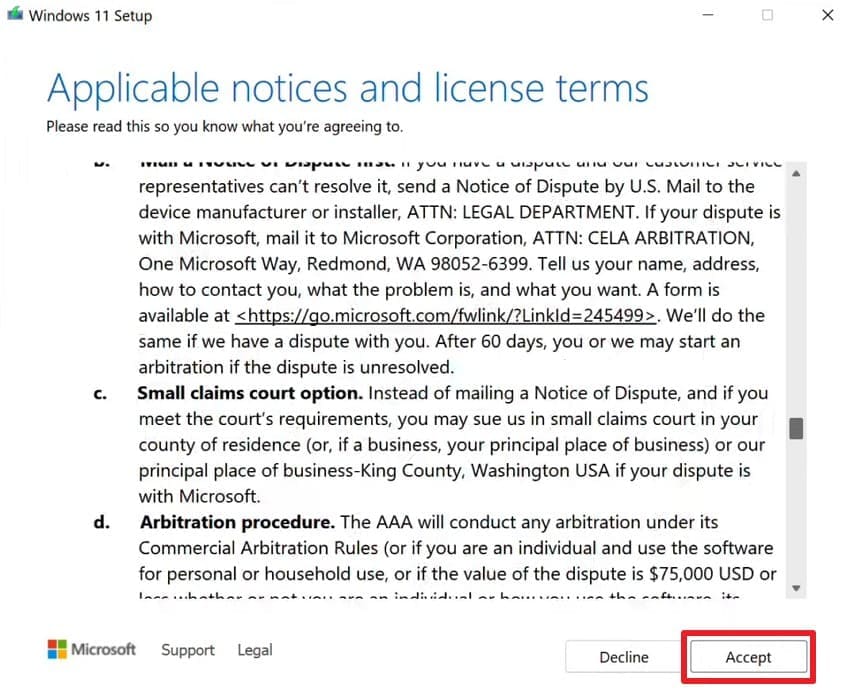
Passo 6. Quando compare la finestra "Avvisi applicabili e Termini di licenza,"Clicca sul"Accetta"Pulsante.
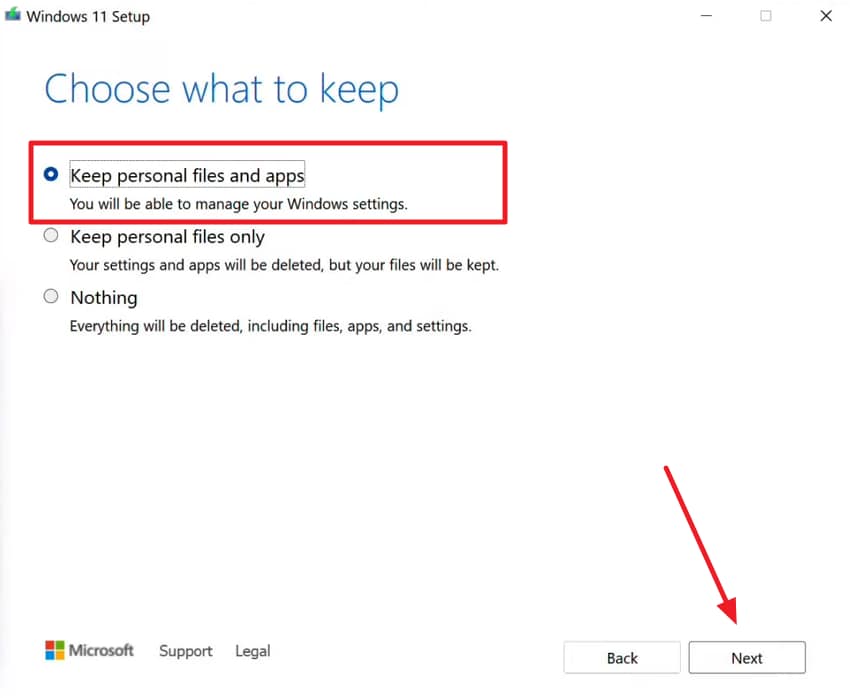
Passo 7. Proseguendo, seleziona "Mantieni file personali e app" e premi "Avanti."
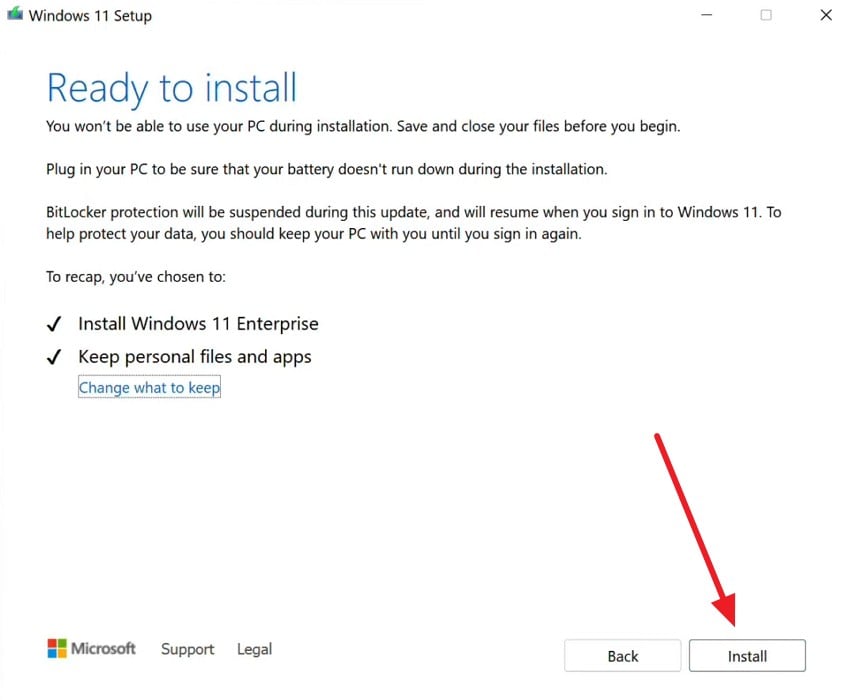
Passo 8. Successivamente, fai clic su "Installa" per avviare il processo di aggiornamento sul posto.
Fissaggio professionale. Riparare file danneggiati dopo KB5086672 con Repairit
Anche dopo aver riparato il sistema, alcuni file personali potrebbero essere gravemente danneggiati. Esplora queste cause comuni per cui i tuoi file importanti vengono spesso corrotti:
- Interruzione di corrente:Interruzioni improvvise di corrente durante l'aggiornamento spesso lasciano i tuoi file scritti solo parzialmente. Questa interruzione rovina la struttura interna dei tuoi documenti più importanti.
- Arresti anomali del sistema: I frequenti errori di schermata blu impediscono al computer di salvare i dati. Questi arresti anomali impediscono al sistema di chiudere correttamente i file aperti.
- Scritture fallite: I processi di installazione interrotti possono danneggiare i dati memorizzati nel disco. Questo causa file che le tue app preferite non possono più aprire.
- Errori del disco: Malfunzionamenti del disco rigido durante l'aggiornamento possono causare la corruzione dei file. Questi errori fisici impediscono a Windows di leggere i tuoi dati.
- Download interrotti: Aggiornamenti scaricati solo parzialmente potrebbero contenere codice difettoso che danneggia i tuoi file locali. Questo crea un ambiente molto instabile per tutti i tuoi file di lavoro salvati.
Per affrontare questi problemi, è molto importante utilizzare uno strumento di riparazione affidabile. Quando l'aggiornamento danneggia i tuoi documenti, Repairit offre una soluzione tecnica per la riparazione dei file. Questo strumento ripara più di 30 tipi di file corrotti a causa di crash del sistema d'aggiornamento. Inoltre, preserva i dati e il contenuto incorporato dei file durante la riparazione.
Inoltre, Repairit può gestire file di grandi dimensioni oltre 1GB e archivi multi-volume in un'unica operazione. Puoi anche visualizzare l'anteprima dei file riparati prima di salvarli sul disco. È un flusso di lavoro semplice in tre passaggi, adatto anche a utenti non esperti. In questo modo, Repairit completa il tuo percorso per imparare come correggere 2026‑03 KB5086672 (26200.8117).
Caratteristiche principali

Wondershare Repairit - Riparazione File
1.010.994 persone lo hanno scaricato.
-
Motore Avanzato di Riparazione Struttura: Ricostruisce le strutture interne dei file danneggiate senza alterare il contenuto originale, garantendo un recupero accurato dopo problemi di corruzione collegati agli aggiornamenti di Windows.
-
Tecnologia di Riparazione AI: Utilizza algoritmi intelligenti per rilevare e correggere problemi di corruzione complessi causati da crash di sistema o dal fallimento dell’aggiornamento KB5086672.
-
Correzione degli errori da crash:Gestisce i file corrotti quando schermate blu o crash di sistema interrompono l’installazione o il riavvio di KB5086672.
Guida per Riparare File Corrotti Dopo KB5086672 con Repairit
Ora devi seguire la seguente guida per riparare i tuoi file danneggiati usando questo strumento:
Passo 1. Importa i file interessati dopo KB5086672
Apri la sezione "Riparazione Altri Tipi" per scegliere "Riparazione Documenti" e cliccare su "inizio." Quindi usa l'opzione "+Aggiungi" per caricare i file corrotti dopo KB5086672.

Passo 2. Ripara i tuoi file corrotti dopo KB5086672
Dopo che i file sono stati elencati, clicca su "Ripara" per avviare la scansione. Lo strumento analizzerà i file e correggerà eventuali dati danneggiati o mancanti.

Passo 3. Esporta i file corretti nel tuo sistema
Al termine del processo, usa "Anteprima" per verificare i risultati. Se tutto è a posto, clicca su "Salva tutti" per salvare i file riparati sul tuo dispositivo.

Ripara file corrotti
 Verificato Sicuro. Oltre 7.302.189 persone lo hanno scaricato.
Conclusione
In sintesi, risolvere i problemi di aggiornamento diventa più semplice se segui i passaggi giusti. La maggior parte dei problemi deriva da piccoli errori, come driver o file di sistema difettosi. Questa guida ti ha spiegato come risolvere 2026-03 KB5086672 (26200.8117) utilizzando metodi semplici. Puoi cominciare dalle soluzioni di base, quindi passare a fix avanzati se i problemi persistono. Tuttavia, se il processo di aggiornamento rovina i tuoi documenti, Repairit offre una soluzione di recupero professionale.
Domande Frequenti
-
1. Posso saltare in sicurezza l’aggiornamento KB5086672 sul mio sistema?
Puoi ritardare gli aggiornamenti, ma saltare patch importanti non è raccomandato. Gli aggiornamenti di sicurezza proteggono il sistema da minacce e migliorano la stabilità complessiva delle prestazioni. Quindi, è meglio installare l’aggiornamento una volta risolti i problemi per mantenere il sistema sicuro. -
2. Quanto tempo dovrebbe richiedere normalmente l’installazione di KB5086672 su Windows?
Il processo di aggiornamento di solito richiede tra 10 e 30 minuti sulla maggior parte dei sistemi. Tuttavia, la durata dipende dalla velocità del sistema, dalla memoria e dalla stabilità della connessione internet durante il download. Se richiede troppo tempo, puoi controllare la presenza di errori o riavviare immediatamente i servizi di aggiornamento. -
3. È possibile recuperare i file corrotti dopo il fallimento dell’aggiornamento KB5086672?
Sì, i file danneggiati possono spesso essere riparati utilizzando soluzioni affidabili di recupero file. Repairit consente di ripristinare documenti corrotti a causa di crash dell’aggiornamento o spegnimenti improvvisi. Garantisce anche che i tuoi file importanti tornino utilizzabili senza perdere la struttura di contenuto originale.


