
Affrontare schermate di caricamento infinite in Crimson Desert può rovinare la tua esperienza di gioco. Hai atteso l'uscita di questo gioco per tantissimo tempo. Tuttavia, ti ritrovi con Crimson Desert che non si carica/bloccato sulla schermata di caricamento/caricamento infinito su PC. Lo schermo rimane nero mentre la musica continua a suonare in loop per sempre.
Questo problema comune rovina l’entusiasmo e ti fa sprecare il tuo tempo libero. In questi casi, vuoi giocare senza ulteriori ritardi. Tuttavia, la maggior parte dei problemi di caricamento si risolve facilmente con semplici passaggi. Quindi, questa guida collaudata e affidabile ti mostrerà come tornare subito all’azione.
Indice dei contenuti
-
- Soluzione 1. Verifica/Ripara i file di gioco di Crimson Desert nel launcher
- Soluzione 2. Svuota o reimposta la cache shader e i file temporanei di gioco
- Soluzione 3. Passa alla modalità finestra/senza bordi e abbassa le impostazioni grafiche
- Soluzione 4. Sposta Crimson Desert su un SSD e libera spazio sul disco
-
- Soluzione 1. Esegui il gioco come amministratore e disabilita le ottimizzazioni a schermo intero
- Soluzione 2. Aggiorna DirectX, Visual C++ Redistributable e .NET
- Soluzione 3. Controlla le regole di Antivirus/Firewall e aggiungi Crimson Desert come eccezione
- Soluzione 4. Esegui System File Checker/DISM per riparare i file di sistema di Windows
Parte 1. Perché Crimson Desert si blocca sulla schermata di caricamento
Molti fattori possono impedire al tuo gioco di caricarsi sul tuo computer da gaming. Quindi, controlla queste cause comuni qui sotto per capire perché lo schermo è bloccato:
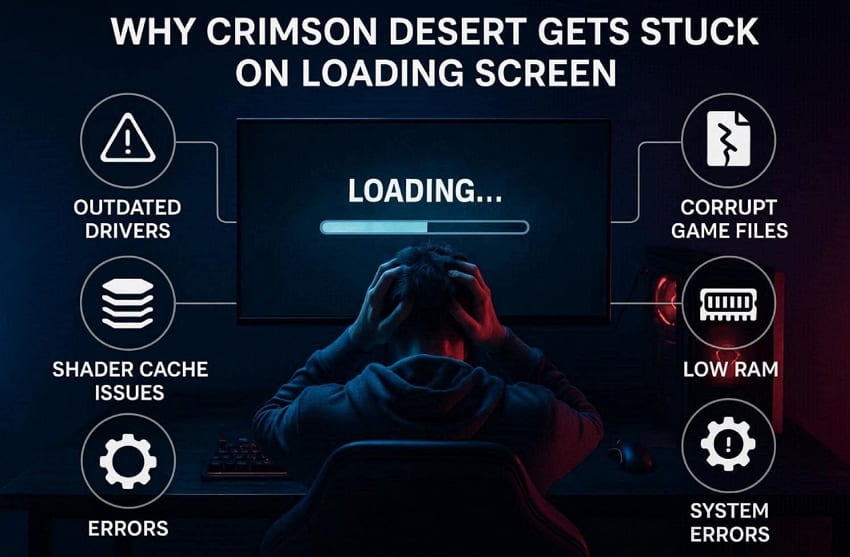
- Driver obsoleti: Driver della GPU vecchi causano problemi di compatibilità con i videogiochi moderni. L’hardware non riesce a comunicare correttamente con il motore per questo motivo.
- Problemi con gli shader: I file della cache degli shader memorizzati possono diventare molto difettosi dopo un aggiornamento del gioco. Frammenti di dati non validi nella cache impediscono al mondo di essere visualizzato sullo schermo.
- File corrotti: File di gioco danneggiati impediscono al software di avviare il menu principale. Il launcher non riesce a leggere i dati quando le cartelle essenziali sono mancanti o gravemente danneggiate.
- Memoria insufficiente: Il tuo sistema potrebbe non avere abbastanza RAM per gestire i pesanti contenuti di gioco. Il processo di caricamento si blocca quando il computer esaurisce la memoria disponibile.
- Errori di sistema: Aggiornamenti mancanti possono causare il crash del motore di gioco all'avvio. File di sistema incompatibili creano conflitti che impediscono alla barra di caricamento di avanzare.
Parte 2. Prova 4 soluzioni di gioco e grafica (le più comuni)
Puoi risolvere rapidamente Crimson Desert che non si carica/bloccato sulla schermata di caricamento/caricamento infinito su PC i problemi. Ecco quindi 4 semplici soluzioni grafiche e di gioco per iniziare subito la tua avventura:
Soluzione 1. Verifica/Ripara i file di gioco di Crimson Desert nel launcher
Verificare i file di gioco aiuta a risolvere dati mancanti o danneggiati che causano problemi di caricamento. Questo metodo analizza l’installazione e sostituisce i file corrotti senza dover reinstallare tutto. La maggior parte dei launcher, come Steam o Epic Games, supportano questa funzione di riparazione nativa. In più, migliora la stabilità del gioco ed evita crash all’avvio o durante il caricamento. Segui quindi questi passaggi per verificare e riparare i file di gioco:
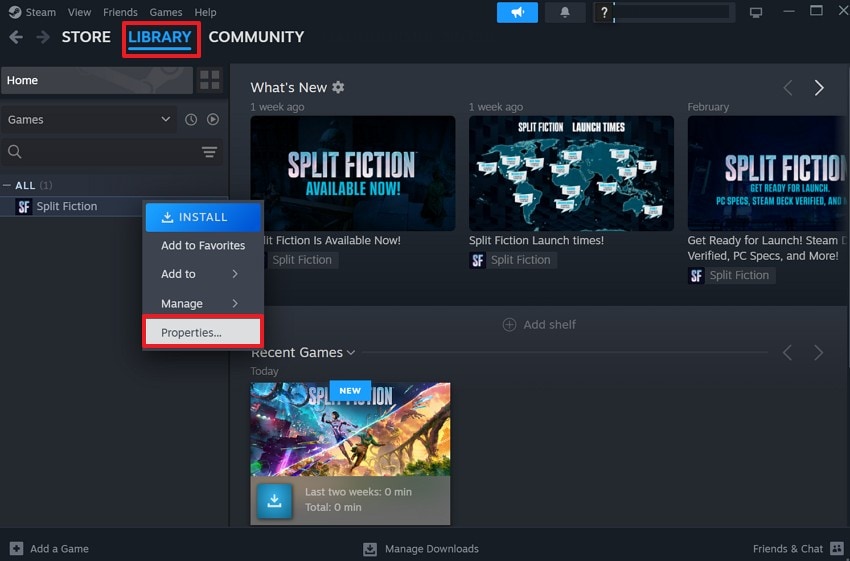
Passo 1. Avviando il launcher come "Steam," vai nella scheda "Libreria". Clicca col tasto destro sul gioco "Crimson Desert" e seleziona "Proprietà."
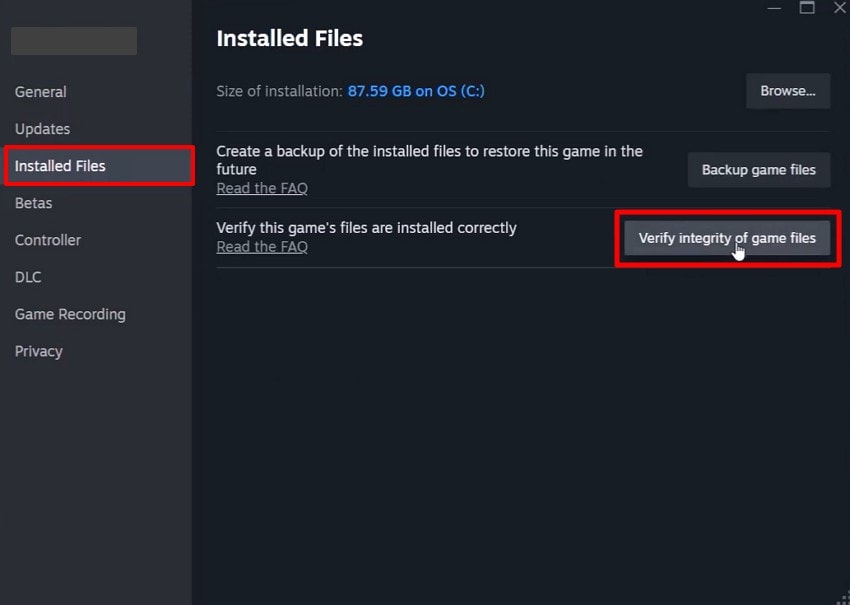
Passo 2. Successivamente vai alla scheda "File installati" e premi su "Verifica integrità dei file di gioco."
Soluzione 2. Svuota o reimposta la cache shader e i file temporanei di gioco
Ripristinare la cache shader è un altro modo efficace per migliorare le prestazioni di gioco. Questo processo elimina vecchi dati visivi che potrebbero causare caricamenti lenti. Cancellando i file temporanei permetti al motore di generare nuove grafiche pulite. Questo metodo spesso risolve Crimson Desert che non si carica/bloccato sulla schermata di caricamento/caricamento infinito su PC. Segui questi passaggi per svuotare i file della cache del gioco:
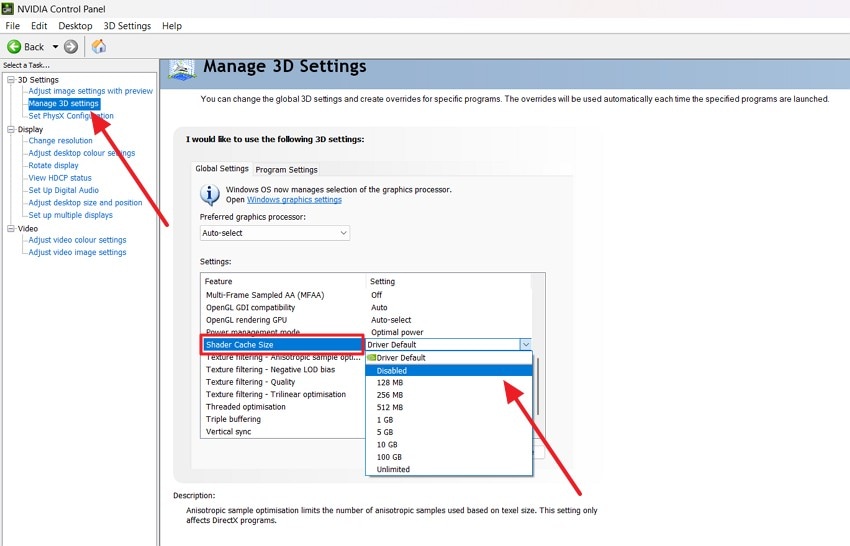
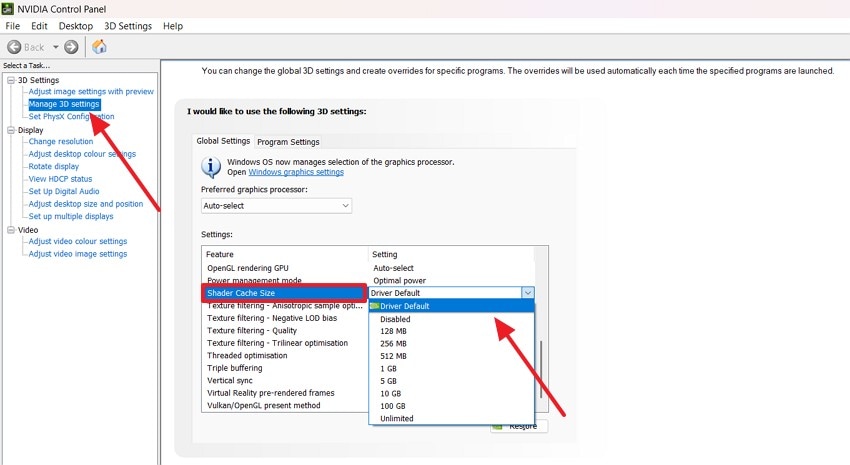
Passo 1. Apri il "Pannello di controllo NVIDIA" e vai su "Gestisci le impostazioni 3D." Trova l’opzione "Dimensione cache shader" e impostala su "Disabilitato."
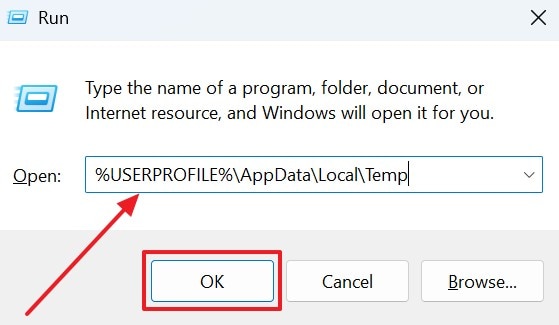
Passo 2. Riavvia il sistema e poi premi "Windows + R". Dopodiché, digita "%USERPROFILE%\AppData\Local\Temp" e premi su "OK" per aprire la cartella Temp.
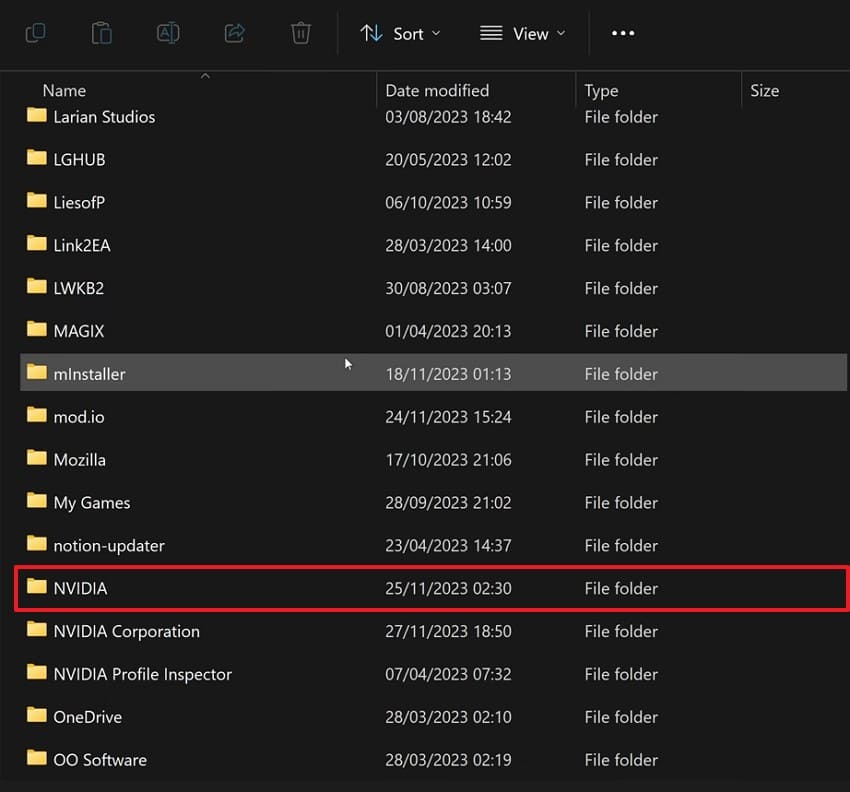
Passo 3. Nella finestra "Temp" che si apre, scorri la lista e trova la cartella "NVIDIA".
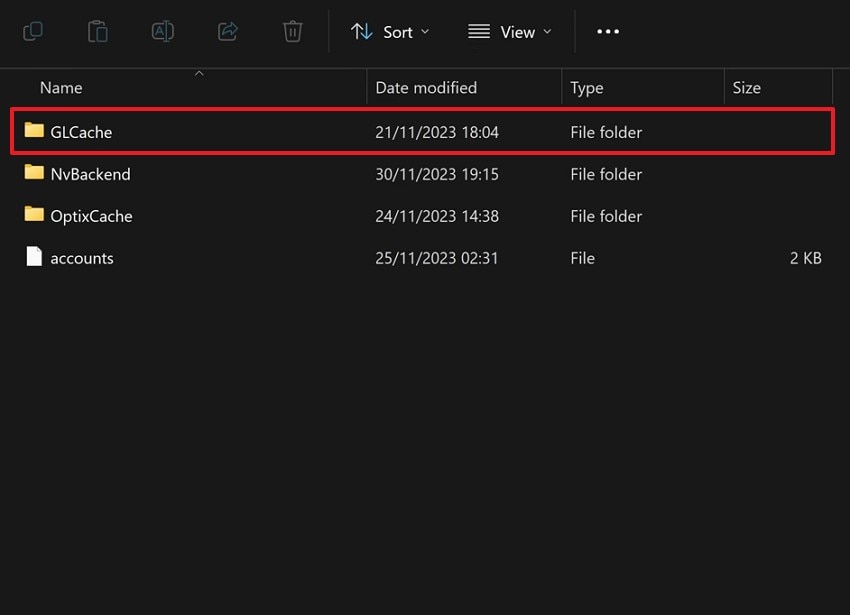
Passo 4. Poi accedi alla cartella "GLCache" per visualizzare i file cache memorizzati.
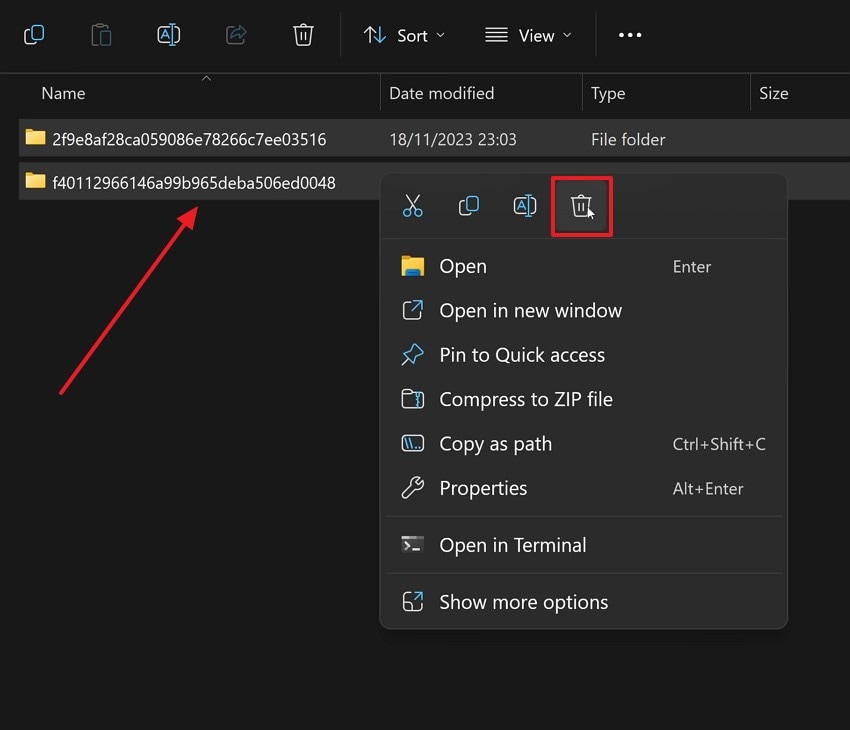
Passo 5. Successivamente, seleziona tutto ciò che è nella cartella e clicca col destro su "Elimina." Ripeti lo stesso procedimento per la cartella "DXCache" e riavvia il sistema.
Passo 6. Dopo il riavvio, riapri il "Pannello di controllo NVIDIA" e imposta "Dimensione cache shader" su "Predefinito driver."
Soluzione 3. Passa alla modalità finestra/senza bordi e abbassa le impostazioni grafiche
Steam permette ai giocatori di modificare l’avvio del gioco prima dell’apertura, il che è utile quando Crimson Desert si blocca. La modalità finestra o senza bordi evita i crash legati al full screen all’avvio. Abbassare le impostazioni grafiche riduce il carico sulla GPU e migliora la velocità di caricamento. Aiuta a risolvere Crimson Desert che non si carica/bloccato sulla schermata di caricamento/caricamento infinito su PC problemi. Vediamo quindi come regolare modalità schermo e impostazioni grafiche:
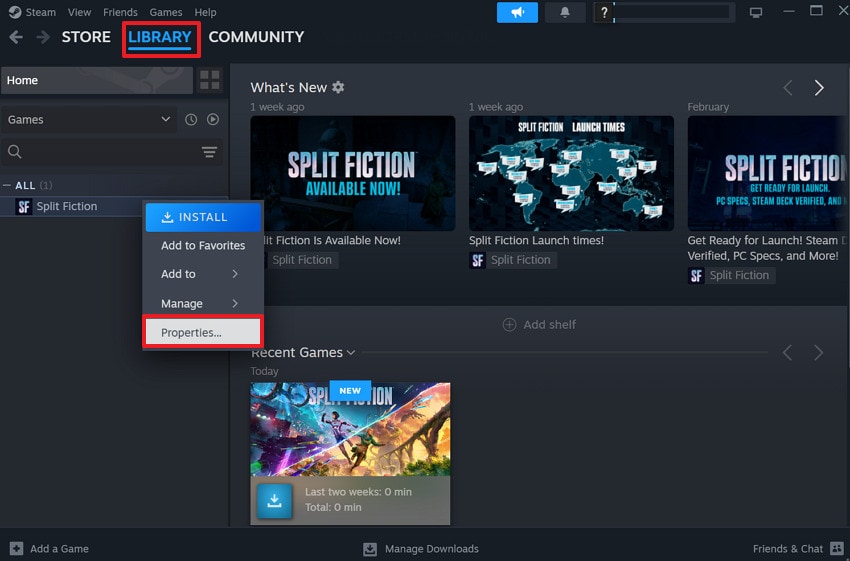
Passo 1. Accedi alla scheda "Libreria" del launcher di gioco, fai clic destro sul gioco e scegli "Proprietà."
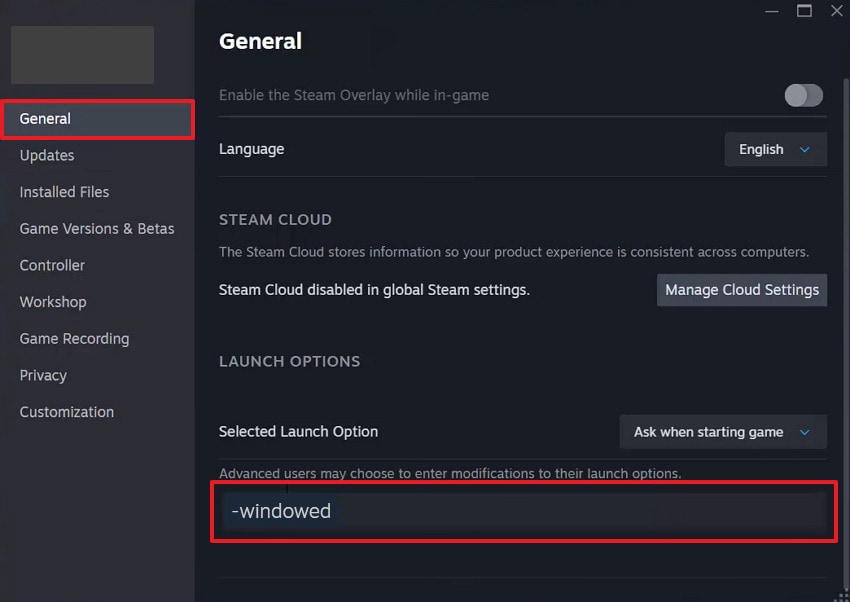
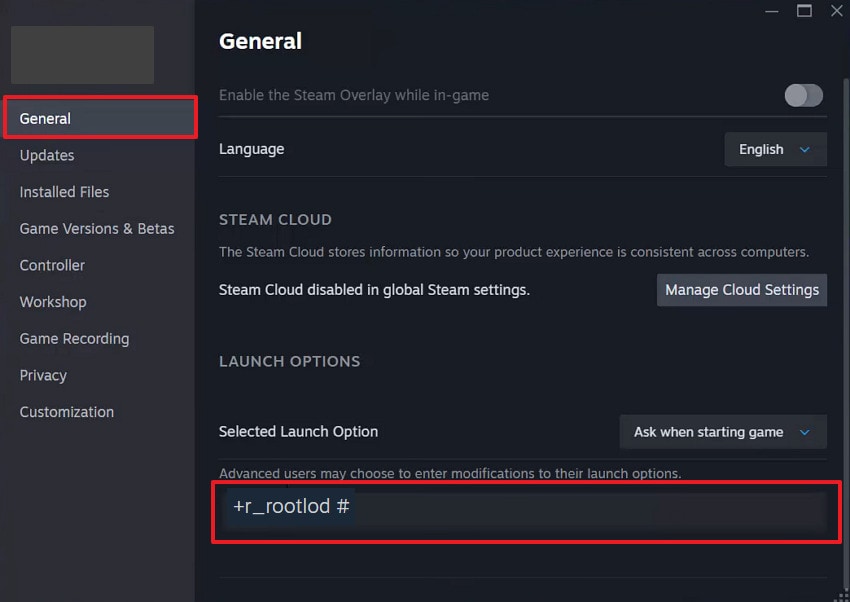
Passo 2. Vai quindi alla scheda "Generale" e digita "-windowed" nel campo dedicato sotto "Opzioni di avvio." Questo ti aiuterà a eseguire il tuo gioco in modalità finestra invece che a schermo intero.
Passo 3. Se desideri abbassare le impostazioni grafiche, digita "+r_rootlod #" in "Opzioni di avvio." Ti aiuterà ad adattare i dettagli della modalità di Crimson Desert.
Soluzione 4. Sposta Crimson Desert su un SSD e libera spazio sul disco
Gli SSD leggono i dati molto più velocemente rispetto ai dischi rigidi tradizionali durante l'avvio del gioco. Pertanto, trasferire il gioco su un SSD migliora la velocità di accesso e il tempo di caricamento. Garantirà che il sistema non rallenti i file o causi interruzioni. Questo aggiornamento hardware risolve Crimson Desert che non si carica/bloccato sulla schermata di caricamento/caricamento infinito su PC. Quindi, segui questi passaggi per spostare i file del gioco e liberare spazio di archiviazione:
Passo 1. Dopo aver aperto il launcher del gioco, clicca sull'icona "Steam" e scegli "Impostazioni."
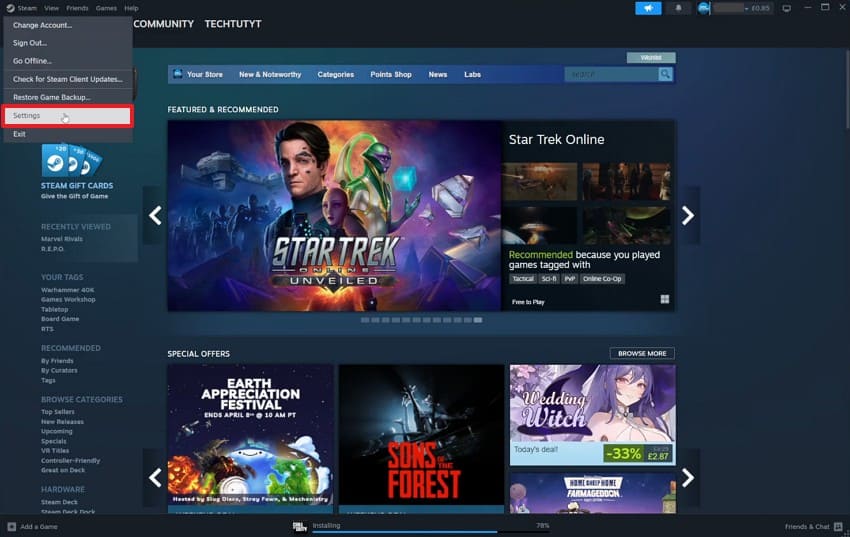
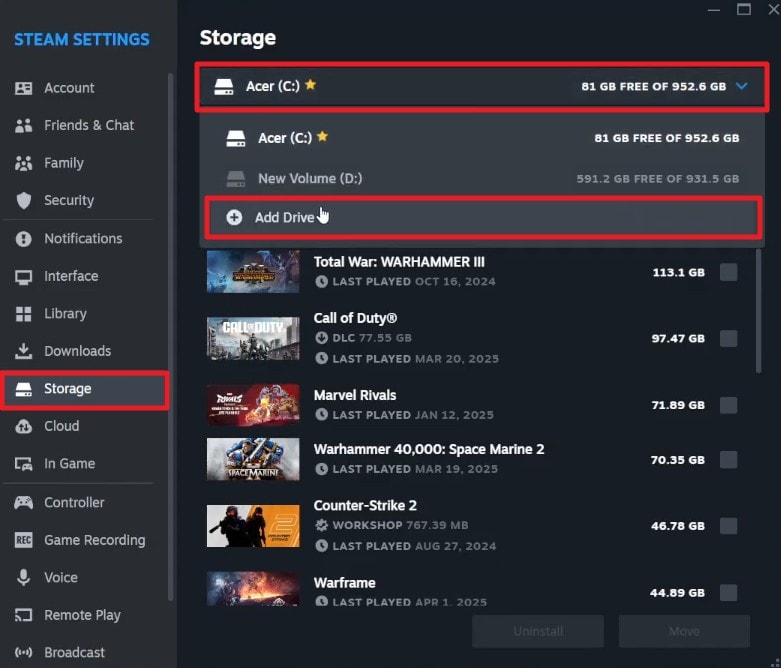
Passo 2. Successivamente, vai alla scheda "Archiviazione" e clicca sull'unità aggiunta "C:". Quando vedi il menu a tendina, clicca su "Aggiungi Unità" e seleziona il tuo SSD dal PC.
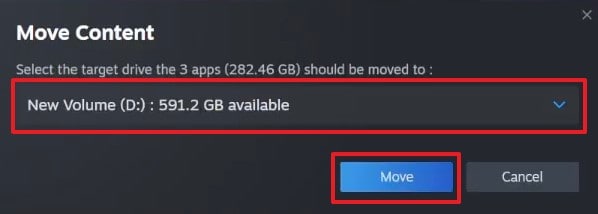
Passo 3. Successivamente, seleziona la casella accanto al tuo "Crimson Desert" gioco e premi "Sposta."
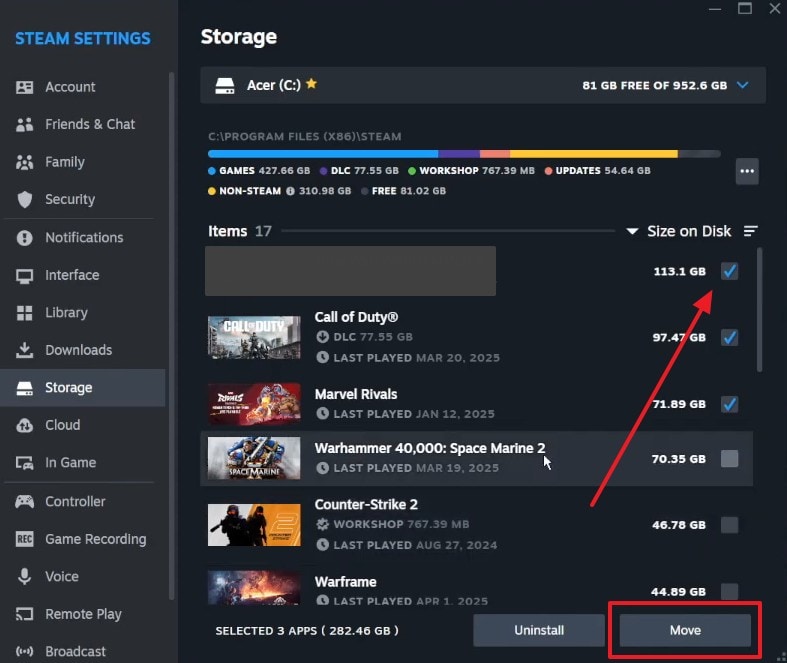
Passo 4. Quando vedi un piccolo prompt, scegli l'archiviazione SSD e clicca sul pulsante "Sposta".
Parte 3. 4 Soluzioni Avanzate di Windows e Sistema per Crimson Desert che non si carica su PC
Se i metodi base falliscono, soluzioni avanzate possono risolvere problemi di caricamento più profondi. Quindi, applica queste soluzioni di seguito per risolvere Crimson Desert che non si carica/bloccato nella schermata di caricamento/caricamento infinito su PC:
Soluzione 1. Esegui il gioco come amministratore e disabilita le ottimizzazioni a schermo intero
Livelli di privilegio elevati consentono al gioco di accedere a tutti i file di sistema necessari. I diritti amministrativi aiutano a bypassare molte restrizioni di sicurezza che bloccano il processo di avvio. Disabilitare le ottimizzazioni impedisce a Windows di interferire con la modalità di visualizzazione del gioco. Queste modifiche assicurano una connessione molto stabile tra il gioco e Windows. Quindi, segui queste semplici istruzioni per modificare le proprietà dei file del gioco:
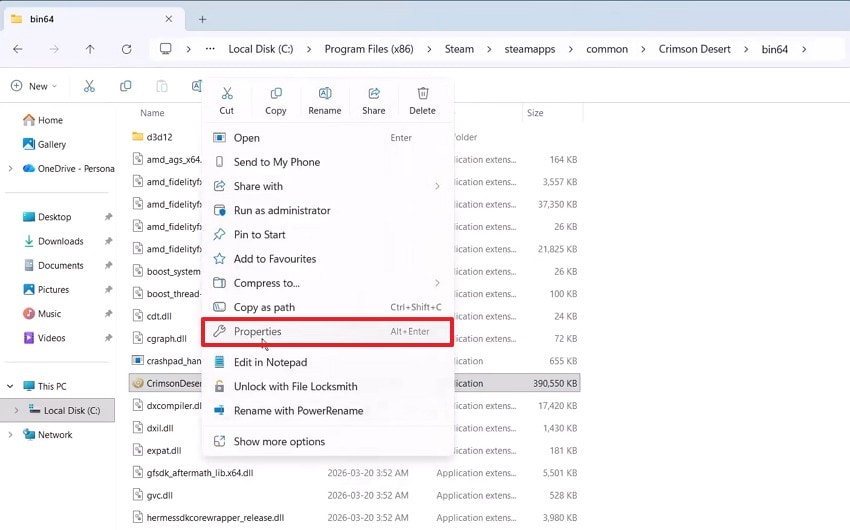
Passo 1. Naviga ai tuoi file installati "Crimson Desert" e clicca col tasto destro sul file ".exe". Quando appare un menu, clicca sull'opzione "Proprietà".
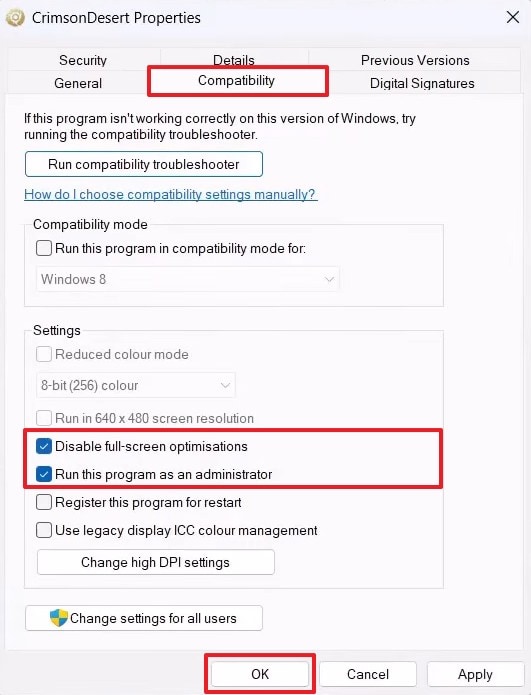
Passo 2. Seleziona "Disabilita ottimizzazioni schermo intero" dalla scheda "Compatibilità". Successivamente, seleziona la casella "Esegui questo programma come amministratore" e premi "OK."
Soluzione 2. Aggiorna DirectX, Visual C++ Redistributable e .NET
I giochi moderni richiedono alcuni elementi software per funzionare e produrre immagini. Queste librerie essenziali forniscono i componenti di base per la grafica del tuo computer. File aggiornati assicurano che l'hardware comprenda ogni comando dal motore del gioco. Installare questi strumenti risolve Crimson Desert che non si carica/bloccato sulla schermata di caricamento/caricamento infinito su PC. Segui i passaggi per aggiornare i componenti di gioco all’ultima versione:
Aggiorna DirectX
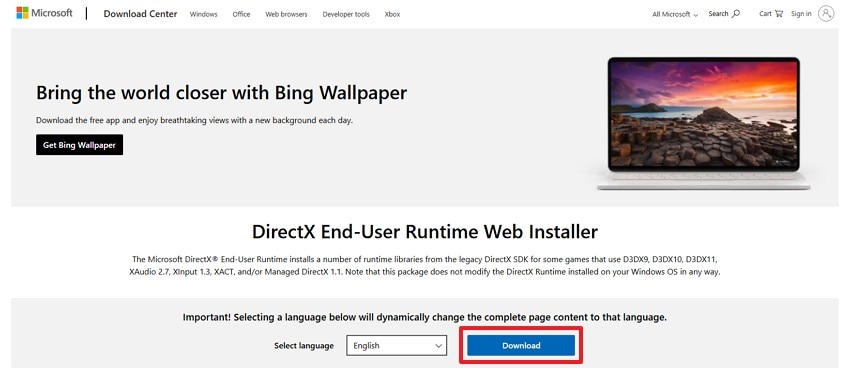
Passo 1. Accedi al sito web di "DirectX End-User Runtime Web Installer" e premi su "Scarica."
Passo 2. Dopo, esegui il file ".exe" per controllare "Accetto l’accordo" e premi su "Avanti."
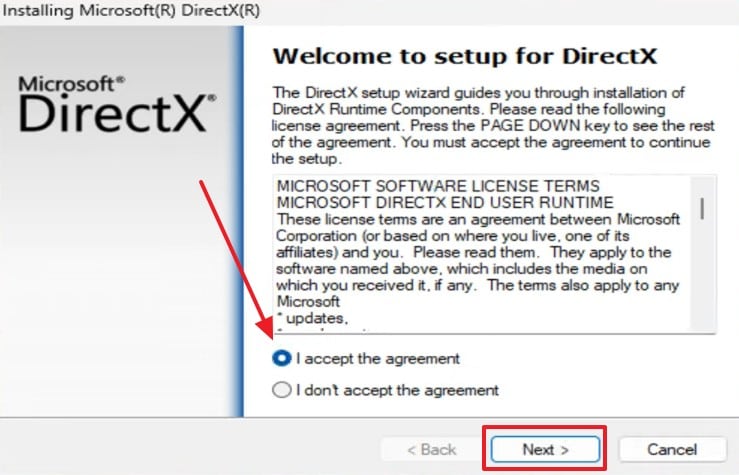
Passo 3. Dopo aver seguito il prompt visualizzato e completato l'installazione, premi "Fine."
Aggiorna Visual C++ Redistributable
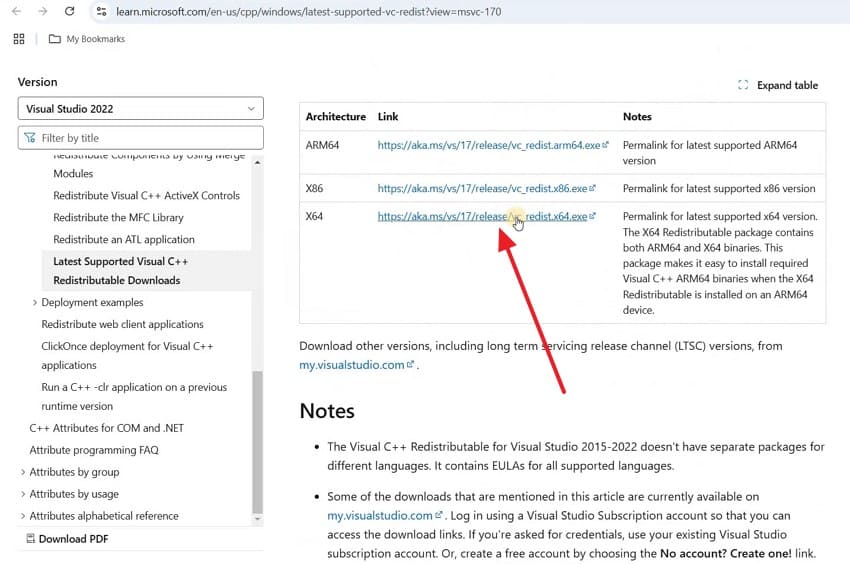
Passo 1. Visita la pagina ufficiale per "Visual C++ Redistributable" e seleziona il collegamento di download etichettato "X64".
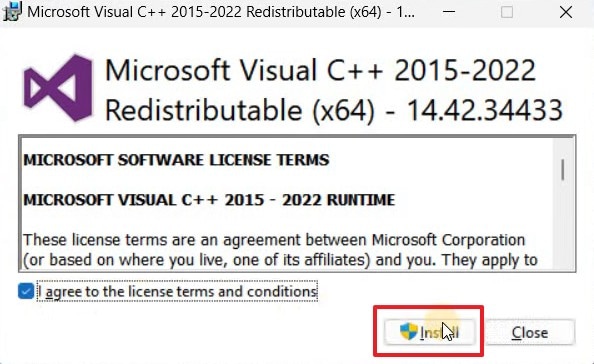
Passo 2. Dopo aver scaricato il file, devi aprire l’installer ".exe". Accetta i termini di licenza selezionando la casella di accordo, quindi clicca su "Installa".
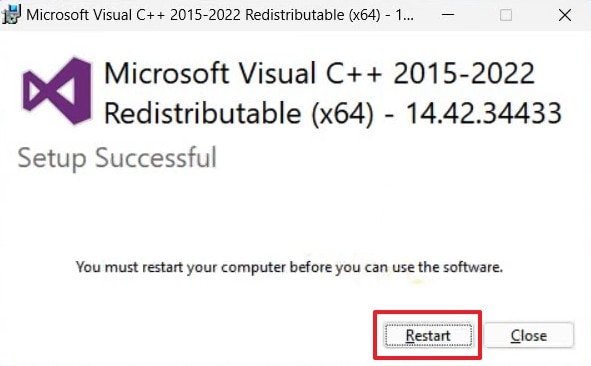
Passo 3. Successivamente, segui le istruzioni visuali fino al completamento, poi clicca su "Riavvia."
Aggiorna Runtime .NET Framework.
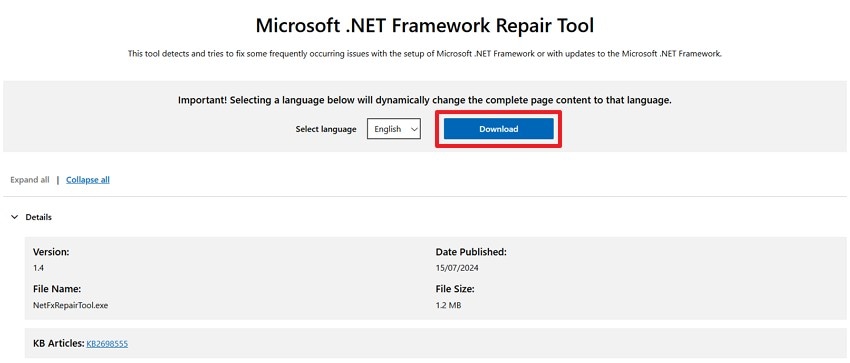
Passo 1. Vai alla pagina web di ".NET Framework Repair Tool" e clicca su "Scarica".
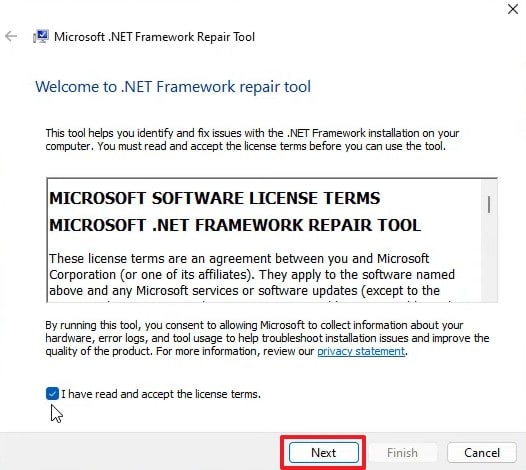
Passo 2. Al momento di eseguire il file ".exe", accetta i termini di licenza e clicca su "Avanti" per continuare.
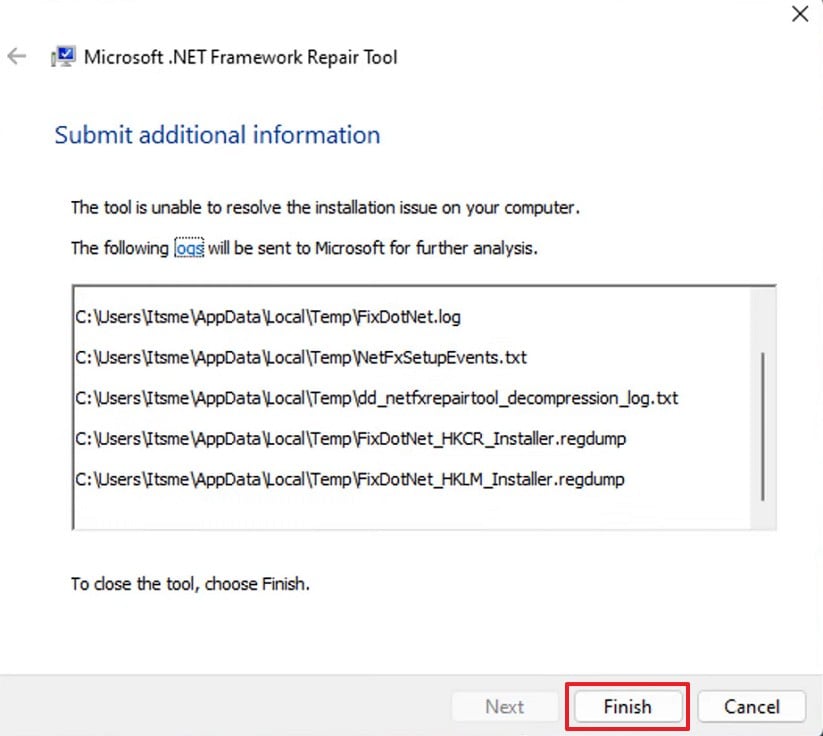
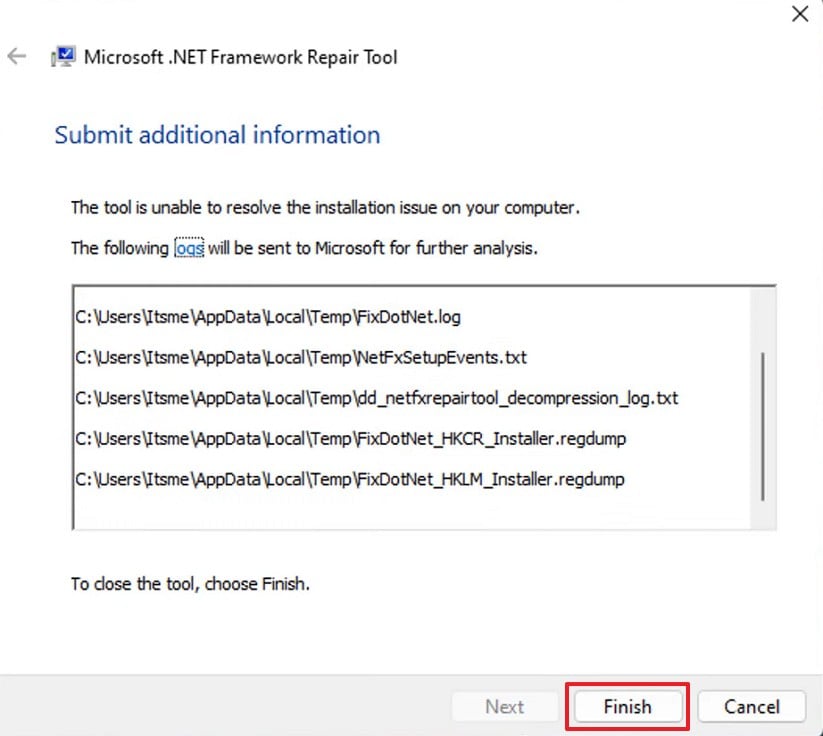
Passo 3. Dopo aver seguito le istruzioni successive, clicca su "Fine" per finalizzare il processo.
Soluzione 3. Controlla le regole di Antivirus/Firewall e aggiungi Crimson Desert come eccezione
Il software di sicurezza spesso blocca nuovi file di gioco perché sembrano minacce sconosciute. Quindi, il firewall potrebbe impedire al gioco di comunicare con i server di dati online. Tuttavia, aggiungere una semplice eccezione comunica al tuo computer che il gioco è completamente sicuro. Questa azione risolve Crimson Desert che non si carica/bloccato sulla schermata di caricamento/caricamento infinito su PC. Quindi, rivedi i passaggi per aggiungere il gioco alla lista software sicura:
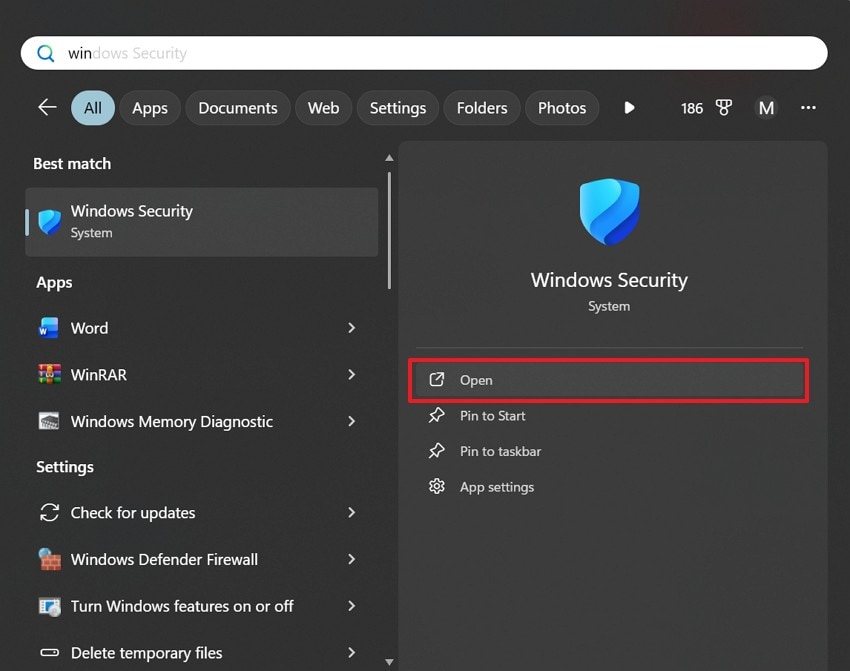
Passo 1. Dopo aver cercato "Sicurezza di Windows," devi cliccare su "Apri."
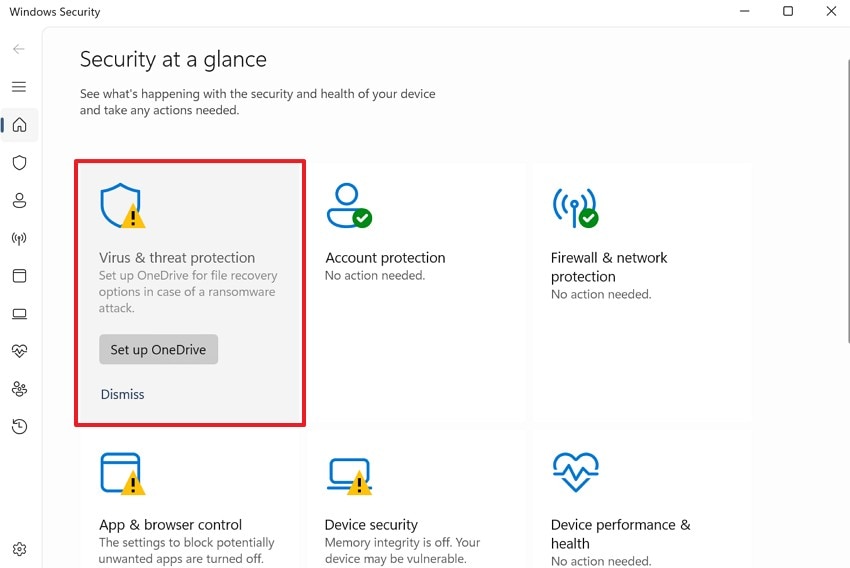
Passo 2. Successivamente, vai alla sezione "Protezione da virus e minacce" per procedere.
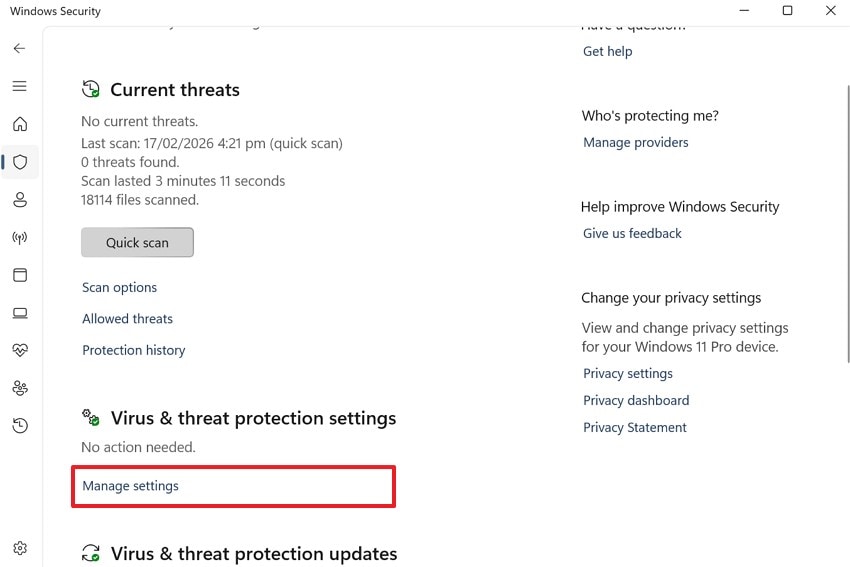
Passo 3. Proseguendo, clicca su "Gestisci impostazioni" sotto la sezione delle impostazioni di protezione.
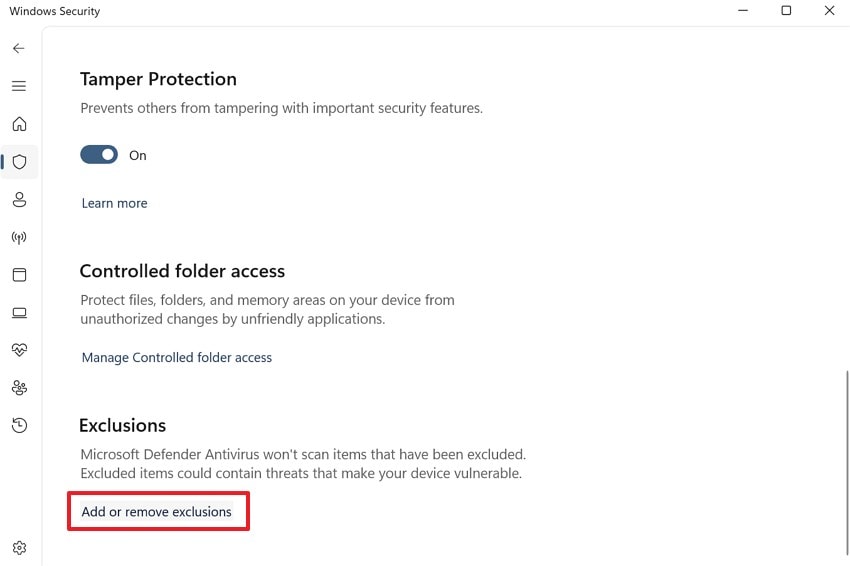
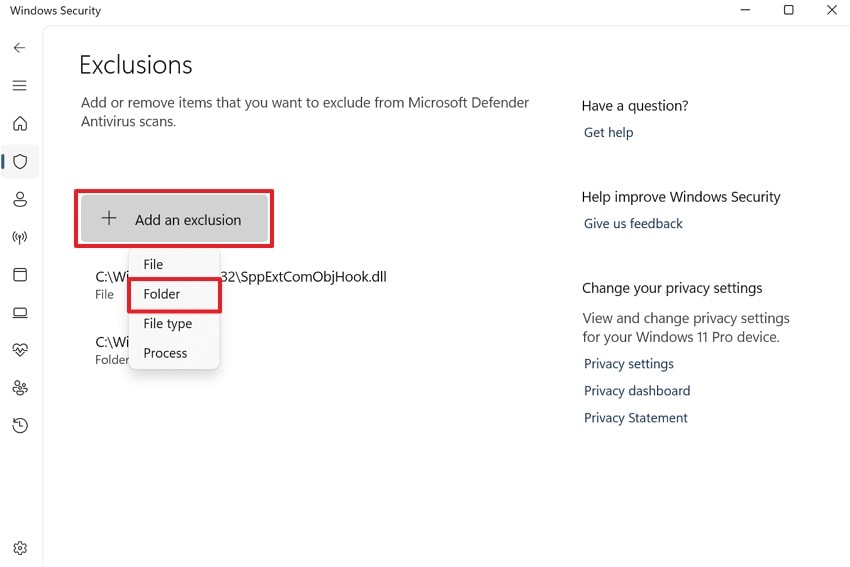
Passo 4. Scorri in basso nelle impostazioni e scegli l’opzione "Aggiungi o rimuovi esclusioni".
Passo 5. Successivamente, clicca su "+ Aggiungi un’esclusione" per selezionare l’opzione "Cartella". Dopo, individua la cartella di Crimson Desert sul tuo PC e conferma per inserirla nella lista bianca.
Soluzione 4. Esegui System File Checker//DISM per riparare i file di sistema di Windows
SFC analizza e sostituisce i file di sistema corrotti in background. Inoltre, lo strumento DISM ripristina lo stato dell’immagine di sistema e risolve errori nascosti più profondi di Windows. Insieme, queste funzionalità native analizzano l’intero computer per trovare e riparare errori interni. Un sistema operativo sano offre una base stabile per tutto il software di gioco. Segui le indicazioni fornite per verificare e riparare i file di sistema di Windows:
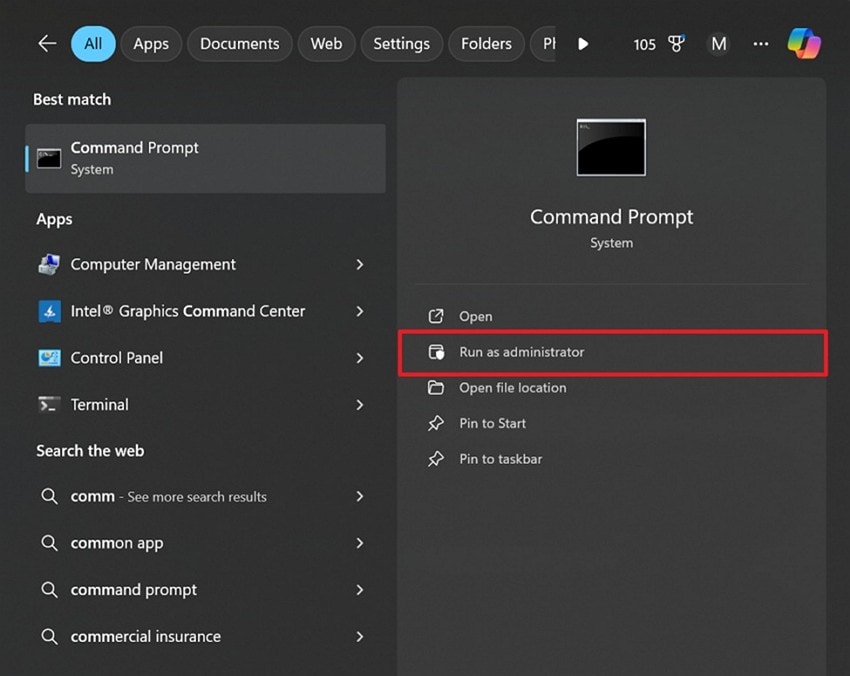
Passo 1. Nel menu "Start", cerca "Prompt dei comandi" e seleziona "Esegui come amministratore".
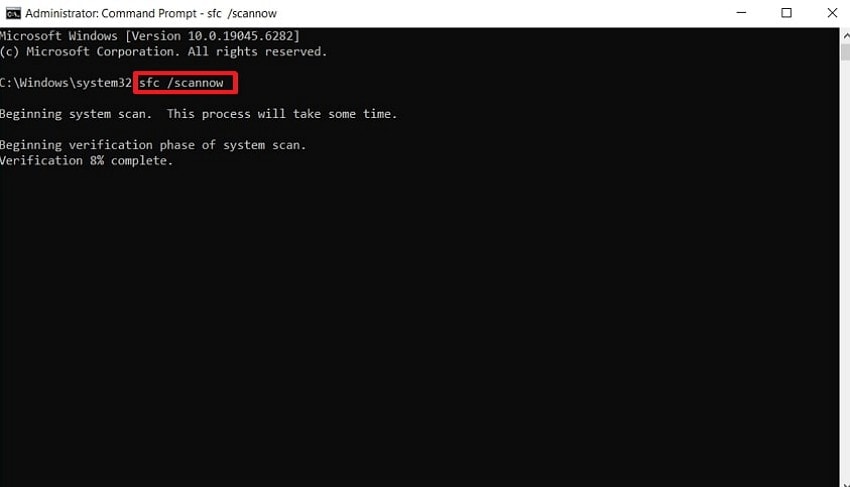
Passo 2. Successivamente, digita "sfc /scannow" e premi "Invio per iniziare la scansione.
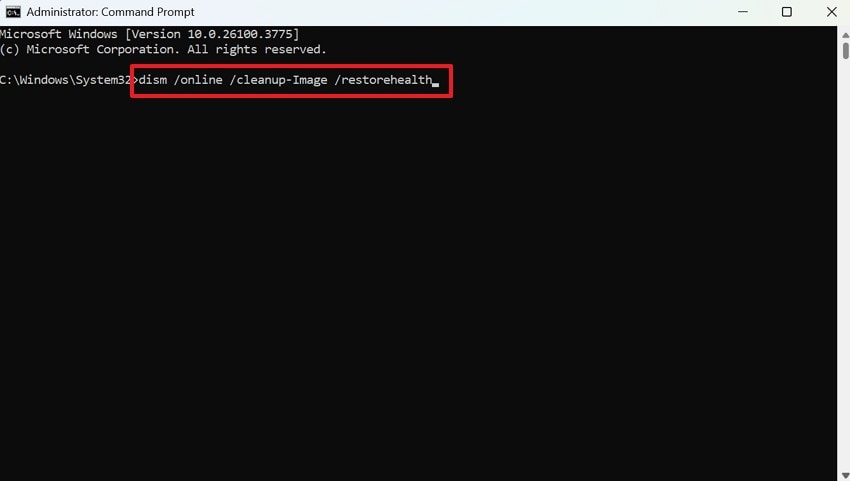
Passo 3. Dopo la scansione sopra, esegui il comando "dism /online /cleanup-image /restorehealth". Questo ti aiuterà a riparare eventuali problemi con l'immagine di Windows.
Soluzione Pro. Ripara salvataggi e video corrotti di Crimson Desert con Repairit
Quando il tuo gioco si carica ma i salvataggi o le riproduzioni continuano a bloccarsi, serve una soluzione professionale. Questi problemi possono anche riguardare file video o file di salvataggio danneggiati dopo caricamenti falliti o crash improvvisi. In questi casi, uno strumento specializzato come Repairit può aiutarti a riparare i media corrotti. Questo software professionale di riparazione video utilizza tecnologia AI avanzata per correggere rapidamente diversi tipi di danni video.
Inoltre, puoi usare la modalità Quick Repair per risolvere codici di errore comuni nella riproduzione. La funzione Advanced Repair risolve video gravemente danneggiati utilizzando un file di esempio. Così, può ripristinare video sfocati, tremolanti o granulosi alla qualità originale. Inoltre, la funzione Batch Repair ti permette di sistemare più file video contemporaneamente. Puoi anche visualizzare in anteprima i clip riparati di Crimson Desert prima di salvarli.
Caratteristiche principali

Wondershare Repairit - Riparazione File
1.010.994 persone lo hanno scaricato.
-
Supporto ai principali formati video: Ripara oltre 25 formati video, inclusi MP4 e MOV, creati durante la risoluzione dei problemi di avvio del gioco Crimson Desert.
-
Supporto completo alla risoluzione 4K: Ripristina ogni dettaglio delle riprese del gameplay HD senza perdere la qualità visiva originale.
-
Riparazione sincronizzazione audio-video: Correggi problemi di tempistica dove il suono del gioco non corrisponde all’azione sulla schermata di caricamento bloccata.
Guida alla riparazione dei salvataggi e dei video Crimson Desert corrotti con Repairit
Usare questo software professionale è il modo migliore per recuperare i tuoi file video di gioco danneggiati. Segui questi semplici passi per riparare i tuoi clip Crimson Desert corrotti:
Passo 1. Importa le registrazioni Crimson Desert corrotte
Devi scegliere l'opzione "Riparazione video" e cliccare il pulsante "Start". Poi importa i file video danneggiati di Crimson Desert nello strumento.

Passo 2. Ripara le registrazioni Crimson Desert corrotte
Dopo aver aggiunto le registrazioni Crimson Desert, clicca sul pulsante "Ripara" per iniziare la riparazione.

Passo 3. Salva i video Crimson Desert riparati
Una volta completato il processo, clicca su "Anteprima" per vedere i clip Crimson Desert riparati. Infine, devi cliccare su "Salva tutto" per salvarli sul tuo dispositivo.

Ripara file corrotti
 Sicurezza verificata. Oltre 7.302.189 persone lo hanno scaricato.
Conclusione
In sintesi, la correzione degli errori di caricamento può essere effettuata in pochi semplici passi. Dovresti provare prima le impostazioni di base prima di passare a metodi di riparazione avanzati. Queste soluzioni comprovate risolvono Crimson Desert che non si carica/bloccato sulla schermata di caricamento/caricamento infinito su PC. Tuttavia, se il gioco si carica ma video o salvataggi si rompono, usa Repairit per ripristinarli rapidamente. Questo strumento ti aiuta a riparare i clip danneggiati e godere la tua avventura in Crimson Desert.
Domande frequenti
-
1. Perché Crimson Desert si blocca dopo che la schermata di caricamento è terminata?
Questo accade quando i file del gioco vengono caricati ma falliscono nella fase finale di inizializzazione. App esterne o overlay possono interrompere le risorse necessarie per un avvio fluido. Disabilitare overlay e chiudere app extra spesso risolve questo problema di blocco. -
2. Una versione di Windows non aggiornata può causare problemi di caricamento in Crimson Desert?
Sì, una versione di Windows non aggiornata può mancare degli aggiornamenti necessari per la compatibilità con i nuovi giochi. Patch mancanti possono creare conflitti tra file di sistema e processi del motore di gioco. Aggiornare Windows garantisce maggiore stabilità e riduce la probabilità di problemi durante il caricamento. -
3. Perché i video del gameplay registrati sono corrotti dopo problemi di caricamento?
Crash durante la registrazione possono interrompere il salvataggio dei file e danneggiare le strutture dati del video. Inoltre, una codifica incompleta può causare registrazioni non riproducibili o rotte. In questi casi, Repairit può riparare questi video danneggiati e ripristinarli per una riproduzione fluida.


