
Scegliere tra Repairit Old Photo Restoration vs Inpaint di solito dipende da quanto sono danneggiate le tue vecchie foto e da quanta lavorazione manuale vuoi fare. Inpaint si concentra sulla rimozione semplice di oggetti e graffi dalle aree selezionate, mentre Repairit Old Photo Restoration offre un modo più guidato per riparare le foto invecchiate, migliorare i volti e restaurare i ricordi sbiaditi. Questo confronto analizza la qualità della riparazione, i flussi di lavoro e i casi d'uso così puoi decidere quale strumento si adatta alle tue esigenze di restauro di vecchie foto.
Ripristina le vecchie foto con Repairit
 Sicurezza verificata. Più di 7.302.189 persone lo hanno scaricato.
In questo articolo
- Repairit Old Photo Restoration vs Inpaint: Verdettto rapido
- Repairit Old Photo Restoration vs Inpaint: Differenze chiave
- Repairit Old Photo Restoration vs Inpaint: Tabella di confronto
- Per cosa sono migliori Repairit Old Photo Restoration e Inpaint
- Repairit Old Photo Restoration vs Inpaint: Capacità di riparazione e gestione dei danni
- Repairit Old Photo Restoration vs Inpaint: Qualità del restauro e risultati reali
- Repairit Old Photo Restoration vs Inpaint: Flusso di lavoro e facilità d'uso
- Repairit Old Photo Restoration vs Inpaint: Prezzi e opzioni di prova
- Chi dovrebbe scegliere Repairit Old Photo Restoration
- Chi dovrebbe scegliere Inpaint
- Pro e contro di Repairit Old Photo Restoration e Inpaint
- Come restaurare vecchie foto dopo aver scelto lo strumento giusto
Repairit Old Photo Restoration vs Inpaint: Verdettto rapido
Nella maggior parte dei casi, la scelta tra Repairit Old Photo Restoration vs Inpaint dipende dal fatto che tu stia effettuando un restauro totale di una stampa invecchiata e sbiadita o solo pulendo alcuni segni.
Verdetto rapido:
- Repairit Old Photo Restoration è generalmente la scelta migliore per riparare vecchie foto molto danneggiate, sbiadite o di bassa qualità, quando desideri l'assistenza dell'IA per correggere graffi, migliorare i volti e ristabilire i toni su tutta l'immagine.
- Inpaint è solitamente sufficiente se le tue foto scannerizzate sono perlopiù integre e hai solo bisogno di rimuovere qualche graffio, macchia di polvere o piccolo oggetto indesiderato con un semplice pennello.
Molti utenti possono trarre beneficio dall'utilizzo di entrambi: inizia con Repairit per il restauro globale delle vecchie foto, poi affidati a Inpaint per i difetti locali rimasti.
Repairit Old Photo Restoration vs Inpaint: Differenze chiave
La differenza principale tra Repairit Old Photo Restoration e Inpaint è l'approccio ai danni:
- Repairit Old Photo Restoration si concentra sull'intera foto, mirando a riparare graffi e crepe, ridurre rumore e grana, restaurare colori sbiaditi e migliorare i dettagli dei volti in un processo guidato unico.
- Inpaint, inclusa la versione online e le edizioni desktop come Inpaint, si focalizza sulle aree locali che pennelli manualmente, riempiendole usando i pixel vicini per nascondere graffi, polvere, macchie o oggetti di disturbo.
Questo è importante se stai lavorando con stampe molto vecchie o ritratti dove la chiarezza generale e il recupero dei volti sono tanto importanti quanto la semplice rimozione dei graffi visibili.
Repairit Old Photo Restoration vs Inpaint: Tabella di confronto
| Dimensione | Repairit Old Photo Restoration vs Inpaint |
|---|---|
| Ideale per | Repairit Old Photo Restoration: Ripristino di foto molto danneggiate, sbiadite o di bassa qualità con strumenti guidati e assistenza IA. Inpaint: Rimozione di graffi o piccoli oggetti indesiderati da scansioni altrimenti in buono stato di vecchie foto. |
| Facilità d'uso | Repairit Old Photo Restoration: Adatto ai principianti, con un flusso di restauro strutturato delle foto e opzioni chiare. Inpaint: Molto semplice; carica, seleziona e rimuovi, ma richiede più valutazione manuale per danni complessi. |
| Qualità del restauro | Repairit Old Photo Restoration: Progettato per migliorare i volti, ridurre il rumore e restaurare aree danneggiate o sbiadite in un solo passaggio. Inpaint: Funziona bene su graffi o macchie isolate ma può avere difficoltà con crepe grandi o forti sbiadimenti. |
| Flusso di lavoro | Repairit Old Photo Restoration: Importa la vecchia foto, scegli le opzioni di restauro, visualizza l'anteprima delle riparazioni IA, quindi esporta l'immagine migliorata. Inpaint: Carica l'immagine, seleziona l'area, rimuovi ed esporta; focalizzato principalmente sulla pulizia locale di oggetti e difetti. |
| Punti di forza | Repairit Old Photo Restoration: Copre più necessità di restauro insieme, inclusa la riparazione dei danni e il miglioramento della qualità. Inpaint: Rimozione di oggetti e graffi semplice e veloce con curva di apprendimento minima. |
| Punti deboli | Repairit Old Photo Restoration: Può sembrare più avanzato del necessario per piccole correzioni su foto già pulite. Inpaint: Funzionalità limitate per restauro complessivo, recupero dei colori o miglioramento dei dettagli del volto. |
Per cosa sono migliori Repairit Old Photo Restoration e Inpaint
Entrambi gli strumenti ti aiutano a riparare vecchie foto danneggiate, ma i loro punti di forza sono diversi.
Repairit Old Photo Restoration è ideale per:
- Vecchi ritratti di famiglia con forti sbiadimenti, grana o perdita di dettaglio nei volti.
- Stampe con molti graffi, crepe o macchie diffuse sull'immagine.
- Utenti che vogliono colorare foto in bianco e nero mentre riparano i danni.
Inpaint è ideale per:
- Scansioni già pulite dove solo pochi graffi, macchie di polvere o pieghe necessitano di essere corrette.
- Rimozione di piccoli oggetti o segni indesiderati, come date o loghi.
- Utenti che desiderano uno strumento leggerissimo per pulizie occasionali di punti.
In pratica, molte persone scannerizzano le foto, eseguono un restauro globale con Repairit e poi aprono il risultato in Inpaint per eventuali piccoli difetti rimasti.
Repairit Old Photo Restoration vs Inpaint: Capacità di riparazione e gestione dei danni
I due strumenti affrontano la riparazione di graffi e crepe in modo diverso.
Repairit Old Photo Restoration è progettato per gestire:
- Difetti globali come sbiadimenti, decolorazione e grana evidente nelle vecchie stampe.
- Danni fisici comuni inclusi graffi, crepe e lievi macchie su tutta l'immagine.
- Problemi nei ritratti come volti sfocati o poco dettagliati a causa dell’età, della scansione o dei limiti della fotocamera.
- Recupero colori e opzionale colorazione di foto in bianco e nero, a seconda delle opzioni scelte.
Inpaint si concentra su:
- Riparazioni locali dove pennelli manualmente sopra un difetto, come un graffio, una macchia di polvere o una linea di piega.
- Rimozione di piccoli oggetti o intrusioni ai margini o al centro della foto.
- Riempire le aree selezionate usando pixel vicini, che funziona bene su sfondi semplici e piccoli difetti.
Per foto molto strappate o macchiate, pennellare manualmente ogni crepa in Inpaint può richiedere molto tempo, mentre un approccio globale IA in Repairit può essere più efficiente. Per un singolo graffio su una scansione già nitida, Inpaint può essere una soluzione rapida.
Repairit Old Photo Restoration vs Inpaint: Qualità del restauro e risultati reali
Per quanto riguarda i risultati visibili, gli utenti tipicamente si interessano a quanto la foto restaurata appaia naturale e a quanto dettaglio sia possibile recuperare.
Repairit Old Photo Restoration mira a:
- Ridurre il rumore e la grana che fanno sembrare le vecchie foto sgranate o a bassa risoluzione.
- Migliorare i tratti del volto affinché occhi, pelle ed espressioni risultino più chiari senza bisogno di pesanti ritocchi manuali.
- Ripristinare o riequilibrare i toni sbiaditi, cosa particolarmente rilevante per stampe molto vecchie e foto con viraggi di colore.
- Preparare una base che può essere colorata o ulteriormente editata se necessario.
Inpaint dà il meglio di sé quando:
- Il resto della scansione appare già buono e solo alcuni punti specifici sono di disturbo.
- Vuoi scegliere con attenzione quali elementi rimuovere per non alterare l'aspetto generale.
- Sei a tuo agio nel testare diverse dimensioni di pennello e ripetere un'area finché si miscela in modo naturale.
Nessuno dei due strumenti può salvare ogni foto gravemente danneggiata, ma per molte immagini d'archivio di famiglia, combinare un intervento globale con Repairit con ritocchi mirati in Inpaint può fornire restauri più bilanciati e realistici.
Repairit Old Photo Restoration vs Inpaint: Flusso di lavoro e facilità d'uso
Il flusso di lavoro può essere importante quanto le capacità pure, soprattutto quando hai decine di foto da elaborare.
Flusso di lavoro e facilità d’uso di Inpaint:
- Carica un’immagine scansionata nello strumento.
- Passa il pennello su graffi, polvere, macchie o oggetti indesiderati.
- Lascia che lo strumento riempia l’area selezionata utilizzando i pixel circostanti.
- Esporta la foto ripulita.
Questo metodo è molto diretto e adatto ai principianti per correzioni puntuali, ma diventa più manuale all’aumentare dei danni.
Flusso di lavoro e facilità d’uso di Repairit Old Photo Restoration:
- Importa la vecchia foto in un pannello di restauro guidato.
- Scegli opzioni come la riparazione dei danni, il miglioramento del volto o il restauro dei colori.
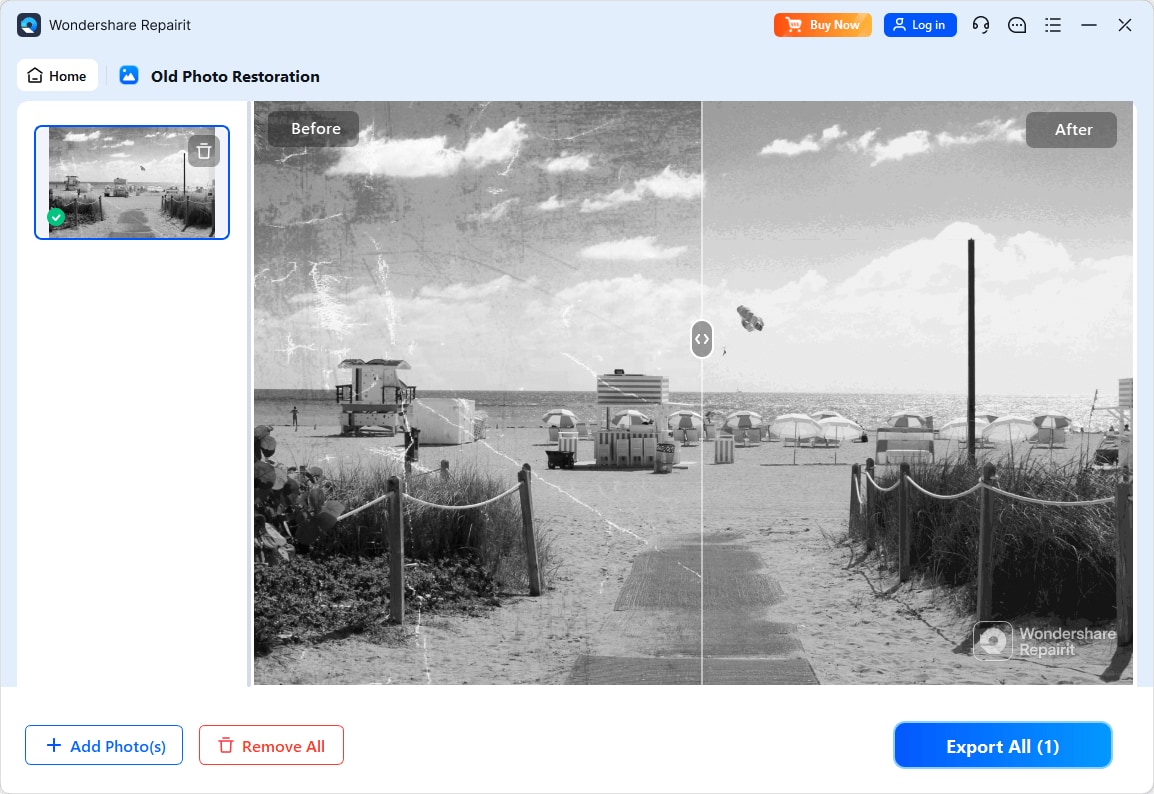
- Lascia che l’IA elabori l’intera foto, poi confronta il prima e dopo.
- Esporta l’immagine restaurata se sei soddisfatto.
I principianti che vogliono risolvere più problemi contemporaneamente spesso trovano questo flusso guidato meno faticoso che ritoccare manualmente ogni crepa, soprattutto con foto grandi o molto invecchiate.
Repairit Old Photo Restoration vs Inpaint: Prezzi e opzioni di prova
Anche il budget e la possibilità di prova influenzano quale strumento scegliere per primo.
Repairit Old Photo Restoration di solito offre:
- Accesso online e strumenti desktop, spesso con versioni di prova gratuite o limitate per testare il restauro di vecchie foto flusso di lavoro su alcune immagini.
- Piani a pagamento o licenze che sbloccano più foto o funzionalità aggiuntive, a seconda delle offerte attuali.
Inpaint di solito offre:
- Un editor online che puoi provare con immagini più piccole o opzioni di esportazione limitate.
- Licenze desktop a pagamento se vuoi lavorare offline o elaborare più foto.
Poiché prezzi e limiti possono cambiare, è meglio controllare ogni sito ufficiale prima di decidere una soluzione a lungo termine, soprattutto se prevedi di restaurare un vasto archivio di foto di famiglia.
Chi dovrebbe scegliere Repairit Old Photo Restoration
Potresti voler dare priorità a Repairit Old Photo Restoration se le seguenti descrizioni corrispondono alla tua situazione:
- Persone che restaurano foto di famiglia molto vecchie, sbiadite o pesantemente graffiate che richiedono più di semplici correzioni localizzate.
- Utenti che desiderano strumenti assistiti dall’IA per migliorare i dettagli danneggiati del volto e ridurre la grana nei ritratti.
- Chiunque voglia sia riparare danni sia restaurare o migliorare i colori in foto datate e stampe scansionate.
- Principianti che preferiscono un flusso di restauro guidato invece di pennellare manualmente ogni difetto.
Poiché risolve più problemi contemporaneamente, Repairit è particolarmente utile quando devi lavorare su scatole di stampe e non vuoi correggere manualmente ogni singolo difetto.
Chi dovrebbe scegliere Inpaint
Inpaint rimane una scelta ragionevole e leggera per chi ha scansioni già in buone condizioni e necessita solo di una pulizia di base.
- Utenti che devono principalmente rimuovere pochi graffi o crepe da scansioni altrimenti pulite usando un semplice strumento a pennello.
- Persone che vogliono un modo veloce per eliminare piccoli oggetti indesiderati o macchie da vecchie foto senza dover imparare editor complessi.
- Chi ha già restaurato la maggior parte di una foto altrove e ha solo bisogno della correzione finale su aree specifiche.
- Utenti attenti al budget che si trovano a loro agio con funzionalità limitate focalizzate sull’eliminazione di oggetti e graffi.
Se le tue foto mostrano solo lievi segni di invecchiamento e preferisci controllare manualmente ogni correzione, Inpaint può essere una soluzione pratica.
Pro e contro di Repairit Old Photo Restoration e Inpaint
Repairit Old Photo Restoration: vantaggi e svantaggi
Inpaint: vantaggi e svantaggi
Come restaurare vecchie foto dopo aver scelto lo strumento giusto
Dopo aver confrontato Repairit Old Photo Restoration vs Inpaint, il prossimo passo è effettivamente restaurare le tue vecchie foto. Una volta che hai deciso se ti occorre una riparazione ampia tramite IA o una rapida correzione manuale, puoi trasferire questa decisione nella pratica. Per gli utenti che desiderano un flusso guidato a livello di foto, Repairit Old Photo Restoration offre un modo pratico per riparare graffi, migliorare i volti e ripristinare colori sbiaditi con il minimo sforzo manuale.
Funzionalità principali
- Riparazione assistita dall’IA di graffi, crepe e danni generali alla foto.
- Miglioramento dei dettagli del volto e della nitidezza nei vecchi ritratti.
- Opzioni per ripristinare i colori sbiaditi e colorare foto in bianco e nero in modo guidato.
Oltre a queste, sia Repairit sia Inpaint supportano i formati immagine comuni come JPG e PNG creati dalle scansioni. Repairit è disponibile tramite web e desktop, mentre Inpaint fornisce un editor online e versioni scaricabili, quindi la maggior parte degli utenti può integrare entrambi gli strumenti nel proprio flusso di scansione.
In molti progetti reali, gli utenti fanno prima passare le foto scansionate in Repairit per correggere sbiadimenti globali e dettagli del viso, poi aprono il risultato in Inpaint per eliminare eventuali graffi o oggetti residui che il processo automatico non ha rimosso completamente.
Guida passo passo
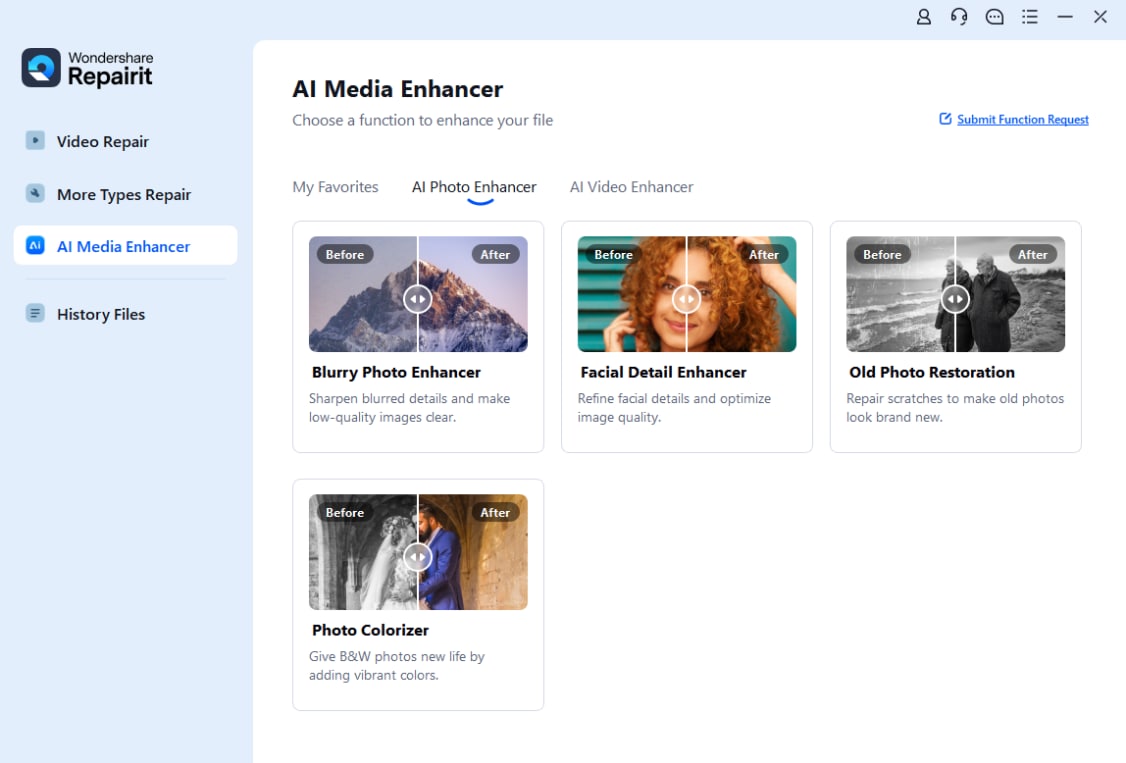
Passaggio 1. Scegli il modello di restauro IA in base alle tue necessità, come la riparazione di foto danneggiate o il restauro di immagini antiche.
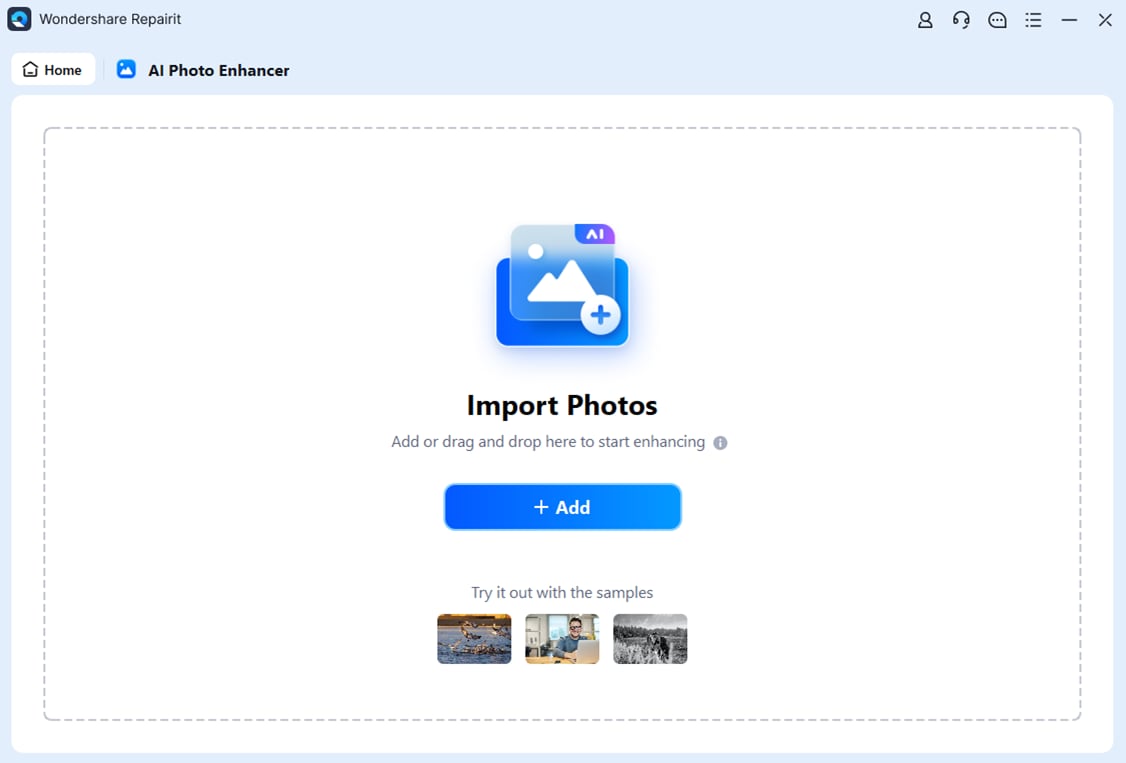
Passaggio 2. Importa le tue vecchie foto o quelle danneggiate in Repairit per avviare il processo di restauro.
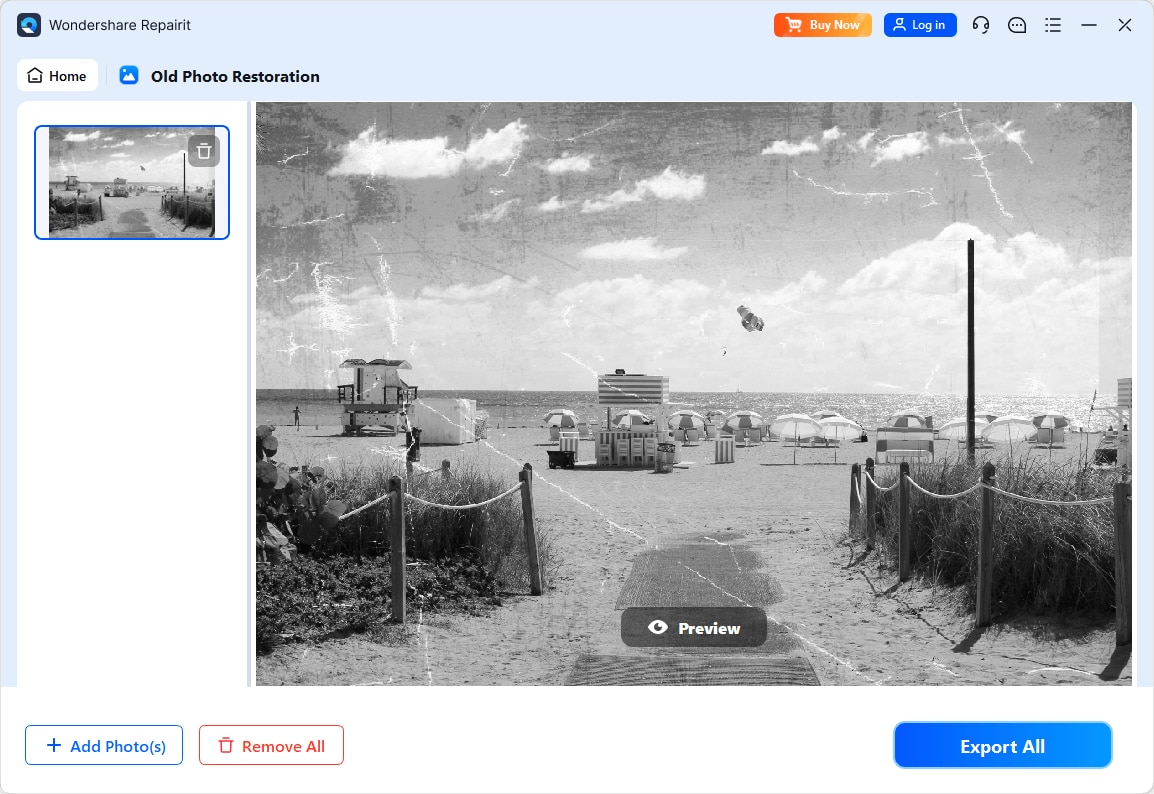
Passaggio 3. Applica il modello di restauro foto antiche per correggere graffi, ripristinare i colori e migliorare la qualità dell’immagine.
Passaggio 4. Visualizza in anteprima il risultato restaurato e salva la foto riparata sul tuo dispositivo.
Verdetto finale
Entrambi Repairit Old Photo Restoration e Inpaint possono avere ruoli utili in un flusso di lavoro restauro globale delle vecchie foto, ma brillano in situazioni diverse.
- Scegli Repairit Old Photo Restoration quando affronti stampe visibilmente invecchiate che mostrano sbiadimento, rumore, graffi multipli e dettagli facciali meno nitidi, oppure se vuoi un aiuto per colorizzare vecchie foto in bianco e nero in un unico processo guidato.
- Scegli Inpaint quando le tue scansioni sono già in buone condizioni e desideri soprattutto un controllo rapido e preciso per rimuovere pochi graffi, macchie o oggetti indesiderati.
In molti casi, una soluzione ibrida è la migliore: esegui una riparazione globale in Repairit e poi apri il file esportato in Inpaint per ritocchi mirati. Questo approccio bilancia il miglioramento tramite IA con il controllo manuale, così puoi riportare in vita le vecchie foto di famiglia mantenendole naturali.
Successivo: Repairit Old Photo Restoration vs Photoscape X
FAQ
-
1. Repairit Old Photo Restoration è migliore di Inpaint per sistemare graffi profondi sulle vecchie foto?
Per foto molto graffiate o crepate, Repairit Old Photo Restoration è di solito più efficiente perché interviene sul danno globale di tutta l’immagine, mentre Inpaint funziona meglio su piccole aree selezionate manualmente. Se la foto è piena di crepe o macchie, iniziare con Repairit fa risparmiare tempo e puoi sempre usare Inpaint in seguito per correggere i problemi residui. -
2. È meglio usare Inpaint o Repairit Old Photo Restoration per colorizzare foto in bianco e nero?
Inpaint si concentra principalmente sulla rimozione di oggetti e graffi invece di colorizzare l’intera foto. Repairit Old Photo Restoration è generalmente più adatto se vuoi sia riparare i danni sia colorizzare vecchie immagini in bianco e nero, dato che offre un flusso di lavoro guidato per ripristinare i toni e migliorare i dettagli prima o durante la colorizzazione. -
3. Quale soluzione è più semplice per i principianti, Repairit Old Photo Restoration o Inpaint?
Inpaint è più semplice per piccole correzioni perché basta caricare, segnare e rimuovere difetti specifici. Per il restauro completo di una vecchia foto, molti principianti trovano Repairit più facile perché il flusso è guidato: selezioni le opzioni di ripristino una sola volta, lasci che l’IA processi l’immagine completa e poi verifichi il prima e dopo anziché dover pennellare ogni crepa manualmente.


