
Scegliere tra Repairit Ripristino Vecchie Foto e GIMP può creare confusione se desideri solo riparare stampe danneggiate, correggere lo sbiadimento e riportare in vita vecchie foto di famiglia. Questa guida confronta entrambi gli strumenti in termini di qualità del restauro, flusso di lavoro, facilità d’uso e costo, per aiutarti a decidere se preferisci un processo guidato in stile IA o un editor manuale professionale per i tuoi progetti di foto antiche.
Ripristina Vecchie Foto con Repairit
 Sicurezza verificata. Oltre 7.302.189 persone lo hanno scaricato.
In questo articolo
- Repairit Ripristino Vecchie Foto vs GIMP: Verdetto Rapido
- Repairit Ripristino Vecchie Foto vs GIMP: Differenze Chiave
- Repairit Ripristino Vecchie Foto vs GIMP: Tabella Comparativa
- I Migliori Utilizzi di Repairit Ripristino Vecchie Foto e GIMP
- Repairit Ripristino Vecchie Foto vs GIMP: Capacità di Riparazione e Gestione dei Danni
- Repairit Ripristino Vecchie Foto vs GIMP: Qualità del Restauro e Risultati Realistici
- Repairit Ripristino Vecchie Foto vs GIMP: Flusso di Lavoro e Facilità d'Uso
- Repairit Ripristino Vecchie Foto vs GIMP: Prezzi e Opzioni di Prova
- Chi Dovrebbe Scegliere Repairit Ripristino Vecchie Foto
- Chi Dovrebbe Scegliere GIMP
- Pro e Contro di Repairit Ripristino Vecchie Foto e GIMP
- Come Ripristinare Vecchie Foto Dopo Aver Scegliuto lo Strumento Giusto
Repairit Ripristino Vecchie Foto vs GIMP: Verdetto Rapido
La scelta fondamentale tra Repairit Ripristino Vecchie Foto e GIMP è comodità contro controllo manuale. Repairit si concentra su una riparazione delle vecchie foto guidata, in stile IA, mentre GIMP è un editor d'immagini completo in cui crei il tuo flusso di restauro manualmente.
Repairit Ripristino Vecchie Foto è una scelta migliore per utenti che vogliono correggere rapidamente graffi, crepe e colori sbiaditi senza dover imparare strumenti complessi. È progettato intorno ai problemi comuni delle vecchie foto e ti guida in pochi passaggi tra caricamento, riparazione automatica ed esportazione.
GIMP può essere sufficiente se ti senti a tuo agio con modifiche avanzate, vuoi una soluzione gratuita e sei disposto a riparare i danni usando strumenti manuali come pennelli correttivi e pennelli clonazione.
Nella maggior parte dei casi, le famiglie che digitalizzano album o gli utenti che restaurano una serie di foto finiranno più velocemente con Repairit Ripristino Vecchie Foto, mentre gli appassionati esperti e i professionisti possono preferire GIMP per ritocchi altamente personalizzati e a livello di pixel.
Repairit Ripristino Vecchie Foto vs GIMP: Differenze Chiave
A livello generale, entrambi gli strumenti possono aiutarti a riparare foto danneggiate, ma affrontano il lavoro in modo molto diverso.
Repairit Ripristino Vecchie Foto si concentra sui problemi comuni delle vecchie foto come graffi, crepe, macchie, rumore e sbiadimento. Utilizza un approccio automatizzato e guidato così che la maggior parte del lavoro pesante avvenga in background dopo aver scelto le opzioni di riparazione desiderate.
GIMP è un editor di immagini open source che copre una vasta gamma di compiti oltre il restauro. Per la riparazione delle vecchie foto, si basa su strumenti manuali come correzione, clonazione e livelli di regolazione colore. Questo può produrre risultati molto precisi, ma richiede maggiore pratica, specialmente di fronte a bordi strappati, grandi macchie o sottili variazioni tonali.
Le principali differenze che contano per il restauro delle vecchie foto includono:
- Facilità d’uso: Repairit offre un flusso di lavoro semplificato e guidato; GIMP ha una curva di apprendimento più ripida e molti pannelli.
- Automazione vs controllo manuale: Repairit automatizza la maggior parte delle riparazioni, mentre GIMP richiede ritocchi manuali per ogni area danneggiata.
- Velocità: Repairit può gestire restauri tipici in pochi passaggi guidati; GIMP spesso richiede più tempo perché guarisci e cloni manualmente.
- Costo: Repairit è commerciale con opzioni in stile prova; GIMP è completamente gratuito e open source.
Repairit Ripristino Vecchie Foto vs GIMP: Tabella Comparativa
| Dimensione | Repairit Ripristino Vecchie Foto | GIMP |
|---|---|---|
| Ideale per | Utenti quotidiani che desiderano un restauro rapido e guidato di foto vecchie o danneggiate con minima modifica manuale. | Utenti avanzati che cercano strumenti gratuiti per il restauro in un editor open source. |
| Facilità d’uso | Flusso di lavoro semplice e guidato con riparazione automatica dei problemi comuni delle vecchie foto. | Curva di apprendimento ripida con molti passaggi manuali e pannelli complessi. |
| Qualità del restauro | Miglioramento costante in stile IA per graffi, crepe, sbiadimenti e dettagli del viso nella maggior parte delle foto quotidiane. | Potenzialmente molto alta, ma dipende molto dall’abilità dell’utente con gli strumenti di correzione e clonazione. |
| Flusso di lavoro | Caricamento, scelta delle opzioni di restauro, anteprima ed esportazione in pochi passaggi guidati. | Apri l’immagine, usa strumenti di correzione e clonazione, regola livelli e colori, poi esporta manualmente. |
| Punti di forza | Risultati rapidi, focalizzato sul restauro delle vecchie foto, nessuna conoscenza dettagliata di editing richiesta. | Gratuito, strumenti potenti, pennelli e livelli altamente personalizzabili per correzioni manuali precise. |
| Debolezze | Meno controllo sul ritocco manuale ultra-fine rispetto a un editor completo; spesso richiede accesso a Internet per l’uso online. | Interfaccia complessa, flusso di lavoro manuale che richiede tempo, maggiore possibilità di errori senza esperienza. |
I Migliori Utilizzi di Repairit Ripristino Vecchie Foto e GIMP
Repairit Ripristino Vecchie Foto è pensato proprio per gli utenti che vogliono uno strumento dedicato per riparare vecchie foto senza dover gestire decine di opzioni di editing. È adatto per:
- Pulizia di stampe di famiglia scannerizzate che presentano graffi, polvere e piccoli strappi.
- Miglioramento di ritratti sfocati o rumorosi in cui i volti sono difficili da riconoscere.
- Ripristino dei colori sbiaditi in foto di tutti i giorni con minimo intervento manuale.
GIMP è meglio considerato come un editor completo che può essere adattato per compiti di restauro. È più adatto se tu:
- Ami ottimizzare manualmente ogni area danneggiata con pennelli e maschere personalizzati.
- Hai bisogno di un controllo molto specifico su toni, contrasto ed equilibrio dei colori per progetti d’archivio o creativi.
- Preferisci uno strumento open source che puoi personalizzare con plugin e script.
In breve, scegli Repairit quando vuoi velocità e guida, e considera GIMP quando vuoi un restauro gratuito, altamente manuale e con pieno controllo su ogni regolazione.
Repairit Ripristino Vecchie Foto vs GIMP: Capacità di Riparazione e Gestione dei Danni
Entrambi gli strumenti possono aiutarti ad affrontare i tipi comuni di danni che si trovano nelle vecchie foto, ma il modo in cui affrontano quei danni è diverso.
Repairit Ripristino Vecchie Foto si concentra su problemi come:
- Graffi, crepe e piccole macchie: opzioni di riparazione con un clic per ridurre o rimuovere i difetti superficiali sulle stampe scannerizzate.
- Sbiadimenti e scolorimenti: regolazioni automatizzate per ripristinare i colori sbiaditi o perfezionare foto in bianco e nero.
- Rumore e morbidezza dei volti: miglioramento mirato per rendere più nitidi i volti in ritratti di bassa qualità o invecchiati.
GIMP può gestire gli stessi problemi, ma richiede di scegliere e configurare gli strumenti:
- Pennelli di correzione e clonazione per ricostruire manualmente sezioni graffiate o strappate.
- Maschere di livello per una fusione accurata delle aree riparate con le trame originali.
- Curve, livelli ed equilibrio dei colori per ridurre l’ingiallimento o lo sbiadimento col tempo.
Per danni da leggeri a moderati su molte foto, Repairit tende a ridurre il lavoro manuale ripetitivo. Per danni gravi o insoliti, come grandi porzioni mancanti o macchie complesse, GIMP può offrire agli utenti avanzati la flessibilità di progettare una riparazione più personalizzata.
Repairit Ripristino Vecchie Foto vs GIMP: Qualità del Restauro e Risultati Realistici
La qualità del restauro dipende sia dallo strumento sia da chi lo usa.
Con Repairit Ripristino Vecchie Foto, di solito puoi aspettarti miglioramenti costanti sui problemi comuni come graffi e crepe, piccole macchie e sbiadimenti generali. Lo strumento è progettato per permettere anche a chi ha poca esperienza di ottenere un risultato visibilmente più pulito e chiaro da una stampa scannerizzata.
Con GIMP, i risultati possono variare da correzioni di base a restauri molto raffinati, a seconda della tua familiarità con la correzione, clonazione e regolazioni tonali. Gli utenti che sanno campionare trame, allineare pennellate e lavorare su più livelli possono spesso eguagliare o superare gli strumenti automatici su aree difficili, come sfondi intricati o pieghe dei vestiti.
Per molti archivi di famiglia, Repairit può essere sufficiente per riportare le immagini a una qualità di visione piacevole con meno tentativi ed errori. Per progetti in cui conta ogni pixel e sei disposto a investire più tempo in ritocchi accurati, GIMP resta una valida opzione.
Repairit Ripristino Vecchie Foto vs GIMP: Flusso di Lavoro e Facilità d'Uso
Il flusso di lavoro è una delle differenze più evidenti tra questi strumenti.
Repairit Ripristino Vecchie Foto dà priorità a un processo semplificato:
- Importa una vecchia foto scannerizzata.
- Seleziona le opzioni di restauro, come la rimozione dei graffi, il miglioramento dei volti o il ripristino dei colori.
- Visualizza in anteprima la versione riparata.
- Esporta l’immagine finale.
Questo design rende più semplice per i principianti e gli utenti indaffarati passare rapidamente da una stampa danneggiata a un’immagine da condividere.
GIMP segue un percorso più manuale:
- Apri l'immagine come un nuovo progetto.
- Crea livelli e maschere per modifiche non distruttive.
- Usa gli strumenti di ritocco e clonazione per riparare ogni area danneggiata.
- Applica curve, livelli e correzione del colore per contrastare lo sbiadimento e le alterazioni cromatiche.
- Appiattisci o esporta l'immagine nel formato che preferisci.
Questo approccio manuale offre agli utenti esperti un controllo approfondito, ma può sembrare lento o intimidatorio se vuoi solo sistemare velocemente alcune vecchie foto senza imparare a usare un editor professionale.
Repairit Ripristino Vecchie Foto vs GIMP: Prezzi e Opzioni di Prova
Il prezzo è un altro fattore pratico da considerare quando si sceglie tra i due.
Repairit Ripristino Vecchie Foto è offerto come strumento commerciale. In molti casi, puoi provarlo in modalità limitata o di prova per testare come gestisce le tue vecchie foto prima di decidere di acquistarlo. Questo può essere utile se vuoi vedere i risultati reali sulle tue immagini prima di scegliere.
GIMP è completamente gratuito e open source. Non ci sono costi di licenza, un aspetto interessante se hai un budget limitato e sei disposto a investire tempo per imparare il software.
Quando decidi, valuta il costo zero e la flessibilità di GIMP rispetto al risparmio di tempo e l'automazione guidata offerti da Repairit. Per restauri occasionali su larga scala o per l'archiviazione continua della famiglia, il tempo risparmiato con un flusso di lavoro automatizzato può essere importante quanto il prezzo di acquisto.
Chi Dovrebbe Scegliere Repairit Ripristino Vecchie Foto
Repairit Ripristino Vecchie Foto è probabilmente la scelta migliore se il tuo obiettivo principale è recuperare ricordi invece di imparare strumenti di editing complessi. È particolarmente adatto a:
- Persone che vogliono restaurare velocemente vecchie foto danneggiate senza imparare software di editing complesso.
- Famiglie che digitalizzano album e hanno bisogno di eliminare graffi, crepe e sbiadimenti su molte foto con il minimo sforzo.
- Utenti che desiderano migliorare dettagli facciali e ridurre il rumore nei vecchi ritratti utilizzando strumenti guidati di tipo AI.
- Chiunque desideri colorare foto in bianco e nero con un flusso di lavoro di restauro semplice e mirato.
Se dai priorità a un'esperienza prevedibile e guidata su più stampe e non vuoi gestire livelli, maschere e impostazioni dei pennelli, Repairit mira a eliminare il più possibile la complessità dal processo.
Chi Dovrebbe Scegliere GIMP
GIMP rimane una scelta valida per gli utenti che danno importanza al controllo totale e al risparmio piuttosto che alla comodità. È ideale per:
- Utenti esperti o avanzati che desiderano strumenti gratuiti di restauro e il pieno controllo manuale su ogni pixel.
- Hobbisti a loro agio con l'interfaccia complessa di GIMP che amano perfezionare a mano la riparazione di graffi e crepe.
- Persone che già usano GIMP per l'editing generale e occasionalmente hanno bisogno di restaurare vecchie foto senza cambiare strumento.
- Utenti che preferiscono il software open source e sono disposti a seguire un flusso di lavoro manuale di ritocco, clonazione, regolazione ed esportazione.
Se ritocchi spesso le immagini e non ti pesa il tempo necessario per modifiche manuali dettagliate, GIMP può offrire un ambiente flessibile di restauro senza abbonamenti o costi di licenza.
Pro e Contro di Repairit Ripristino Vecchie Foto e GIMP
Comprendere vantaggi e svantaggi di ciascuno strumento rende più facile scegliere quello giusto per il tuo stile e livello di abilità nel restauro.
Pro e contro di Repairit Old Photo Restoration
Pro e contro di GIMP
Come Ripristinare Vecchie Foto Dopo Aver Scegliuto lo Strumento Giusto
Dopo aver confrontato Repairit Ripristino Vecchie Foto e GIMP e deciso quale approccio fa al caso tuo, il passo successivo è iniziare effettivamente a restaurare le vecchie foto. Anche se prevedi di imparare il ritocco manuale nei dettagli più avanti, molti utenti preferiscono iniziare con un flusso di lavoro guidato per recuperare rapidamente immagini importanti.
Per un punto di partenza pratico, Repairit Ripristino Vecchie Foto offre un processo mirato che affronta i danni comuni come graffi, crepe e sbiadimento con una configurazione minima.
Caratteristiche principali
Alcune funzionalità essenziali per il restauro di vecchie foto includono:
- Riparazione automatica di graffi, crepe, macchie e danni superficiali generali sulle vecchie foto.
- Miglioramento dei tratti e dei dettagli del viso per rendere i ritratti da vecchie stampe più riconoscibili.
- Opzioni per ripristinare i colori sbiaditi o lavorare con foto in bianco e nero in modo guidato e semplificato.
Insieme, queste funzionalità ti aiutano a riparare foto vecchie strappate o macchiate, ridurre il rumore e mettere più in risalto persone e dettagli importanti.
Guida passo-passo
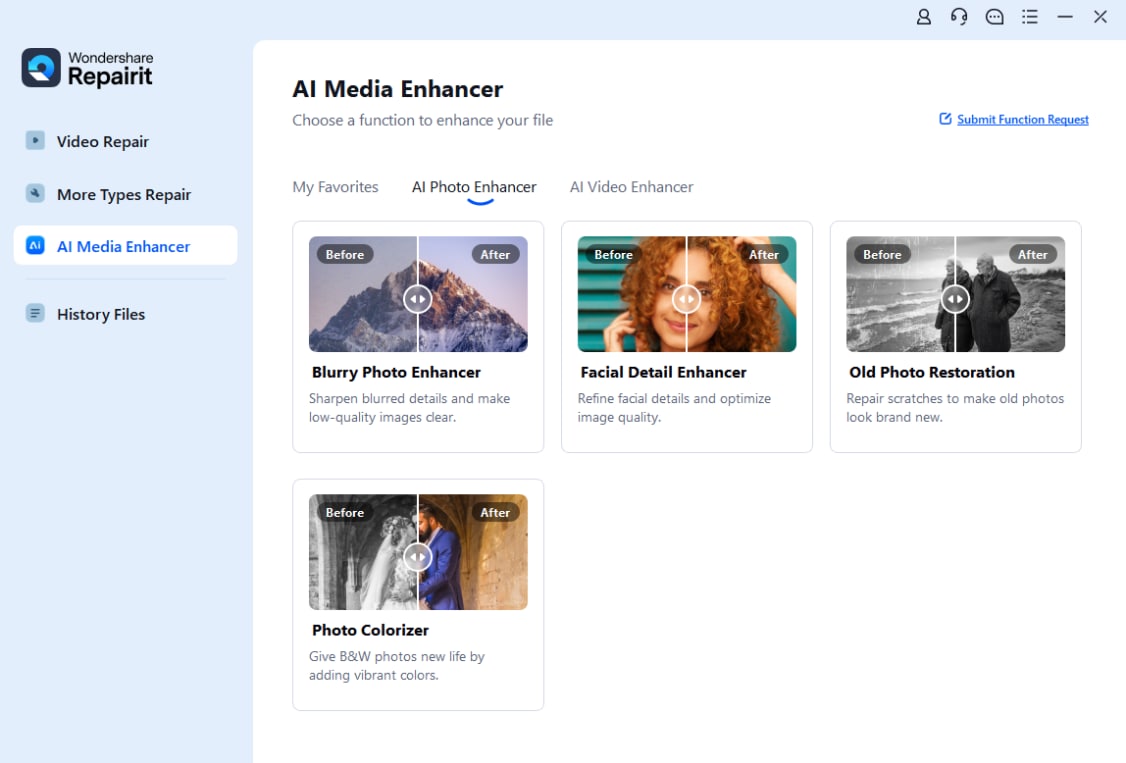
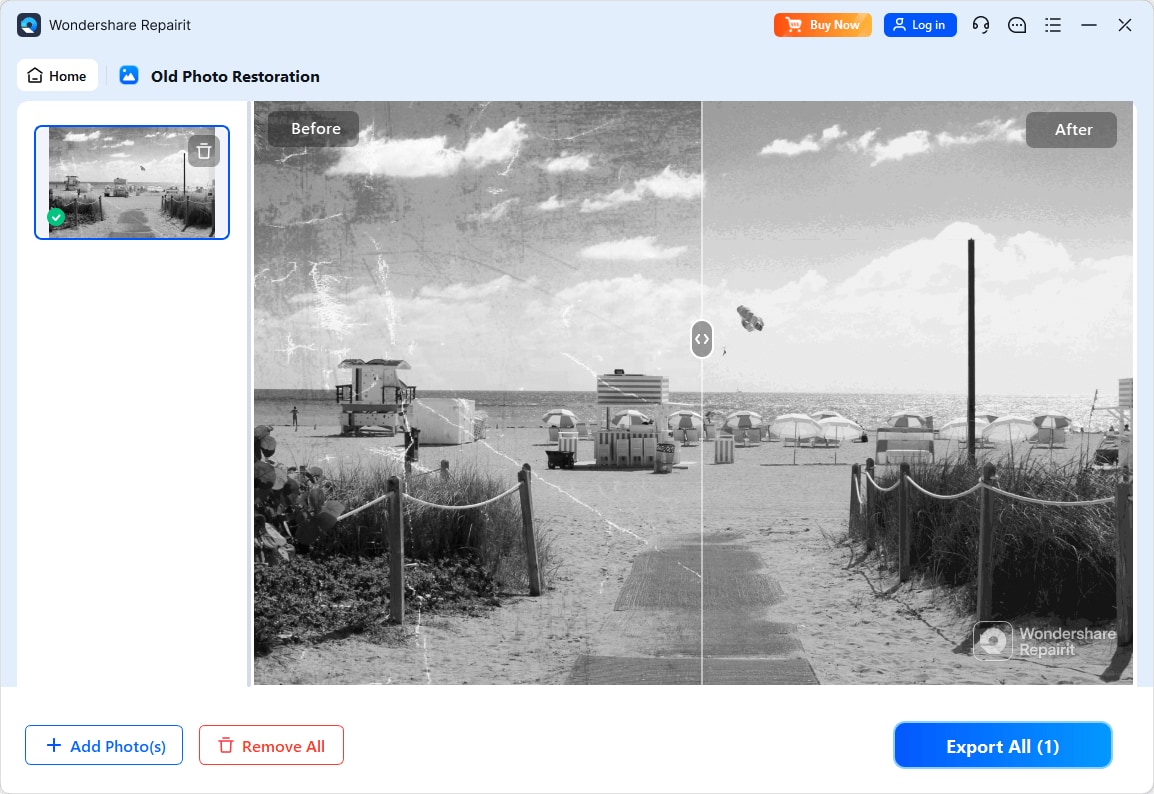
Passaggio 1. Scegli il modello di restauro AI in base alle tue esigenze, ad esempio riparare foto danneggiate o restaurare immagini antiche.
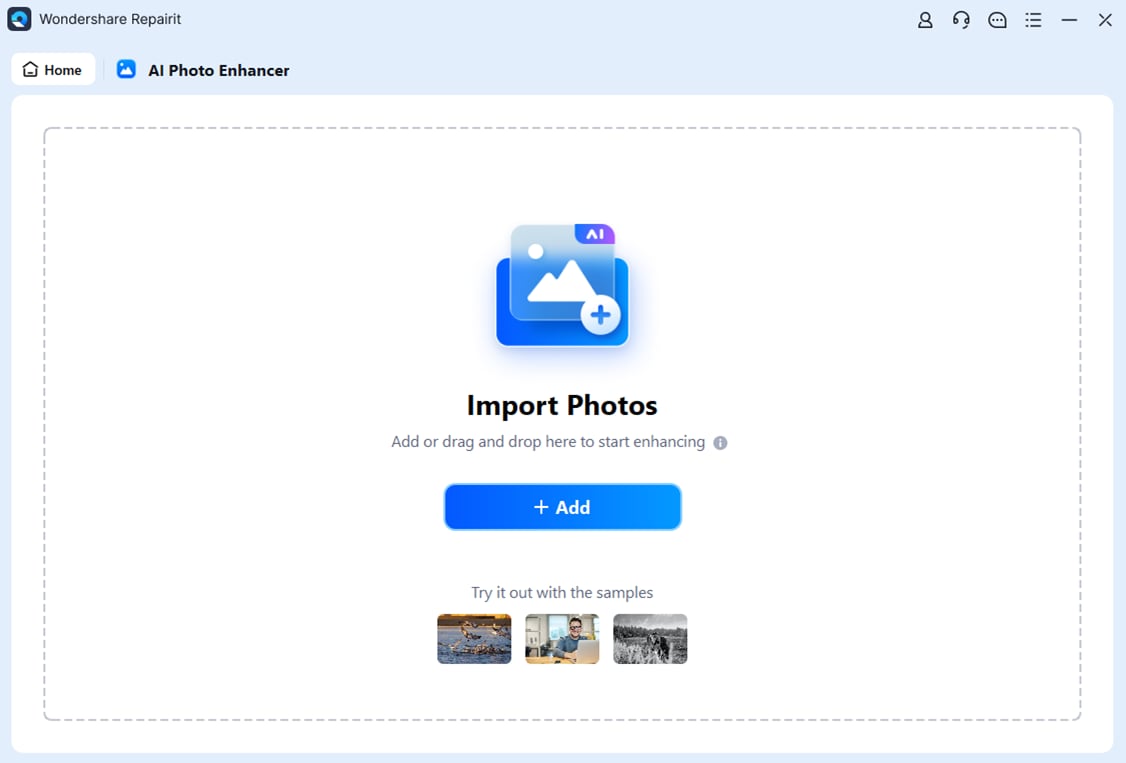
Passaggio 2. Importa le tue vecchie foto o quelle danneggiate in Repairit per iniziare il processo di restauro.
Passaggio 3. Applica il modello di restauro vecchie foto per correggere graffi, ripristinare i colori e migliorare la qualità dell'immagine.
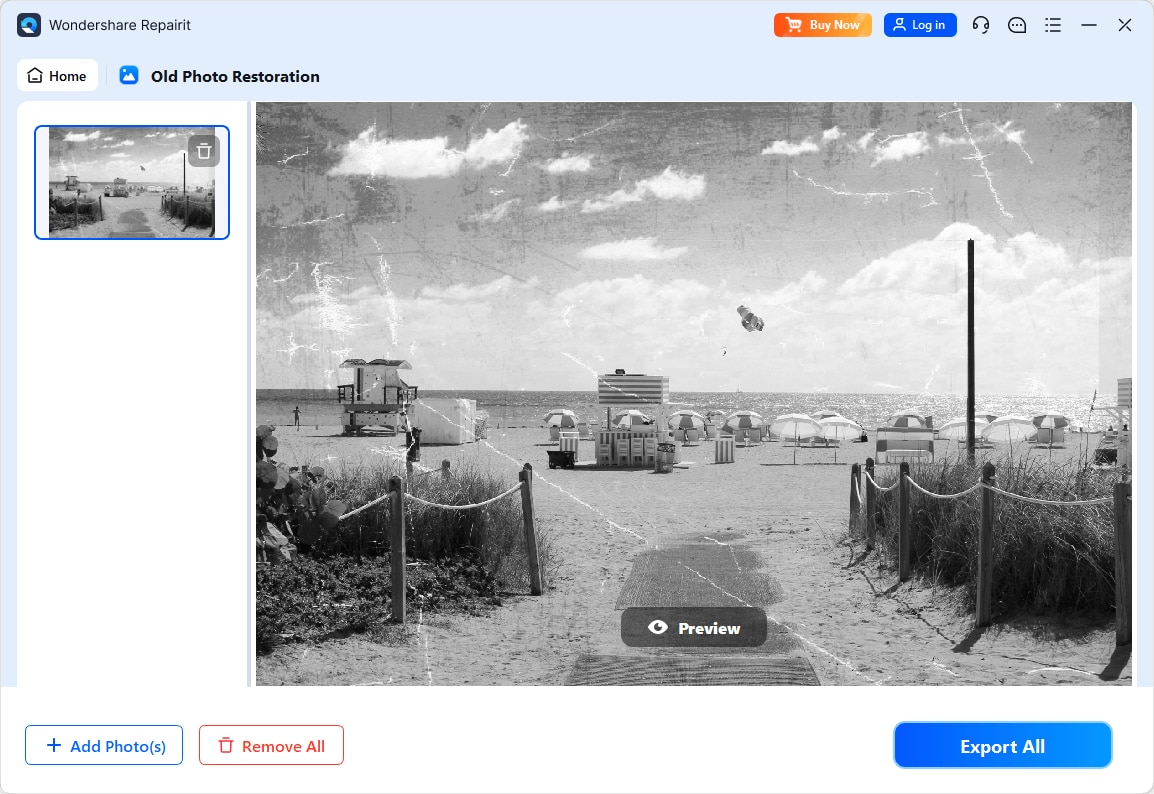
Passaggio 4. Visualizza l'anteprima del risultato restaurato e salva la foto riparata sul tuo dispositivo.
Conclusioni finali
Per la maggior parte delle persone che desiderano semplicemente riparare foto danneggiate, eliminare graffi e recuperare vecchi ricordi familiari sbiaditi, Repairit Ripristino Vecchie Foto offre un percorso più accessibile e guidato con meno tentativi ed errori. I suoi strumenti mirati riducono la necessità di conoscenze approfondite di editing e garantiscono miglioramenti affidabili sulle vecchie stampe tipiche.
GIMP può essere un'opzione valida se sei un utente avanzato, preferisci il software gratuito open source e sei a tuo agio a investire tempo per il ritocco manuale, la clonazione e le regolazioni del colore. Ti offre un controllo fine a fronte di una curva di apprendimento più ripida e un processo più lento e manuale.
Se dai valore alla velocità, all'assistenza e alla coerenza dei risultati su molte foto, Repairit è solitamente la scelta più pratica. Se invece preferisci il pieno controllo manuale, ti piace il ritocco dettagliato e non ti spaventa un'interfaccia complessa, GIMP può essere tutto ciò che ti serve per restaurare vecchie foto.
Prossimo: Repairit Old Photo Restoration vs Inpaint
Domande frequenti
-
1. Repairit Old Photo Restoration è migliore di GIMP per riparare graffi e crepe?
Nella maggior parte dei casi, Repairit Old Photo Restoration è più semplice per correggere graffi e crepe perché automatizza gran parte della riparazione. GIMP può eguagliare o superare il risultato con gli strumenti di ritocco e clonazione, ma di solito serve più tempo ed esperienza per evitare difetti di ritocco visibili. -
2. Qual è più semplice per i principianti, Repairit Old Photo Restoration o GIMP?
Repairit Old Photo Restoration è generalmente più facile per i principianti perché fornisce un flusso di lavoro guidato e funzioni di riparazione automatica. GIMP ha una curva di apprendimento più ripida, con molti strumenti e pannelli che possono confondere chi ha solo bisogno di restaurare semplicemente vecchie foto. -
3. GIMP può restaurare i colori sbiaditi nelle vecchie foto altrettanto bene di Repairit Old Photo Restoration?
GIMP può restaurare i colori sbiaditi con regolazioni manuali come curve, livelli ed equilibrio del colore, ma la qualità del risultato dipende dalle tue capacità e dal tempo che dedichi al perfezionamento. Repairit Old Photo Restoration semplifica il ripristino dei colori, che risulta spesso più comodo se preferisci non gestire impostazioni dettagliate di colore.


