
Scegliere tra Repairit Video Enhancer vs Shotcut dipende principalmente dal fatto che tu desideri aggiornamenti rapidi della qualità guidati dall’IA oppure un controllo manuale dettagliato all’interno di un editor gratuito. Repairit punta sul miglioramento tramite intelligenza artificiale e aumento della risoluzione, mentre Shotcut offre strumenti di editing tradizionali con filtri di base per nitidezza, regolazione dei colori e riduzione lieve del rumore. Questo confronto analizza la qualità del risultato, il flusso di lavoro e l’idoneità per diversi tipi di utenti, così da poter decidere quale approccio si adatti meglio ai tuoi progetti e al tuo livello di esperienza.
Migliora la qualità video con Repairit Video Enhancer
 Sicurezza verificata. Oltre 7.302.189 persone l’hanno scaricato.
In questo articolo
- Repairit Video Enhancer vs Shotcut: Verdettto Rapido
- Repairit Video Enhancer vs Shotcut: Differenze Principali
- Repairit Video Enhancer vs Shotcut: Tabella Comparativa
- Per cosa sono migliori Repairit Video Enhancer e Shotcut
- Repairit Video Enhancer vs Shotcut: Tecnologia e Metodo di Miglioramento
- Repairit Video Enhancer vs Shotcut: Qualità d’Uscita e Risultati Reali
- Repairit Video Enhancer vs Shotcut: Flusso di lavoro e Facilità d’Uso
- Repairit Video Enhancer vs Shotcut: Prezzi e Opzioni di Prova
- Chi dovrebbe scegliere Repairit Video Enhancer
- Chi dovrebbe scegliere Shotcut
- Pro e contro di Repairit Video Enhancer e Shotcut
- Come migliorare i video dopo aver scelto lo strumento giusto
Repairit Video Enhancer vs Shotcut: Verdettto Rapido
In generale, Repairit Video Enhancer è più indicato per chi desidera che l’IA gestisca upscaling, denoising e nitidezza con pochi aggiustamenti manuali, mentre Shotcut è più adatto a chi si trova bene con un editor tradizionale e filtri manuali. Se la tua priorità principale è migliorare la chiarezza del video in pochi passaggi, Repairit di solito è la scelta migliore. Se invece ti servono strumenti timeline e funzioni gratuite più che il miglioramento automatizzato, Shotcut potrebbe bastare.
Shotcut è un editor video open-source con opzioni di miglioramento basilari. Rispetto a un potenziatore dedicato come Repairit Video Enhancer, sacrifica l’automazione IA e i miglioramenti veloci della qualità per flessibilità, controllo manuale e assenza di costi di licenza.
Repairit Video Enhancer vs Shotcut: Differenze Principali
Le principali differenze tra Repairit Video Enhancer vs Shotcut riguardano l'automazione, la curva di apprendimento e il ruolo nel tuo flusso di lavoro:
- Ideale per: Repairit si rivolge agli utenti che vogliono strumenti guidati dall’IA per migliorare velocemente filmati di bassa qualità o datati. Shotcut è preferibile per chi cerca strumenti gratuiti di miglioramento all’interno di un editor completo.
- Facilità d’uso: Repairit utilizza un flusso guidato con preset e modelli IA per non esperti, mentre Shotcut offre un’interfaccia più tecnica che presuppone una certa familiarità con filtri e concetti di editing.
- Qualità d’uscita: Repairit si concentra su upscaling, nitidezza e riduzione di rumore o sfocatura per ottenere maggiore chiarezza in molti clip comuni. Anche Shotcut può migliorare la qualità, ma i risultati dipendono molto da come si regolano i filtri.
- Flusso di lavoro: Repairit si basa su importazione, scelta della modalità IA, anteprima ed esportazione. Shotcut, invece, richiede di lavorare in timeline, aggiungendo manualmente filtri e regolando parametri.
- Ambito: Repairit è un software mirato al miglioramento, non un editor completo. Shotcut è una soluzione di editing più ampia, con tagli, transizioni e tracce, oltre a strumenti base di qualità.
Repairit Video Enhancer vs Shotcut: Tabella Comparativa
| Dimensione | Repairit Video Enhancer | Shotcut |
|---|---|---|
| Ideale per | Utenti che vogliono strumenti guidati da IA per migliorare rapidamente filmati di bassa qualità o vecchi con pochi interventi manuali. | Utenti che cercano strumenti gratuiti di miglioramento all’interno di un editor video open-source. |
| Facilità d’uso | Flusso di potenziamento guidato con preset e modelli IA pensati per chi non è esperto. | Interfaccia di base, piuttosto tecnica, che potrebbe richiedere tempo per imparare filtri e impostazioni. |
| Focus sulla qualità d’uscita | Upscaling, nitidezza e riduzione del rumore per risultati visibilmente più puliti nella maggior parte dei clip quotidiani. | Filtri manuali per nitidezza, colore e rumore; la qualità dipende maggiormente dall’abilità ed esperienza dell’utente. |
| Flusso di lavoro tipico | Importa i filmati, scegli il modello di miglioramento, anteprima ed esportazione in pochi passaggi guidati. | Importa video, applica filtri, regola parametri ed esporta usando controlli e timeline da editor. |
| Punti di forza principali | Miglioramento IA, upscaling della risoluzione, riduzione di rumore e sfocature con minima configurazione. | Gratuito, supporta più formati, filtri fondamentali personalizzabili dentro un editor open-source. |
| Principali limitazioni | Strumento a pagamento focalizzato sul miglioramento più che su editing multitraccia avanzato o effetti complessi. | Interfaccia di base e funzioni di potenziamento avanzato limitate rispetto ad app IA specializzate. |
Per cosa sono migliori Repairit Video Enhancer e Shotcut
Entrambi gli strumenti ti aiutano a migliorare la qualità video, ma eccellono in situazioni diverse.
Repairit Video Enhancer è ideale per:
- Clip in cui vuoi che l’IA aumenti la risoluzione e pulisca il rumore senza aggiustamenti manuali.
- Utenti che puntano principalmente al miglioramento visivo più che al montaggio su timeline.
- Chi desidera un percorso guidato e prevedibile verso una migliore chiarezza per social, presentazioni o archivi personali.
Shotcut è ideale per:
- Utenti che cercano un editor gratuito che unisca miglioramenti di base a taglio, transizioni e editing multitraccia.
- Chi si trova bene a regolare manualmente nitidezza, colore e filtri rumore per ottenere l’aspetto desiderato.
- Progetti dove si vuole un controllo preciso più dell'automazione IA, ed è accettabile investire tempo nella sperimentazione.
Repairit Video Enhancer vs Shotcut: Tecnologia e Metodo di Miglioramento
I due strumenti si basano su approcci diversi per aumentare la chiarezza video e il dettaglio percepito.
Repairit Video Enhancer si focalizza su modelli basati su IA che analizzano i frame per aumentare la risoluzione, ridurre il rumore ed evidenziare i bordi. L’obiettivo è offrire filmati dall’aspetto migliore con meno impostazioni da gestire. Attività avanzate come denoising o deblurring sono spesso controllate tramite preset: scegli la modalità, invece di agire su molti slider.
Shotcut adotta un approccio più tradizionale basato su filtri manuali. Si applicano a mano nitidezza, correzione colore, luminosità o contrasto, e filtri base per il rumore. Gli utenti esperti possono combinare più filtri per effetti maggiori, ma i risultati dipendono molto dall’esperienza. Shotcut non nasce principalmente come potenziatore video IA; è prima di tutto un editor generale con strumenti di miglioramento inclusi.
In sintesi, la tecnologia di Repairit punta a ridurre il tentativo e errore gestendo automaticamente i dettagli, mentre Shotcut ti offre i mattoncini di base e si aspetta che tu decida quanto intensificare nitidezza, levigare o modificare il colore.
Repairit Video Enhancer vs Shotcut: Qualità d’Uscita e Risultati Reali
Se si osservano i risultati reali, il contrasto tra potenziamento video IA e filtri manuali risulta più evidente.
- Upscaling della risoluzione: Repairit si concentra molto sull'aumento della risoluzione di clip in bassa qualità, usando l’IA per intuire i dettagli aggiuntivi e rendere più nitidi i video sfocati. Shotcut può ridimensionare, ma si affida a metodi standard di resizing e sharpening, che non sempre aggiungono lo stesso dettaglio percepito.
- Riduzione di rumore e sfocature: Repairit combina di solito la riduzione del rumore e il miglioramento della chiarezza, così i filmati sgranati o leggermente sfocati appaiono più puliti senza molto setup. In Shotcut devi applicare filtri separati e regolerai l’intensità, ma spesso servono più esportazioni di prova per evitare troppo smoothing o l’effetto alone.
- Chiarezza nel movimento: Per filmati vecchi o a basso bitrate, il miglioramento IA di Repairit aiuta a stabilizzare bordi e texture tra i frame, così il movimento appare più fluido e meno rumoroso. Shotcut può migliorare il movimento in modo indiretto tramite strumenti di denoise e blur, ma conta più sulla configurazione dei filtri.
- Coerenza: Repairit punta a risultati costanti su molti clip attraverso preset simili. Shotcut offre flessibilità, ma la coerenza da clip a clip dipende dal tuo flusso di lavoro e dal fatto che tu riutilizzi preset o imposti i parametri ogni volta a mano.
Per chi non vuole perdere tempo in sperimentazioni, Repairit tende a fornire miglioramenti più affidabili subito. Per chi sa regolare bene i filtri, Shotcut può comunque dare ottimi risultati, specialmente se si abbina una correzione colore attenta e una buona nitidezza manuale.
Repairit Video Enhancer vs Shotcut: Flusso di lavoro e Facilità d’Uso
Il flusso di lavoro influisce molto su quanto spesso riuscirai effettivamente a migliorare i tuoi video, soprattutto lavorando con tanti clip brevi.
Flusso di lavoro e facilità d’uso di Repairit Video Enhancer:
- Punta su un flusso guidato: aggiungi il video, scegli una modalità di miglioramento o upscaling, anteprima ed esportazione.
- Riduce le decisioni tecniche, aiutando anche chi non fa montaggio a ottenere buoni risultati in fretta.
- Supporta i formati più comuni, così eviti passaggi di conversione in molte situazioni quotidiane.
Flusso di lavoro e facilità d’uso di Shotcut:
- Segue il modello di un editor standard: importi il video, lo posizioni sulla timeline e poi applichi i filtri.
- Ogni filtro (nitidezza, denoise, colore ecc.) ha parametri da regolare manualmente.
- C’è più da imparare, dalla navigazione base dell’interfaccia fino a capire come i filtri si sovrappongono e interagiscono.
Se ti interessa soprattutto migliorare la qualità visiva velocemente, Repairit probabilmente ti sembrerà più diretto. Se invece sei già esperto di editor timeline, Shotcut potrebbe integrarsi meglio nelle tue abitudini.
Repairit Video Enhancer vs Shotcut: Prezzi e Opzioni di Prova
Il budget influenza spesso se l’utente preferisce un potenziatore IA o un editor gratuito.
- Prezzo di Shotcut: Shotcut è gratuito e open-source. Non ci sono costi di licenza, ottimo se ti bastano strumenti di miglioramento base e capacità di montaggio senza spese extra.
- Prezzo di Repairit Video Enhancer: Repairit è un software commerciale. Di solito offre una prova o un uso limitato gratuito per testare quanto bene aumenta la risoluzione o riduce il rumore prima di acquistare la licenza.
Molti utenti pesano il costo zero di Shotcut e il controllo manuale rispetto ai risultati automatizzati ma a pagamento di Repairit. Se hai un budget limitato e tempo per imparare a usare i filtri, Shotcut è attraente. Se dai valore alla velocità, alla comodità e alla guida dell'IA per la qualità, pagare per Repairit può valerne la pena.
Chi dovrebbe scegliere Repairit Video Enhancer
Repairit è pensato per chi ha bisogno di miglioramenti qualitativi mirati più che di montaggio complesso. È adatto se:
- Lavori con filmati di bassa qualità o vecchi e desideri che l’IA migliori la definizione e riduca il rumore rendendo il video più chiaro e nitido.
- Preferisci un flusso di lavoro semplice e guidato invece di regolare manualmente più filtri e parametri.
- Hai in programma di migliorare prima la qualità del video e poi, se necessario, modificarlo con un altro strumento.
- Ti interessa più la nitidezza e la riduzione del rumore costanti che le funzionalità avanzate di editing sulla timeline.
In questi casi, l’approccio di miglioramento mirato di Repairit Video Enhancer può essere più efficiente rispetto ad affidarsi solamente a un editor generico.
Chi dovrebbe scegliere Shotcut
Shotcut è una scelta ragionevole se desideri un editor gratuito con filtri di miglioramento integrati. È ideale quando:
- Cerchi specificamente strumenti gratuiti di miglioramento all’interno di un editor open-source.
- Hai bisogno di combinare semplici correzioni di qualità con editing sulla timeline, tagli, regolazioni audio e transizioni.
- Sei portato per la tecnica e non ti dispiace regolare manualmente i filtri per ogni clip.
- Vuoi un modo leggero di applicare semplici regolazioni di nitidezza e colore a più video senza dover pagare per un miglioramento AI dedicato.
Shotcut potrebbe non eguagliare gli strumenti basati su IA in automazione, ma per gli utenti che danno priorità a flessibilità e budget può comunque offrire miglioramenti qualitativi accettabili.
Pro e contro di Repairit Video Enhancer e Shotcut
Pro e Contro di Repairit Video Enhancer
Pro e Contro di Shotcut
Come migliorare i video dopo aver scelto lo strumento giusto
Dopo aver confrontato Repairit Video Enhancer vs Shotcut e deciso quale direzione fa al caso tuo, il prossimo passo è migliorare effettivamente i tuoi filmati. Se preferisci un approccio guidato dall’IA rispetto alla regolazione manuale dei filtri, usare Repairit Video Enhancer può offrire un modo pratico per ripulire e migliorare i filmati quotidiani prima o insieme all’editing in altri software.
Funzionalità principali
Le capacità fondamentali che contano per un miglioramento reale includono:
- Modalità di miglioramento basate sull’IA per aumentare la risoluzione video e migliorare la chiarezza complessiva.
- Riduzione del rumore e della sfocatura per rendere i video morbidi o sgranati più nitidi e puliti.
- Un processo semplice di anteprima ed esportazione che permette anche agli utenti non esperti di confrontare rapidamente il risultato prima e dopo.
Guida passo a passo
Di seguito un semplice flusso di lavoro desktop per migliorare le clip con Repairit Video Enhancer.
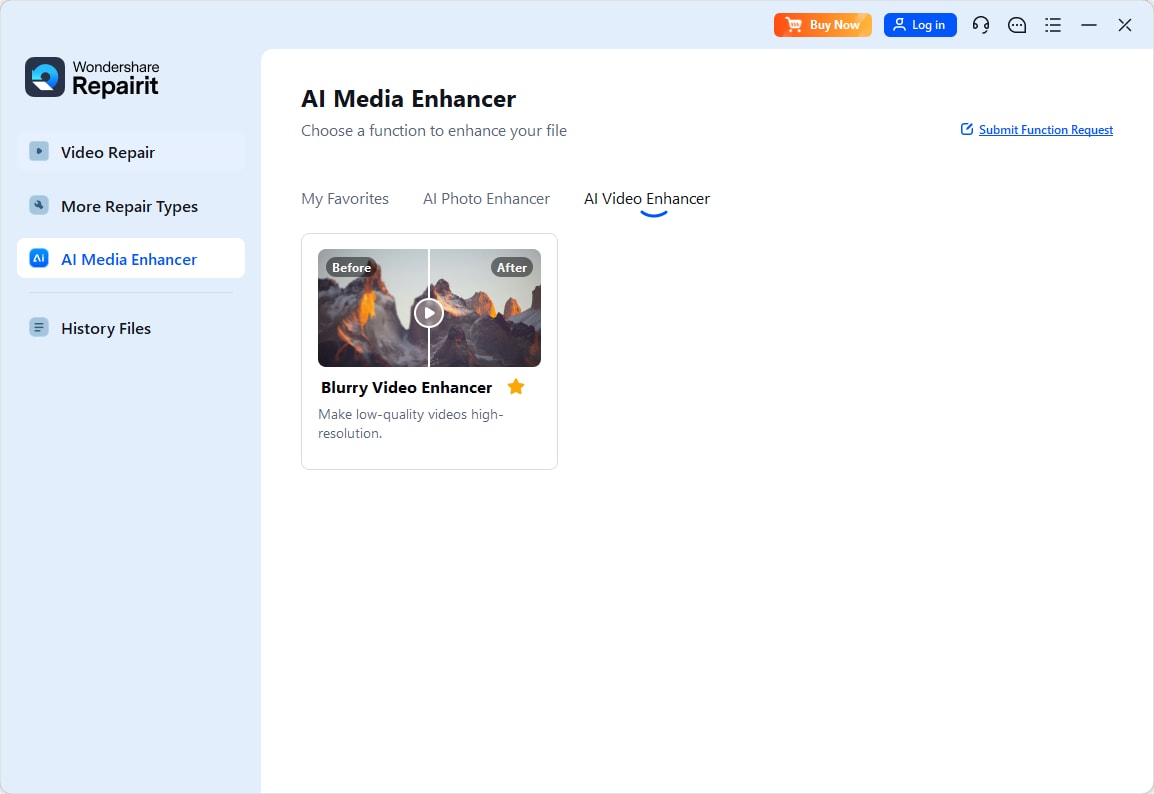
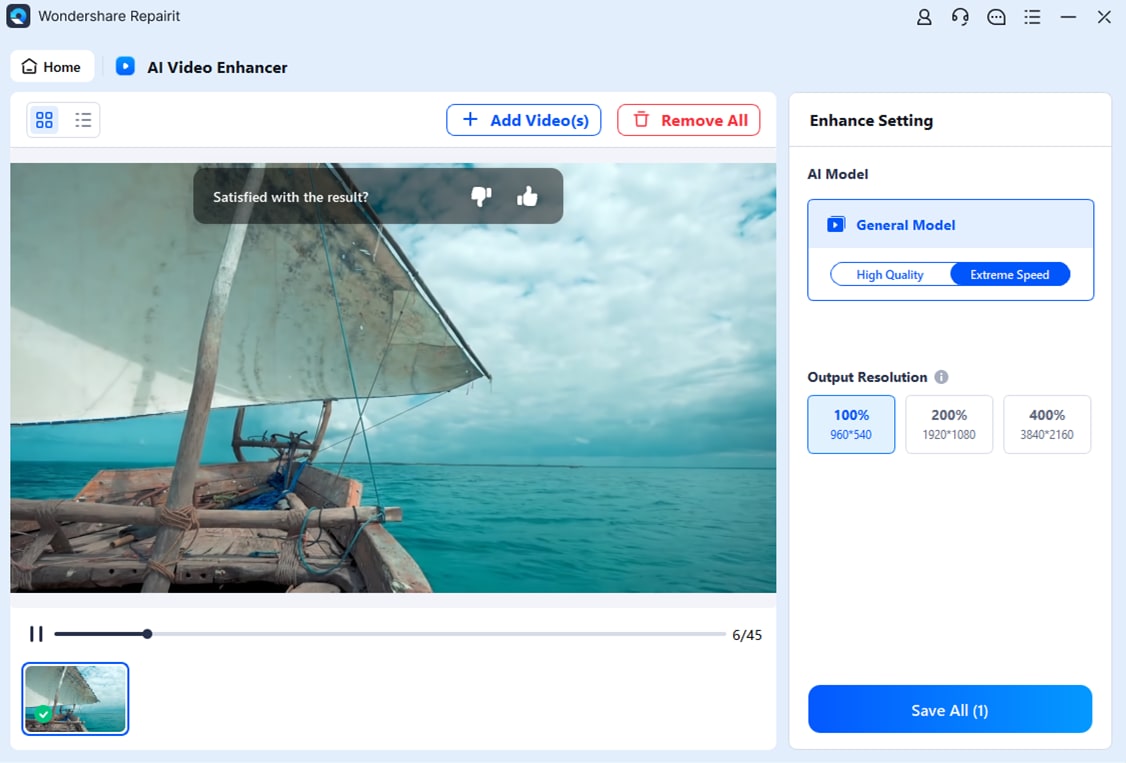
Passo 1. Scegli un modello di miglioramento IA in base alle esigenze della qualità del tuo video, come aumento della risoluzione, riduzione del rumore o miglioramento della chiarezza complessiva.
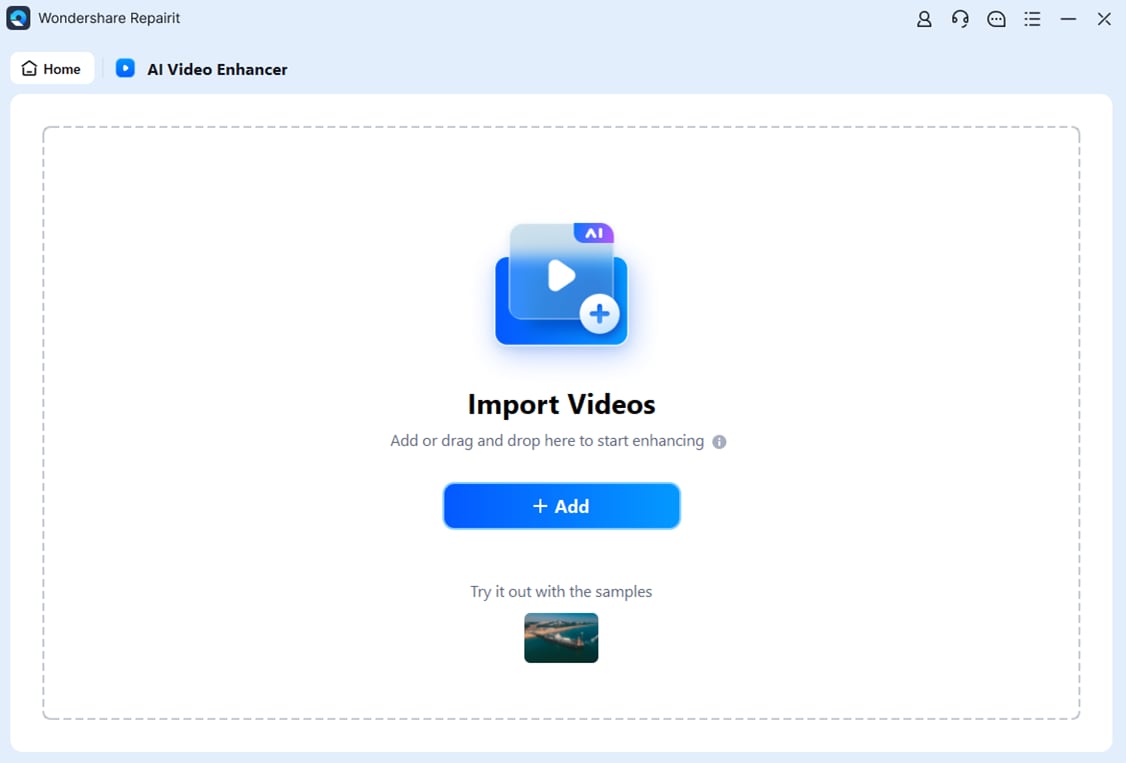
Passo 2. Importa il tuo video in Repairit Video Enhancer per iniziare il processo di miglioramento.
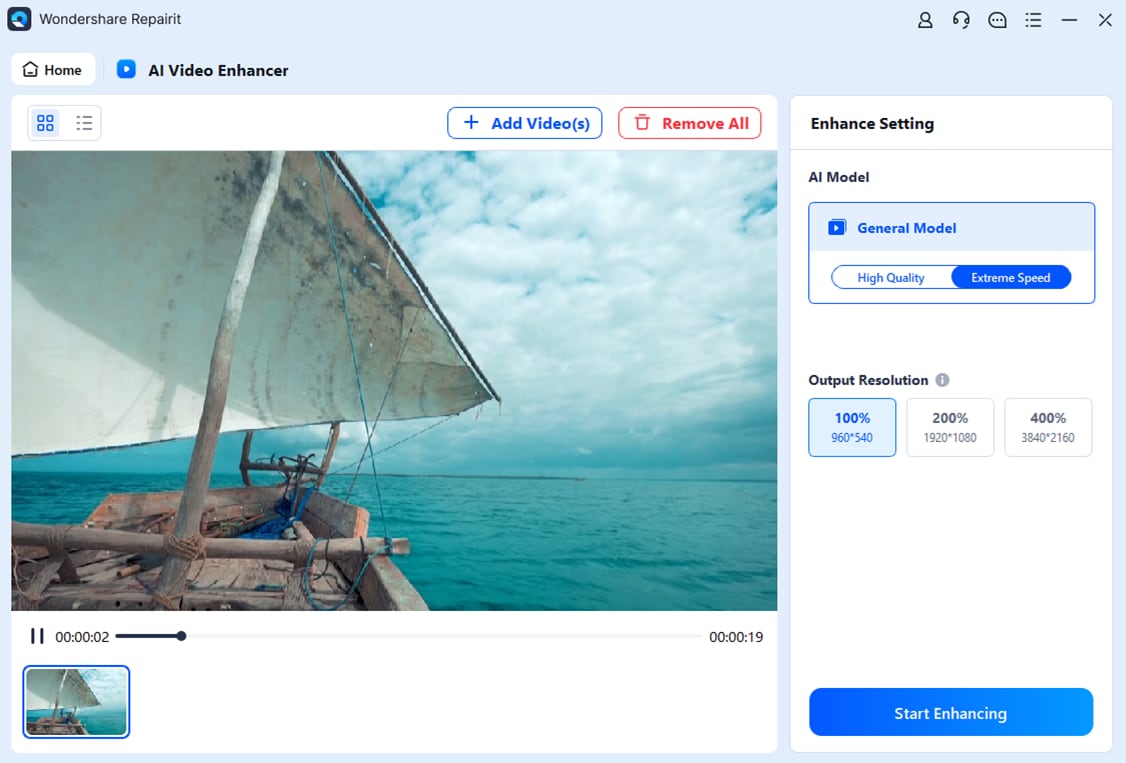
Passo 3. Avvia il miglioramento e lascia che l’IA aumenti la nitidezza, riduca la sfocatura e migliori la qualità generale del video.
Passo 4. Visualizza l’anteprima del risultato migliorato e salva il video migliorato sul tuo dispositivo.
Giudizio Finale
Quando confronti Repairit Video Enhancer vs Shotcut, la scelta dipende dal fatto se dai priorità all’automazione AI o al controllo gratuito e manuale all’interno di un editor completo.
Repairit Video Enhancer si concentra su aumento della risoluzione tramite IA, riduzione del rumore e nitidezza. Tende a offrire un miglioramento più costante nella chiarezza delle clip e con meno decisioni da parte dell’utente. Questo lo rende adatto a chi desidera migliorare velocemente la qualità video senza imparare flussi di lavoro complessi dei filtri.
Shotcut, invece, è un editor open-source gratuito con filtri di miglioramento di base. Può comunque migliorare clip sfuocate o leggermente rumorose, specialmente nelle mani di chi è a proprio agio a sperimentare con nitidezza, riduzione del rumore e strumenti colore. Se hai bisogno di capacità di editing complete e vuoi restare in un ambiente a costo zero, Shotcut è un’opzione ragionevole.
Nella pratica, molti utenti possono trarre vantaggio dalla combinazione dei due approcci: usando Repairit per migliorare e ripulire le clip più difficili, quindi montandole su una timeline in Shotcut o altri editor. A seconda del tuo budget, tempo e predisposizione alla regolazione tecnica, puoi scegliere lo strumento o la combinazione più adatti al tuo flusso di lavoro.
Prossimo: Repairit Video Enhancer vs Lightworks
FAQ
-
1. Repairit Video Enhancer è migliore di Shotcut per video di bassa qualità?
Per molte clip di bassa qualità, Repairit Video Enhancer può essere una scelta migliore perché si concentra sull’aumento tramite IA, riduzione del rumore e miglioramento della nitidezza con una configurazione minima. Anche Shotcut può migliorare video di bassa qualità, ma richiede filtri manuali e più sperimentazione per ottenere risultati simili. -
2. Shotcut può eguagliare la qualità in uscita dei miglioratori video IA come Repairit?
Shotcut può ottenere buoni miglioramenti combinando nitidezza, regolazione del colore e filtri antirumore, soprattutto se usato da utenti esperti. Tuttavia, raggiungere la qualità offerta dagli strumenti IA richiede spesso più tempo, prove e familiarità con le impostazioni dei filtri rispetto all’uso di uno strumento IA dedicato. -
3. Qual è più facile per i principianti, Repairit Video Enhancer o Shotcut?
Repairit Video Enhancer è generalmente più semplice per i principianti perché offre un flusso di lavoro guidato con preset IA mirati ai problemi comuni. Shotcut usa un’interfaccia da editor tradizionale, che può sembrare tecnica se sei nuovo nel montaggio e nel miglioramento video. -
4. Devo usare Shotcut o Repairit Video Enhancer se ho anche bisogno di strumenti di editing?
Se hai bisogno di editing su timeline, tagli, transizioni e tracce multiple nello stesso programma, Shotcut è più adatto poiché è un editor completo. Se il tuo obiettivo principale è migliorare la qualità e sei disposto a modificare altrove, Repairit Video Enhancer è spesso più efficiente per aumentare la risoluzione e pulire i filmati. -
5. Posso combinare Repairit Video Enhancer con Shotcut in un solo flusso di lavoro?
Sì. Un approccio comune è migliorare e aumentare la qualità dei filmati prima con Repairit Video Enhancer, quindi importare le clip migliorate in Shotcut per tagli, titoli e ulteriori modifiche creative. In questo modo ottieni sia la qualità potenziata dall’IA che strumenti di editing flessibili e gratuiti.


