
Scegliere tra Repairit Video Enhancer vs iMovie di solito dipende da ciò di cui hai veramente bisogno per le tue riprese. Se i tuoi clip sono a bassa risoluzione, rumorosi o un po' sfocati, uno strumento focalizzato sull'IA come Repairit Video Enhancer può essere più efficace per migliorare chiarezza e dettagli. Se i tuoi video appaiono già abbastanza buoni e ti interessa principalmente tagliare, aggiungere musica e applicare filtri semplici su Mac, iMovie potrebbe bastare. Questo confronto si concentra sulla qualità video, sull'upscaling, sulla riduzione del rumore e sulla facilità d'uso per aiutarti a decidere quale approccio è più adatto ai tuoi progetti.
L'obiettivo non è eleggere un vincitore universale, ma aiutarti a capire quando un potenziatore video IA fa realmente la differenza e quando un editor integrato gratuito come iMovie è una scelta pratica.
Migliora la qualità dei video con Repairit Video Enhancer
 Sicurezza verificata. Oltre 7.302.189 persone l'hanno scaricato.
In questo articolo
- Repairit Video Enhancer vs iMovie: Verdettissimo rapido
- Repairit Video Enhancer vs iMovie: Differenze principali
- Repairit Video Enhancer vs iMovie: Tabella comparativa
- Per cosa sono migliori Repairit Video Enhancer e iMovie
- Repairit Video Enhancer vs iMovie: Tecnologia e metodologia di miglioramento
- Repairit Video Enhancer vs iMovie: Qualità d’uscita e risultati reali
- Repairit Video Enhancer vs iMovie: Workflow e facilità d’uso
- Repairit Video Enhancer vs iMovie: Prezzi e opzioni di prova
- A chi è consigliato Repairit Video Enhancer
- A chi è consigliato iMovie
- Pro e contro di Repairit Video Enhancer e iMovie
- Come migliorare i video dopo aver scelto lo strumento giusto
Repairit Video Enhancer vs iMovie: Verdettissimo rapido
Nell’uso quotidiano, la differenza principale tra Repairit Video Enhancer vs iMovie è questa:
- Repairit Video Enhancer è la scelta migliore quando sono le tue riprese il problema: bassa risoluzione, rumore visibile, dettagli poco nitidi, o vecchi clip che vuoi ingrandire e ripulire con l'IA.
- iMovie si adatta di più quando i tuoi video appaiono già discretamente e hai solo bisogno di un editor Mac gratuito per tagli, transizioni e semplici modifiche visive.
Per chi si concentra principalmente sul miglioramento della qualità visiva, gli strumenti di potenziamento video basati su IA come Repairit di solito offrono risultati più evidenti dei semplici slider presenti in iMovie. Per progetti domestici occasionali dove comodità e costo contano più del perfezionamento dei pixel, iMovie può essere più che sufficiente.
Repairit Video Enhancer vs iMovie: Differenze principali
Comprendere le principali differenze ti aiuta a decidere quale strumento si adatta al tuo flusso di lavoro e alle tue aspettative di qualità.
- Scopo: Repairit Video Enhancer è costruito attorno a modelli IA per upscaling, riduzione rumore e nitidezza. iMovie è un editor video Mac generico con controlli base di miglioramento.
- Profondità del miglioramento: Repairit si concentra su aumento della risoluzione, riduzione del rumore e chiarezza dei filmati sfocati. iMovie offre regolazioni di esposizione, colore e filtri semplici che funzionano meglio su clip già validi.
- Strumenti di editing: iMovie include editing su timeline, transizioni, titoli e controlli audio. Repairit mantiene l’editing essenziale e si concentra sul miglioramento visivo.
- Piattaforma e costo: iMovie è gratuito per la maggior parte degli utenti Mac e integrato con macOS. Repairit Video Enhancer è a pagamento, con opzioni di prova, e si rivolge a chi ha bisogno costantemente di migliorare la qualità video.
- Curva di apprendimento: Entrambi sono facili da usare per principianti, ma in modo diverso. Repairit si basa su preset e modalità IA, mentre iMovie usa una timeline familiare e slider manuali.
Repairit Video Enhancer vs iMovie: Tabella comparativa
| Dimensione | Repairit Video Enhancer |
|---|---|
| Ideale per | Migliorare riprese di bassa qualità o poco nitide con potenziamento e upscaling tramite IA |
| Ideale per (iMovie) | Utenti Mac occasionali per modifiche base e aggiustamenti visivi semplici |
| Facilità d'uso | Preset IA guidati con controlli semplici focalizzati sul miglioramento |
| Facilità d'uso (iMovie) | Molto facile, timeline in stile Mac familiare e slider |
| Qualità in uscita | Risultati migliori per clip rumorosi, sfocati o a bassa risoluzione |
| Qualità in uscita (iMovie) | Miglioramento accettabile della qualità per filmati già discreti |
| Flusso di lavoro | Importa, scegli la modalità di potenziamento IA, anteprima, esportazione |
| Flusso di lavoro (iMovie) | Importa video, regola luminosità e colore, applica filtri, esporta |
| Punti di forza | Upscaling IA, riduzione del rumore, dettagli più nitidi, miglioramento del movimento |
| Punti di forza (iMovie) | Gratuito su Mac, regolazioni rapide, editing semplice e filtri base |
| Punti deboli | Più focalizzato sul miglioramento che sull’editing totale; prodotto a pagamento |
| Punti deboli (iMovie) | Controlli di potenziamento limitati e pochi strumenti di qualità avanzata |
Per cosa sono migliori Repairit Video Enhancer e iMovie
In generale, entrambi gli strumenti possono migliorare l’aspetto delle tue riprese, ma sono progettati per scenari diversi.
iMovie è un editor video Mac entry-level con strumenti base di miglioramento. È ideale quando vuoi:
- Tagliare e disporre clip in una storia semplice.
- Aggiungere transizioni, titoli e musica di base.
- Effettuare leggere modifiche visive con slider di luminosità, contrasto e colore.
- Applicare qualche filtro per dare uno stile consistente al tuo video.
Repairit Video Enhancer si concentra su potenziamento video animato dall’IA. È più adatto a progetti dove:
- Le riprese di origine sono a bassa risoluzione o molto compresse.
- C’è rumore visibile, grana o sfocatura che si desidera ridurre.
- Hai bisogno di aumentare la risoluzione per schermi più grandi o piattaforme.
- Ti interessa di più chiarezza, nitidezza e fluidità del movimento piuttosto che la complessità dell’editing.
In pratica, molti utenti possono combinare entrambi: prima migliorano i video con Repairit, poi li modificano con iMovie per l’editing di base.
Repairit Video Enhancer vs iMovie: Tecnologia e metodologia di miglioramento
I due strumenti adottano approcci significativamente diversi per migliorare la qualità video.
Repairit Video Enhancer si basa su modelli IA progettati specificamente per il miglioramento visivo. Secondo le informazioni fornite:
- Utilizza l’IA per aumentare la risoluzione video, cercando di recuperare più dettagli da file di bassa qualità.
- Applica modelli di riduzione del rumore e rimozione sfocatura per ridurre la grana e rendere più nitidi i contorni sfocati.
- Può aiutare a rendere più fluido il movimento nei video di bassa qualità o vecchi per una riproduzione più naturale.
Questo approccio basato sull’IA è particolarmente utile se lavori con vecchi filmati, registrazioni da smartphone in luce scarsa, o video online molto compressi.
iMovie, al contrario, si affida a strumenti più tradizionali basati sull’editing:
- Slider base di luminosità, contrasto e correzione colore.
- Filtri e look semplici che regolano toni e saturazione.
- Opzioni di miglioramento limitate rispetto agli enhancer AI dedicati.
Questi controlli possono sistemare filmati che già appaiono abbastanza buoni, ma non sono progettati per eguagliare modelli AI specializzati in compiti come l’upscaling aggressivo o la profonda riduzione del rumore.
In sintesi, quando si confronta Repairit Video Enhancer vs iMovie da una prospettiva tecnologica, Repairit si affida all’AI per modificare la qualità di base dell’immagine, mentre iMovie offre regolazioni manuali sopra la risoluzione e i dettagli esistenti.
Repairit Video Enhancer vs iMovie: Qualità d’uscita e risultati reali
I risultati nel mondo reale dipendono fortemente dal filmato di origine. Tuttavia, questi strumenti sono generalmente adatti a diversi livelli di problemi di qualità.
Con Repairit Video Enhancer:
- Clip rumorosi o granulosi possono spesso apparire più puliti dopo la denoise AI, soprattutto se girati con poca luce.
- Filmati morbidi o leggermente sfocati possono apparire più nitidi e definiti, in particolare attorno a bordi e texture.
- L’upscaling può rendere i video a bassa risoluzione più accettabili su schermi più grandi ricostruendo i dettagli dove possibile.
- Il movimento in clip vecchi o compressi può risultare più fluido e meno tremolante con l’uso di modelli appropriati.
Con iMovie:
- Regolare l’esposizione e il colore può migliorare la qualità percepita dei filmati ben esposti e ragionevolmente nitidi.
- I filtri possono aiutare a uniformare l’aspetto di un progetto, anche se non aumentano significativamente i dettagli.
- Per clip molto rumorosi, morbidi o a bassa risoluzione, i miglioramenti sono generalmente modesti perché il dettaglio di base non viene ricostruito.
Per molti utenti questo significa:
- Se hai vecchi video di famiglia, registrazioni schermo o clip compressi che desideri ripulire, Repairit Video Enhancer spesso offre miglioramenti più evidenti.
- Se i tuoi filmati sono già in HD e abbastanza puliti e vuoi solo renderli più rifiniti con qualche modifica semplice, iMovie può essere sufficiente.
Repairit Video Enhancer vs iMovie: Workflow e facilità d’uso
Entrambi gli strumenti mirano a rimanere accessibili ai non professionisti, ma i flussi di lavoro risultano diversi.
Flusso di lavoro iMovie tipicamente si presenta così:
- Importa il tuo video nella timeline di un progetto su Mac.
- Taglia e disponi le clip, aggiungi musica e inserisci transizioni.
- Regola luminosità, contrasto ed equilibrio dei colori con semplici cursori.
- Applica filtri o sovrapposizioni per uno stile particolare.
- Esporta in un formato adatto per la condivisione o i social media.
Questo è comodo per la maggior parte degli utenti Mac, soprattutto se hanno già usato altre app Apple.
Flusso di lavoro Repairit Video Enhancer si concentra sul miglioramento invece che sul montaggio:
- Importa una clip dal computer o da una memoria esterna.
- Scegli una modalità di miglioramento AI o un preset, come upscaling, riduzione del rumore o nitidezza.
- Visualizza l’anteprima del risultato prima e dopo e regola l’intensità se necessario.
- Esporta il video migliorato per ulteriori modifiche o condivisione diretta.
In termini di facilità d’uso:
- I principianti che pensano in termini di timeline e montaggio possono trovare iMovie più intuitivo.
- I principianti interessati solo a ottenere una qualità migliore possono preferire i preset AI guidati di Repairit, poiché non richiedono conoscenze dettagliate di correzione colore o parametri di nitidezza.
Repairit Video Enhancer vs iMovie: Prezzi e opzioni di prova
Il costo è un fattore importante per molti utenti che confrontano Repairit Video Enhancer vs iMovie.
iMovie:
- Gratuito sulla maggior parte dei moderni Mac, spesso preinstallato o disponibile senza costi aggiuntivi.
- Attraente per gli utenti occasionali che non vogliono pagare per software aggiuntivi.
Repairit Video Enhancer:
- Software a pagamento focalizzato sul miglioramento video basato su AI.
- Di solito offre versioni di prova o opzioni a utilizzo limitato per testare upscaling AI e denoise prima dell’acquisto.
- Ha più senso se lavori spesso con filmati di bassa qualità o di archivio dove la chiarezza migliorata è importante.
Se le tue esigenze sono occasionali e leggere, iMovie può bastare. Se gestisci regolarmente filmati problematici e desideri miglioramenti costanti della qualità, investire in un enhancer AI come Repairit può essere giustificato.
A chi è consigliato Repairit Video Enhancer
In base agli scenari descritti, Repairit Video Enhancer tende a soddisfare utenti che danno valore al miglioramento della qualità rispetto alle funzionalità di editing. È la scelta migliore se:
- Vuoi effettuare upscaling di video a bassa risoluzione per schermi più grandi senza che appaiano eccessivamente sfocati.
- Devi spesso gestire filmati rumorosi, granulosi o morbidi da telefoni, webcam o vecchie videocamere.
- Stai migliorando vecchi video di famiglia o contenuti d’archivio per risultati più nitidi e piacevoli da guardare.
- Preferisci preset AI guidati invece di effettuare molte regolazioni manuali in un editor tradizionale.
In queste situazioni, un enhancer AI offre in genere un valore più visibile rispetto a un editor gratuito, specialmente quando la riduzione del rumore e la nitidezza sono priorità.
A chi è consigliato iMovie
iMovie continua a rappresentare una scelta sensata ed economica per molti utenti Mac. Probabilmente è sufficiente per te se:
- Principalmente tagli, dividi e organizzi clip in progetti semplici come vlog, compiti scolastici o video familiari.
- Desideri un editor gratuito e integrato che funzioni senza problemi su macOS senza configurazioni aggiuntive.
- Sei a tuo agio con veloci modifiche di luminosità, colore e filtri e non hai bisogno di controlli avanzati di miglioramento.
- Dai priorità a una facile modifica della timeline rispetto a upscaling AI o denoise avanzato.
Per molti creatori occasionali, iMovie offre un buon equilibrio tra semplicità e funzionalità, specialmente quando il filmato di partenza è già ragionevolmente pulito.
Pro e contro di Repairit Video Enhancer e iMovie
Pro e Contro di Repairit Video Enhancer
Pro e Contro di iMovie
Come migliorare i video dopo aver scelto lo strumento giusto
Dopo aver confrontato Repairit Video Enhancer vs iMovie e scelto lo strumento che meglio si adatta alle tue esigenze, il passo successivo è effettivamente migliorare i tuoi video. Molti utenti trovano pratico usare prima una AI enhancer per pulire i filmati, poi modificare i clip migliorati in un editor di base quando servono titoli o transizioni.
Se decidi che è importante un miglioramento basato su AI, Repairit Video Enhancer offre un flusso di lavoro guidato che mantiene la complessità tecnica bassa mentre migliora comunque chiarezza, risoluzione e livelli di rumore.
Funzionalità principali
Le capacità centrali includono:
- upscaling AI per aumentare la risoluzione da fonti di bassa qualità così che i video appaiano più confortevoli su schermi più grandi.
- Riduzione di rumore e sfocatura che può migliorare la chiarezza in filmati difficili provenienti da telefoni o videocamere più vecchie.
- Preset semplici per migliorare video vecchi, scuri o morbidi con il minimo intervento manuale.
Guida passo passo
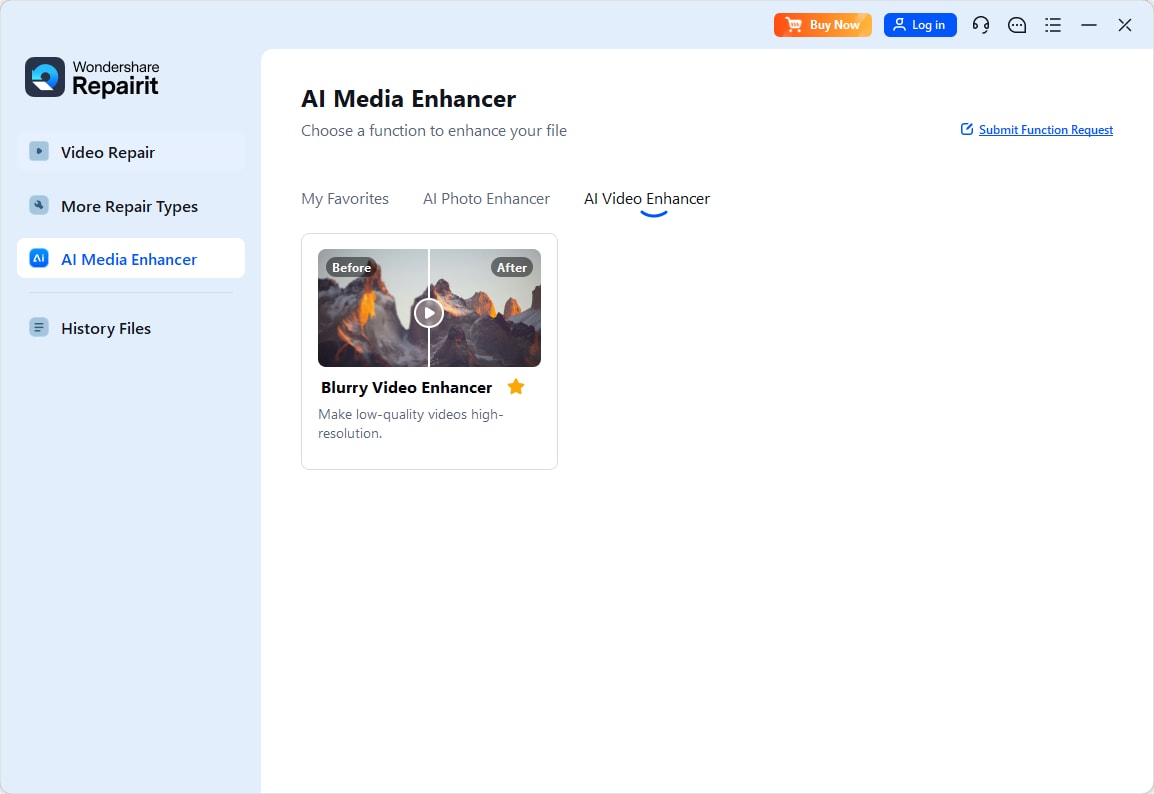
Fase 1. Scegli un modello di miglioramento AI in base alle esigenze di qualità del tuo video, come upscaling, riduzione del rumore o miglioramento generale della chiarezza.
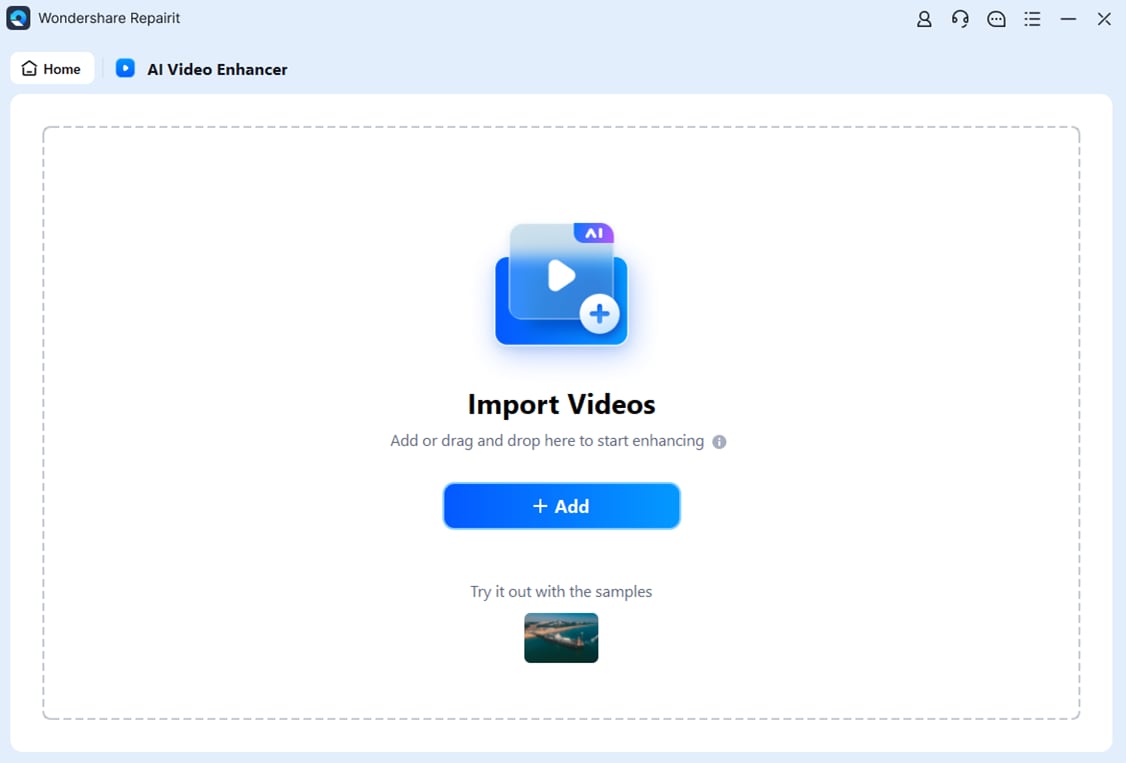
Fase 2. Importa il tuo video in Repairit Video Enhancer per avviare il processo di miglioramento.
Fase 3. Inizia il miglioramento e lascia che l’AI migliori la nitidezza, riduca la sfocatura e aumenti la qualità complessiva del video.

Fase 4. Visualizza in anteprima il risultato migliorato e salva il video migliorato sul tuo dispositivo.

Verdetto finale
Confrontare Repairit Video Enhancer vs iMovie riguarda meno quale sia complessivamente migliore, e più quale si adatti alle tue priorità.
- Se la tua principale difficoltà è la qualità video bassa risoluzione, rumore, sfocatura o dettagli poco definiti Repairit Video Enhancer è generalmente l’opzione più capace. I suoi modelli AI sono progettati per effettuare upscaling, ridurre il rumore e aumentare la nitidezza delle riprese con il minimo sforzo manuale.
- Se hai principalmente bisogno di un editor semplice e gratuito per Mac per tagliare le clip, aggiungere musica e applicare leggere regolazioni, iMovie è comunque una scelta ragionevole e comoda.
Un flusso di lavoro pratico per molti utenti consiste nel migliorare i filmati difficili prima in Repairit, quindi modificare le clip pulite in iMovie o in un altro editor. In questo modo, ottieni i vantaggi del miglioramento AI senza rinunciare a un ambiente di editing intuitivo basato su timeline.
In generale, scegli Repairit Video Enhancer quando il miglioramento della qualità è la tua priorità e sei disposto a pagare per strumenti AI specializzati. Scegli iMovie quando desideri un editing semplice, gratuito su macOS e le tue riprese sono già di qualità decente.
Successivo: Repairit Video Enhancer vs Topaz Video Ai
FAQ
-
1. Repairit Video Enhancer è migliore di iMovie per migliorare video di bassa qualità?
Nella maggior parte dei casi, sì. Repairit Video Enhancer si concentra su AI upscaling, riduzione del rumore e aumento della nitidezza, mentre iMovie offre principalmente regolazioni base di luminosità, colore e filtri che sono meno efficaci su filmati molto compressi o particolarmente morbidi. -
2. iMovie può ridurre rumore e grana efficacemente come Repairit Video Enhancer?
iMovie può migliorare leggermente l’aspetto delle riprese granulose con modifiche a esposizione e colore, ma non eguaglia le capacità di riduzione del rumore di un enhancer focalizzato sull’AI come Repairit, specialmente quando il rumore è forte o presente su tutto il frame. -
3. Quale è più semplice per i principianti, Repairit Video Enhancer o iMovie?
Per attività di editing come il taglio e l’aggiunta di musica, iMovie è molto adatto ai principianti. Per il puro miglioramento, Repairit Video Enhancer offre preset guidati AI che possono essere più semplici rispetto all’apprendimento dettagliato dei controlli di colore e nitidezza in un editor tradizionale.


