
Scegliere tra Repairit Video Enhancer e Final Cut Pro dipende principalmente dal fatto che tu voglia migliorare la qualità video con strumenti guidati dall'IA oppure realizzare montaggi completi su Mac. Repairit Video Enhancer si concentra su miglioramenti guidati dall'IA come upscaling, riduzione del rumore e nitidezza, mentre Final Cut Pro è un editor professionale per macOS con potenti controlli di miglioramento che richiedono interventi principalmente manuali. Questo confronto analizza la qualità dell’output, la chiarezza del movimento, la facilità d’uso e il prezzo così potrai decidere se ti serve uno strumento dedicato al miglioramento, un editor completo o una combinazione di entrambi.
Migliora la qualità video con Repairit Video Enhancer
 Sicurezza verificata. Oltre 7.302.189 persone lo hanno scaricato.
In questo articolo
- Repairit Video Enhancer vs Final Cut Pro: Verdettto rapido
- Repairit Video Enhancer vs Final Cut Pro: Differenze principali
- Repairit Video Enhancer vs Final Cut Pro: Tabella di confronto
- Per cosa sono migliori Repairit Video Enhancer e Final Cut Pro
- Repairit Video Enhancer vs Final Cut Pro: Tecnologia e approccio al miglioramento
- Repairit Video Enhancer vs Final Cut Pro: Qualità dell’output e risultati pratici
- Repairit Video Enhancer vs Final Cut Pro: Workflow e facilità d’uso
- Repairit Video Enhancer vs Final Cut Pro: Prezzo e opzioni di prova
- Chi dovrebbe scegliere Repairit Video Enhancer
- Chi dovrebbe scegliere Final Cut Pro
- Pro e contro di Repairit Video Enhancer e Final Cut Pro
- Come migliorare i video dopo aver scelto lo strumento giusto
Repairit Video Enhancer vs Final Cut Pro: Verdettto rapido
Nell’uso quotidiano, Repairit Video Enhancer di solito è la scelta più mirata per chi desidera soprattutto aumentare la chiarezza del video, ridurre il rumore e aumentare la risoluzione senza imparare ad usare un editor completo. Final Cut Pro è più adatto ai creatori su Mac che vogliono integrare i miglioramenti in un flusso di lavoro di montaggio più ampio con timeline, transizioni e audio.
Molti utenti possono trarre vantaggio dall’uso combinato di entrambi: prima migliora clip di bassa qualità o vecchie con l’IA in Repairit, poi perfeziona colore e ritmo dentro la timeline di Final Cut Pro.
Repairit Video Enhancer vs Final Cut Pro: Differenze principali
La differenza chiave è il bilanciamento tra automazione IA e controllo manuale. Repairit Video Enhancer si concentra su modelli IA che migliorano automaticamente la nitidezza, riducono sfocature e rumore e aumentano la risoluzione dei filmati sfocati. Final Cut Pro offre strumenti dettagliati per la correzione colore, il controllo dell’esposizione e i filtri, ma richiede di prendere più decisioni manuali.
Un’altra differenza pratica riguarda piattaforma e ambito. Repairit si rivolge a utenti su desktop comuni che necessitano semplicemente di un miglioramento dedicato, mentre Final Cut Pro è un editor professionale esclusivo per Mac pensato per progetti completi con timeline complesse.
Repairit Video Enhancer vs Final Cut Pro: Tabella di confronto
| Dimensione | Repairit Video Enhancer | Final Cut Pro |
|---|---|---|
| Ideale per | Utenti che hanno principalmente bisogno di migliorare la qualità video, aumentare la risoluzione e sistemare filmati di bassa qualità con strumenti guidati dall’IA. | Utenti Mac che vogliono editing ottimizzato e potenziamento all’interno di un editor professionale con timeline. |
| Facilità d’uso | Interfaccia semplificata con preset di miglioramento e meno impostazioni tecniche da gestire. | Più complesso, con layout professionale che richiede tempo per essere imparato. |
| Qualità dell’output | Ottimo per IA upscaling, riduzione del rumore e miglioramento di filmati vecchi o poco nitidi. | Risultati di alta qualità quando si regolano manualmente colore, esposizione e filtri su hardware Mac. |
| Flusso di lavoro | Importa, scegli l’upgrade IA, anteprima ed esporta le clip migliorate. | Importa video, regola colore/esposizione, applica filtri, anteprima ed esporta come parte di un montaggio completo. |
| Punti di forza | Miglioramento IA mirato, controlli semplici, ideale come pre- o post-process rispetto a qualsiasi editor. | Prestazioni veloci su Mac, ottimi strumenti colore e un workflow di editing professionale ottimizzato. |
| Punti deboli | Non è un editor completo e dipende dai modelli IA disponibili e dalle risorse del sistema. | Solo per Mac, software a pagamento e può essere più di quanto molti utenti necessitino se vogliono solo migliorare la qualità. |
Per cosa sono migliori Repairit Video Enhancer e Final Cut Pro
Repairit Video Enhancer è ideale per utenti che spesso lavorano con filmati a bassa risoluzione da telefoni, webcam o videocamere vecchie e che hanno bisogno di:
- Aumentare la risoluzione video così clip più vecchie o piccole appaiono meglio sugli schermi moderni.
- Migliorare la chiarezza video riducendo rumore, sfocature e artefatti di compressione.
- Apportare un rapido miglioramento guidato prima o dopo l’editing in qualsiasi NLE, incluso Final Cut Pro.
Final Cut Pro è ideale per editor Mac che vogliono:
- Lavorare con timeline multitraccia, transizioni e strumenti audio in un unico ambiente.
- Utilizzare avanzati strumenti di color grading, mascheratura e controllo manuale dell’esposizione per risultati precisi.
- Integrare il miglioramento in modo naturale nel workflow completo di editing e consegna.
In pratica, molti workflow si presentano così: prima migliora il filmato grezzo o rumoroso con Repairit, poi crea e perfeziona la storia in Final Cut Pro.
Repairit Video Enhancer vs Final Cut Pro: Tecnologia e approccio al miglioramento
I due strumenti affrontano il miglioramento video in modo diverso.
Repairit Video Enhancer si basa su modelli IA progettati specificamente per il miglioramento della qualità. Secondo la descrizione del prodotto:
- Utilizza upscaling guidato dall’IA per aumentare la risoluzione su video di bassa qualità o piccoli.
- Offre riduzione del rumore e aumento della nitidezza per migliorare i dettagli dei video di bassa qualità.
- Aggiunge rimozione della sfocatura basata su IA e riduzione degli artefatti per aumentare la chiarezza e ridurre problemi di compressione.
- Può applicare miglioramento del movimento e dei fotogrammi per rendere più fluido il movimento in filmati vecchi o di bassa qualità.
Final Cut Pro segue invece una strada più tradizionale, incentrata sull’editing:
- Regolazioni integrate di colore ed esposizione permettono di regolare nel dettaglio luminosità, contrasto e bilanciamento del bianco.
- Filtri ed effetti integrati aiutano a ripulire e stilizzare il filmato quando configurati con attenzione.
- Regolazione avanzata colore, mascheratura e modifiche selettive consentono un miglioramento preciso solo su specifiche aree del fotogramma.
Nella maggior parte dei casi, l’approccio guidato dall’IA di Repairit è più rapido per utenti non esperti che vogliono un miglioramento automatico, mentre gli strumenti di Final Cut Pro favoriscono chi preferisce agire manualmente sulle impostazioni.
Repairit Video Enhancer vs Final Cut Pro: Qualità dell’output e risultati pratici
Per progetti reali, la qualità dipende sia dal filmato originale che dal tempo investito nella regolazione.
Con Repairit Video Enhancer:
- l’upscaling IA può rendere più nitide clip piccole o poco definite su schermi grandi, specie per i video destinati ai social o registrazioni schermo.
- Riduzione del rumore e deblurring aiutano a rendere nitidi i filmati sfocati e a ridurre la grana nei video in condizioni di luce scarsa o ripresi con webcam.
- La riduzione degli artefatti può diminuire la scomposizione causata da forte compressione, comune nei file vecchi o esportati più volte.
- I modelli per il movimento puntano a movimento fluido in filmati di bassa qualità o datati, importante per sport, vlog e riprese a mano libera.
Con Final Cut Pro:
- L'output può risultare eccellente dedicando tempo a ruote colore, curve e strumenti di esposizione.
- I filtri per nitidezza e riduzione del rumore offrono controllo ma possono richiedere test di impostazioni diverse per evitare aloni o texture plastiche.
- La profonda integrazione con l'hardware macOS può migliorare la velocità di riproduzione ed esportazione, soprattutto sui Mac più recenti.
Per chi desidera principalmente valorizzare filmati di bassa qualità con pochi tentativi, i modelli IA di Repairit possono essere la scelta migliore. Per chi cerca controllo stilistico e già monta su Mac, gli strumenti manuali di Final Cut Pro possono essere sufficienti.
Repairit Video Enhancer vs Final Cut Pro: Workflow e facilità d’uso
Gli strumenti differiscono notevolmente per il modo in cui vengono utilizzati quotidianamente.
Repairit Video Enhancer è costruito attorno a una sequenza semplice:
- Importa la tua clip.
- Seleziona una o più opzioni di miglioramento IA come upscaling, denoising o sharpen.
- Visualizza l’anteprima del risultato prima e dopo.
- Esporta il video migliorato per modifiche o condivisione.
Ciò lo rende accessibile a principianti, social media manager e chiunque non voglia apprendere un’interfaccia per timeline solo per migliorare i filmati.
Final Cut Pro ha un flusso di lavoro più complesso, in stile editor:
- Importa i media in un evento e aggiungili alla timeline di un progetto.
- Applica correzioni colore ed esposizione, filtri e transizioni.
- Lavora con più tracce, mix audio ed effetti.
- Esporta come parte di un montaggio completo.
Questo ambiente premia chi ha dimestichezza con i concetti di editing professionale. Se il tuo obiettivo è principalmente il miglioramento della qualità, la complessità aggiuntiva può sembrare superflua; se invece monti regolarmente video su Mac, il flusso integrato è un grande vantaggio.
Repairit Video Enhancer vs Final Cut Pro: Prezzo e opzioni di prova
Anche i costi sono un aspetto in cui gli strumenti servono esigenze diverse.
Repairit Video Enhancer offre generalmente opzioni di licenza flessibili: convenienti se hai bisogno del miglioramento solo ogni tanto o vuoi passare a un uso regolare. Molti possono provare il software con versioni trial limitate o restrizioni sulle funzioni prima di acquistare.
Final Cut Pro è un software a pagamento per Mac, comunemente offerto come acquisto una tantum o simile. Apple spesso offre un periodo di prova per testare prestazioni, interfaccia e opzioni di esportazione sul proprio hardware.
Per chi cerca soprattutto un miglioratore dedicato, la tariffazione mirata di Repairit può risultare interessante. Se investi in un pacchetto di editing professionale a lungo termine e lavori solo su macOS, la licenza di Final Cut Pro può valere la pena come editor principale.
Chi dovrebbe scegliere Repairit Video Enhancer
Repairit Video Enhancer è probabilmente più adatto se ti riconosci in questi casi:
- Hai bisogno di migliorare video di bassa qualità da telefoni, webcam o vecchi dispositivi con configurazione minima.
- Pianifichi di aumentare la risoluzione dei video prima del montaggio in un altro programma, così la timeline parte già da filmati di qualità superiore.
- Preferisci strumenti guidati dall’IA per ridurre il rumore e dare nitidezza a video morbidi invece di dedicarti a lavori di color grading approfonditi.
- Vuoi un passaggio di miglioramento dedicato prima o dopo l’editing in Final Cut Pro o altri editor.
In questi casi, Repairit ti aiuta prima a risolvere i problemi di qualità, poi a proseguire con l’editor che preferisci per taglio e narrazione.
Chi dovrebbe scegliere Final Cut Pro
Final Cut Pro può bastare se sei già nell’ecosistema Apple e vuoi il miglioramento dentro un editor completo. In particolare è adatto a:
- Utenti Mac che desiderano una suite di editing professionale con strumenti avanzati per colore e miglioramento in un’unica timeline.
- Editor che lavorano con timeline multitraccia e necessitano di performance rapide e workflow ottimizzato su macOS.
- Creatori che preferiscono controllo manuale lavorare su colore, esposizione e filtri invece che solo su miglioramento guidato dall’IA.
- Team o freelance che già usano altri strumenti Apple e vogliono una perfetta integrazione esclusiva per Mac.
Se i tuoi video sono generalmente di buona qualità e necessitano solo di una pulizia moderata, gli strumenti integrati di Final Cut Pro potrebbero essere sufficienti senza altri software.
Pro e contro di Repairit Video Enhancer e Final Cut Pro
Repairit Video Enhancer: Pro e Contro
Final Cut Pro: Pro e Contro
Come migliorare i video dopo aver scelto lo strumento giusto
Dopo aver confrontato Repairit Video Enhancer vs Final Cut Pro, il passo successivo è migliorare davvero i tuoi video. Anche se Final Cut Pro rimane il tuo editor principale, utilizzare prima un potenziatore IA dedicato ti offre clip più pulite e nitide su cui lavorare. Per molti utenti, partire da un’opzione guidata come Repairit è un modo efficiente per aumentare la qualità prima di scegliere le modifiche più profonde.
Caratteristiche chiave
- Modelli IA per aumentare la risoluzione e migliorare i dettagli in video di bassa qualità.
- Strumenti di riduzione rumore e deblurring per aumentare la chiarezza e ridurre gli artefatti.
- Flusso di lavoro semplice per importare, visualizzare l’anteprima ed esportare i clip migliorati.
- Opzioni di miglioramento movimento e frame che aiutano a movimento fluido in filmati di bassa qualità o datati.
Guida passo-passo
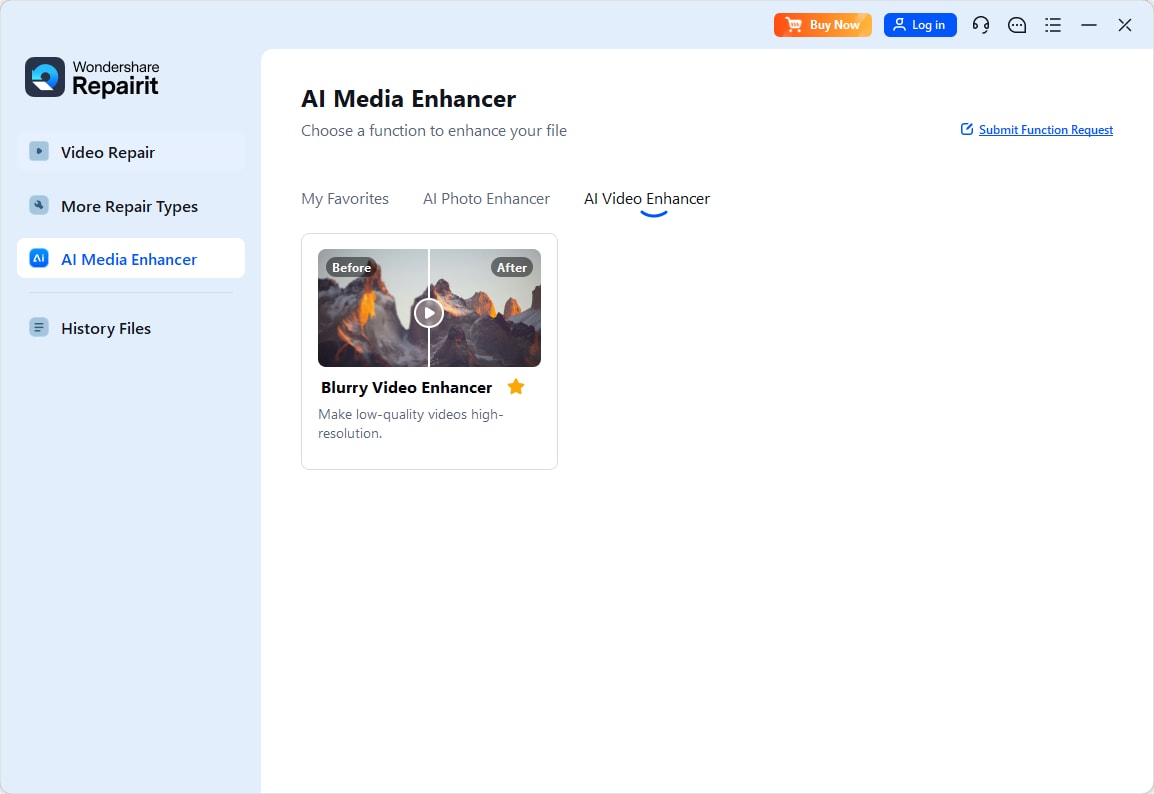
Passo 1. Scegli un modello di miglioramento IA in base alle tue esigenze, come upscaling, denoising o miglioramento generale della chiarezza.
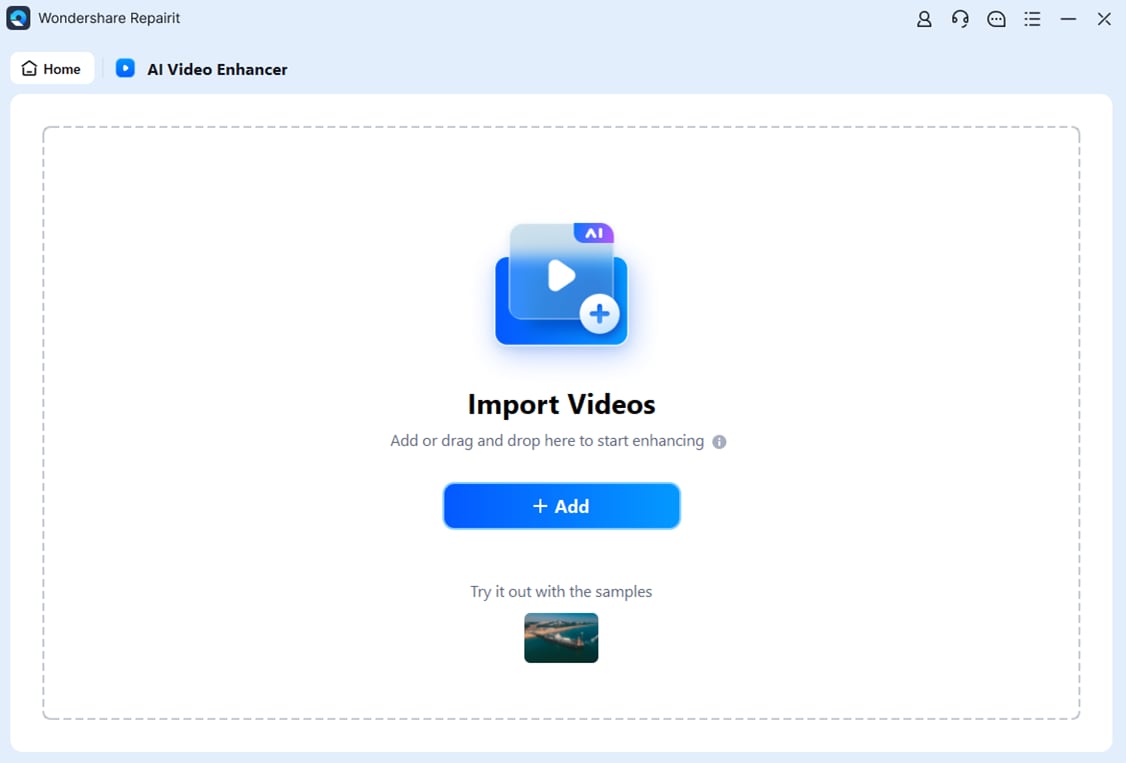
Passo 2. Importa il tuo video in Repairit Video Enhancer per iniziare il processo di miglioramento.
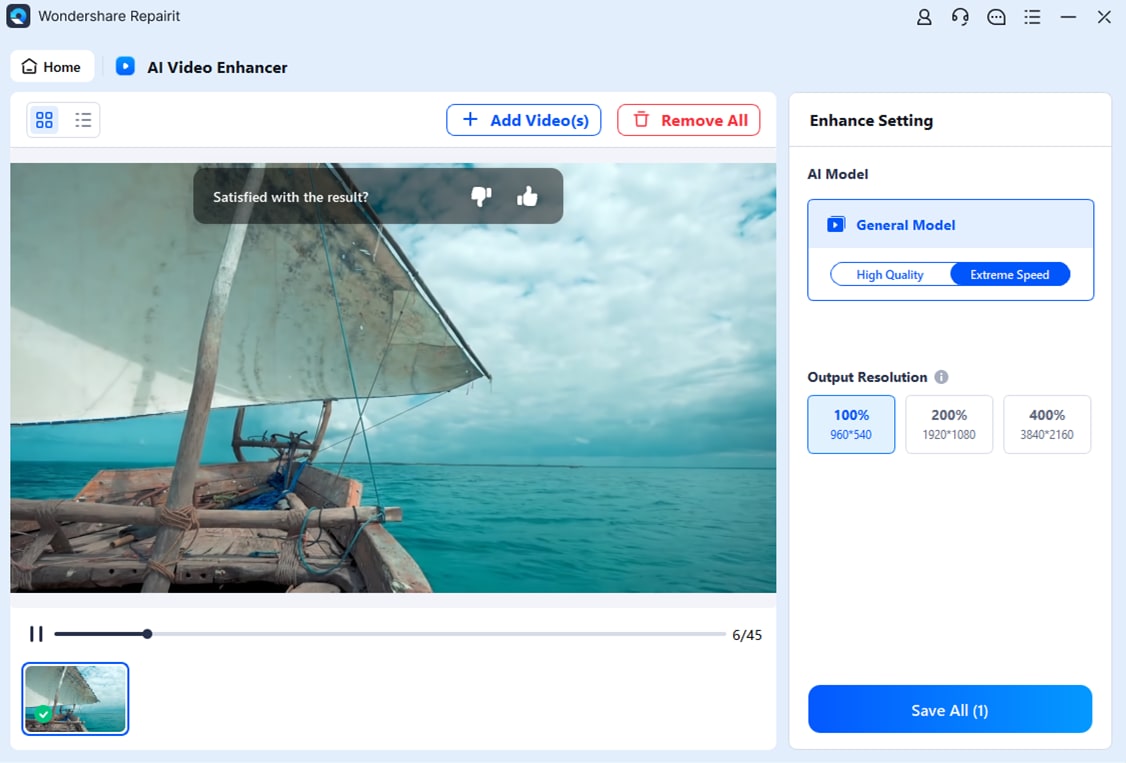
Passo 3. Inizia il miglioramento e lascia che l’IA aumenti la nitidezza, riduca la sfocatura e migliori la qualità globale del video.

Passo 4. Visualizza l’anteprima del risultato migliorato e salva il video sul tuo dispositivo.
Verdetto finale
Entrambi Repairit Video Enhancer e Final Cut Pro possono migliorare notevolmente l'aspetto dei tuoi video, ma lo fanno da prospettive diverse. Repairit si concentra su miglioramenti della qualità basati su IA come upscaling, denoising e deblurring, con un flusso di lavoro guidato più semplice rispetto a un editor completo. È l'ideale per chi punta soprattutto su chiarezza e risoluzione.
Final Cut Pro, invece, è un editor professionale per Mac con forti strumenti di miglioramento integrati. Dà il meglio quando le variazioni di qualità sono solo una parte di un progetto più ampio con timeline, transizioni e audio. Per molti creatori, un approccio ibrido è pratico: usa Repairit per ripulire filmati difficili o di bassa qualità, poi Final Cut Pro per modellare la storia definitiva e rifinire il look.
Successivo: Repairit Video Enhancer vs Vegas Pro
FAQ
-
1. Repairit Video Enhancer è migliore di Final Cut Pro per migliorare video di bassa qualità?
Per compiti puramente di miglioramento come l’upscaling, la riduzione del rumore e la nitidezza, Repairit Video Enhancer è di solito più semplice e mirato. Final Cut Pro può anche migliorare clip di bassa qualità, ma è più efficace quando il miglioramento rappresenta solo una fase di un flusso di lavoro di montaggio più ampio su Mac. -
2. Posso usare Repairit Video Enhancer con Final Cut Pro nello stesso progetto?
Sì. Molti utenti prima migliorano le clip in Repairit per aumentare la chiarezza, ridurre il rumore e potenziare la risoluzione, poi importano quei file migliorati in Final Cut Pro per il montaggio sulla timeline, la correzione colore e la consegna finale. Questa combinazione spesso bilancia la facilità d’uso con il controllo professionale. -
3. Qual è più facile per i principianti, Repairit Video Enhancer o Final Cut Pro?
Repairit Video Enhancer è generalmente più facile per i principianti perché si concentra su poche attività chiare di miglioramento AI con opzioni guidate. Final Cut Pro offre molta più potenza di montaggio, ma ha una curva di apprendimento più ripida a causa della timeline, degli effetti e degli strumenti avanzati per il colore.


