
Scegliere tra Repairit Video Enhancer vs DaVinci Resolve dipende da ciò di cui hai effettivamente bisogno: miglioramenti rapidi della qualità tramite IA o correzione colore avanzata ed editing manuale di alto livello. Questo confronto spiega come ogni strumento migliora la qualità video, quali sono i flussi di lavoro e a chi si adatta meglio ogni opzione. Utilizzalo per decidere se un potenziatore video AI oppure una suite completa di post-produzione abbia più senso per il tuo prossimo progetto.
Nella maggior parte dei casi, Repairit Video Enhancer si concentra su modelli IA guidati per upscaling, riduzione del rumore e nitidezza, mentre DaVinci Resolve offre controllo manuale dettagliato in un ambiente completo di editing e color grading. Comprendere questi compromessi ti aiuta ad evitare di complicare eccessivamente compiti semplici di miglioramento o di sottovalutare produzioni complesse.
Migliora la qualità video con Repairit Video Enhancer
 Sicurezza verificata. Oltre 7.302.189 persone lo hanno scaricato.
In questo articolo
- Repairit Video Enhancer vs DaVinci Resolve: Giudizio Rapido
- Repairit Video Enhancer vs DaVinci Resolve: Differenze principali
- Repairit Video Enhancer vs DaVinci Resolve: Tabella comparativa
- I migliori usi per Repairit Video Enhancer e DaVinci Resolve
- Repairit Video Enhancer vs DaVinci Resolve: Tecnologia e approccio al miglioramento
- Repairit Video Enhancer vs DaVinci Resolve: Qualità dell’output e risultati reali
- Repairit Video Enhancer vs DaVinci Resolve: Flusso di lavoro e facilità d’uso
- Repairit Video Enhancer vs DaVinci Resolve: Prezzi e opzioni di prova
- Chi dovrebbe scegliere Repairit Video Enhancer
- Chi dovrebbe scegliere DaVinci Resolve
- Pro e contro di Repairit Video Enhancer e DaVinci Resolve
- Come migliorare i video dopo aver scelto lo strumento giusto
Repairit Video Enhancer vs DaVinci Resolve: Giudizio Rapido
Se il tuo obiettivo principale è migliorare la chiarezza e la nitidezza video, ridurre rumore e sfocatura, o aumentare la risoluzione di un video a bassa qualità senza dover imparare un editor complesso, Repairit Video Enhancer è solitamente la scelta più efficiente. Utilizza modelli IA per migliorare automaticamente riprese tipiche di videocamere e smartphone in pochi passaggi guidati.
DaVinci Resolve è più adatto se hai bisogno di una suite completa per editing e color grading, ti senti a tuo agio con strumenti tecnici e vuoi un controllo manuale dettagliato su colore, contrasto e trame fini. Può fornire risultati eccellenti ma di solito richiede più tempo, esperienza e un flusso di lavoro più approfondito.
In pratica, molti utenti traggono beneficio da un approccio ibrido: utilizzare prima Repairit Video Enhancer per upscaling con IA, riduzione del rumore e recupero della nitidezza, poi portare la clip migliorata in DaVinci Resolve per la correzione creativa e la finalizzazione.
Repairit Video Enhancer vs DaVinci Resolve: Differenze principali
La differenza chiave tra Repairit Video Enhancer vs DaVinci Resolve è il focus. Repairit è uno potenziatore video AI dedicato a chiarezza, nitidezza e riduzione del rumore, mentre DaVinci Resolve è una suite di post-produzione completa dove il miglioramento è parte di un set di strumenti più ampio.
Basato sulla panoramica fornita:
- Ideale per: Repairit si rivolge a chi vuole migliorare rapidamente clip sfocate, rumorose o a bassa risoluzione. DaVinci Resolve si indirizza a montatori e colorist che realizzano lavori commerciali, film o per la tv di alta fascia.
- Facilità d’uso: Repairit offre preset IA e un flusso di lavoro guidato e breve. DaVinci Resolve presenta un'interfaccia complessa con molti pannelli, timeline e nodi che possono confondere i principianti.
- Approccio al miglioramento: Repairit si basa su modelli IA che decidono come bilanciare nitidezza, uniformità e upscaling. DaVinci Resolve si affida a strumenti manuali di grading, effetti e filtri configurati dall’utente.
- Tempo per risultato: Per lavori semplici di miglioramento, Repairit arriva tipicamente a un buon risultato molto velocemente. DaVinci Resolve può essere più lento perché occorre configurare e regolare la struttura di grading.
- Profondità di controllo: DaVinci Resolve offre un controllo più profondo su ogni aspetto dell’immagine. Repairit limita deliberatamente i controlli per essere accessibile e far risparmiare tempo.
Repairit Video Enhancer vs DaVinci Resolve: Tabella comparativa
| Dimensione | Repairit Video Enhancer | DaVinci Resolve |
|---|---|---|
| Ideale per | Utenti e creator che desiderano migliorare velocemente video di bassa qualità o sfocati tramite IA guidata. | Utenti focalizzati sulla correzione colore avanzata in un ambiente completo di editing. |
| Facilità d’uso | Interfaccia semplice e mirata, con preset IA che richiedono poca esperienza. | Interfaccia complessa che generalmente richiede esperienza di editing e grading per essere usata efficacemente. |
| Focus qualità dell’output | Upscaling IA, riduzione del rumore e miglioramenti di chiarezza per riprese comuni e d’archivio. | Qualità eccellente quando un colorist esperto regola manualmente colore, contrasto e dettaglio. |
| Stile del flusso di lavoro | Importa, seleziona il modello IA, visualizza l’anteprima, esporta in pochi passaggi guidati. | Importa, effettua grading, regola contrasto e nitidezza, visualizza con scope e poi esporta tramite una timeline completa. |
| Punti di forza principali | Miglioramento rapido con IA, curva d'apprendimento minima, focus su compiti di miglioramento qualità. | Strumenti colore leader del settore, controllo manuale preciso e una versione gratuita molto potente. |
| Punti deboli principali | Non è un editor completo; utenti avanzati potrebbero desiderare strumenti di timeline e compositing più profondi. | Curva di apprendimento ripida e configurazione dispendiosa in termini di tempo per lavori di miglioramento semplici. |
I migliori usi per Repairit Video Enhancer e DaVinci Resolve
Secondo la panoramica, DaVinci Resolve è un software professionale di color grading ed editing creato per finishing di alto livello. Eccelle quando hai bisogno di controllo dettagliato su bilanciamento colore, contrasto e look stilizzati su progetti complessi con molte clip e tracce.
Repairit Video Enhancer invece si focalizza su miglioramento video guidato da IA. È ideale quando desideri:
- Migliorare la chiarezza dei video in clip morbide, leggermente fuori fuoco o compresse.
- Ridurre rumore e sfocatura in riprese sottoesposte o d’epoca senza dover regolare filtri complessi.
- Aumentare la risoluzione di un video a bassa qualità per renderlo più adatto ai dispositivi moderni.
- Preparare clip per un successivo editing in strumenti come DaVinci Resolve o altri NLE.
In breve, scegli Repairit quando il compito principale è il miglioramento qualità di clip singole. Scegli DaVinci Resolve quando il miglioramento fa parte di un processo di editing, grading e finishing più ampio.
Repairit Video Enhancer vs DaVinci Resolve: Tecnologia e approccio al miglioramento
La tecnologia e l’approccio al miglioramento differiscono in modo significativo:
Repairit Video Enhancer utilizza modelli IA addestrati a riconoscere schemi in riprese di bassa qualità e regola automaticamente nitidezza, rumore e dettagli percepiti. Come descritto nelle caratteristiche base, si concentra su:
- profili di miglioramento basati su IA per chiarezza, nitidezza e livelli di rumore.
- upscaling con IA per aumentare risoluzione e dettaglio nei video di bassa qualità o datati.
- Modelli di riduzione rumore e sfocatura che mirano a migliorare la chiarezza del movimento senza eccessiva regolazione manuale.
- Elaborazione intelligente che bilancia nitidezza e uniformità per evitare un aspetto troppo artificiale o duro.
DaVinci Resolve si basa maggiormente su grading manuale ed effetti, dove l’utente combina strumenti come curve, ruote colore, nitidezza e riduzione rumore. A seconda dell’edizione e dell’hardware, può supportare anche alcune funzioni assistite dall’IA, ma il flusso di lavoro principale richiede che tu decida come regolare ogni parametro.
Per gli utenti che preferiscono un approccio automatizzato, Repairit elimina molte prove e tentativi. Per chi ama curare ogni fotogramma, DaVinci Resolve offre un ambiente tecnico più ampio.
Repairit Video Enhancer vs DaVinci Resolve: Qualità dell’output e risultati reali
Entrambi gli strumenti possono migliorare notevolmente la qualità video, ma il modo in cui ci si arriva è diverso.
Con Repairit Video Enhancer, normalmente importi il video, selezioni un profilo IA (ad esempio, per la riduzione del rumore o upscaling) e lasci che il modello decida come affinare i bordi, uniformare la grana e migliorare i dettagli. Questo è particolarmente efficace per:
- Vecchie registrazioni di famiglia o clip d’archivio con fuoco morbido e rumore visibile.
- Video compressi per i social media o registrazioni schermo che necessitano di testo ed elementi più chiari.
- Video di smartphone girati in condizioni di scarsa illuminazione che soffrono di rumore e sfocature da movimento.
Con DaVinci Resolve, la qualità dell’output dipende fortemente dalle tue abilità di grading e dall'investimento di tempo. Utenti esperti possono combinare riduzione del rumore, recupero dei dettagli e color grading per creare risultati molto raffinati, specialmente su filmati log o materiale girato professionalmente.
Nella maggior parte degli scenari quotidiani, Repairit permette ai non esperti di ottenere rapidamente un buon risultato, soprattutto per denoising e deblurring di clip morbide. DaVinci Resolve può essere più adatto se già conosci gli strumenti e vuoi creare un aspetto specifico o hai bisogno di un abbinamento preciso su più riprese.
Repairit Video Enhancer vs DaVinci Resolve: Flusso di lavoro e facilità d’uso
Il workflow è spesso il fattore decisivo tra un amplificatore video AI vs editor professionale.
Workflow di Repairit Video Enhancer (dalla descrizione del flusso di lavoro e della facilità d’uso):
- Importa una clip.
- Scegli un modello AI in base a ciò che vuoi correggere, come rumore, sfocatura o bassa risoluzione.
- Regola l’intensità se necessario e visualizza l’anteprima delle modifiche.
- Esporta il video migliorato.
Workflow di DaVinci Resolve solitamente è così:
- Importa il video in un progetto e organizza le clip su una timeline.
- Usa la pagina Color per regolare esposizione, contrasto ed equilibrio dei colori.
- Aggiungi nitidezza, riduzione del rumore e altri controlli dei dettagli usando nodi ed effetti.
- Controlla i risultati tramite scopes e monitor differenti.
- Esporta tramite la pagina Deliver con codec e impostazioni scelti.
Per gli utenti che vogliono principalmente rimuovere il rumore e la sfocatura dai filmati or migliorare i dettagli nei video di bassa qualità, Repairit è meno intimorente e più rapido. Per editor già a proprio agio con timeline, nodi e scopes, DaVinci Resolve offre maggiore controllo ma aggiunge complessità alle semplici operazioni di miglioramento.
Repairit Video Enhancer vs DaVinci Resolve: Prezzi e opzioni di prova
Dal riassunto dei prezzi e delle versioni di prova, il confronto riguarda principalmente l’ambito d’uso piuttosto che il prezzo puro.
Repairit Video Enhancer offre solitamente un piano a pagamento mirato con opzioni di prova per testare come l’AI gestisce le tue clip. Poiché è dedicato al miglioramento della qualità, paghi per un workflow specifico anziché per un sistema completo di post-produzione.
DaVinci Resolve è noto per avere una versione gratuita sostanziale, oltre a una versione Studio a pagamento con capacità aggiuntive. Per alcuni utenti, la versione gratuita può bastare se hanno bisogno solo di strumenti di editing e grading base e sono a proprio agio con l’interfaccia.
Nella pratica, la decisione dipende spesso dal tuo workflow:
- Se hai soprattutto bisogno di un modo veloce per migliorare video di bassa qualità o compressi, uno strumento focalizzato come Repairit può farti risparmiare tempo, anche se mantieni un editor gratuito per il taglio.
- Se hai bisogno di editing completo, audio, effetti e colore in un solo posto, DaVinci Resolve (gratuito o a pagamento) può già coprire le tue esigenze di miglioramento, a patto che tu sia disposto a impararlo.
Chi dovrebbe scegliere Repairit Video Enhancer
In base alle indicazioni fornite su chi dovrebbe scegliere Repairit, Repairit Video Enhancer è una scelta più solida per utenti che:
- Hanno bisogno di migliorare video di bassa qualità o compressi senza imparare un editor complesso.
- Vogliono migliorare la risoluzione e i dettagli su filmati vecchi o morbidi rapidamente.
- Preferiscono preset guidati dall’intelligenza artificiale per riduzione del rumore, rimozione della sfocatura e nitidezza invece di configurare nodi manualmente.
- Pianificano di eseguire un miglioramento rapido prima di editare in DaVinci Resolve o altro software di editing.
È particolarmente adatto a creatori di contenuti, educatori e piccoli team che gestiscono molte registrazioni schermo, clip da smartphone e contenuto social, e si preoccupano più della chiarezza e leggibilità che di un avanzato lavoro cromatico cinematografico.
Chi dovrebbe scegliere DaVinci Resolve
La descrizione su chi dovrebbe scegliere DaVinci Resolve punta ad un pubblico diverso. DaVinci Resolve può essere la scelta migliore se:
- Sei un editor o colorist che desidera controllo preciso e manuale su colore, contrasto e nitidezza.
- Realizzi lavori commerciali, cinematografici o televisivi di fascia alta che richiedono grading coerente su molte riprese.
- Sei a tuo agio con nodi, scopes, keyframe e timeline complesse.
- Preferisci un ambiente tutto-in-uno per editing, colore, audio e finish invece di molti strumenti separati.
In questi casi, il miglioramento è solo un passaggio in una pipeline professionale più ampia, e DaVinci Resolve ti consente di mantenere tutto in un unico progetto senza cambiare applicazione.
Pro e contro di Repairit Video Enhancer e DaVinci Resolve
Pro e Contro di Repairit Video Enhancer
Pro e Contro di DaVinci Resolve
Come migliorare i video dopo aver scelto lo strumento giusto
Una volta confrontato Repairit Video Enhancer vs DaVinci Resolve e deciso quale ruolo ogni strumento debba avere nel tuo workflow, il prossimo passo è migliorare concretamente i tuoi filmati. Un approccio pratico per molti utenti è passare prima le clip in un enhancer guidato, poi passare a un editor completo solo se serve grading cromatico avanzato o timeline complesse.
Repairit Video Enhancer funziona bene in questo ruolo: si concentra su miglioramento video con intelligenza artificiale per pulire e aumentare la qualità dei filmati prima di dedicare tempo agli edit creativi.
Funzionalità principali
Le funzionalità di Repairit sono incentrate sulla semplificazione dei compiti di miglioramento della qualità mantenendo un risultato naturale:
- profili di miglioramento basati su IA per migliorare chiarezza, nitidezza e livelli di rumore nelle riprese quotidiane.
- upscaling con IA per aumentare risoluzione e dettaglio nei video di bassa qualità o datati.
- Modelli di riduzione del rumore e della sfocatura che puntano a migliorare la chiarezza del movimento e ridurre la grana senza una pesante regolazione manuale.
- Elaborazione intelligente che bilancia l’affilatura e la levigatura per evitare un effetto troppo artificiale.
- Esportazione diretta di clip migliorate per utilizzo in editor, piattaforme social o presentazioni.
Gli scenari chiave dove queste funzionalità sono utili includono pulizia di video da smartphone, registrazioni schermo e filmati legacy prima di editing o pubblicazione.
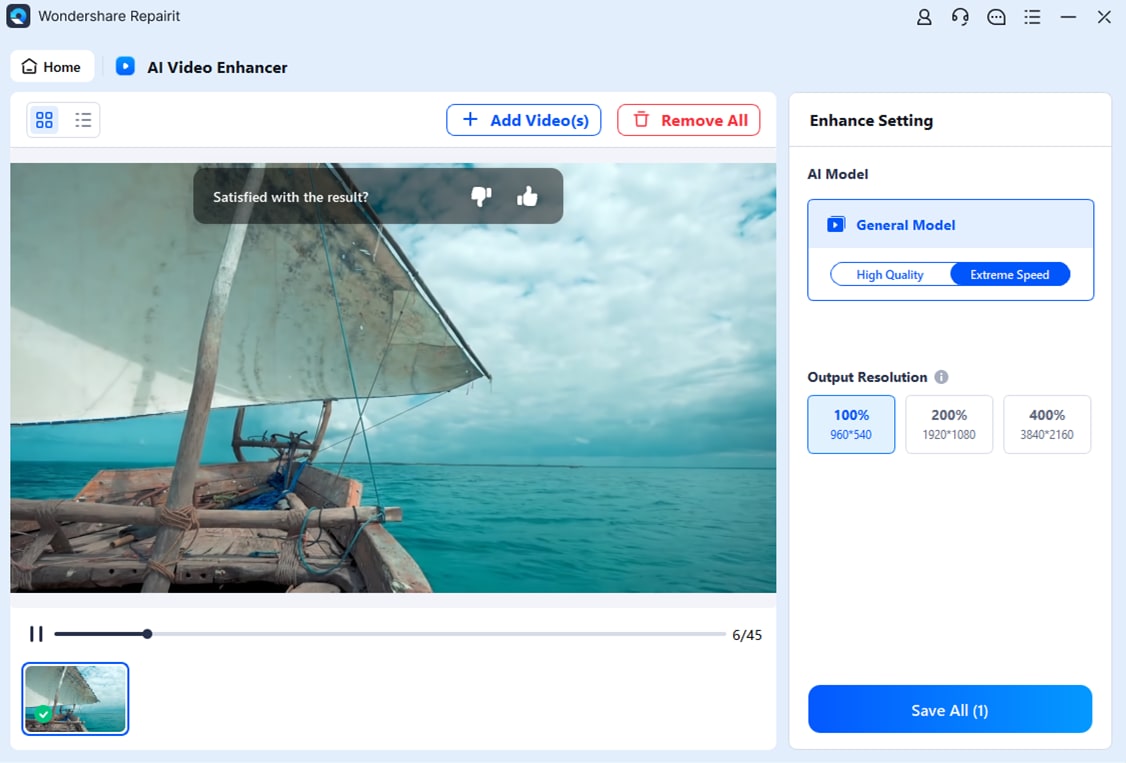
Guida passo passo
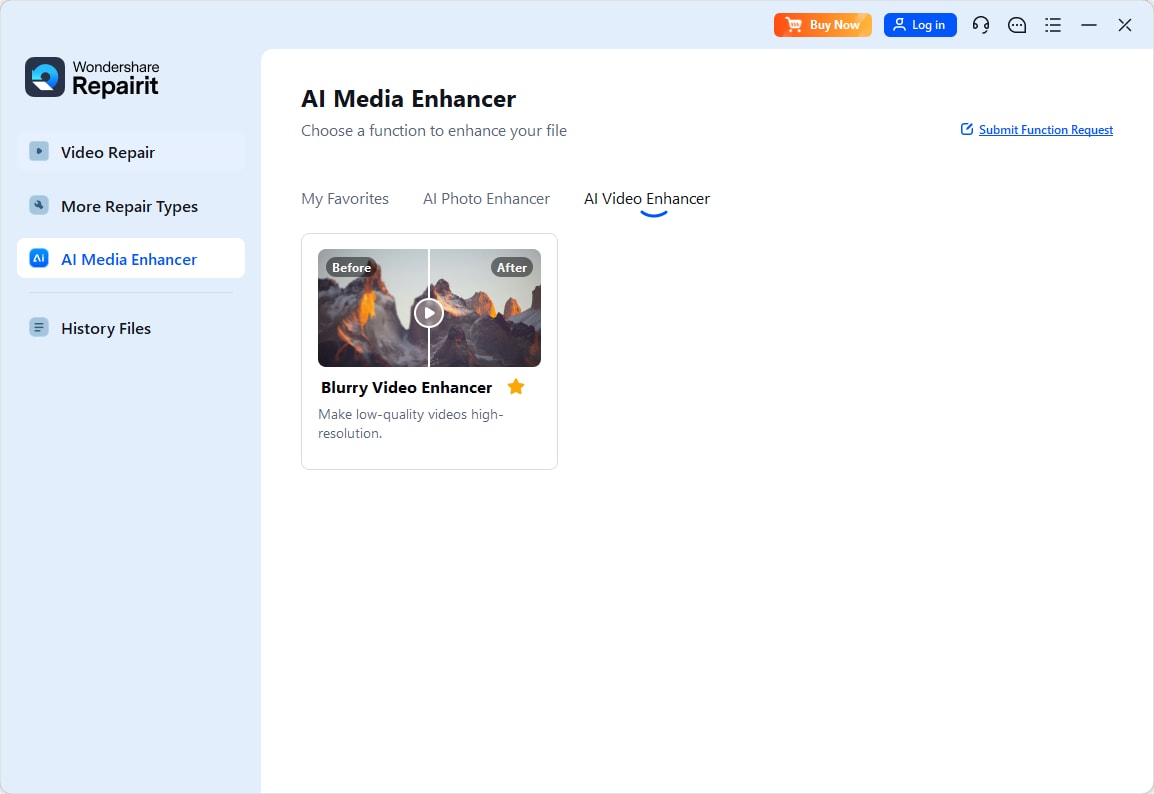
Passo 1. Scegli un modello AI di miglioramento in base alle tue esigenze di qualità video, come aumento di risoluzione, denoising o miglioramento generale della chiarezza.
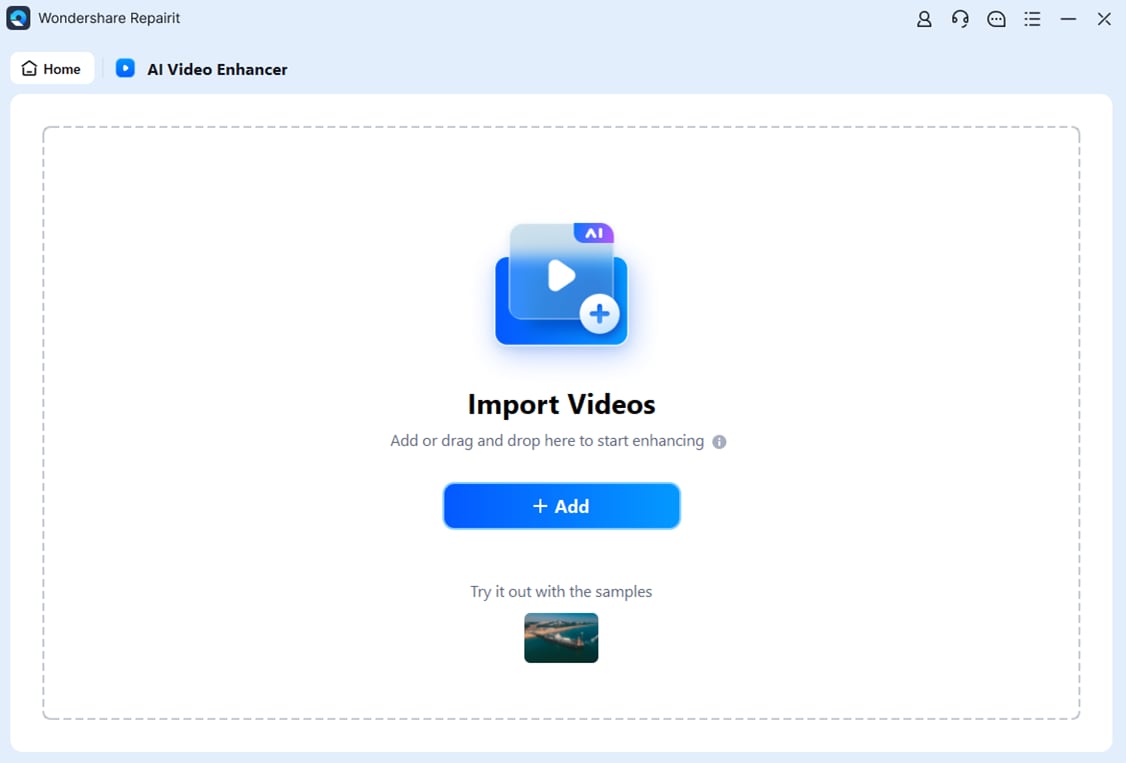
Passo 2. Importa il tuo video in Repairit Video Enhancer per iniziare il processo di miglioramento.
Passo 3. Inizia il miglioramento e lascia che l’AI aumenti la nitidezza, riduca la sfocatura e migliori la qualità complessiva del video.
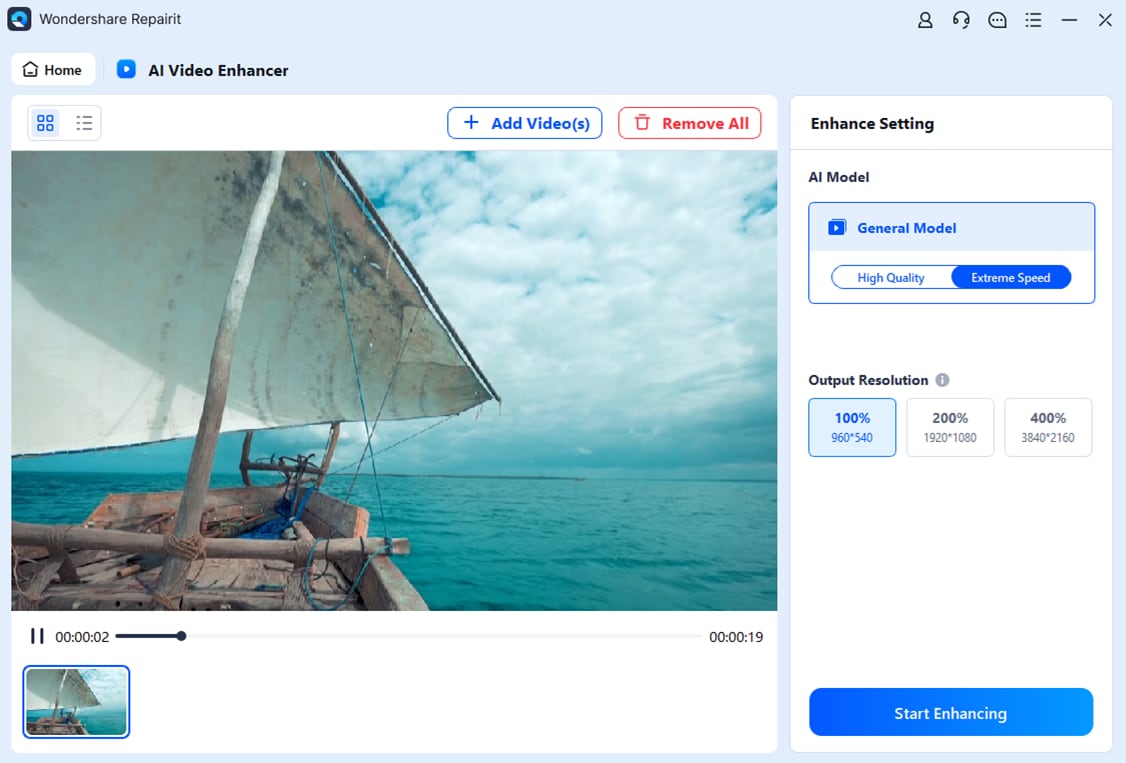
Passo 4. Visualizza in anteprima il risultato migliorato e salva il video migliorato sul tuo dispositivo.
Verdetto finale
Per la maggior parte degli utenti che desiderano semplicemente migliorare notevolmente la qualità video, ridurre il rumore, enfatizzare la nitidezza di filmati morbidi o aumentare la risoluzione di un video a bassa qualità senza una curva di apprendimento impegnativa, Repairit Video Enhancer offre un percorso più rapido e guidato rispetto alla creazione di un progetto di grading completo in DaVinci Resolve.
DaVinci Resolve rimane una valida opzione quando servono editing end-to-end e color grading professionale con controllo manuale preciso. Se sei già a tuo agio con il suo workflow, potresti gestire molte operazioni di miglioramento direttamente dentro Resolve.
In molti casi reali, la configurazione più efficiente è una combinazione:
- Usa Repairit Video Enhancer per ridurre il rumore, rimuovere la sfocatura e aumentare la risoluzione di filmati impegnativi rapidamente.
- Quindi, importa le clip migliorate in DaVinci Resolve per la colorazione creativa, il montaggio e l'output finale.
In questo modo, l’IA si occupa delle parti più complesse delle riprese difficili, mentre il tuo editor si concentra sulla narrazione e sullo stile.
Prossimo: Repairit Video Enhancer vs Final Cut Pro
FAQ
-
1. Repairit Video Enhancer è migliore di DaVinci Resolve per migliorare video di bassa qualità?
Per la maggior parte dei clip a bassa qualità o morbidi, Repairit Video Enhancer è solitamente più veloce perché i suoi modelli IA eseguono automaticamente riduzione del rumore, eliminazione della sfocatura e upscaling senza impostazioni complesse. DaVinci Resolve può ottenere ottimi risultati, ma di solito richiede più regolazioni manuali ed esperienza di color grading per raggiungere una chiarezza simile. -
2. Posso usare Repairit Video Enhancer e DaVinci Resolve insieme nello stesso flusso di lavoro?
Sì. Molti utenti prima passano le riprese attraverso Repairit Video Enhancer per migliorarne la chiarezza, ridurre il rumore e aumentare la risoluzione, quindi importano i file migliorati in DaVinci Resolve per una colorazione dettagliata, l’editing e la consegna finale. Questa divisione mantiene il miglioramento veloce offrendo comunque pieno controllo creativo nelle fasi successive. -
3. Quale risulta più semplice per i principianti: Repairit Video Enhancer o DaVinci Resolve?
Repairit Video Enhancer è generalmente più semplice per i principianti poiché si concentra su un insieme ristretto di compiti di miglioramento IA con preset chiari e controlli minimi. DaVinci Resolve è potente ma presenta una curva di apprendimento più ripida, specialmente per chi desidera solo migliorare la qualità di base e non effettuare un editing e grading completi. -
4. Quale offre una qualità di output migliore: Repairit Video Enhancer o DaVinci Resolve?
La qualità di output dipende dalle tue abilità e dai tuoi obiettivi. Repairit Video Enhancer può generare rapidamente ottimi risultati su filmati rumorosi o a bassa risoluzione grazie all’IA. DaVinci Resolve può eguagliare o superare tale qualità quando un utente esperto regola accuratamente colore, contrasto e dettagli, ma questo processo richiede generalmente più tempo ed esperienza. -
5. Ho ancora bisogno di un editor se uso Repairit Video Enhancer?
Nella maggior parte dei casi, sì. Repairit Video Enhancer si concentra sul miglioramento della qualità visiva, non sull’editing completo. Dopo aver migliorato le riprese, solitamente utilizzerai un editor come DaVinci Resolve o un altro NLE per tagliare, aggiungere audio e preparare la sequenza finale per l’esportazione.


