
Scegliere tra Repairit Video Enhancer vs Adobe Premiere Pro dipende dal fatto che tu preferisca aggiornamenti rapidi e guidati dall’AI della qualità o un controllo manuale approfondito in un editor completo. Repairit Video Enhancer si concentra su modelli AI che migliorano la qualità del video, aumentano la risoluzione del video, e riducano rumore e sfocatura con una configurazione minima. Adobe Premiere Pro offre strumenti professionali per la correzione colore, montaggio sulla timeline e regolazioni dettagliate per utenti che desiderano regolare ogni parametro. Questo confronto analizza qualità video, flusso di lavoro e casi d’uso ideali in modo che tu possa decidere se un potenziatore AI dedicato o una suite di editing completa sia la scelta migliore per il tuo prossimo progetto.
Migliora la qualità video con Repairit Video Enhancer
 Sicurezza verificata. Oltre 7.302.189 persone lo hanno scaricato.
In questo articolo
- Repairit Video Enhancer vs Adobe Premiere Pro: Giudizio Rapido
- Repairit Video Enhancer vs Adobe Premiere Pro: Differenze Chiave
- Repairit Video Enhancer vs Adobe Premiere Pro: Tabella Comparativa
- Per cosa sono migliori Repairit Video Enhancer e Adobe Premiere Pro
- Repairit Video Enhancer vs Adobe Premiere Pro: Tecnologia e Approccio al Miglioramento
- Repairit Video Enhancer vs Adobe Premiere Pro: Qualità dell’Uscita e Risultati Reali
- Repairit Video Enhancer vs Adobe Premiere Pro: Flusso di Lavoro e Facilità d’Uso
- Repairit Video Enhancer vs Adobe Premiere Pro: Prezzi e Opzioni di Prova
- Chi dovrebbe scegliere Repairit Video Enhancer
- Chi dovrebbe scegliere Adobe Premiere Pro
- Pro e Contro di Repairit Video Enhancer e Adobe Premiere Pro
- Come migliorare i video dopo aver scelto lo strumento giusto
Repairit Video Enhancer vs Adobe Premiere Pro: Giudizio Rapido
Nella maggior parte degli scenari di miglioramento quotidiano, Repairit Video Enhancer è una scelta più forte per gli utenti che vogliono migliorare velocemente la nitidezza, ridurre il rumore e aumentare la risoluzione di video a bassa qualità senza dover imparare un editor complesso. Utilizza modelli AI per gestire l’aumento di dettaglio, la riduzione del rumore e la nitidezza con il minimo intervento manuale.
Adobe Premiere Pro può essere la scelta migliore se già lavori nella post-produzione professionale, hai bisogno di controllo preciso su colore e texture, e preferisci gestire il miglioramento video insieme al taglio, effetti e audio sulla stessa timeline. Può raggiungere una qualità eccellente ma di solito richiede più tempo ed esperienza.
Per chi si concentra principalmente sul miglioramento visivo piuttosto che sull’editing completo, un miglioratore AI dedicato come Repairit tende ad essere più veloce e facile. Per chi crea video completi, Premiere Pro può essere sufficiente, specialmente se combinato con un flusso di lavoro di color grading costante.
Repairit Video Enhancer vs Adobe Premiere Pro: Differenze Chiave
La differenza principale tra Repairit Video Enhancer vs Adobe Premiere Pro è la specializzazione. Repairit è costruito quasi interamente attorno a l’upscaling video AI, riduzione del rumore e miglioramento di riprese poco nitide, mentre Premiere Pro è una suite completa di editing che include strumenti di miglioramento come parte di un set di funzionalità molto più ampio.
In Repairit di solito scegli un modello AI, visualizzi l’anteprima ed esporti. Il software gestisce la maggior parte delle decisioni su come migliorare i dettagli nei video di bassa qualità e rendere fluido il movimento nelle clip difficili. Questo è ideale quando vuoi aggiornamenti coerenti senza dover modificare numerosi parametri.
In Premiere Pro lavori con controlli di correzione colore, effetti di nitidezza e riduzione del rumore base all’interno di un’interfaccia di editing completa. Questo consente una regolazione precisa di contrasto, tono e texture ma richiede spesso più tempo e una certa familiarità con scope, keyframe e effetti a pila.
Quindi, la tua decisione dipende se preferisci un passaggio semplice per aumentare la qualità o un controllo manuale approfondito all’interno di un flusso di produzione completo.
Repairit Video Enhancer vs Adobe Premiere Pro: Tabella Comparativa
| Dimensione | Repairit Video Enhancer | Adobe Premiere Pro |
|---|---|---|
| Ideale per | Utenti e creatori abituali che vogliono un miglioramento e un upscaling rapidi, guidati dall’AI, di video vecchi o di bassa qualità. | Professionisti che hanno bisogno di un controllo preciso sulla qualità video in una suite di editing completa. |
| Facilità d’uso | Flusso di lavoro semplice e guidato, con minima regolazione manuale. | Curva d’apprendimento ripida; molti controlli manuali da padroneggiare. |
| Qualità d’uscita | Ottimo upscaling AI, denoising e nitidezza con configurazione minima per i video tipici. | Risultati eccellenti quando correzione colore, nitidezza e rumore sono regolati manualmente da un editor esperto. |
| Flusso di lavoro | Importa, scegli modello AI, anteprima, quindi esporta video migliorato in pochi click. | Importa video, applica correzione colore, regola nitidezza/rumore, anteprima, quindi esporta all’interno di una timeline di editing complessa. |
| Punti di forza | Miglioramento veloce tramite AI, nessun bisogno di modificare la timeline, focalizzato su compiti di miglioramento della qualità. | Correzione colore avanzata, forte controllo manuale, flussi di lavoro standard nell’industria per produzioni complete. |
| Punti deboli | Meno adatto come editor completo; meno strumenti di grading manuale approfonditi. | Regolazioni manuali che richiedono tempo; pesante per chi ha solo bisogno di un miglioramento rapido. |
Per cosa sono migliori Repairit Video Enhancer e Adobe Premiere Pro
Repairit Video Enhancer è ideale per gli utenti che principalmente vogliono migliorano la qualità del video prima di condividere o fare modifiche leggere altrove. È ben adatto a:
- Migliorare clip quotidiani da telefono che appaiono sfocati o rumorosi.
- Migliorare vecchi video o video compressi in cui i dettagli sono difficili da vedere.
- Eseguire rapide operazioni di denoising e deblurring senza dover apprendere tecniche di grading avanzate.
Adobe Premiere Pro è ideale per chi ha bisogno di controllo completo su editing e miglioramento nello stesso luogo, come ad esempio:
- Editor professionisti o semi-professionisti che realizzano timeline complete con più tracce.
- Creatori che sfruttano correzione colore avanzata, maschere ed effetti a livelli.
- Team che necessitano dell’integrazione con altre app Adobe come parte di un flusso di lavoro più ampio.
Nella pratica, alcuni flussi di lavoro combinano entrambi: usando prima un miglioratore AI dedicato per ripulire le riprese e poi finendo montaggio e colore in Premiere Pro.
Repairit Video Enhancer vs Adobe Premiere Pro: Tecnologia e Approccio al Miglioramento
Repairit Video Enhancer dà priorità a upscaling basato su AI e elaborazione intelligente. Scegli una modalità di miglioramento e i modelli sottostanti analizzano i fotogrammi per aumentare i dettagli percepiti, ridurre il rumore e rendere più fluido il movimento quando possibile. Questo è particolarmente utile per clip a bassa risoluzione, rumorosi o leggermente sfocati, dove i filtri tradizionali potrebbero avere difficoltà nel recuperare nitidezza.
In base alle funzionalità principali, Repairit si concentra su:
- Upscaling guidato dall’AI per migliorare la risoluzione e i dettagli in video di bassa qualità.
- Denoising e deblurring automatico per scene scure, rumorose o poco nitide.
- Modalità di miglioramento in un click che minimizzano la configurazione manuale.
Adobe Premiere Pro, invece, si basa maggiormente su strumenti manuali ed effetti per il miglioramento video. La sua tecnologia si fonda su un editor non lineare completo, con correzione colore, controlli di nitidezza, riduzione base del rumore e livelli di regolazione. Gli utenti combinano questi strumenti per raffinare:
- Esposizione, contrasto ed equilibrio colore tramite pannelli di grading.
- Nitidezza e livelli di grana con effetti dedicati.
- Regolazioni locali con maschere e correzioni a livelli.
La differenza chiave è tra automazione e controllo manuale: Repairit utilizza modelli AI che prendono molte decisioni per te, mentre Premiere Pro si aspetta che sia l’editor a scegliere quanto spingere su nitidezza, denoising e altri miglioramenti.
Repairit Video Enhancer vs Adobe Premiere Pro: Qualità dell’Uscita e Risultati Reali
Per tipici clip social, vlog e vecchi home video, Repairit Video Enhancer può migliorare la chiarezza del video in pochi click. I suoi modelli AI sono progettati per:
- Aumentare i dettagli percepiti quando aumentano la risoluzione del video da risoluzioni inferiori.
- Ridurre il rumore di compressione visibile e la grana in scenari con poca luce o filmati molto compressi.
- Aumentare la nitidezza di scene sfocate evitando però bordi troppo duri.
La qualità dei risultati dipende comunque dal materiale sorgente: clip molto danneggiati o di risoluzione estremamente bassa sono più difficili da migliorare, ma in molti casi quotidiani il miglioramento AI offre risultati più puliti e godibili senza regolazioni manuali.
Adobe Premiere Pro può raggiungere risultati altrettanto solidi, e a volte più personalizzati, per utenti che sono a proprio agio con la color correction. Gli editor esperti possono:
- Bilanciare contrasto e colore per aumentare la nitidezza percepita.
- Applicare nitidezza e riduzione rumore in aree specifiche usando maschere.
- Controlla quanto grano viene rimosso per evitare volti dall'aspetto artificiale.
Tuttavia, questi risultati di solito richiedono più tempo, iterazioni ed esperienza. Per gli utenti che non vogliono trascorrere lunghe sessioni a modificare cursori e indicatori, un approccio guidato dall'IA come Repairit spesso risulta più efficiente per i semplici compiti di miglioramento.
Repairit Video Enhancer vs Adobe Premiere Pro: Flusso di Lavoro e Facilità d’Uso
Il flusso di lavoro e la facilità d'uso sono i principali punti di differenza tra questi strumenti.
Repairit Video Enhancer segue un percorso breve e guidato:
- Importa il tuo video dal computer.
- Scegli un modello di miglioramento IA in base al tuo obiettivo (chiarezza, riduzione rumore, upscaling).
- Visualizza un'anteprima di un segmento per valutare movimento, dettagli e artefatti.
- Esporta la clip migliorata una volta soddisfatto.
Non c'è modifica della timeline, nessuna complessità multi-traccia e meno impostazioni da gestire. Questo lo rende accessibile ai principianti o a chi ha solo bisogno di migliorare la qualità video prima di condividere.
Adobe Premiere Pro utilizza un flusso di lavoro di montaggio tradizionale:
- Importa le clip in un progetto e posizionale su una timeline.
- Applica effetti di correzione colore e filtri di nitidezza o riduzione del rumore.
- Visualizza il miglioramento nel contesto con altre clip, transizioni e audio.
- Esporta utilizzando impostazioni di rendering predefinite o personalizzate.
Questo approccio offre un controllo esteso ma presenta una curva di apprendimento più ripida. Gli utenti focalizzati solamente sul miglioramento potrebbero trovare inutili i passaggi aggiuntivi, mentre i montatori che gestiscono produzioni complete possono apprezzare l'avere tutto in un unico ambiente.
Repairit Video Enhancer vs Adobe Premiere Pro: Prezzi e Opzioni di Prova
Repairit Video Enhancer viene solitamente offerto come uno strumento dedicato al miglioramento, con piani focalizzati sul miglioramento della qualità video tramite IA anziché sulle capacità di editing complete. Questa soluzione è ideale se hai bisogno solo di pulire e migliorare i filmati invece di abbonarti a una suite creativa totale.
Adobe Premiere Pro è solitamente disponibile con un modello di abbonamento rivolto a creativi e team di produzione. Il costo riflette l'intera gamma di funzioni di editing, integrazioni e aggiornamenti regolari, che potrebbero essere eccessivi per alcuni utenti se interessati solo a ridurre rumore e sfocatura o rendere i video più nitidi.
Entrambi gli strumenti offrono spesso versioni di prova. È consigliabile:
- Testare come ciascuno gestisce le tue clip di bassa qualità o rumorose.
- Confrontare velocità di processo e prestazioni del sistema sul tuo hardware.
- Verificare quanto ti trovi a tuo agio con ciascun flusso di lavoro prima di scegliere.
Chi dovrebbe scegliere Repairit Video Enhancer
È più probabile che tu tragga vantaggio da Repairit Video Enhancer se la tua priorità è un miglioramento rapido e accessibile rispetto a un editing approfondito. È particolarmente indicato per:
- Utenti che vogliono migliorare rapidamente video di bassa qualità senza imparare software complessi di editing.
- Creator che desiderano aumentare la risoluzione e migliorare la chiarezza su filmati vecchi o compressi.
- Persone che preferiscono preset guidati dall'IA invece di perdere tempo in aggiustamenti manuali di colore e dettagli.
- Chiunque abbia bisogno di una fase di miglioramento dedicata prima di modificare in altri strumenti o condividere direttamente.
In queste situazioni, utilizzare un potenziatore IA dedicato può far risparmiare molto tempo e ridurre il tentativo ed errore che potresti incontrare in un editor tradizionale.
Chi dovrebbe scegliere Adobe Premiere Pro
Adobe Premiere Pro può essere la scelta migliore se hai bisogno di un editor completo dove il miglioramento rappresenta solo una parte del tuo flusso di lavoro. Si adatta particolarmente a:
- Montatori professionisti che hanno bisogno di un controllo manuale preciso su colore, nitidezza e rumore.
- Team che lavorano su produzioni complete in cui editing, effetti e miglioramento avvengono in un'unica timeline.
- Utenti a loro agio con una curva di apprendimento impegnativa in cambio di avanzate capacità di color grading.
- Creator che seguono regolarmente flussi di lavoro industriali e necessitano di una forte integrazione con altre applicazioni Adobe.
Se già modifichi ampiamente in Premiere Pro, potresti trovare i suoi strumenti integrati sufficienti per molti compiti di miglioramento, soprattutto quando sviluppi preset riutilizzabili e modelli di grading.
Pro e Contro di Repairit Video Enhancer e Adobe Premiere Pro
Pro e contro di Repairit Video Enhancer
Pro e contro di Adobe Premiere Pro
Come migliorare i video dopo aver scelto lo strumento giusto
Dopo aver confrontato Repairit Video Enhancer vs Adobe Premiere Pro, il prossimo passo è migliorare effettivamente i tuoi filmati. Indipendentemente dallo strumento che preferisci per l'editing a lungo termine, molti utenti trovano utile effettuare prima un passaggio di miglioramento dedicato, specialmente per clip di scarsa qualità o datate. Un'opzione IA guidata come Repairit si inserisce perfettamente in questo flusso come fase dedicata per migliorare la nitidezza, ridurre il rumore, e aumentare la risoluzione video prima o insieme al montaggio.
Funzionalità chiave
Per gli utenti concentrati sul miglioramento piuttosto che sull'editing completo, Repairit si focalizza su alcune capacità mirate:
- Upscaling alimentato dall'IA per migliorare risoluzione e dettagli in clip di bassa qualità.
- Denoising e deblurring automatici per aumentare chiarezza in scene scure o rumorose.
- Modalità di miglioramento one-click che semplificano la qualità per chi non è esperto.
Alla base, questo approccio si allinea al design delle funzionalità più ampio:
- Upscaling e riduzione del rumore semplici senza necessità di editing sulla timeline.
- Modelli IA che migliorano i dettagli nei video di bassa qualità e aiutano a rendere fluide le scene difficili.
- Opzioni di anteprima per controllare quanto nitidezza e denoising preferisci prima dell'esportazione.
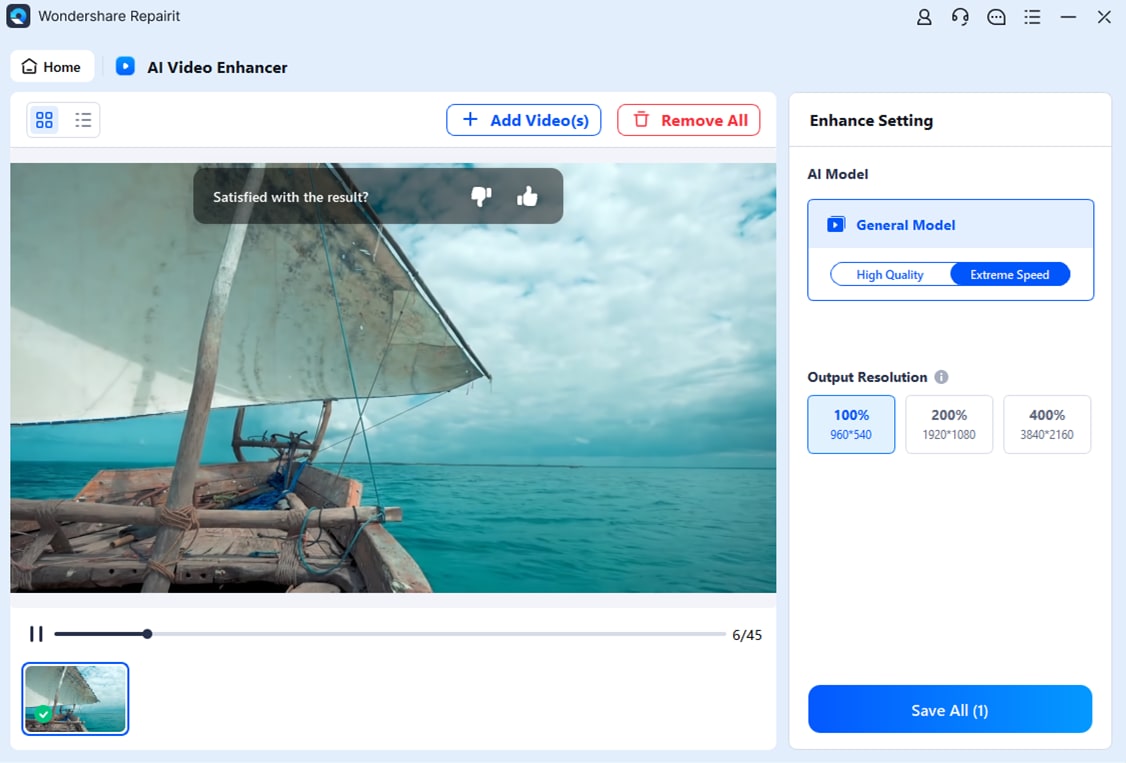
Guida passo passo
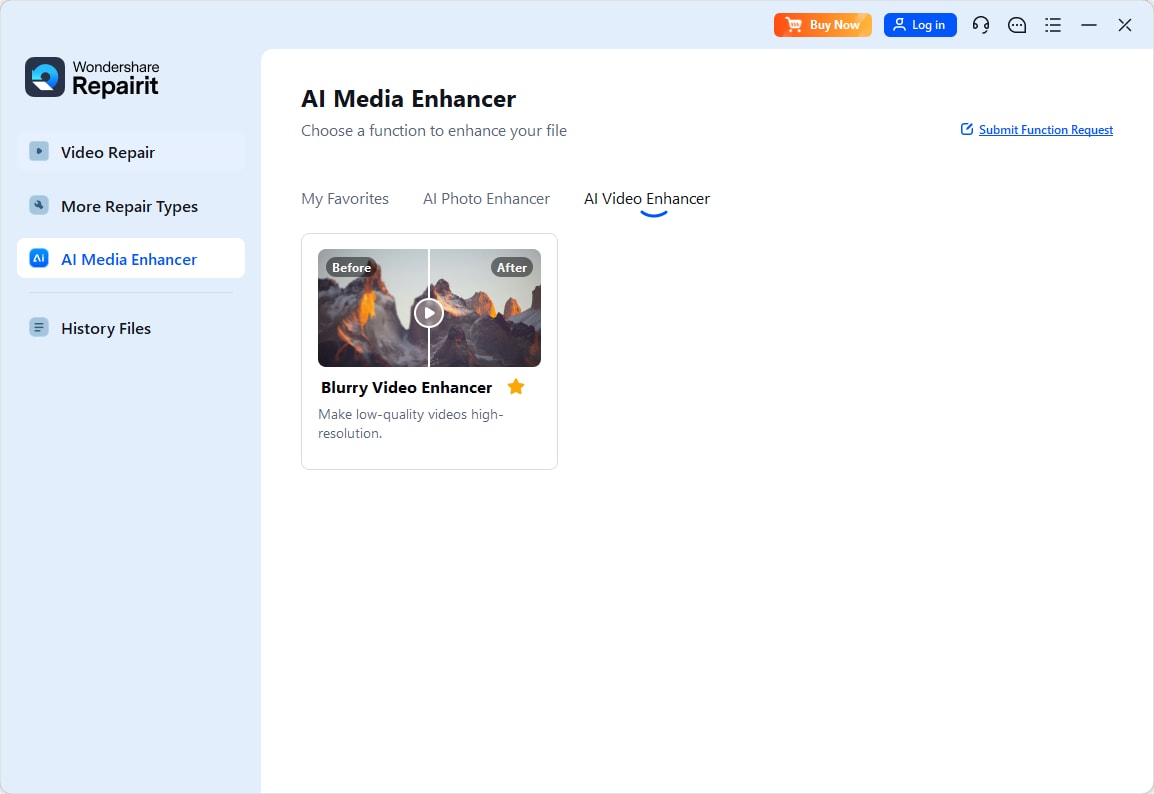
Passo 1. Scegli un modello IA di miglioramento in base alle esigenze del tuo video, come upscaling, denoising o miglioramento generale della chiarezza.
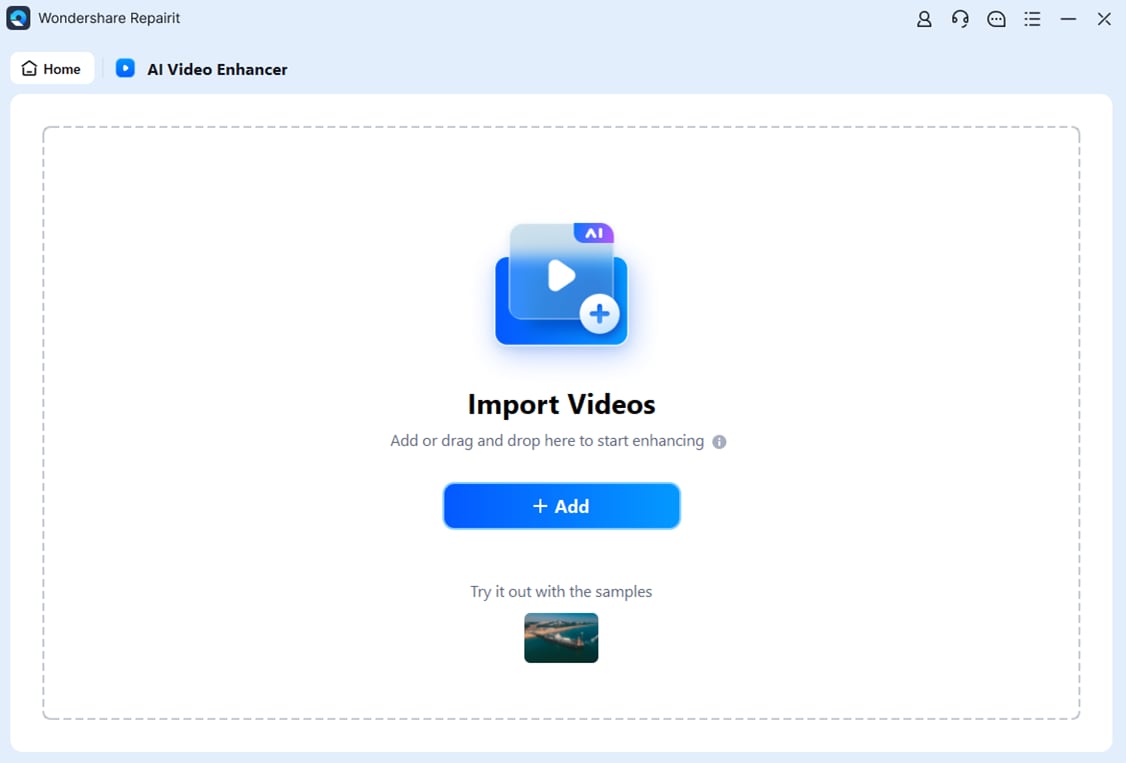
Passo 2. Importa il tuo video in Repairit Video Enhancer per iniziare il processo di miglioramento.
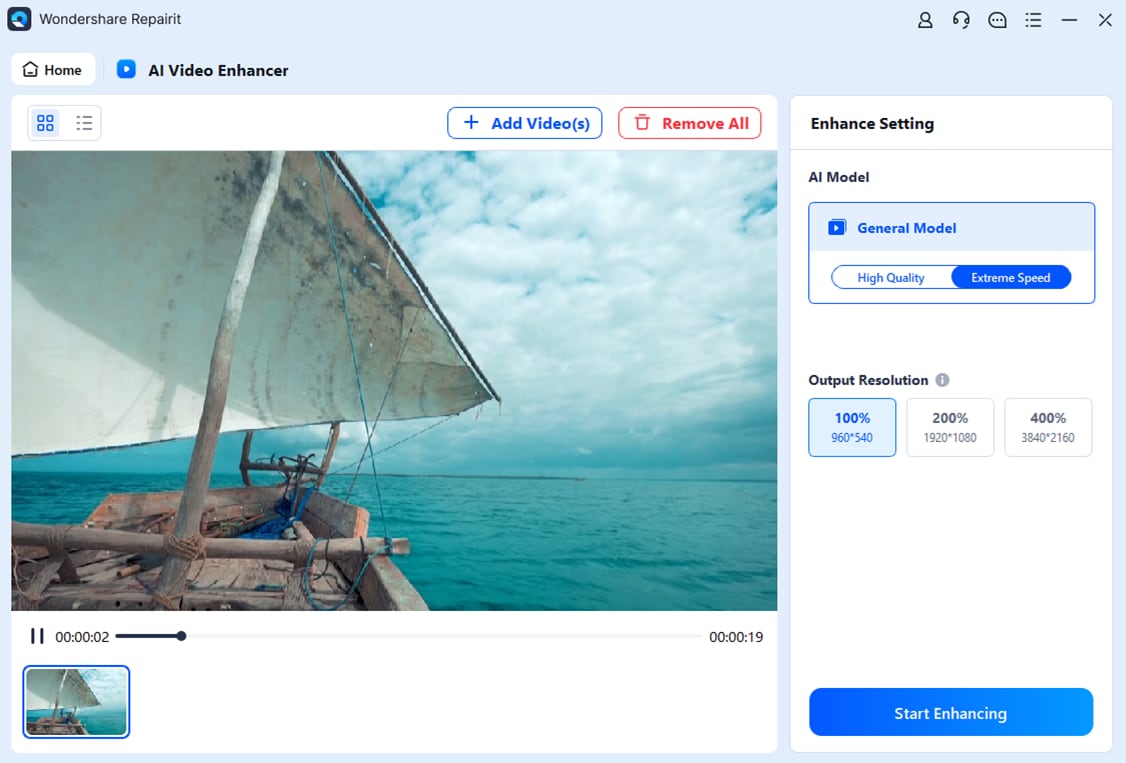
Passo 3. Avvia il miglioramento e lascia che l'IA aumenti la nitidezza, riduca la sfocatura e migliori la qualità generale del video.
Passo 4. Visualizza l'anteprima del risultato migliorato e salva il video potenziato sul tuo dispositivo.
Verdetto finale
Considerati puramente come il miglioramento video strumenti, Repairit Video Enhancer e Adobe Premiere Pro soddisfano esigenze diverse. Repairit dà priorità all'automazione IA per migliorare i dettagli nei video di bassa qualità, rimuovere il rumore e affinare le clip morbide con una curva di apprendimento minima. È ideale per chi gestisce regolarmente clip vecchie, compresse o di tutti i giorni e vuole miglioramenti affidabili in pochi passaggi.
Adobe Premiere Pro resta un'opzione valida se già modifichi progetti completi e vuoi che il miglioramento conviva con tagli, transizioni ed effetti. I suoi controlli manuali permettono risultati eccellenti nelle mani di un montatore esperto, soprattutto quando serve un controllo capillare su colore e trama.
Per molti, l’approccio più efficiente è lasciare che un potenziatore IA dedicato gestisca gli aspetti più impegnativi di risoluzione, rumore e chiarezza, quindi portare le clip migliorate in un editor completo quando serve storytelling approfondito o finiture professionali. La scelta dipende da quanto tempo vuoi dedicare al grading manuale rispetto al miglioramento guidato dall'IA.
Prossimo: Repairit Video Enhancer vs Davinci Resolve
FAQ
-
1. Repairit Video Enhancer è migliore di Adobe Premiere Pro per migliorare video di bassa qualità?
Per la maggior parte degli utenti non professionisti, Repairit Video Enhancer è più facile e veloce per aumentare la risoluzione, la chiarezza e ridurre il rumore, mentre Adobe Premiere Pro può offrire risultati uguali o migliori se si hanno le competenze e il tempo per fare modifiche e regolazioni manuali. -
2. Quale strumento è più facile da usare per l’ottimizzazione video, Repairit Video Enhancer o Adobe Premiere Pro?
Repairit Video Enhancer è generalmente più facile perché utilizza preset AI e un flusso di lavoro semplice, mentre Adobe Premiere Pro richiede di navigare un'interfaccia completa di editing e conoscere diversi strumenti di regolazione manuale. -
3. Adobe Premiere Pro può eguagliare il miglioramento tramite AI di Repairit Video Enhancer?
Adobe Premiere Pro offre un forte controllo su colore, nitidezza e rumore, ma il miglioramento dedicato tramite AI di Repairit Video Enhancer è solitamente più semplice per migliorare rapidamente filmati sfocati o a bassa risoluzione senza configurazioni personalizzate.


