
La scelta tra Repairit Photo Eraser e PhotoDirector dipende da quanto spesso hai bisogno di rimuovere oggetti dalle foto e da quanto controllo desideri avere. Repairit si concentra sulla rimozione rapida di oggetti grazie all'IA con un flusso di lavoro semplice. PhotoDirector è un editor fotografico più ampio che include la rimozione degli oggetti tra i tanti strumenti. Questa guida li confronta per aiutarti a decidere rapidamente quale si adatta meglio alle tue esigenze quotidiane, dalla rimozione di distrazioni e testo alla cancellazione di watermark mantenendo lo sfondo naturale.
Rimuovi oggetti indesiderati con Repairit Photo Eraser
 Sicurezza Verificata. Oltre 7.302.189 persone lo hanno scaricato.
In questo articolo
- Repairit Photo Eraser vs PhotoDirector: Verdetto Rapido
- Repairit Photo Eraser vs PhotoDirector: Differenze Chiave
- Repairit Photo Eraser vs PhotoDirector: Tabella Comparativa
- Per Cosa Sono Migliori Repairit Photo Eraser e PhotoDirector
- Repairit Photo Eraser vs PhotoDirector: Capacità di Rimozione Oggetti
- Repairit Photo Eraser vs PhotoDirector: Riempimento dello Sfondo e Realismo
- Repairit Photo Eraser vs PhotoDirector: Flusso di Lavoro e Facilità d'Uso
- Repairit Photo Eraser vs PhotoDirector: Prezzi e Opzioni di Prova
- Chi dovrebbe scegliere Repairit Photo Eraser
- Chi dovrebbe scegliere PhotoDirector
- Pro e Contro di Repairit Photo Eraser e PhotoDirector
- Come Rimuovere Oggetti Indesiderati Dopo Aver Scelto lo Strumento Giusto
Repairit Photo Eraser vs PhotoDirector: Verdetto Rapido
Per la maggior parte delle operazioni di pulizia quotidiane, Repairit Photo Eraser potrebbe essere più adatto se desideri cancellare oggetti, testo e watermark in pochi passaggi guidati senza dover gestire un editor completo. Si focalizza sulla rimozione automatica di oggetti tramite IA, così trascorri più tempo scegliendo cosa rimuovere e meno tempo a regolare le impostazioni.
PhotoDirector è più indicato se vuoi anche regolare colori, usare i livelli e unire la rimozione degli oggetti ad altre modifiche all'interno di un'unica applicazione. È più adatto a chi preferisce avere più strumenti e controllo manuale, anche se il flusso di lavoro risulta leggermente più lento per la sola rimozione oggetti.
Repairit Photo Eraser vs PhotoDirector: Differenze Chiave
La differenza principale tra i due strumenti è il focus. Repairit Photo Eraser è progettato per un'unica attività ottimizzata: rimuovere oggetti indesiderati e lasciare che l'IA ricostruisca lo sfondo. Importi, pennelli sulla distrazione, avvii la gomma e esporti. L'interfaccia e le scelte sono ridotte al minimo per permettere anche ai principianti di ottenere risultati rapidamente.
PhotoDirector, al contrario, inserisce la rimozione degli oggetti in un ambiente di editing più ampio. Puoi scegliere tra diversi strumenti di selezione, pennelli di ritocco e opzioni di regolazione. Questo offre maggiore controllo manuale per rifinire i bordi attorno a soggetti complessi o fondere le aree riempite con le texture vicine, ma può rallentare le pulizie semplici e veloci.
Per quanto riguarda il realismo, Repairit si affida all'IA per generare automaticamente un riempimento dall’aspetto naturale. Funziona molto bene su distrazioni di sfondo comuni, piccoli oggetti o testo semplice su superfici piatte. PhotoDirector invece spesso richiede l’intervento dell’utente per regolare le selezioni, clonare aree vicine o stratificare modifiche per ridurre gli artefatti visibili, soluzione preferibile per chi lavora con metodo.
Repairit Photo Eraser vs PhotoDirector: Tabella Comparativa
| Criteri | Repairit Photo Eraser | PhotoDirector |
|---|---|---|
| Ideale per | Utenti casual che desiderano una rimozione oggetti rapida tramite IA e pulizie semplici | Utenti che cercano rimozione oggetti insieme a funzioni avanzate di editing fotografico |
| Facilità d'uso | Flusso di lavoro molto semplice e mirato, con poche impostazioni da imparare | Più menu e opzioni, più facile se sei abituato a editor completi |
| Rimozione oggetti | Cancellazione guidata da IA che punta su automazione e velocità | Rimozione oggetti integrata con strumenti di selezione e ritocco |
| Flusso di lavoro | Carica, pennella l’oggetto, rimuovi con IA, esporta in pochi clic | Importa, scegli lo strumento di rimozione, affina la selezione, regola e esporta |
| Punti di forza | Pulisce rapidamente le immagini, rimuove distrazioni di sfondo, cancella watermark con minima configurazione | Editor multifunzione con livelli di controllo manuale e opzioni di regolazione extra |
| Punti deboli | Meno adatto a modifiche creative complesse e multi-step | Interfaccia più complessa e più lento per rimozioni rapide di oggetti singoli |
Per Cosa Sono Migliori Repairit Photo Eraser e PhotoDirector
Entrambi gli strumenti possono rimuovere oggetti indesiderati, ma danno il meglio in scenari diversi.
Repairit Photo Eraser è solitamente ideale quando vuoi:
- Cancellare passanti casuali, segnali o piccoli oggetti che distraggono dal soggetto principale.
- Rimuovere watermark semplici, loghi o sovrapposizioni di testo da immagini in cui hai chiari diritti.
- Pulire rapidamente foto di prodotti, post social o immagini per annunci senza imparare un editor completo.
- Gestire pulizie quotidiane e ripetute con risultati uniformi grazie all’IA.
PhotoDirector risulta di solito più efficace quando vuoi:
- Unire la rimozione oggetti a regolazione colori, ritaglio e altri processi all’interno di un unico progetto.
- Raffinare manualmente selezioni complesse attorno a capelli, persone sovrapposte o sfondi con texture.
- Usare vari strumenti di ritocco per sistemare scene che richiedono più di una singola passata con l’IA.
- Costruire modifiche stratificate dove la rimozione oggetti è un solo elemento di un’idea creativa più grande.
Repairit Photo Eraser vs PhotoDirector: Capacità di Rimozione Oggetti
In sintesi, Repairit Photo Eraser si propone come software fotografico IA focalizzato sulla rapida rimozione di oggetti, distrazioni e watermark. PhotoDirector, invece, è un editor fotografico completo dove la rimozione degli oggetti è solo una delle molte funzionalità disponibili, non il focus principale.
In termini di ambito, entrambi possono generalmente gestire:
- La rimozione di oggetti singoli come segnali, bidoni o cavi.
- La pulizia di distrazioni di sfondo che distolgono l'attenzione dal soggetto.
- La cancellazione di watermark semplici, loghi o testo sovrapposto dove consentito.
Repairit punta sull’automazione tramite IA, particolarmente efficace su attività di routine come la rimozione di persone sullo sfondo, testo su superfici piatte o piccoli oggetti su sfondi uniformi. Segni l’area e l’IA prevede come dovrebbe apparire la zona mancante, risultando efficiente per scene semplici.
PhotoDirector offre spesso diversi strumenti di selezione e pennelli di ritocco. Questo aiuta quando:
- Devi cancellare elementi più grandi che toccano bordi dettagliati, come una persona sovrapposta ad alberi o ringhiere.
- Vuoi rimuovere testo o grafiche su gradienti e motivi, quindi fondere manualmente il risultato.
- Hai bisogno di combinare la rimozione oggetti con ritocchi manuali utilizzando clone o strumenti di guarigione.
Per scene molto complesse con elementi sovrapposti, un flusso di lavoro in stile PhotoDirector con più controllo manuale ti offre maggiori possibilità di perfezionamento del risultato finale, mentre Repairit si concentra sul fare tutto in un singolo passaggio guidato dall’IA.
Repairit Photo Eraser vs PhotoDirector: Riempimento dello Sfondo e Realismo
Dopo che un oggetto è stato rimosso, la domanda chiave è quanto sia naturale lo sfondo ricostruito. Repairit Photo Eraser si affida al riempimento dello sfondo assistito da IA per ricostruire le aree rimosse nel modo più naturale possibile. Per molte immagini quotidiane con texture nette, come cieli, muri o pavimentazioni, l’IA può spesso creare un riempimento visivamente convincente con minimi segni visibili.
Tuttavia, il realismo dipende sempre dall’immagine. In scene affollate con motivi sovrapposti o dettagli fini, possono comparire alcuni artefatti, come texture lievemente ripetute o leggere sfocature. In quei casi, può essere utile ripetere la rimozione su un’area più piccola o combinarla con un leggero ritocco manuale.
PhotoDirector di solito si aspetta un ruolo più attivo da parte degli utenti sul realismo. Dopo aver applicato la rimozione o il riempimento basato sul contenuto, puoi:
- Rifinire i bordi attorno alla zona rimossa.
- Usare strumenti clone o guarigione per sistemare le porzioni che appaiono ripetute.
- Sovrapporre diverse piccole rimozioni invece di una singola operazione estesa.
Questo maggiore controllo manuale aiuta a ridurre gli artefatti nella rimozione di grandi persone, testi raggruppati o elementi incrociati su sfondi complessi. Il rovescio della medaglia è che richiede più tempo e maggiore familiarità con gli strumenti.
Repairit Photo Eraser vs PhotoDirector: Flusso di Lavoro e Facilità d'Uso
La differenza fondamentale del flusso di lavoro è la semplicità contro l’ampiezza. Con Repairit Photo Eraser, il flusso è semplice: importi una foto, pennelli sull’oggetto, lasci che l’IA lo rimuova, quindi esporti. L’interfaccia è incentrata su questo compito, accessibile anche a chi modifica raramente le immagini.
PhotoDirector aggiunge maggiori decisioni durante il flusso di lavoro. In genere:
- Importi immagini in un progetto o libreria.
- Selezioni lo strumento di rimozione o riempimento automatico dai diversi disponibili.
- Affini la selezione manualmente, talvolta con vari pennelli o strumenti lazo.
- Opzionalmente sovrapponi ulteriori modifiche come aggiustamenti di colore o ritaglio.
- Esporti il file finale.
Repairit è generalmente più rapido se il tuo obiettivo è cancellare una o due distrazioni e passare oltre. PhotoDirector appare più flessibile per chi ama la personalizzazione e vuole integrare la rimozione oggetti in una più ampia sessione di editing. Per i principianti, i menu extra e i pannelli di un editor completo possono rendere la curva di apprendimento più ripida.
Repairit Photo Eraser vs PhotoDirector: Prezzi e Opzioni di Prova
Repairit Photo Eraser generalmente segue una logica di prezzo concentrata sulle funzionalità di rimozione oggetti, spesso con opzioni di prova per testare il flusso IA prima dell’acquisto. Essendo focalizzato su un uso più ristretto, normalmente paghi per una gomma ottimizzata, non per una suite di editing completa.
PhotoDirector è di solito venduto come pacchetto di editing fotografico più ampio. Può essere disponibile come licenza singola, abbonamento o parte di un bundle, a seconda delle offerte in corso. Versioni di prova o limitate permettono di esplorare interfaccia e strumenti.
I prezzi esatti, i limiti dei piani e le promozioni cambiano nel tempo, quindi è meglio consultare il sito ufficiale per i dettagli più aggiornati. Nella valutazione del valore, considera quanto userai le funzioni aggiuntive rispetto a quanto ti interessa principalmente la rimozione oggetti veloce e ripetibile.
Chi dovrebbe scegliere Repairit Photo Eraser
Repairit Photo Eraser è ideale per utenti che:
- Desiderano una gomma IA per rimuovere oggetti indesiderati in pochi passaggi.
- Preferiscono un’interfaccia semplice rispetto ad una suite completa di editing.
- Ripuliscono frequentemente immagini per social, annunci online o condivisioni rapide.
- Danno valore alla rapida rimozione delle distrazioni di sfondo più che al pieno controllo sulla modifica.
- Apprezzano un flusso di lavoro guidato e costante per compiti di pulizia simili.
Chi dovrebbe scegliere PhotoDirector
PhotoDirector può essere più adatto per chi:
- Ha bisogno della rimozione oggetti oltre a funzioni di editing più ampie in un'unica app.
- Vuole rifinire selezioni e ritocchi con diversi strumenti manuali.
- Si trova a suo agio con software complessi e flussi di lavoro stratificati.
- Prevede progetti a lungo termine che mixano pulizia e aggiustamenti creativi ed effetti.
- Preferisce gestire un’intera libreria foto e pipeline di editing in un unico ambiente.
Pro e Contro di Repairit Photo Eraser e PhotoDirector
Repairit Photo Eraser: Pro e Contro
PhotoDirector: Pro e Contro
Come Rimuovere Oggetti Indesiderati Dopo Aver Scelto lo Strumento Giusto
Una volta deciso quale direzione si adatta al tuo flusso di lavoro, il passo successivo è metterlo in pratica. Se preferisci una soluzione mirata e guidata dall’AI, puoi usare Repairit Photo Eraser come modo pratico per eliminare distrazioni, watermark e testo mantenendo il flusso di lavoro breve.
Caratteristiche principali
Per la rimozione di oggetti e la pulizia dello sfondo, Repairit Photo Eraser offre:
- Gomma oggetti AI che riempie automaticamente le aree rimosse.
- Selezione semplice basata su pennello per distrazioni e watermark.
- Flusso di lavoro ottimizzato per velocità, dall'importazione all'esportazione pulita.
- Supporto ai formati di immagine più comuni per lavorare facilmente con foto di tutti i giorni.
- Opzioni di raffinamento che aiutano ad aggiustare i bordi delle zone rimosse quando necessario.
Guida passo per passo
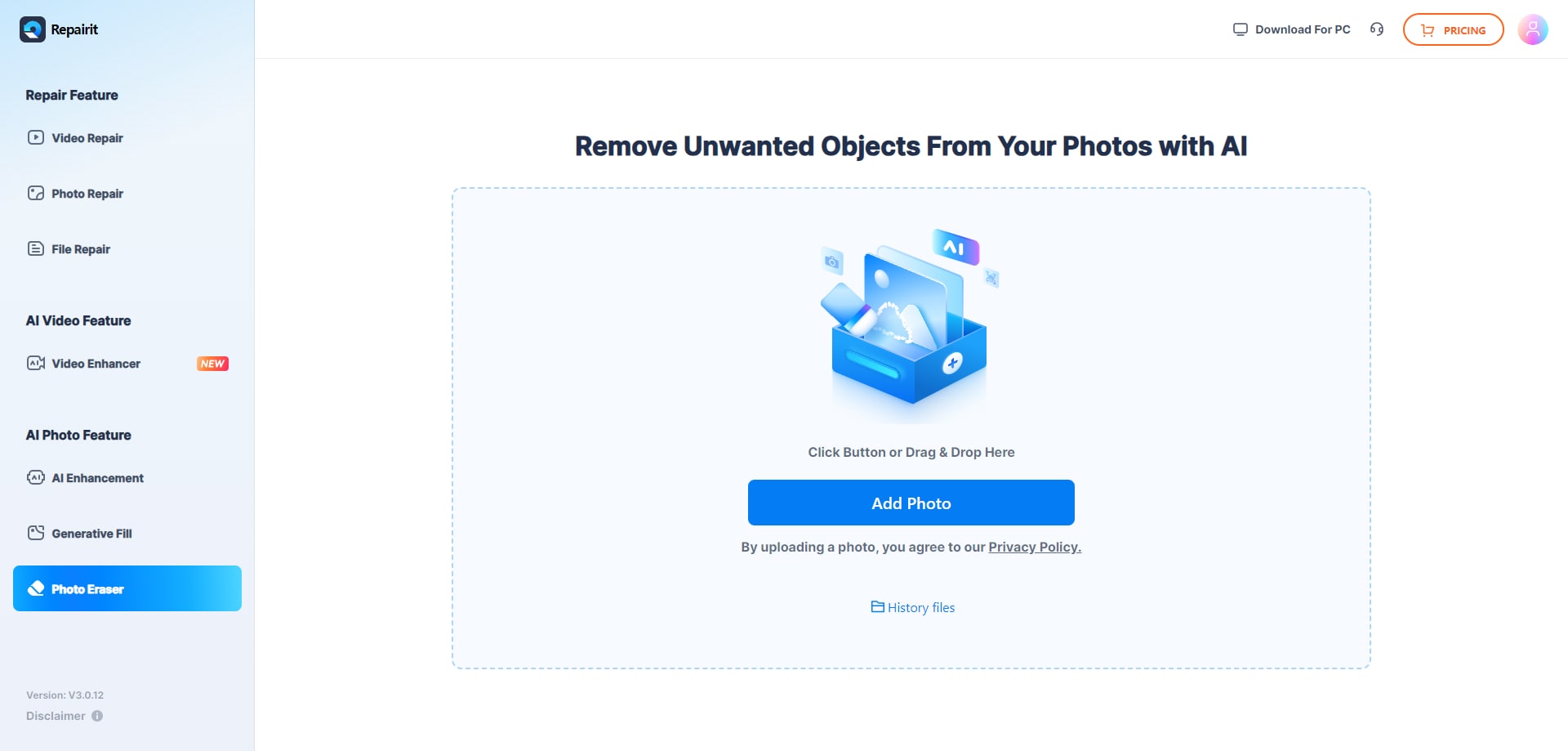
Passo 1. Carica la foto che desideri modificare e avvia il processo di rimozione oggetti.
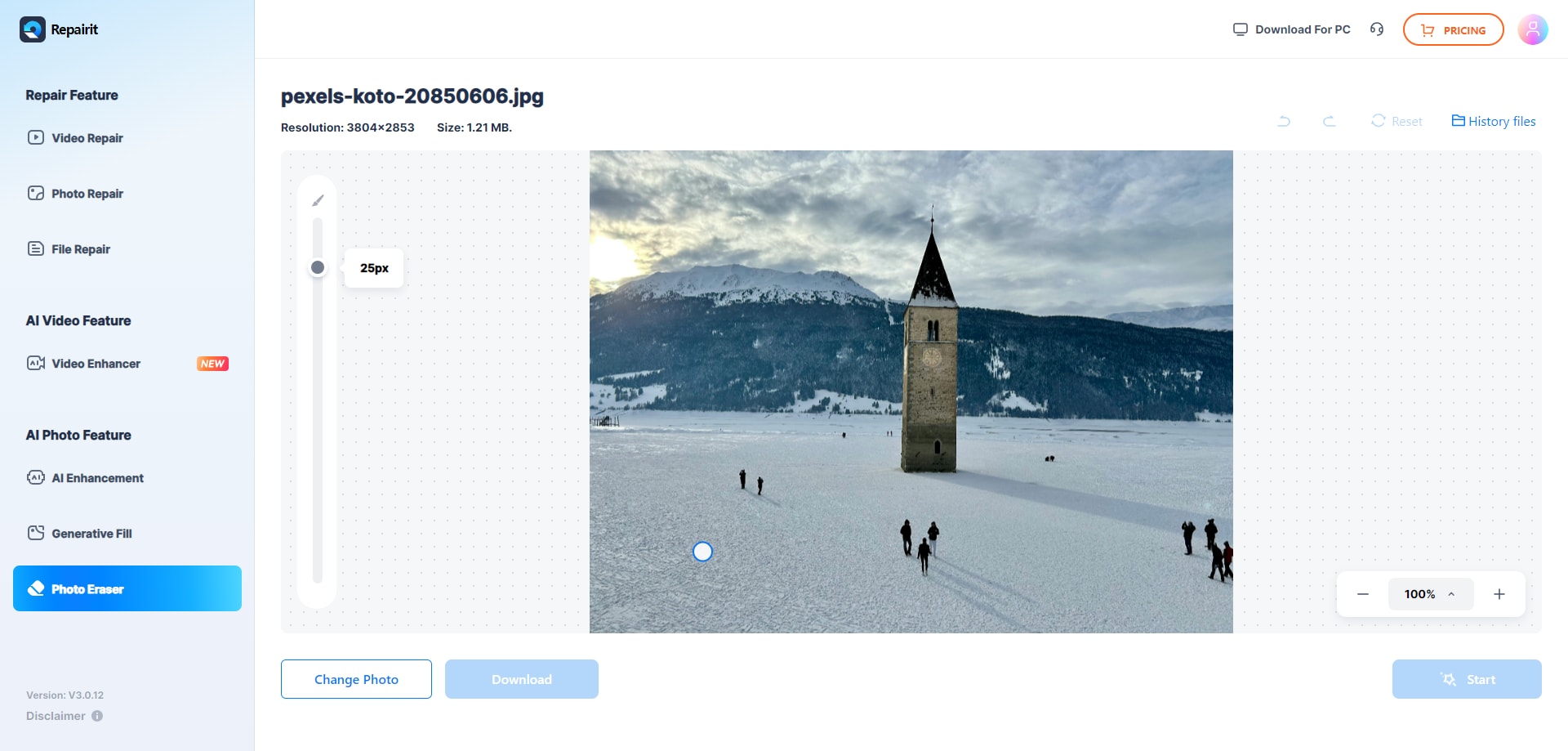
Passo 2. Regola la dimensione del pennello e seleziona l’oggetto o l’area che vuoi eliminare dall’immagine.
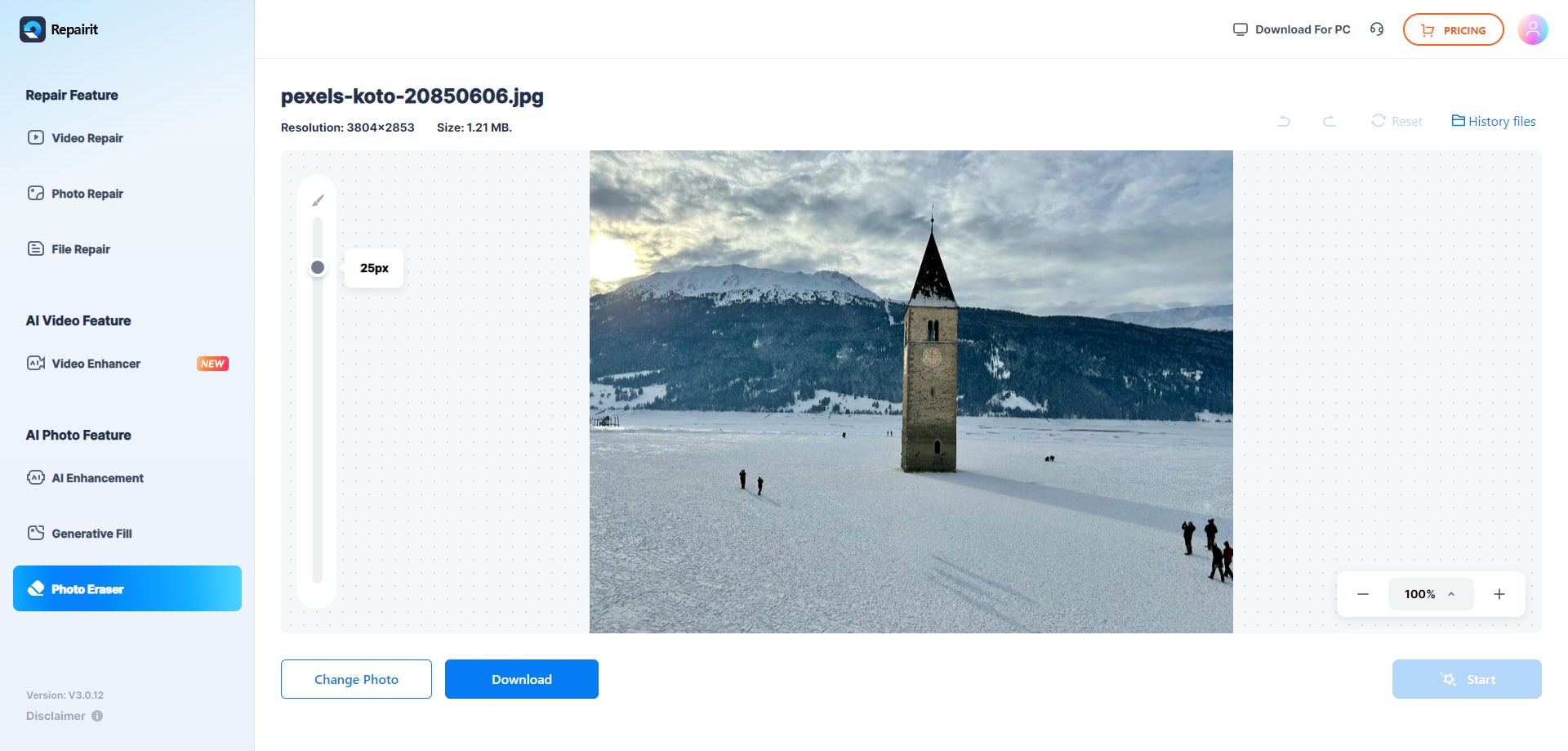
Passo 3. Lascia che l’AI processi l’immagine e scarica la foto ripulita dopo la rimozione dell’oggetto.
Valutazione Finale
Entrambi gli strumenti permettono la rimozione di oggetti, pulizia di distrazioni e cancellazione di watermark o testo, ma si adattano a stili di lavoro differenti. Repairit Photo Eraser si concentra su un flusso di lavoro ottimizzato e guidato dall’AI, dove la maggior parte del tempo viene trascorsa selezionando cosa eliminare e controllando il riempimento automatico dello sfondo. Per molte foto quotidiane, questo equilibrio tra velocità e realismo è sufficiente per condividere o pubblicare il risultato senza ulteriori modifiche.
PhotoDirector rimane una scelta valida per chi preferisce un ambiente di editing tutto-in-uno. Se spesso associ la rimozione di oggetti a lavorazioni su colore, regolazioni locali o composizioni a livelli, la sua gamma di strumenti e i controlli manuali potrebbero adattarsi meglio, anche se richiedono più passaggi per ogni modifica.
Nella pratica, molti utenti potrebbero trovare vantaggioso iniziare con una gomma AI specializzata per le attività di routine e rivolgersi a un editor più completo solo quando il progetto richiede un controllo più approfondito. In questo modo, le pulizie semplici rimangono veloci senza rinunciare a opzioni per scene più complesse.
Prossimo: Repairit Photo Eraser vs Gimp
Domande Frequenti
-
1. Repairit Photo Eraser è più facile da usare rispetto a PhotoDirector per la rimozione di oggetti?
Per la maggior parte dei principianti e utenti occasionali, Repairit Photo Eraser è più semplice perché si concentra su un unico compito: cancellare oggetti dalle foto tramite AI. PhotoDirector offre più strumenti, il che significa maggiore flessibilità ma anche una curva di apprendimento più ripida. -
2. Qual è migliore per eliminare watermark, Repairit Photo Eraser o PhotoDirector?
Repairit Photo Eraser è solitamente più veloce per la rimozione rapida di watermark grazie al suo flusso di lavoro AI guidato. Anche PhotoDirector può gestire la rimozione di watermark, ma potresti impiegare più tempo nel regolare gli strumenti e perfezionare le aree nel suo editor completo. -
3. Posso ottenere un riempimento dello sfondo realistico dopo aver rimosso oggetti con entrambi gli strumenti?
Entrambi gli strumenti puntano a ricostruire lo sfondo dove vengono rimossi gli oggetti. Repairit si affida all’AI per riempire automaticamente lo spazio, funzionando bene per molte foto quotidiane. PhotoDirector ti offre più opzioni per perfezionare il risultato se sei a tuo agio nell’aggiustare selezioni e ritocchi. -
4. Quando dovrei scegliere PhotoDirector invece di Repairit Photo Eraser?
Scegli PhotoDirector se desideri la rimozione di oggetti più funzioni di editing come regolazioni del colore, livelli ed effetti creativi in un’unica piattaforma. Se la tua priorità è una pulizia rapida tramite AI e con editing minimo, Repairit Photo Eraser è spesso la scelta più efficiente.


