
La scelta tra Repairit Photo Eraser e Inpaint dipende da quanto velocemente e con quanta precisione desideri rimuovere oggetti indesiderati. Repairit punta su una pulizia rapida e guidata dall’IA con il minimo sforzo, mentre Inpaint offre un approccio manuale semplice in cui marchi gli oggetti e lasci che il software riempia lo sfondo. Questa guida confronta la qualità della rimozione, il flusso di lavoro, i prezzi e i casi d’uso ideali, così potrai decidere quale strumento si adatta meglio alle tue immagini tipiche e al tuo stile di modifica.
Rimuovi oggetti indesiderati con Repairit Photo Eraser
 Sicurezza verificata. Oltre 7.302.189 persone lo hanno scaricato.
In questo articolo
- Repairit Photo Eraser vs Inpaint: Verdettto rapido
- Repairit Photo Eraser vs Inpaint: Differenze chiave
- Repairit Photo Eraser vs Inpaint: Tabella comparativa
- A cosa servono meglio Repairit Photo Eraser e Inpaint
- Repairit Photo Eraser vs Inpaint: Capacità di rimozione degli oggetti
- Repairit Photo Eraser vs Inpaint: Riempimento dello sfondo e realismo
- Repairit Photo Eraser vs Inpaint: Flusso di lavoro e facilità d’uso
- Repairit Photo Eraser vs Inpaint: Prezzi e opzioni di prova
- Chi dovrebbe scegliere Repairit Photo Eraser
- Chi dovrebbe scegliere Inpaint
- Pro e contro di Repairit Photo Eraser e Inpaint
- Come rimuovere oggetti indesiderati dopo aver scelto lo strumento giusto
Repairit Photo Eraser e Inpaint mirano entrambi allo stesso compito fondamentale: rimuovere oggetti indesiderati, distrazioni e watermark affinché le tue immagini appaiano più pulite e focalizzate. La differenza principale sta nel metodo utilizzato per arrivarci. Repairit Photo Eraser si affida all’IA per rilevare e cancellare gli elementi con un intervento manuale minimo, mentre Inpaint ti lascia il controllo chiedendoti di passare il pennello sugli oggetti che vuoi rimuovere. Capire questi approcci ti aiuterà a scegliere lo strumento più adatto alle tue foto abituali e alle tue preferenze di modifica.
Repairit Photo Eraser vs Inpaint: Verdettto rapido
Se desideri principalmente eliminare persone, testi, loghi o distrazioni casuali dalle foto quotidiane nel minor tempo possibile, Repairit Photo Eraser risulterà probabilmente più efficiente grazie all’assistenza IA e a un flusso di lavoro semplificato.
Se preferisci selezionare personalmente ogni oggetto e vuoi un’app semplice e mirata per la rimozione occasionale di oggetti o watermark, Inpaint può essere più adatto, soprattutto se ti senti a tuo agio a dipingere manualmente.
Repairit Photo Eraser vs Inpaint: Differenze chiave
In generale, gli strumenti differiscono per il modo in cui bilanciano automazione e controllo e per la facilità con cui si può ottenere un riempimento di sfondo dall’aspetto naturale.
- Stile di flusso di lavoro: Repairit Photo Eraser punta su un flusso guidato dall’IA. Carichi una foto, lasci che l’IA rilevi e rimuova gli oggetti, poi, se necessario, affini il risultato. Inpaint invece segue un processo manuale tradizionale in cui dipingi sugli oggetti e lanci il riempimento.
- Logica di rimozione: Repairit si basa maggiormente sulla comprensione degli oggetti da parte dell’IA, il che può velocizzare la rimozione di persone, segnaletica o testo in scene comuni. Inpaint si basa sulla selezione: il risultato dipende molto da quanto accuratamente mascheri le aree indesiderate.
- Controllo manuale: Inpaint offre controllo diretto su ciò che viene rimosso e ciò che rimane, preferito da alcuni utenti per forme semplici e ben definite. Anche Repairit consente selezioni manuali, ma è pensato per ridurre al minimo la necessità di pennellate.
- Risultati dall’aspetto naturale: In molte foto di tutti i giorni, il riempimento basato su IA di Repairit mira a ricostruire lo sfondo in modo realistico con meno interventi manuali. Anche Inpaint può offrire risultati credibili, ma potresti dover regolare le selezioni o ripetere il processo, specialmente su sfondi affollati.
In pratica, la scelta giusta dipende dal valore che dai ad automazione e velocità, o al controllo manuale, pennellando ogni oggetto che desideri eliminare.
Repairit Photo Eraser vs Inpaint: Tabella comparativa
| Criteri | Repairit Photo Eraser | Inpaint |
|---|---|---|
| Ideale per | Utenti che desiderano una rimozione rapida e per lo più automatica di oggetti con minimo lavoro manuale | Utenti che si sentono a proprio agio con la selezione manuale e cercano uno strumento semplice |
| Facilità d’uso | Amichevole per principianti; flusso guidato incentrato sull’IA | Mascheratura e affinamento semplici ma più manuali |
| Rimozione oggetti | Efficiente per la rimozione generale di oggetti indesiderati e distrazioni in foto quotidiane | Affidabile su oggetti ben definiti quando marcati con precisione |
| Flusso di lavoro | Carica foto, consenti all’IA di rilevare e rimuovere, poi affina se necessario | Carica immagine, marca l’oggetto, elabora e salva tramite selezione manuale |
| Punti di forza | Pulizia rapida e automatica e riempimento realistico dello sfondo per scene comuni | Controllo diretto sulle aree da eliminare e mantenere |
| Punti deboli | Meno preciso rispetto agli strumenti completamente manuali per modifiche molto complesse | Funzionalità avanzate limitate e maggiore sforzo manuale per immagini dettagliate |
A cosa servono meglio Repairit Photo Eraser e Inpaint
Entrambi gli strumenti si concentrano sugli stessi compiti principali: rimuovere oggetti, eliminare testi o watermark di loghi e pulire distrazioni affinché il soggetto risalti. Le differenze si notano soprattutto nella corrispondenza tra tipologia d’utente e tipo di foto.
Repairit Photo Eraser è generalmente ideale per chi:
- Vuole affidarsi all’IA per gran parte della selezione e del riempimento dello sfondo.
- Pulisce spesso foto di viaggi, scatti social, foto di gruppo o immagini di prodotto.
- Preferisce un’esperienza guidata senza dover imparare strumenti complessi di editing.
- Ha bisogno di rimuovere rapidamente più elementi indesiderati in una serie di immagini.
Inpaint è generalmente ideale per chi:
- Vuole uno strumento semplice e manuale dove si pennellano direttamente gli oggetti.
- Si occupa della rimozione di oggetti o watermark solo occasionalmente.
- Si trova a suo agio con il ciclo carica immagine -> marca oggetto -> elabora -> salva.
- Non necessita di funzionalità di editing più ampie oltre la rimozione di oggetti e testi.
Repairit Photo Eraser vs Inpaint: Capacità di rimozione degli oggetti
Dal punto di vista della rimozione di oggetti, entrambe le soluzioni possono gestire una gamma simile di compiti, inclusa la cancellazione di persone, insegne, cavi e loghi testuali semplici. La principale differenza è quanta assistenza ricevi dal software nella selezione di cosa rimuovere.
- Oggetti indesiderati generici: Repairit Photo Eraser utilizza la logica assistita dall’IA per identificare e rimuovere soggetti comuni. Questo può essere utile quando si hanno passanti, bidoni o ingombri vicino al soggetto principale. Inpaint è affidabile quando gli oggetti sono ben definiti e vengono marcati con attenzione.
- Rimozione watermark: Entrambi gli strumenti possono rimuovere watermark testuali o di loghi semplici permettendo di selezionare l’area segnata e riempirla con pixel circostanti. A seconda della complessità del watermark e dello sfondo, potresti dover ripetere il processo o regolare le selezioni per un risultato impeccabile.
- Persone e soggetti in movimento: Per foto informali in cui vuoi rimuovere uno o due persone dallo sfondo, Repairit Photo Eraser può spesso velocizzare il processo evitando la mascheratura manuale di ogni bordo. Inpaint può comunque svolgere questo compito, ma potrebbe richiedere maggiore attenzione nella selezione per evitare aloni o contorni visibili.
- Testi e insegne: Entrambi gli strumenti consentono di cancellare sovrapposizioni di testo, orari e insegne basilari. L’IA di Repairit può aiutare a stimare lo sfondo mancante dietro il testo, mentre Inpaint dipende più dalla mascheratura e dal contenuto circostante per un riempimento credibile.
- Complessità della scena: Su sfondi semplici come cieli, pareti o aree sfocate, entrambi gli strumenti di solito funzionano bene. Su motivi molto dettagliati (folla, fogliame, trame ripetute), l’IA di Repairit può far risparmiare tempo, ma potrebbe essere comunque necessario affinare e ripetere la rimozione. Inpaint può funzionare, ma scene complesse richiedono spesso più aggiustamenti manuali e tentativi selettivi.
Repairit Photo Eraser vs Inpaint: Riempimento dello sfondo e realismo
Una rimozione convincente degli oggetti non si limita a cancellare dei pixel; conta soprattutto come appare lo sfondo riempito. Entrambi gli strumenti puntano a ricostruire il contenuto circostante dove si trovava l’oggetto.
- Riempimento basato su IA in Repairit: Repairit Photo Eraser sfrutta l’IA per analizzare la zona circostante e sintetizzare un riempimento plausibile. In molte foto di viaggio, ritratto o prodotto, questo rende il risultato più armonioso con meno cuciture visibili o zone sfocate.
- Gestione di trame e motivi: A seconda dell’immagine, il riempimento IA di Repairit può gestire meglio gradazioni, bordi morbidi e trame miste, anche se motivi estremamente complessi potrebbero ancora mostrare artefatti. In questi casi, un altro passaggio o un aggiustamento della selezione può aiutare a migliorare il risultato.
- Riempimento guidato manualmente in Inpaint: Inpaint utilizza le aree definite dall’utente per guidare il riempimento. Su sfondi puliti e uniformi, i risultati possono essere molto naturali. Su superfici irregolari o affollate, si possono notare sbavature residue o motivi ripetuti se la selezione non è ottimale, magari servono più passaggi o selezioni più piccole.
- Artefatti residui: Con entrambi gli strumenti possono apparire piccoli artefatti, soprattutto dove l’oggetto sovrapponeva bordi marcati o strutture dettagliate. L’IA di Repairit può ridurre il numero di artefatti in molti casi ordinari, mentre Inpaint lascia all’utente la possibilità di affinare la maschera e riprovare con selezioni più strette.
- Quando serve ancora la pulizia manuale: Per modifiche impegnative, come la rimozione di oggetti grandi che coprono elementi essenziali della scena, la correzione manuale è spesso necessaria in qualsiasi strumento. In tali situazioni, una combinazione di selezioni attente e più tentativi di rimozione con Repairit o Inpaint può produrre risultati migliori.
Repairit Photo Eraser vs Inpaint: Flusso di lavoro e facilità d’uso
Il flusso di lavoro è dove questi strumenti si differenziano maggiormente, anche se l’obiettivo è lo stesso.
Flusso e usabilità di Repairit Photo Eraser
- Progettato su un processo guidato e incentrato sull’IA: carica, seleziona (o lascia rilevare all’IA), rimuovi ed esporta.
- Riduce il tempo passato a pennellare con precisione, utile per principianti o chi lavora su molte foto.
- Le opzioni di affinamento consentono di ripetere la rimozione se il primo riempimento non appare abbastanza naturale.
Flusso di lavoro e usabilità di Inpaint
- Segue un approccio manuale classico: carica immagine, dipingi le aree indesiderate, elabora e salva.
- La selezione a pennello offre controllo semplice e prevedibile, ma richiede più attenzione e tempo per forme intricate.
- Poiché si concentra sulla rimozione oggetti e watermark, l’interfaccia tende a restare semplice, con meno strumenti di editing extra.
Per chi vuole ridurre il lavoro manuale, Repairit Photo Eraser può risultare più facile nell’uso quotidiano. Chi desidera scegliere esattamente dove inizia e finisce la rimozione, trova familiare la pennellatura manuale di Inpaint.
Repairit Photo Eraser vs Inpaint: Prezzi e opzioni di prova
Entrambi gli strumenti sono prodotti commerciali, ma sono proposti con modalità leggermente diverse.
- Repairit Photo Eraser: Tipicamente disponibile come parte dell'ecosistema più ampio di Wondershare, con opzioni che spesso includono una prova gratuita o test limitati così da poter valutare la rimozione di oggetti su immagini di esempio prima di decidere. Può essere disponibile come componente autonomo o in bundle con altre funzioni Repairit, a seconda delle offerte attuali.
- Inpaint: Fornito tramite il sito web e download per desktop, con opzioni di acquisto che possono variare a seconda della piattaforma. Potrebbero essere disponibili versioni di prova o a utilizzo limitato per verificare quanto efficacemente riesce a gestire i tuoi processi di rimozione tipici.
Poiché prezzi, licenze e bundle cambiano nel tempo, l'approccio più affidabile è visitare la pagina di ciascun prodotto e confermare i piani attuali, le piattaforme supportate e ciò che è incluso in ogni versione di prova.
Chi dovrebbe scegliere Repairit Photo Eraser
Repairit Photo Eraser è una buona scelta per chi vuole che l'AI faccia gran parte del lavoro pesante, mantenendo comunque strumenti semplici per selezione e revisione.
- Persone che desiderano che l'AI rimuova oggetti indesiderati rapidamente con minimo intervento manuale.
- Principianti che sono nuovi nell'editing fotografico e hanno bisogno di un flusso di lavoro semplice e guidato.
- Utenti che puliscono frequentemente foto di social media o quotidiane in batch.
- Chiunque valorizzi un riempimento realistico dello sfondo più del controllo manuale dettagliato.
Chi dovrebbe scegliere Inpaint
Inpaint rimane pratico per gli utenti che sono a proprio agio con la gestione manuale delle selezioni e necessitano solo di uno strumento dedicato alla rimozione di oggetti.
- Utenti che apprezzano uno strumento semplice e manuale per segnare ed eliminare oggetti specifici.
- Persone che hanno bisogno solo occasionalmente della rimozione di oggetti senza altre funzioni di editing.
- Chi si trova bene con un workflow carica immagine - segna oggetto - elabora - salva.
- Utenti che vogliono un controllo prevedibile e diretto, invece di decisioni guidate dall'AI.
Pro e contro di Repairit Photo Eraser e Inpaint
Pro e contro di Repairit Photo Eraser
Pro e contro di Inpaint
Come rimuovere oggetti indesiderati dopo aver scelto lo strumento giusto
Una volta deciso se preferisci un approccio con AI o manuale, il prossimo passo è mettere quella scelta in pratica sulle tue foto. Se decidi di usare una soluzione focalizzata sull'AI, Repairit Photo Eraser offre un flusso lineare per trasformare scatti disordinati in immagini più pulite e senza distrazioni.
Caratteristiche principali
- Rilevamento e rimozione di oggetti guidati dall'AI per foto quotidiane.
- Riempimento automatico dello sfondo per mantenere risultati naturali.
- Interfaccia ottimizzata per attività di pulizia rapide e ripetibili.
- Supporto per rimuovere più oggetti in una sola passata su scene affollate.
- Opzioni per ripetere la rimozione degli oggetti finché lo sfondo appare più naturale.
Guida passo dopo passo
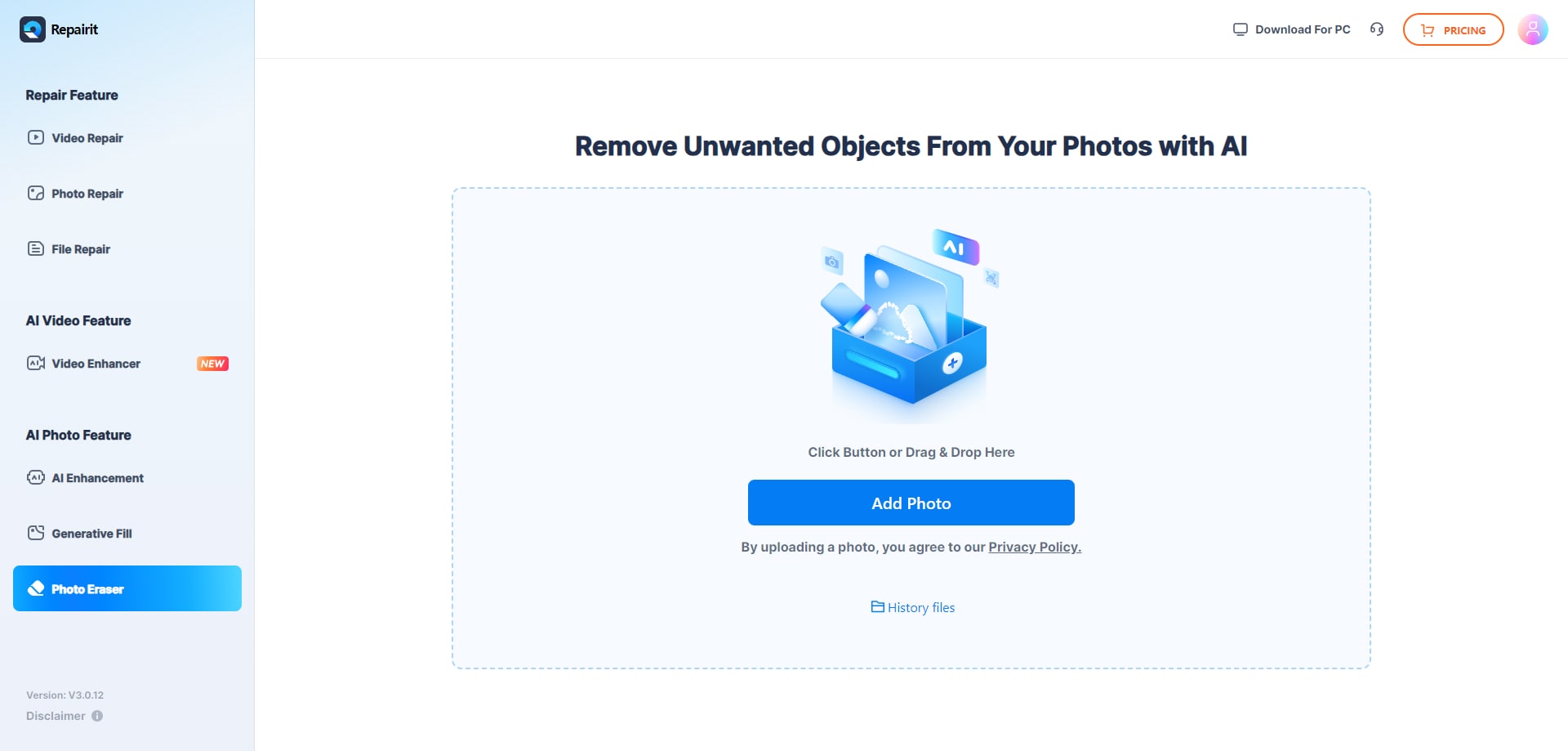
Passo 1. Carica la foto che vuoi modificare e inizia il processo di rimozione oggetti.
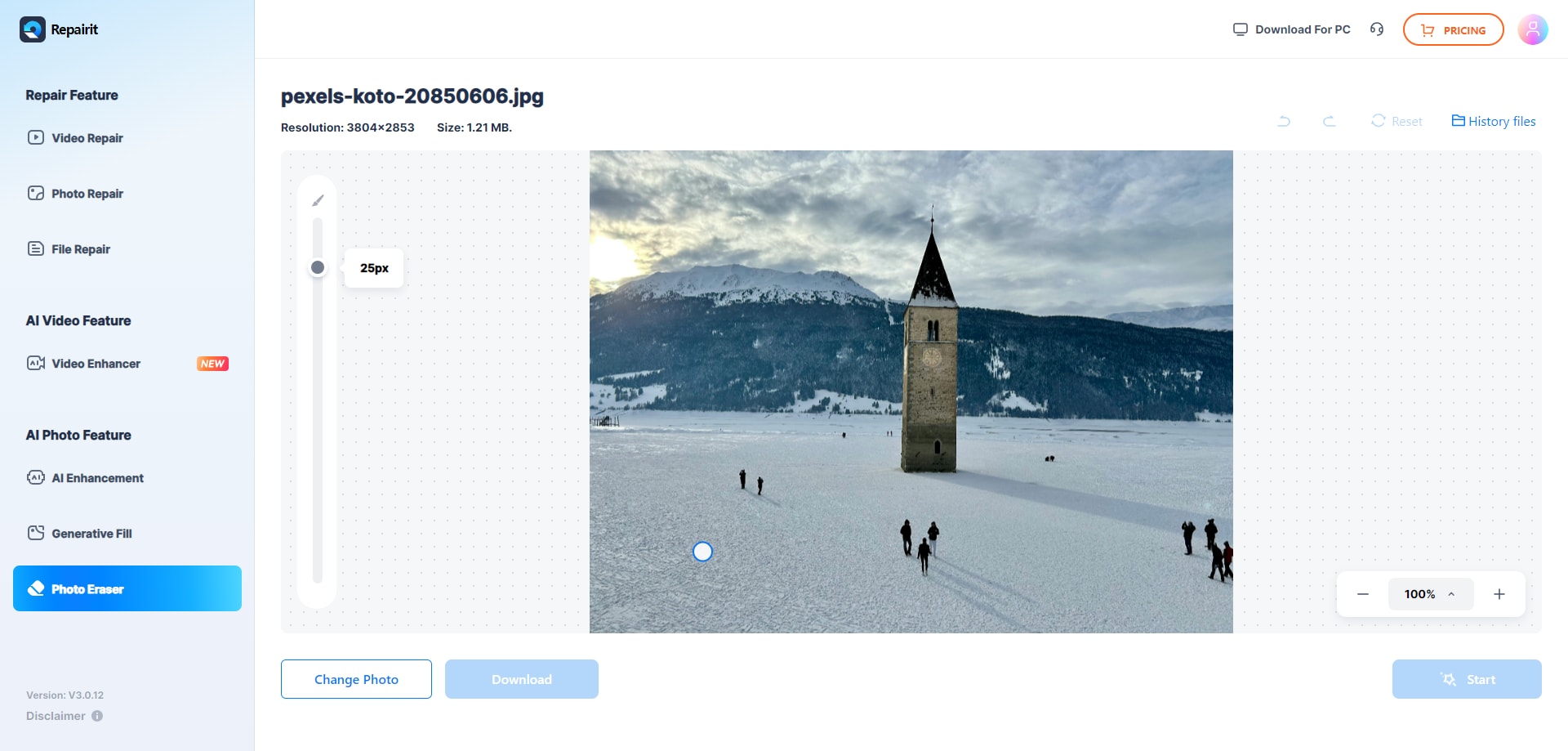
Passo 2. Regola la dimensione del pennello e seleziona l'oggetto o la zona da rimuovere dall'immagine.
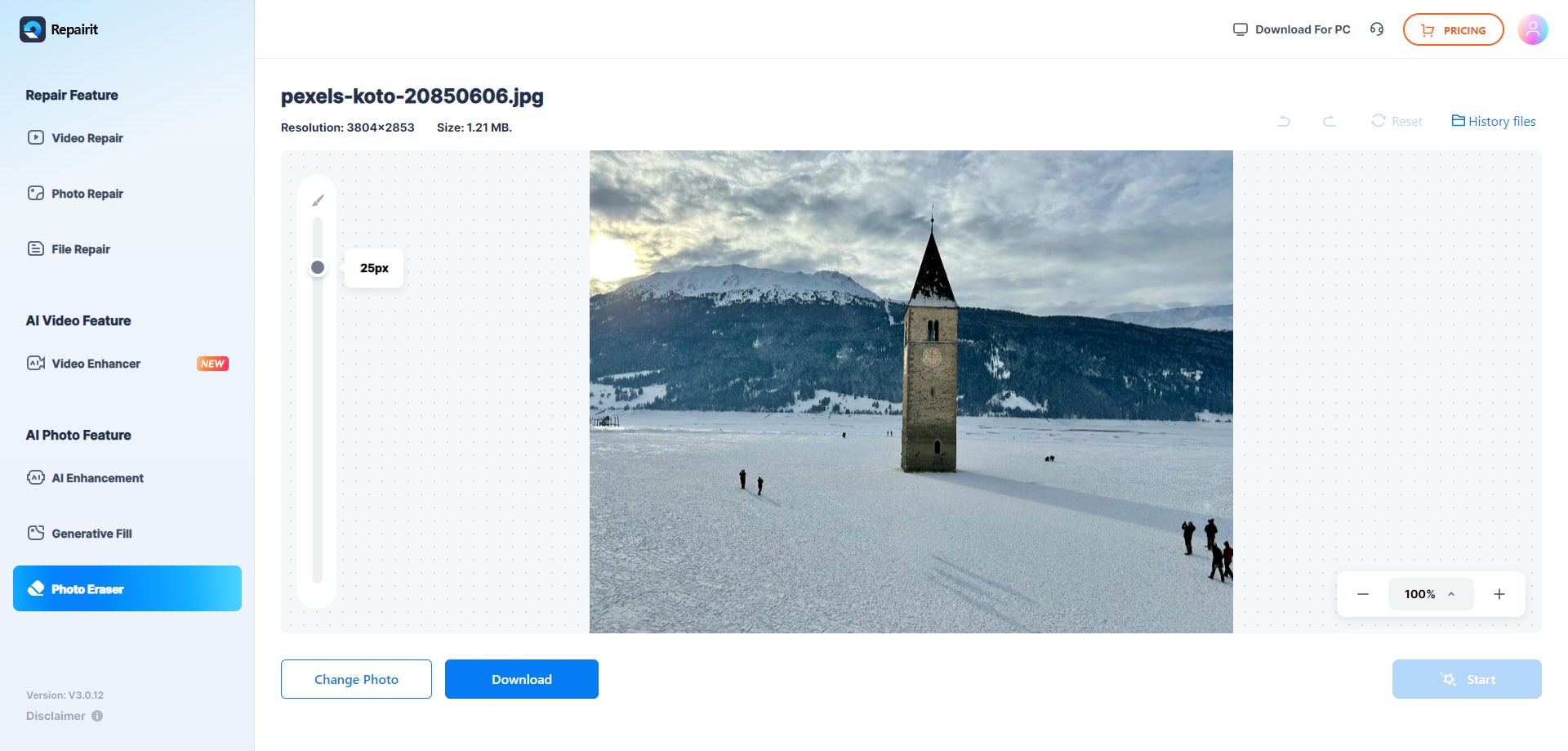
Passo 3. Lascia che l'AI elabori l'immagine e scarica la foto pulita dopo che l'oggetto è stato rimosso.
Conclusioni finali
Repairit Photo Eraser e Inpaint si concentrano entrambi sulla rimozione di oggetti indesiderati e distrazioni dello sfondo, ma si adattano a stili di lavoro diversi. Repairit si affida all'AI per velocizzare la pulizia e mantenere il workflow semplice, utile se elabori molte immagini quotidiane o non vuoi dedicare tempo alla messa a punto delle maschere.
Inpaint, per contro, rimane vicino a un approccio manuale: carichi un'immagine, segni gli oggetti, elabori e salvi. Può essere sufficiente per lavori occasionali o semplici, quando vuoi controllo diretto. Per la maggior parte degli utenti che valorizzano velocità e automazione, Repairit Photo Eraser sarà più efficiente, mentre Inpaint resta un'opzione pratica per chi preferisce una selezione diretta in uno strumento leggero.
Prossimo: Repairit Photo Eraser vs Jihosoft Photo Eraser
FAQ
-
1. Repairit Photo Eraser è migliore di Inpaint per la rimozione di oggetti indesiderati?
Repairit Photo Eraser è generalmente migliore se desideri una rimozione più veloce, assistita da AI e con minimo sforzo. Inpaint può comunque essere una buona scelta se preferisci selezionare manualmente gli oggetti e non hai bisogno dell'automazione. La scelta migliore dipende da quanto spesso modifichi e da quanto controllo desideri. -
2. Quale è più semplice per i principianti, Repairit Photo Eraser o Inpaint?
Repairit Photo Eraser è solitamente più semplice per i principianti perché si appoggia all'AI e ti guida attraverso i passaggi di caricamento, selezione ed eliminazione con meno precisione manuale richiesta. Inpaint è semplice, ma richiede di segnare attentamente gli oggetti, il che può richiedere più pratica su immagini complesse. -
3. Entrambi, Repairit Photo Eraser e Inpaint possono eliminare filigrane?
Entrambi gli strumenti ti aiutano a eliminare filigrane selezionando ed eliminando aree di testo o logo e poi riempiendo lo sfondo. I risultati variano in base alla complessità dell'immagine. Per filigrane grandi o con motivi, potrebbe essere necessario ripetere la rimozione o modificare la selezione per un risultato più pulito. -
4. Quando scegliere Inpaint invece di Repairit Photo Eraser?
Scegli Inpaint se preferisci un workflow manuale e diretto in cui segnare esattamente cosa rimuovere, lo usi solo occasionalmente e non hai bisogno di molte funzioni avanzate o AI. Può essere adatto per chi cerca uno strumento semplice e mirato alla rimozione di oggetti e si sente a proprio agio a effettuare manualmente le selezioni.


