
La scelta tra Repairit Photo Eraser e HitPaw Watermark Remover dipende da come preferisci rimuovere oggetti dalle foto ed eliminare le filigrane. Repairit si concentra su una rimozione degli oggetti tramite IA rapida e con il minimo sforzo, mentre HitPaw offre un metodo più tradizionale e pratico per pulire le immagini e rimuovere le filigrane. Questa guida confronta i loro flussi di lavoro, punti di forza e limiti così puoi scegliere il photo eraser più adatto alle tue consuete attività.
Rimuovi oggetti indesiderati con Repairit Photo Eraser
 Sicurezza verificata. Oltre 7.302.189 persone lo hanno scaricato.
In questo articolo
- Repairit Photo Eraser vs HitPaw Watermark Remover: Risultato rapido
- Repairit Photo Eraser vs HitPaw Watermark Remover: Principali differenze
- Repairit Photo Eraser vs HitPaw Watermark Remover: Tabella comparativa
- Per cosa sono migliori Repairit Photo Eraser e HitPaw Watermark Remover
- Repairit Photo Eraser vs HitPaw Watermark Remover: Capacità di rimozione oggetti
- Repairit Photo Eraser vs HitPaw Watermark Remover: Riempimento sfondo e realismo
- Repairit Photo Eraser vs HitPaw Watermark Remover: Flusso di lavoro e facilità d’uso
- Repairit Photo Eraser vs HitPaw Watermark Remover: Prezzi e opzioni di prova
- Chi dovrebbe scegliere Repairit Photo Eraser
- Chi dovrebbe scegliere HitPaw Watermark Remover
- Pro e contro di Repairit Photo Eraser e HitPaw Watermark Remover
- Come rimuovere oggetti indesiderati dopo aver scelto lo strumento giusto
Introduzione
Entrambi i Repairit Photo Eraser e HitPaw Watermark Remover sono progettati per aiutarti a rimuovere oggetti indesiderati, cancellare testo e pulire le filigrane dalle foto. La differenza principale sta nel livello di automazione che desideri. Repairit si basa sull’intelligenza artificiale per rilevare e riempire le aree da te scelte, mentre HitPaw lascia più spazio alla selezione manuale e alla regolazione. Comprendere questa differenza ti aiuterà a scegliere lo strumento adatto al tuo stile di modifica e ai tipi di immagini che ritocchi solitamente.
Repairit Photo Eraser vs HitPaw Watermark Remover: Risultato rapido
Se desideri una gomma per foto basata su IA che gestisca la maggior parte del lavoro pesante, Repairit Photo Eraser risulterà probabilmente più efficiente per la rimozione quotidiana di oggetti e la pulizia delle distrazioni sullo sfondo. Si concentra su una selezione rapida e su un riempimento automatico dello sfondo, fattori che fanno risparmiare tempo quando si gestiscono più immagini o scene complesse.
HitPaw Watermark Remover può essere più adatto quando il focus principale è la rimozione semplice di filigrane, loghi o piccoli testi e preferisci segnare manualmente ciò che deve scomparire. In questi scenari, il flusso di lavoro pratico e basato sulle aree offre il controllo che ti aspetti, specialmente se lavori su poche foto alla volta.
Repairit Photo Eraser vs HitPaw Watermark Remover: Principali differenze
Le differenze di base fra questi strumenti ruotano attorno ad automazione, controllo e al modo in cui si ottiene un riempimento dello sfondo naturale dopo la rimozione di un oggetto dalla foto.
Logica e flusso di lavoro della rimozione
Repairit Photo Eraser si basa su un flusso di lavoro guidato dall’intelligenza artificiale. Importi un’immagine, selezioni a grandi linee l’oggetto, persona, testo o filigrana, e lasci che l’IA interpreti la scena, rimuova la selezione e riempia il vuoto con i pixel circostanti. Questo approccio mira a comprendere lo sfondo per garantire una rimozione dall’aspetto naturale con il minimo ritocco manuale.
HitPaw Watermark Remover usa una rimozione più tradizionale basata sulle aree. Scegli una modalità di rimozione e marchi manualmente la zona esatta che contiene la filigrana o l’oggetto. Lo strumento poi elabora quella regione, solitamente con metodi di fusione, sfocatura o riempimento di contenuti di base. L’enfasi è sulla precisione della tua selezione manuale piuttosto che sulla comprensione automatica dell’intera scena.
Controllo manuale vs automazione
Repairit Photo Eraser privilegia l’automazione. Indichi all’IA ciò che va rimosso, e lei si occupa del resto. Questo è particolarmente utile con sfondi complessi o distrazioni multiple in posizioni simili su diverse immagini.
HitPaw Watermark Remover predilige il controllo manuale. Ti viene richiesto di delimitare con attenzione l’area da cancellare. Per chi ama perfezionare ogni pulizia e non teme di impiegare tempo nella selezione, questo metodo è più prevedibile, specie per filigrane semplici.
Facilità nell’ottenere un risultato naturale
Con Repairit, l’IA analizza il contesto intorno all’oggetto rimosso e ricostruisce le aree mancanti. In molti casi comuni, questo genera riempimenti più puliti e naturali con meno sbavature visibili o motivi ripetitivi. A seconda dell’immagine, potrebbe bastare un solo passaggio.
Con HitPaw, il realismo dipende maggiormente dalla tua selezione e dalla modalità di rimozione scelta. Funziona bene su aree piatte o omogenee, come sfondi monocromatici o angoli semplici di una foto. Scene più complesse, come muri testurizzati, pavimenti a motivi o soggetti sovrapposti, potrebbero richiedere passaggi aggiuntivi e maggiore tolleranza per piccoli artefatti.
Repairit Photo Eraser vs HitPaw Watermark Remover: Tabella comparativa
| Criteri | Repairit Photo Eraser | HitPaw Watermark Remover |
|---|---|---|
| Ideale per | Utenti che vogliono un photo eraser con IA per rimuovere oggetti e distrazioni con il minimo lavoro manuale | Utenti focalizzati sull’eliminazione di filigrane o elementi specifici con strumenti diretti e basati sulle aree |
| Facilità d’uso | Interfaccia molto semplice e guidata, l’IA fa la maggior parte del lavoro | Adatto ai principianti, ma può richiedere più regolazioni manuali per ogni oggetto |
| Rimozione oggetti | Forte nel rilevamento automatico degli oggetti e riempimento rapido delle aree circostanti | Ottimo per la rimozione mirata di oggetti e filigrane quando selezioni accuratamente l’area |
| Flusso di lavoro | Importa immagine, evidenzia oggetto, lascia che l’IA cancelli, poi esporta in pochi clic | Importa, scegli modalità di rimozione, marca manualmente filigrane o oggetti, poi esporta |
| Punti di forza | Rimozione automatica IA, interfaccia semplice, pulizia su immagini simili in stile batch | Opzioni affidabili per l’eliminazione delle filigrane e controllo diretto per ogni area selezionata |
| Debolezze | Meno controllo preciso per oggetti molto complessi o a contatto con i bordi | Maggior lavoro manuale e potenzialmente più lento per la pulizia di molte foto in una sessione |
Per cosa sono migliori Repairit Photo Eraser e HitPaw Watermark Remover
Entrambi gli strumenti ti aiutano a rimuovere oggetti indesiderati ed eliminare le filigrane, ma sono ottimizzati per priorità leggermente diverse.
Dove è più indicato Repairit Photo Eraser
- Cancellare rapidamente persone o oggetti che distraggono dal soggetto principale di una foto.
- Pulizia di foto prodotto rimuovendo loghi, sovrapposizioni di testo o piccoli oggetti di scena.
- Rimozione di filigrane mantenendo lo sfondo naturale nelle situazioni tipiche.
- Gestione di molte foto simili, come scatti di eventi o immagini di cataloghi, quando serve una pulizia rapida e ripetibile.
Dove è più indicato HitPaw Watermark Remover
- Rimozione di filigrane ovvie e localizzate da screenshot o foto semplici.
- Eliminazione di oggetti semplici o sticker quando puoi pennellare comodamente sull’area precisa.
- Lavori su una o poche foto dove puoi permetterti di dedicare più tempo alla selezione manuale.
- Situazioni in cui preferisci la prevedibilità delle modalità di rimozione dirette rispetto a una pesante elaborazione IA.
Repairit Photo Eraser vs HitPaw Watermark Remover: Capacità di rimozione oggetti
Gamma di oggetti e distrazioni
Repairit Photo Eraser è progettato per gestire un’ampia gamma di elementi: persone sullo sfondo, oggetti indesiderati, testo, loghi e filigrane comuni. Affidandosi all’IA per comprendere la scena, può spesso fronteggiare posizionamenti complessi, come oggetti che si sovrappongono a sfondi dettagliati.
HitPaw Watermark Remover è ideale per zone chiare e delimitate, come filigrane o loghi negli angoli, testo semplice sulla parte inferiore di un’immagine o piccoli elementi su sfondi relativamente uniformi. Si può usare anche per persone o oggetti, ma quanto più lo sfondo è complesso, tanto più accurata dovrà essere la selezione.
Pulizia di filigrane e testo
Per la rimozione di filigrane e testo, entrambi gli strumenti possono essere efficaci. Repairit tenta di ricostruire ciò che si trova dietro la filigrana affinché il risultato si fonda meglio con lo sfondo, utile quando la filigrana è posizionata su texture, gradienti o dettagli fotografici.
HitPaw funziona al meglio quando la filigrana o il testo si trovano su regioni piatte o poco testurizzate. In condizioni favorevoli, il suo metodo basato sulle aree può eliminare il testo senza artefatti evidenti, sebbene su sfondi più complessi possano apparire leggere sbavature o ammorbidimenti.
Gestione di persone e scene complesse
Quando rimuovi persone da una scena affollata, come una strada o una spiaggia, Repairit Photo Eraser offre spesso un vantaggio perché la sua IA analizza i dettagli circostanti per ricostruire il possibile sfondo. I risultati possono variare a seconda di quanto è visibile lo sfondo, ma l’obiettivo è ridurre al minimo i ritocchi manuali.
Con HitPaw Watermark Remover, rimuovere persone da scene caotiche richiede solitamente più tentativi e spesso diverse passate. Può comunque funzionare, ma è più probabile che si vedano tracce visibili dove la persona era presente, soprattutto con motivi ripetuti, ombre nette o elementi sovrapposti.
Repairit Photo Eraser vs HitPaw Watermark Remover: Riempimento sfondo e realismo
Riempimento naturale dello sfondo
Repairit Photo Eraser utilizza un riempimento dello sfondo potenziato dall’IA per amalgamare le aree circostanti dopo la rimozione. In molte foto reali, lo strumento tenta di continuare linee, texture e illuminazione oltre la zona cancellata così che la modifica sia meno avvertibile. Ad esempio, una linea di recinzione o un pavimento piastrellato potrebbero essere estesi in modo più credibile rispetto a semplici strumenti basati sulla sfocatura, sebbene i risultati varino in base alla complessità dell’immagine.
HitPaw Watermark Remover si affida in genere a strategie di riempimento più semplici. Su sfondi piatti l’effetto è pulito; tuttavia, se l’area rimossa attraversa texture o gradienti diversi, c’è una maggiore probabilità che siano visibili leggere sfocature, distorsioni o motivi ripetitivi, soprattutto su superfici più ampie.
Artefatti e pulizia
Con Repairit, puoi occasionalmente notare dei piccoli artefatti se lo sfondo è molto dettagliato o l’oggetto da rimuovere è vicino al bordo. In questi casi, di solito basta un altro passaggio o il perfezionamento della selezione per migliorare il risultato.
Con HitPaw, la comparsa di artefatti dipende più strettamente dalla precisione di selezione e dalla modalità utilizzata. Può essere necessario provare modalità diverse o selezioni più piccole per ridurre le sbavature, specialmente sui bordi delicati come capelli, rami o contorni di testo.
Quando servono ancora ritocchi manuali
Per entrambi gli strumenti, la pulizia manuale può essere utile con immagini difficili. Se la zona cancellata risulta “strana”, puoi rifare la rimozione su sezioni più piccole, ritagliare leggermente il fotogramma o sfumare i bordi con un altro editor. La differenza principale è che Repairit mira a ridurre quanto spesso sono necessari passaggi extra, mentre HitPaw presume che tu sia a tuo agio con un lavoro più manuale.
Repairit Photo Eraser vs HitPaw Watermark Remover: Flusso di lavoro e facilità d’uso
Repairit Photo Eraser segue un flusso lineare, IA in primo piano: importi una foto, selezioni un’area, lasci che l’IA la rimuova, poi esporti. Questo approccio rende più semplice per i principianti capire cosa fare e come ripetere il processo su più immagini.
HitPaw Watermark Remover offre una sequenza ugualmente intuitiva ma dà più importanza alla scelta della modalità di rimozione e alla precisione delle pennellate. Importi l’immagine, scegli la modalità, pennelli accuratamente o marchi l’area target e applichi la rimozione. Per alcuni utenti, questo livello di controllo è rassicurante, ma porta a dedicare più tempo a ciascuna modifica.
Selezione e controllo del pennello
In Repairit, gli strumenti di selezione servono principalmente a indicare cosa va eliminato dall’IA. Non serve una selezione al pixel; una copertura approssimativa basta quasi sempre per far comprendere all’IA il target.
In HitPaw, la grandezza e la copertura del pennello sono più importanti, perché lo strumento opera esattamente su ciò che marchi. Tratti ampi possono intaccare dettagli vicini per errore, mentre tratti troppo sottili possono lasciare residui della filigrana o dell’oggetto.
Impegno di modifica per foto
Per chi gestisce molte foto, Repairit Photo Eraser di solito riduce il lavoro per immagine grazie all’IA e ai passaggi rapidi. HitPaw Watermark Remover è efficiente su screenshot semplici o poche foto ma può risultare lento se devi ripetere la pennellata attenta su dozzine di immagini.
Repairit Photo Eraser vs HitPaw Watermark Remover: Prezzi e opzioni di prova
Sia Repairit Photo Eraser che HitPaw Watermark Remover sono tipicamente a pagamento. Spesso esiste una modalità di prova gratuita, limitata o di valutazione per testare la qualità della rimozione su alcune immagini prima dell’acquisto.
Dato che prezzi, piani e sconti possono cambiare, è meglio controllare direttamente sul sito del prodotto per dettagli aggiornati. Verifica tipo di licenza, piattaforme supportate e le eventuali differenze fra versione di prova e completa, come limiti di esportazione o output marchiati. Così puoi valutare, oltre all’efficacia della rimozione, anche se il costo corrisponde alla frequenza d’uso prevista.
Chi dovrebbe scegliere Repairit Photo Eraser
- Utenti che vogliono una gomma foto IA per eliminare rapidamente oggetti indesiderati e distrazioni.
- Principianti che preferiscono un flusso guidato e pochi clic per pulire le immagini.
- Chi gestisce molte foto simili e trae beneficio da una pulizia semi-automatica più rapida.
- Chiunque apprezzi il riempimento automatico dello sfondo, che amalgama bene le zone rimosse con i pixel circostanti.
Chi dovrebbe scegliere HitPaw Watermark Remover
- Utenti principalmente interessati a eliminare filigrane da foto e screenshot.
- Persone che preferiscono la selezione manuale e il controllo diretto su ogni area cancellata.
- Chi solitamente modifica solo alcune foto alla volta e può dedicare più tempo a ogni immagine.
- Chiunque voglia uno strumento semplice per rimuovere watermark senza fare grande affidamento sull’intelligenza artificiale.
Pro e contro di Repairit Photo Eraser e HitPaw Watermark Remover
Pro e Contro di Repairit Photo Eraser
Pro e Contro di HitPaw Watermark Remover
Come rimuovere oggetti indesiderati dopo aver scelto lo strumento giusto
Dopo aver deciso se preferisci un approccio incentrato sull’IA o un metodo manuale per rimuovere watermark, il passo successivo è mettere in pratica questa scelta. Se vuoi semplificare la rimozione quotidiana di oggetti e testi grazie al riempimento tramite IA, Repairit Photo Eraser offre un flusso di lavoro dedicato a questo scopo.
Funzionalità principali
- Rilevamento e rimozione degli oggetti tramite IA con riempimento automatico dello sfondo.
- Interfaccia intuitiva pensata per un rapido ritocco delle foto.
- Gestione efficiente di immagini simili in cui appare lo stesso tipo di distrazione.
- Supporto ai formati più comuni come JPG e PNG sulle principali piattaforme desktop.
- Possibilità di effettuare più passaggi di rimozione per perfezionare aree difficili o residui.
Guida passo passo
Ecco un esempio pratico di come appare un tipico flusso di lavoro di rimozione oggetti tramite IA utilizzando Repairit Photo Eraser.
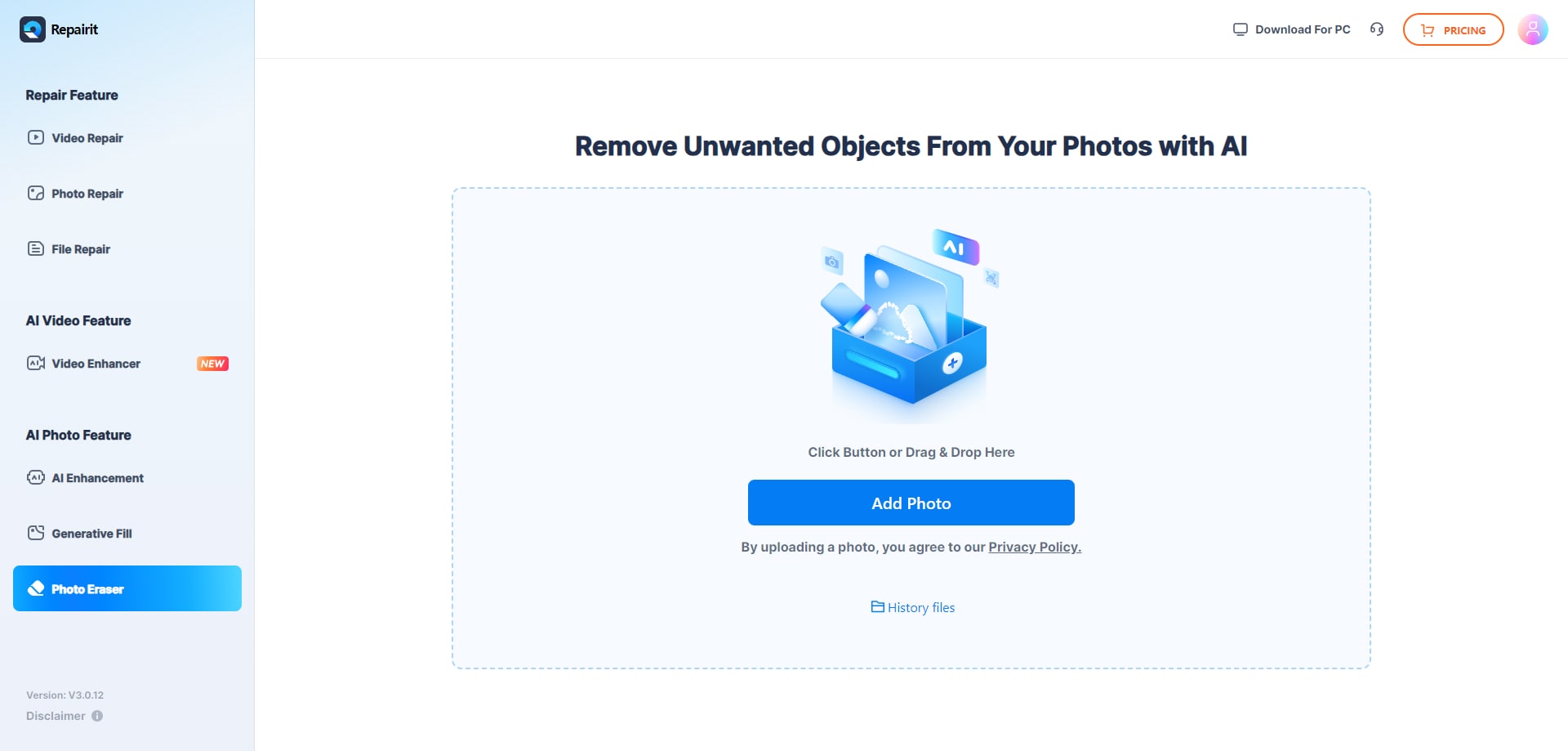
Fase 1. Carica la foto che desideri modificare e avvia il processo di rimozione degli oggetti.
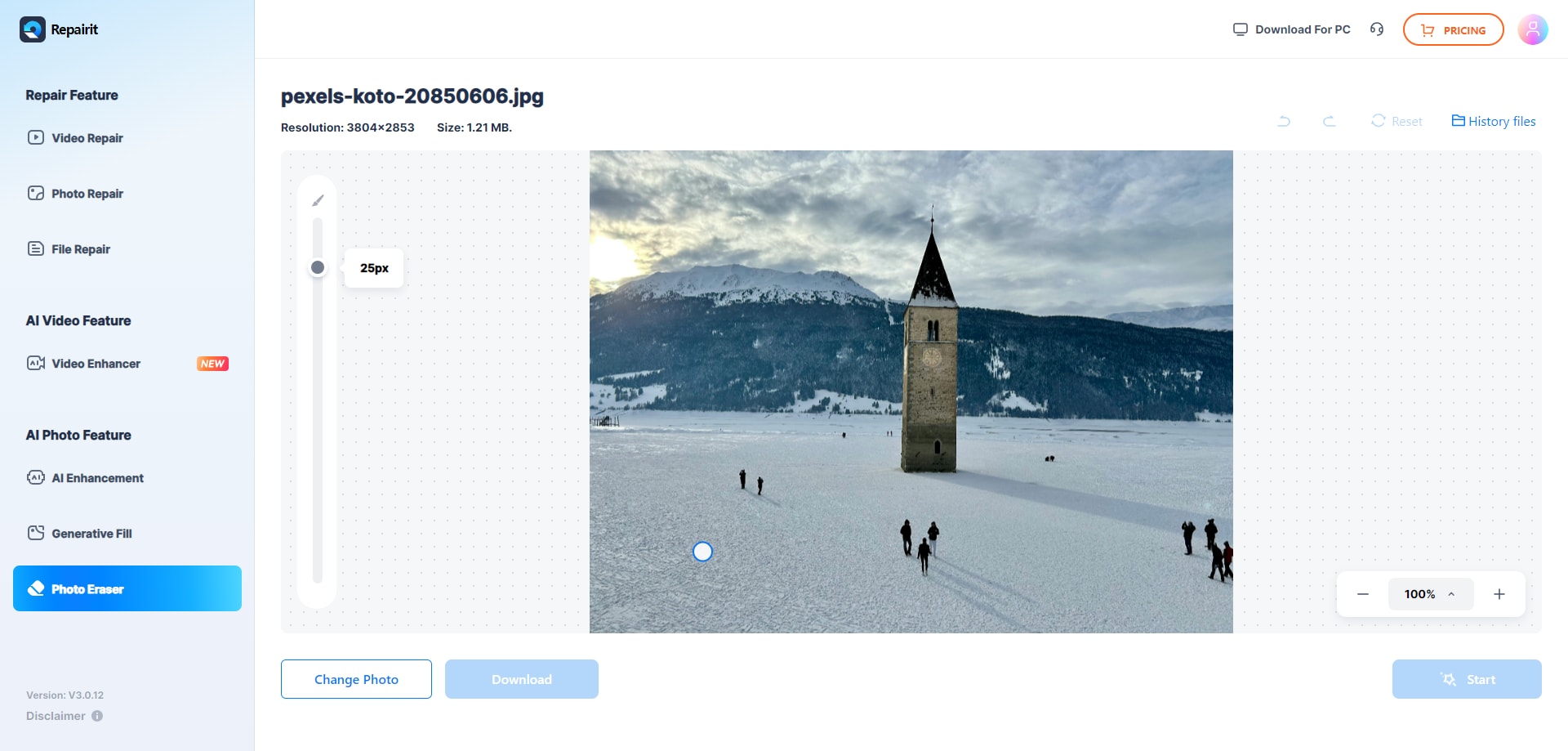
Fase 2. Modifica la dimensione del pennello e seleziona l’oggetto o l’area che desideri eliminare dall’immagine.
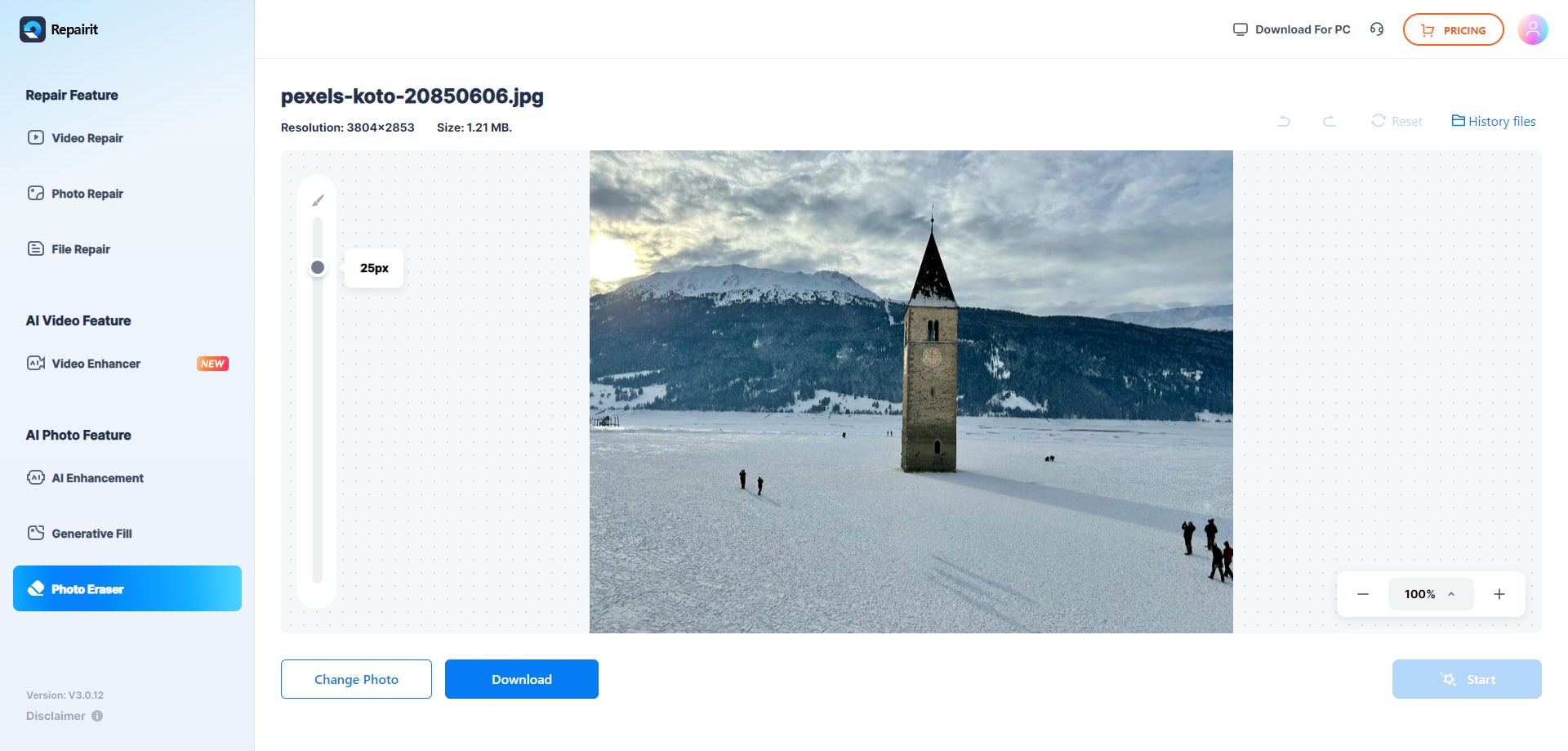
Fase 3. Lascia che l’IA elabori l’immagine e scarica la foto ripulita dopo la rimozione dell’oggetto.
Verdetto finale
Sia Repairit Photo Eraser che HitPaw Watermark Remover si concentrano sulla rimozione di contenuti indesiderati dalle foto, ma puntano su punti di forza differenti. Repairit si basa sull’IA per cancellare rapidamente gli oggetti e ricostruire lo sfondo in modo naturale nei casi più comuni, risultando ideale se hai molte immagini da gestire, vuoi ridurre i passaggi manuali o ti interessa un riempimento realistico dello sfondo dopo aver rimosso distrazioni.
HitPaw Watermark Remover rimane una buona scelta se la tua priorità è eliminare watermark o loghi specifici e ti trovi a tuo agio nel segnare manualmente ciascuna area. I suoi controlli mirati risultano efficaci su immagini semplici, soprattutto quando lavori principalmente con screenshot o un numero limitato di foto.
In molti casi d’uso quotidiano, Repairit sarà probabilmente percepito come più rapido e automatico, mentre HitPaw si addice agli utenti che desiderano controllo manuale e non hanno problemi a dedicare più tempo a ciascuna modifica. La scelta giusta dipende dal fatto che tu preferisca la velocità assistita dall’IA o la precisione manuale nei tuoi lavori di rimozione oggetti e watermark.
Prossimo: Repairit Photo Eraser vs Avclabs Photopro Ai
FAQ
-
1. Repairit Photo Eraser è migliore di HitPaw Watermark Remover per cancellare oggetti dalle foto?
Per molti utenti, Repairit Photo Eraser risulta più comodo per eliminare velocemente gli oggetti perché l’IA riesce a rilevare e riempire le aree con il minimo sforzo. HitPaw Watermark Remover funziona comunque bene se desideri maggiore controllo manuale e devi soprattutto eliminare watermark. -
2. Quale strumento è più facile per i principianti, Repairit Photo Eraser o HitPaw Watermark Remover?
Di solito, i principianti trovano Repairit Photo Eraser più semplice perché il flusso di lavoro è ottimizzato: importa, seleziona e lascia che l’IA elimini l’oggetto. Anche HitPaw Watermark Remover è facile da usare, ma può essere necessario selezionare manualmente e ripetere più volte per ottenere lo stesso risultato. -
3. Entrambi gli strumenti possono rimuovere sia distrazioni sullo sfondo che watermark?
Sì, entrambi gli strumenti possono essere utilizzati per eliminare distrazioni sullo sfondo oltre ai watermark, a patto che l’area indesiderata sia selezionata chiaramente. Repairit utilizza l’IA per riempire automaticamente lo sfondo, mentre HitPaw Watermark Remover si affida maggiormente alla selezione manuale e alla modalità di rimozione scelta. -
4. Come dovrei scegliere tra Repairit Photo Eraser e HitPaw Watermark Remover?
Scegli Repairit Photo Eraser se vuoi uno strumento con IA che ripulisce rapidamente le immagini grazie al riempimento automatico dello sfondo. Scegli HitPaw Watermark Remover se la tua priorità è eliminare watermark e preferisci marcare manualmente ciascuna area per avere un controllo maggiore sulla rimozione.


