
La scelta tra Repairit Photo Eraser e Affinity Photo spesso si riduce a come si rimuovono gli oggetti indesiderati. Repairit si concentra su una pulizia rapida e guidata dall’intelligenza artificiale, mentre Affinity Photo offre un controllo manuale dettagliato all’interno di un editor fotografico professionale completo. Questo confronto analizza nello specifico la rimozione degli oggetti, il riempimento dello sfondo e i flussi di lavoro quotidiani, così puoi decidere quale approccio si adatta meglio al tuo modo di lavorare.
Rimuovere oggetti indesiderati con Repairit Photo Eraser
 Sicurezza verificata. Oltre 7.302.189 persone lo hanno scaricato.
In questo articolo
- Repairit Photo Eraser vs Affinity Photo: Risultato rapido
- Repairit Photo Eraser vs Affinity Photo: Differenze principali
- Repairit Photo Eraser vs Affinity Photo: Tabella comparativa
- Per cosa sono migliori Repairit Photo Eraser e Affinity Photo
- Repairit Photo Eraser vs Affinity Photo: Capacità di rimozione degli oggetti
- Repairit Photo Eraser vs Affinity Photo: Riempimento dello sfondo e realismo
- Repairit Photo Eraser vs Affinity Photo: Flusso di lavoro e facilità d’uso
- Repairit Photo Eraser vs Affinity Photo: Prezzi e opzioni di prova
- Chi dovrebbe scegliere Repairit Photo Eraser
- Chi dovrebbe scegliere Affinity Photo
- Pro e contro di Repairit Photo Eraser e Affinity Photo
- Come rimuovere oggetti indesiderati dopo aver scelto lo strumento giusto
Repairit Photo Eraser vs Affinity Photo: Risultato rapido
Nella maggior parte dei casi, la scelta dipende dal fatto che tu dia priorità alla velocità o al controllo nella rimozione degli oggetti.
Repairit Photo Eraser si concentra su una pulizia rapida tramite intelligenza artificiale. È più adatto a utenti che vogliono principalmente rimuovere oggetti indesiderati, cancellare semplici watermark o eliminare distrazioni dallo sfondo con una configurazione minima e pochissima modifica manuale.
Affinity Photo è un editor professionale completo con strumenti manuali di inpainting e selezione. Può essere più indicato quando lavori già con livelli e maschere, hai bisogno di un controllo preciso su ogni pixel o vuoi combinare la rimozione degli oggetti con attività di ritocco e design più ampie.
Repairit Photo Eraser vs Affinity Photo: Differenze principali
Entrambi gli strumenti possono cancellare oggetti dalle foto, ma adottano approcci molto diversi.
Focus sul flusso di lavoro. Repairit Photo Eraser è costruito attorno a un processo breve: carica, seleziona, lascia che l’IA cancelli e poi esporta. Affinity Photo segue il flusso di lavoro di un editor completo dove la rimozione degli oggetti è solo uno dei molti strumenti di un’interfaccia ricca.
Logica della rimozione. Repairit si basa sul riconoscimento degli oggetti tramite IA e sulla previsione automatica degli sfondi per riempire le aree rimosse. Affinity Photo utilizza strumenti manuali come pennelli di inpainting, cloni, e selezioni, quindi l’utente guida la pulizia in modo più diretto.
Controllo manuale. Repairit offre controlli semplici per selezionare l’area indesiderata e lasciare che l’IA faccia il resto, ideale per distrazioni comuni e loghi. Affinity Photo fornisce editing basato su livelli, maschere e regolazioni di pennello che supportano una pulizia complessa e a più step quando serve raffinare i bordi o ricostruire sfondi dettagliati.
Risultati dall’aspetto naturale. Con foto social tipiche, scatti di prodotti o sfondi semplici, l’IA di Repairit può spesso produrre riempimenti accettabili e naturali in una sola passata. Per scene con schemi ripetuti, oggetti sovrapposti o dettagli molto ravvicinati, gli strumenti manuali di Affinity Photo possono aiutare a perfezionare il risultato fino a farlo fondere in modo più convincente con i pixel circostanti.
Repairit Photo Eraser vs Affinity Photo: Tabella comparativa
| Criterio | Repairit Photo Eraser | Affinity Photo |
|---|---|---|
| Ideale per | Utenti che vogliono una gomma AI rapida per rimuovere oggetti con pochissima configurazione | Designer che necessitano di un controllo avanzato e una pulizia manuale dettagliata |
| Facilità d’uso | Flusso di lavoro molto semplice e guidato, focalizzato solo sulla rimozione degli oggetti | Curva di apprendimento maggiore per via del toolkit di editing professionale completo |
| Rimozione oggetti | Gomma guidata da IA per la rapida pulizia di distrazioni e watermark | Strumenti manuali di inpainting e selezione per modifiche precise basate su livelli |
| Flusso di lavoro | Carica foto, seleziona oggetto, lascia che l’IA cancelli, poi scarica | Importa immagine, usa lo strumento inpainting, perfeziona con pennelli e livelli, esporta |
| Punti di forza | Velocità, semplicità, riempimento automatico dello sfondo con minimo aggiustamento | Strumenti di editing potenti, forte controllo manuale, modello di acquisto una tantum |
| Svantaggi | Meno adatto a progetti di fotoritocco completi o composizioni complesse | Richiede più pratica, non centrato sull’automazione AI della rimozione oggetti |
Per cosa sono migliori Repairit Photo Eraser e Affinity Photo
Entrambi gli strumenti possono rimuovere oggetti indesiderati e pulire le immagini, ma Repairit Photo Eraser punta sulla cancellazione automatica con IA, mentre Affinity Photo usa strumenti manuali di inpainting e selezione integrati in un editor completo.
Repairit Photo Eraser è generalmente ideale per:
- Rimuovere rapidamente persone o piccoli oggetti da foto di tutti i giorni senza dover imparare un’interfaccia complessa.
- Pulire semplici loghi, sovrapposizioni di testo e watermark dove spesso basta un riempimento AI veloce.
- Sessioni di pulizia batch in cui si eliminano ripetutamente distrazioni da più immagini.
- Utenti che vogliono uno strumento dedicato alla rimozione oggetti invece di un editor fotografico tutto-in-uno.
Affinity Photo è generalmente ideale per:
- Fotografi e designer che già lavorano con livelli, maschere e strumenti di ritocco avanzati.
- Rimozione oggetti complessi dove bisogna ricostruire gli sfondi con più passaggi di pennello.
- Scene che devono essere integrate in un progetto più ampio di design o compositing.
- Utenti che preferiscono un unico editor completo sia per la rimozione oggetti che per altre regolazioni d’immagine.
Repairit Photo Eraser vs Affinity Photo: Capacità di rimozione degli oggetti
Guardando solo alla rimozione oggetti, alcune differenze pratiche emergono chiaramente.
Gamma di oggetti rimovibili. Entrambi gli strumenti possono gestire compiti comuni come rimuovere passanti, ingombri o cartelli fastidiosi dalle foto. Repairit Photo Eraser sfrutta l’IA per identificare e riempire automaticamente queste aree, utile per contenuti social, foto di prodotti o di viaggio rapide. Affinity Photo permette di affrontare le stesse operazioni ma spesso richiede una guida più precisa tramite pennelli e selezioni.
Pulizia di watermark e loghi. Per watermark, loghi o date semplici su sfondi omogenei, il flusso di lavoro basato sull’IA di Repairit spesso li elimina in una sola passata. Si seleziona testo o logo, si lascia processare lo strumento e si controlla se restano artefatti. In Affinity Photo, di solito si dipinge sopra il watermark con un pennello di inpainting o si clona da zone vicine. Questo richiede più lavoro manuale ma può essere raffinato quante volte necessario fino alla piena soddisfazione.
Rimozione di persone e soggetti. Rimuovendo persone o soggetti grandi, il risultato dipende molto dallo sfondo. Repairit funziona al meglio quando lo sfondo non è troppo complesso o le texture vicine sono facili da prevedere. Affinity Photo è più adatto quando serve ricostruire aree dettagliate dietro il soggetto, ad esempio ringhiere, pavimenti piastrellati o architetture sovrapposte, perché puoi alternare tra strumenti e livelli per perfezionare le sezioni difficili.
Rimozione testo. Entrambi gestiscono le sovrapposizioni di testo. Repairit è pensato per cancellare rapidamente banner, didascalie o piccole etichette, soprattutto se lo sfondo è uniforme. Affinity Photo può essere più pratico per testi grandi o stilizzati che coprono diverse texture, perché l’utente può ingrandire, clonare dettagli specifici e perfezionare i bordi attorno al testo rimosso.
Complessità della scena. Su sfondi semplici come cieli, pareti, scene con profondità di campo ridotta o superfici uniformi, la gomma IA di Repairit è generalmente l’opzione più efficiente. All’aumentare della complessità, il controllo manuale di Affinity Photo risulta sempre più importante, soprattutto per risultati professionali dove piccoli artefatti non sono accettabili.
Repairit Photo Eraser vs Affinity Photo: Riempimento dello sfondo e realismo
Un riempimento dello sfondo dall’aspetto naturale è fondamentale quando si rimuovono oggetti, soprattutto se l’immagine finale verrà condivisa o stampata in grande formato.
Comportamento del riempimento automatico. Repairit Photo Eraser utilizza l’IA per intuire cosa dovrebbe apparire dietro l’oggetto rimosso, quindi riempie automaticamente la regione. In molte scene quotidiane, ciò produce risultati dall’aspetto naturale con un intervento minimo. Ad esempio, eliminare un cestino dal marciapiede o un cavo dalla foto del cielo richiede spesso solo una rapida selezione.
Artefatti e fusione. A seconda dell’immagine, la rimozione tramite IA può lasciare leggere imperfezioni come pattern ripetuti, bordi sfumati o leggere sbavature, dove prima c’era l’oggetto. Questi difetti sono spesso accettabili per uso web o social ma possono notarsi a un esame attento. Anche gli strumenti di inpainting di Affinity Photo possono lasciare artefatti, ma essendo parte di un flusso di lavoro manuale, puoi perfezionarli subito con ulteriori passate di pennello, clonazione o maschere di livello.
Quando la pulizia manuale aiuta. In scene con linee geometriche forti, pattern ripetuti o texture nette (ad esempio muri di mattoni, staccionate, pavimenti a scacchi), la correzione manuale migliora spesso il realismo. Con Affinity Photo puoi ingrandire, allineare i pattern con precisione e lavorare su livelli separati per nascondere le giunture. Repairit resta utile come primo passaggio; se il riempimento IA è vicino ma non perfetto puoi rieseguire la gomma con una selezione migliore o ritoccare leggermente in un altro strumento.
Bilanciare velocità e realismo. Se il tuo obiettivo principale è sistemare rapidamente le foto per la pubblicazione, i riempimenti automatici di Repairit offrono un buon equilibrio tra qualità e velocità. Quando serve accuratezza a livello di pixel o compositing pronto per la stampa, l’approccio manuale di Affinity Photo offre maggior margine di miglioramento finché il riempimento non appare naturale anche a risoluzioni elevate.
Repairit Photo Eraser vs Affinity Photo: Flusso di lavoro e facilità d’uso
Il flusso di lavoro e la facilità d’uso influiscono molto sulla frequenza con cui si effettua davvero la rimozione oggetti nei progetti reali.
Flusso di lavoro Repairit Photo Eraser. Repairit Photo Eraser è progettato per un flusso breve e mirato: carica, indica cosa vuoi eliminare e lascia che l’IA pulisca l’immagine. L’interfaccia ruota attorno alla gomma, con controlli semplici per dimensione pennello e selezione della regione. Questo riduce le decisioni e lo rende accessibile a chi modifica raramente le foto.
Flusso di lavoro Affinity Photo. Affinity Photo segue un flusso più tradizionale da editor professionale: importi l’immagine, scegli uno strumento di inpainting o clone, spesso crei un nuovo livello per un editing non distruttivo, perfezioni le selezioni, quindi esporti. Il numero di pannelli, strumenti e opzioni offre molta flessibilità agli utenti esperti ma significa che i nuovi dovranno fare pratica per essere efficaci.
Semplicità di pennello e selezione. In Repairit, i controlli per pennello e selezione puntano a marcare chiaramente l’oggetto indesiderato, così che l’IA possa interpretarlo. Normalmente non gestisci livelli multipli, maschere separate o modalità di fusione avanzate. Affinity Photo, invece, offre dinamiche di pennello dettagliate, strumenti di selezione e opzioni di mascheratura, utili per modifiche complesse ma che implicano più passaggi per rimozioni semplici.
Sforzo di modifica nel tempo. Se rimuovi spesso piccoli oggetti da molte immagini, un flusso di lavoro IA snello può ridurre molto il tempo per foto. Per progetti dove una sola immagine necessita di un ritocco minuzioso da portfolio, l’impegno in più di Affinity Photo può ripagare con bordi più coerenti, ricostruzioni migliori e controllo pixel per pixel.
Repairit Photo Eraser vs Affinity Photo: Prezzi e opzioni di prova
Anche la struttura dei prezzi può influenzare quale strumento abbia più senso nel tuo flusso di lavoro.
Accesso a Repairit Photo Eraser. Repairit Photo Eraser è solitamente incluso in una suite accessibile, spesso con la possibilità di provare le funzioni principali prima di acquistare. Può essere pratico se ti interessa principalmente la rimozione oggetti e non vuoi investire in un editor professionale completo. Puoi valutare se il flusso guidato dall’IA soddisfa le tue esigenze senza un alto costo iniziale.
Licenza Affinity Photo. Affinity Photo richiede in genere un acquisto una tantum invece che un abbonamento e può offrire periodi di prova limitati. È adatto a chi preferisce pagare una sola volta per un ampio set di funzioni e usare l’editor per molte mansioni oltre alla rimozione degli oggetti.
Impatto della decisione. Per chi deve scegliere, la differenza chiave è che Repairit si concentra su un flusso IA mirato e limitato, mentre Affinity Photo offre un ambiente di editing completo sotto un’unica licenza. Se la rimozione oggetti è frequente ma semplice, uno strumento dedicato può risultare più economico. Se vuoi invece ritocco avanzato, compositing e design oltre a eliminare oggetti, Affinity Photo può essere il tuo centro a lungo termine.
Chi dovrebbe scegliere Repairit Photo Eraser
Gli scenari seguenti si allineano bene con il flusso di lavoro focalizzato sull'IA di Repairit:
- Utenti che desiderano principalmente rimuovere oggetti indesiderati velocemente senza dover imparare un editor completo.
- Principianti che preferiscono una gomma guidata dall'IA invece di strumenti manuali complessi.
- Persone che hanno bisogno di pulire immagini in batch con tempo di impostazione minimo.
- Non designer che eliminano occasionalmente watermark o distrazioni sullo sfondo per post social, annunci o documenti.
Se la tua priorità è passare dalla foto al risultato pulito in pochi passi,Repairit Photo Eraser probabilmente risulterà più semplice rispetto ad un editor multiuso.
Chi dovrebbe scegliere Affinity Photo
I punti di forza di Affinity Photo lo rendono più adatto a utenti che desiderano un controllo più approfondito:
- Designer che necessitano di un controllo avanzato dell’editing oltre la semplice rimozione di oggetti.
- Fotografi che già lavorano con livelli, maschere e selezioni precise.
- Utenti che preferiscono acquistare un editor professionale una volta sola piuttosto che più strumenti specializzati.
- Persone a proprio agio nell’affinare manualmente i risultati dell’inpainting per allineamento, prospettiva e coerenza della texture.
Se perfezioni frequentemente immagini complesse in cui la rimozione degli oggetti è solo un passo di un processo creativo più ampio, Affinity Photo può integrare tale pulizia in un flusso di editing completo.
Pro e contro di Repairit Photo Eraser e Affinity Photo
Pro e contro Repairit Photo Eraser
Pro e contro Affinity Photo
Come rimuovere oggetti indesiderati dopo aver scelto lo strumento giusto
Una volta deciso se un cancellino AI veloce o un editor manuale si adatta al tuo flusso di lavoro, il passo successivo è mettere in pratica la scelta sulle foto reali. Per chi dà priorità a velocità e semplicità, Repairit offre un modo diretto per testare la rimozione di oggetti tramite IA su immagini tipiche.
Caratteristiche principali
- Gomma guidata dall'IA per rimuovere oggetti indesiderati e distrazioni di sfondo.
- Riempimento automatico dello sfondo che mira a fondere naturalmente le aree rimosse.
- Interfaccia semplificata per pulizia e esportazione veloce.
Queste capacità si allineano strettamente con compiti di rimozione di oggetti di routine, permettendo di concentrarsi maggiormente su cosa cancellare piuttosto che gestire vari strumenti di ritocco.
Guida passo passo
Il flusso base per rimuovere oggetti in Repairit è pensato per restare coerente da immagine a immagine.
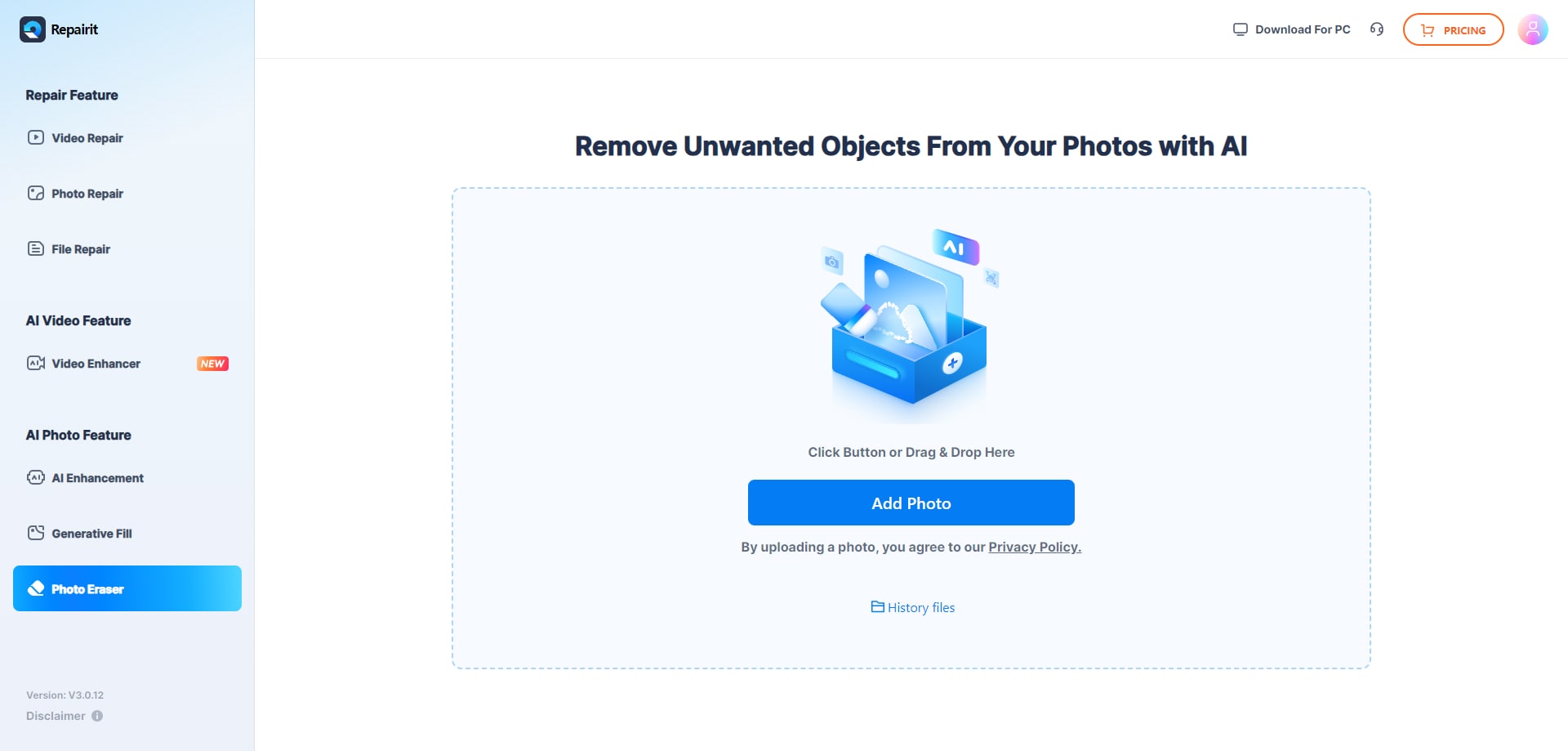
Passo 1. Carica la foto che vuoi modificare e avvia il processo di rimozione degli oggetti.
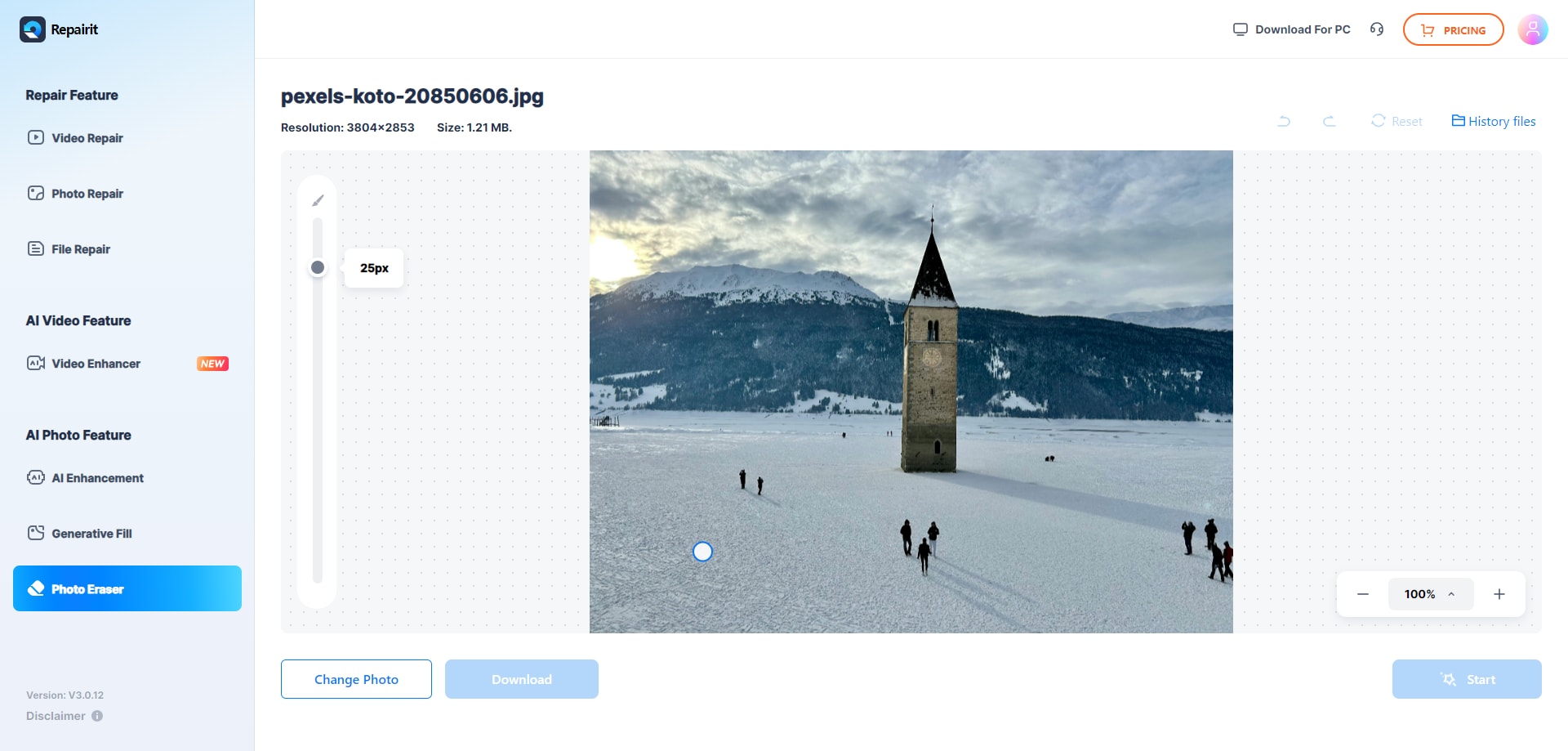
Passo 2. Regola la dimensione del pennello e seleziona l'oggetto o l'area che vuoi rimuovere dall'immagine.
Passo 3. Lascia che l'IA elabori l'immagine e scarica la foto pulita dopo che l'oggetto è stato rimosso.
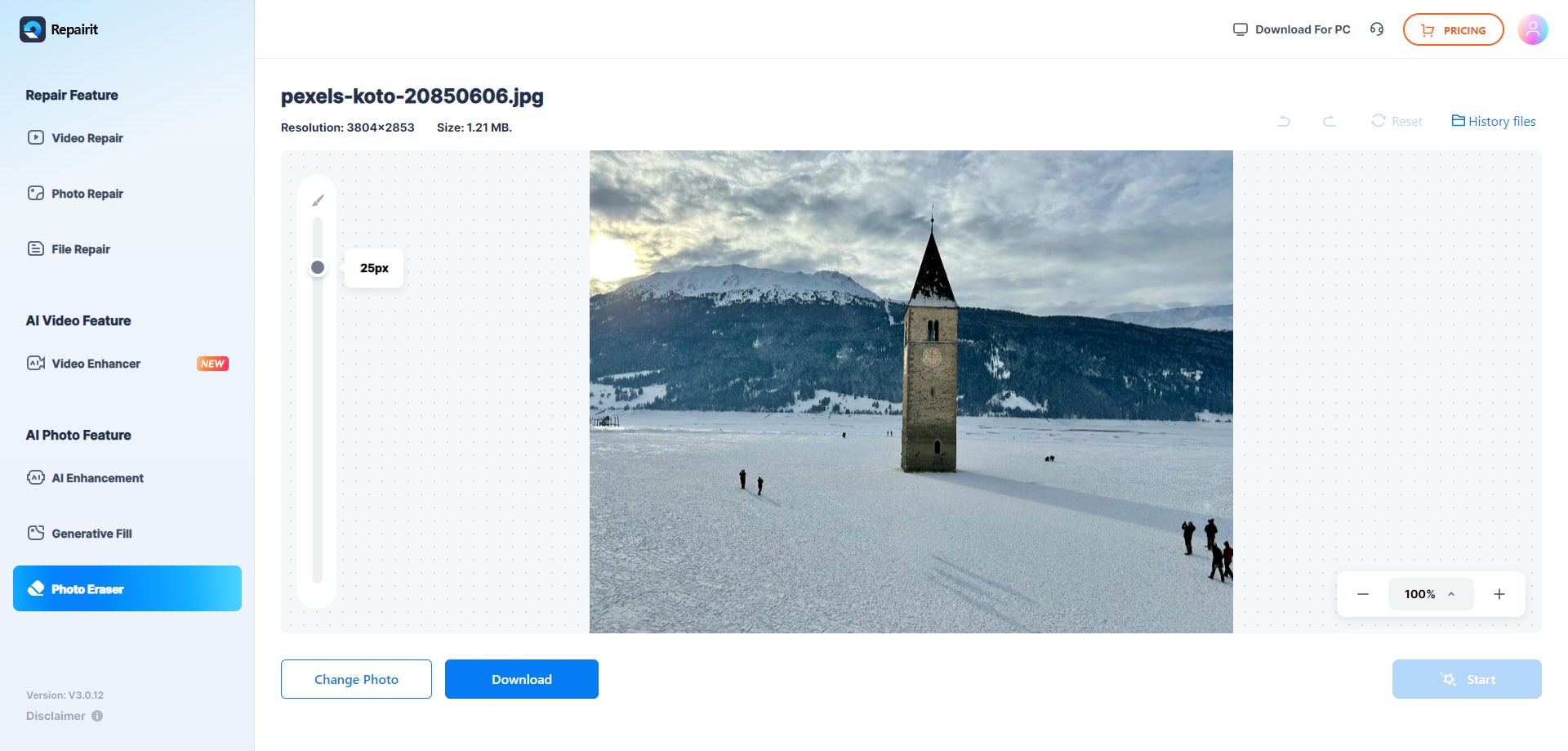
Dopo aver scaricato il risultato, è buona norma ingrandire e verificare che bordi, texture e linee siano accettabili per l'uso previsto. Se necessario, puoi perfezionare l'area di selezione e ripetere il processo.
Verdetto finale
Repairit Photo Eraser e Affinity Photo ti aiutano entrambi a rimuovere oggetti, testi e distrazioni indesiderate, ma servono stili di lavoro diversi.
Repairit segue un flusso guidato e IA-oriented che si adatta bene a chi desidera pulizie rapide con curva di apprendimento minima. Si presta alla condivisione quotidiana di foto, rimozione semplice di watermark o loghi e decluttering dello sfondo in cui un riempimento automatico rapido è spesso sufficiente.
Affinity Photo opera come editor completo con strumenti manuali potenti. È più indicato se lavori con livelli e maschere, hai bisogno di inpainting dettagliato su scene complesse, o vuoi che la rimozione degli oggetti sia solo un passo di una pipeline di editing più ampia.
Invece di considerarli sostituti diretti, può essere utile riflettere su quali compiti dominano il tuo flusso di lavoro. Se la rimozione veloce di oggetti è la tua necessità principale, partire da Repairit è ragionevole. Se richiedi anche ritocchi avanzati e caratteristiche di design, Affinity Photo rimane un’opzione forte.
Prossimo:Repairit Photo Eraser vs Gimp
FAQ
-
1. È più facile usare Repairit Photo Eraser rispetto ad Affinity Photo per la rimozione degli oggetti?
Nella maggior parte dei casi, sì. Repairit Photo Eraser è costruito attorno a un semplice flusso IA: carica, marca, cancella. Affinity Photo offre più controllo ma richiede di imparare strumenti professionali e convenzioni d'interfaccia. -
2. Affinity Photo può sostituire completamente Repairit Photo Eraser per la rimozione di oggetti indesiderati?
Affinity Photo può rimuovere oggetti usando strumenti di inpainting e selezione, ma è più manuale. Se hai bisogno di pulizia automatica e rapida con configurazione minima, Repairit Photo Eraser può rimanere più comodo accanto ad Affinity Photo. -
3. Quale è migliore per eliminare watermark e loghi dalle immagini?
Repairit Photo Eraser è generalmente più veloce per la rimozione semplice di watermark o loghi, mentre Affinity Photo è utile se desideri affinare i risultati su livelli o combinare la rimozione con altri lavori di design. -
4. Sono necessarie competenze professionali di editing per usare Affinity Photo nella rimozione degli oggetti?
Non è necessario essere professionisti, ma una certa familiarità con livelli, pennelli e strumenti come l’inpainting aiuta. Gli utenti che preferiscono non imparare un editor completo possono trovare Repairit Photo Eraser più comodo per attività di pulizia di routine.


