
Quando hai bisogno solo di rimuovere oggetti indesiderati dalle foto, può risultare difficile scegliere tra una gomma AI focalizzata come Repairit Photo Eraser e un editor professionale completo come Adobe Photoshop. Entrambi possono eliminare oggetti dalle foto e ripulire le immagini, ma differiscono per livello di controllo, curva di apprendimento, velocità e costo. Questa guida li confronta affiancandoli, così puoi scegliere lo strumento più adatto al tuo flusso di lavoro, alle tue competenze e al tuo budget per le operazioni quotidiane di rimozione oggetti.
Rimuovi oggetti indesiderati con Repairit Photo Eraser
 Sicurezza verificata. Oltre 7.302.189 persone lo hanno scaricato.
In questo articolo
- Repairit Photo Eraser vs Adobe Photoshop: Verdetto rapido
- Repairit Photo Eraser vs Adobe Photoshop: Differenze principali
- Repairit Photo Eraser vs Adobe Photoshop: Tabella di confronto
- A cosa servono meglio Repairit Photo Eraser e Adobe Photoshop
- Repairit Photo Eraser vs Adobe Photoshop: Capacità di rimozione oggetti
- Repairit Photo Eraser vs Adobe Photoshop: Riempimento sfondo e realismo
- Repairit Photo Eraser vs Adobe Photoshop: Flusso di lavoro e facilità d’uso
- Repairit Photo Eraser vs Adobe Photoshop: Prezzi e opzioni di prova
- Chi dovrebbe scegliere Repairit Photo Eraser
- Chi dovrebbe scegliere Adobe Photoshop
- Pro e contro di Repairit Photo Eraser e Adobe Photoshop
- Come rimuovere oggetti indesiderati dopo aver scelto lo strumento giusto
La rimozione di oggetti, la pulizia delle filigrane e l’eliminazione delle distrazioni di sfondo richiedevano un tempo cloni manuali e mascherature precise. Oggi, sia gli strumenti web guidati da AI sia le suite desktop promettono di rimuovere persone, cartelli, loghi e testo mantenendo lo sfondo realistico. Repairit Photo Eraser si concentra sulla rimozione rapida e guidata degli oggetti, mentre Adobe Photoshop offre strumenti avanzati manuali e content-aware in un ambiente di editing completo. Capire come differiscono per flusso di lavoro, controllo e costi, ti aiuta a decidere quale strumento si adatti alle tue abitudini di editing quotidiane.
Repairit Photo Eraser vs Adobe Photoshop: Verdetto rapido
Nella maggior parte dei casi, la scelta dipende da quanto spesso modifichi e da quanto controllo vuoi avere su ogni pixel.
Scegli Repairit Photo Eraser se: vuoi principalmente cancellare oggetti dalle foto, eliminare distrazioni di sfondo o rimuovere filigrane semplici con poca preparazione. Si concentra su un processo breve e guidato dall’AI, più semplice per principianti e utenti occasionali.
Scegli Adobe Photoshop se: lavori già in un ambiente professionale, hai bisogno di controllo preciso sulle selezioni, livelli e maschere, o vuoi combinare la rimozione oggetti con ritocchi e progetti più complessi. I suoi strumenti content-aware e generativi possono gestire scenari dettagliati e difficili, quando sei disposto a perfezionare i risultati manualmente.
Repairit Photo Eraser vs Adobe Photoshop: Differenze principali
Entrambi gli strumenti possono rimuovere elementi indesiderati, ma affrontano il compito in modo diverso.
- Focus sul flusso di lavoro: Repairit Photo Eraser è progettato attorno a un unico compito semplificato: selezionare un oggetto e lasciare che l'IA lo cancelli. Adobe Photoshop offre una cassetta degli attrezzi completa di pennelli, maschere e riempimenti, quindi la rimozione oggetti è solo un passaggio in un percorso creativo più ampio.
- Logica di rimozione: Repairit utilizza l'intelligenza artificiale per rilevare e riempire automaticamente la zona selezionata, puntando a risultati rapidi e puliti nelle foto tipiche. Photoshop combina riempimenti content-aware e funzioni generative assistite da AI con strumenti manuali come cloni e pennelli di correzione per un controllo dettagliato.
- Controllo manuale: Repairit mantiene i controlli semplici, con opzioni basilari di pennello o selezione e riempimento automatico dello sfondo. Photoshop si aspetta che l’utente perfezioni le selezioni, regoli i bordi, dipinga con i pennelli e lavori su livelli quando necessario.
- Risultati dall’aspetto naturale: Repairit è ottimizzato per scene quotidiane, come turisti sullo sfondo, piccoli oggetti e testi semplici, dove lo sfondo non è troppo complesso. Photoshop può raggiungere un realismo più coerente in scene complicate perché puoi guidare ogni passaggio e correggere manualmente eventuali artefatti.
- Curva di apprendimento: Repairit è progettato per essere comprensibile in pochi minuti, anche ai nuovi utenti dell’editing. Photoshop di solito richiede tempo, tutorial e pratica prima di poter eseguire con sicurezza rimozioni oggetti avanzate.
Repairit Photo Eraser vs Adobe Photoshop: Tabella di confronto
| Criteri | Repairit Photo Eraser | Adobe Photoshop |
|---|---|---|
| Ideale per | Utenti che vogliono una rimozione oggetti veloce tramite AI, senza configurazioni complicate e strumenti complessi | Professionisti che necessitano di rimozioni precise, manuali o assistite dall’AI all’interno di una suite editoriale completa |
| Facilità d’uso | Molto semplice, focus su caricamento, cancellazione ed esportazione | Curva di apprendimento ripida per la varietà di strumenti e opzioni avanzate |
| Rimozione oggetti | Rimozione guidata dall’AI di persone, oggetti e semplici distrazioni di sfondo | Rimozione dettagliata tramite riempimenti generativi, strumenti content-aware e ritocchi manuali |
| Flusso di lavoro | Processo guidato e semplificato per compiti di pulizia rapida delle immagini | Flusso di lavoro strutturato: importa immagine, seleziona oggetto, riempi o rimuovi, perfeziona, esporta |
| Punti di forza | Velocità, semplicità e riempimento automatico dello sfondo per scenari comuni | Riempimento generativo, potenti strumenti content-aware e pieno controllo a livelli |
| Punti deboli | Meno controllo granulare e meno possibilità di editing oltre la rimozione oggetti | Curva di apprendimento ripida e costi di abbonamento continuo nell’uso limitato alla sola rimozione oggetti |
A cosa servono meglio Repairit Photo Eraser e Adobe Photoshop
In generale, entrambi gli strumenti possono eliminare oggetti indesiderati, cancellare filigrane e ripulire le immagini, ma sono ottimizzati per situazioni diverse.
Repairit Photo Eraser è ideale per:
- Rimuovere rapidamente passanti sullo sfondo, piccoli oggetti e semplici testi dalle foto di tutti i giorni.
- Pulire foto di prodotti eliminando polvere, loghi o riflessi indesiderati senza passaggi di editing complessi.
- Pulizia frequente e leggera o in batch quando non servono ritocchi approfonditi o funzioni di design.
Adobe Photoshop è ideale per:
- Rimozione oggetti complessi in cui il soggetto si sovrappone a texture dettagliate, come vegetazione, architetture o tessuti a motivi.
- Scene che richiedono modifiche a livelli, combinando clonazioni, maschere e riempimenti content-aware.
- Flussi di lavoro professionali in cui la rimozione oggetti si accompagna a color grading, compositing e impaginazione.
Repairit Photo Eraser vs Adobe Photoshop: Capacità di rimozione oggetti
Dalle piccole distrazioni ai soggetti più grandi, entrambi gli strumenti mirano a cancellare il contenuto mantenendo la scena credibile. Le principali differenze stanno nell’ampiezza delle situazioni gestibili e nell’impegno richiesto.
Tipologie di oggetti e distrazioni gestite
- Repairit Photo Eraser: Ben adatto a eliminare persone sullo sfondo, oggetti fuori posto, cartelli stradali, loghi e filigrane semplici o testi. L’IA cerca di capire il contesto e riempie lo spazio rapidamente.
- Adobe Photoshop: Gestisce gli stessi tipi di oggetti ma è spesso più adattabile nei casi particolari. Con strumenti content-aware e generativi, abbinati a pennelli manuali, può gestire sovrapposizioni complesse (come capelli su sfondi dettagliati) quando dedichi tempo a perfezionare il risultato.
Pulizia di filigrane e testo
- Repairit Photo Eraser: Progettato per rimuovere filigrane e testi semplici su sfondi senza troppi elementi. A seconda di dimensione e posizione, puoi pulire filigrane a linee o loghi semplici in pochi passaggi.
- Adobe Photoshop: Offre metodi aggiuntivi quando le filigrane attraversano gradienti, texture o volti. Strumenti clone e healing, combinati a selezioni parziali, possono aiutare a ricostruire aree difficili quando solo l'AI non basta.
Rimozione di persone e grandi soggetti
- Repairit Photo Eraser: Funziona efficacemente quando si rimuovono persone isolate o oggetti che non dominano l’inquadratura. Per soggetti molto grandi che coprono gran parte della scena, l’AI potrebbe avere bisogno di più tentativi o lasciare leggere incongruenze, a seconda dell’immagine.
- Adobe Photoshop: Più adatto a rimozioni estese perché puoi mescolare più passaggi, pittura manuale e correzioni a livelli. Questo è utile quando sostituisci intere folle o grandi elementi in primo piano.
Repairit Photo Eraser vs Adobe Photoshop: Riempimento sfondo e realismo
Rimuovere un oggetto è solo metà del lavoro. L’area dietro deve apparire naturale e integrata, così che l’osservatore non noti il fotoritocco.
Riempimento automatico dello sfondo
- Repairit Photo Eraser: Usa l’IA per riempire in automatico la zona rimossa con colori e pattern circostanti. Nella maggior parte delle foto di tutti i giorni, con cieli semplici, muri o texture del suolo, può produrre risultati realistici senza altri interventi.
- Adobe Photoshop: Fa affidamento su riempimenti content-aware e approcci generativi guidati dall’utente. Questi strumenti possono sintetizzare dettagli e pattern che si integrano nella scena, soprattutto se perfezioni la selezione e ripeti più passaggi.
Gestione di artefatti e giunture
- Repairit Photo Eraser: Mira a ridurre al minimo gli artefatti, ma possono apparire leggere sfocature o discrepanze nei pattern su sfondi particolarmente dettagliati o ripetitivi, come una muratura o una fitta vegetazione. Per molti utenti, il risultato è comunque accettabile per social e condivisioni informali.
- Adobe Photoshop: Quando restano artefatti, puoi usare strumenti di healing e clona per correggerli a mano, estendendo le texture o raddrizzando le linee. Questo controllo extra può essere essenziale per lavori professionali che richiedono ispezione ravvicinata.
Coerenza tra una serie di immagini
- Repairit Photo Eraser: Fornisce riempimenti coerenti e automatici per immagini simili, utile quando si ripete lo stesso tipo di pulizia (ad esempio scatti di prodotti su sfondo neutro).
- Adobe Photoshop: Permette risultati molto consistenti se imposti un processo ripetibile, ma mantenere questa coerenza dipende dall’abilità dell’utente e dall’uso attento di livelli e regolazioni.
Repairit Photo Eraser vs Adobe Photoshop: Flusso di lavoro e facilità d’uso
Il modo in cui interagisci con uno strumento conta spesso più di ogni singola funzione. La facilità d’uso determina quanto rapidamente puoi cancellare oggetti senza interrompere il tuo flusso creativo.
Flusso di lavoro di Repairit Photo Eraser
Repairit Photo Eraser si basa su un processo breve e guidato: carica, seleziona, cancella e scarica. L’interfaccia mostra solo le opzioni necessarie per rimuovere oggetti, distrazioni o filigrane, così non sei sommerso da decine di pannelli e strumenti.
- Strumenti semplici di pennello o selezione per indicare le aree da rimuovere.
- Passaggio automatico dell’AI che riempie con un click.
- Esportazione diretta appena sei soddisfatto del risultato.
Flusso di lavoro di Adobe Photoshop
Adobe Photoshop segue un processo professionale più articolato: apri l’immagine, scegli tra diversi strumenti di selezione, applica riempimenti content-aware o generativi, poi perfeziona con pennelli, maschere e livelli prima di esportare.
- Molteplici metodi di selezione (lazo, selezione rettangolare, selezione oggetti e altri).
- Diverse tecniche di rimozione, inclusi riempimenti content-aware e strumenti di clone o correzione.
- Modifica basata su livelli per cambiamenti non distruttivi e controllo dettagliato.
Curva di apprendimento e impegno nella modifica
- Repairit Photo Eraser: Progettato per utenti che vogliono risultati rapidi, anche senza esperienza pregressa nell’editing. La maggior parte della complessità è nascosta dietro le decisioni guidate dall’intelligenza artificiale.
- Adobe Photoshop: Offre un controllo profondo ma richiede che tu comprenda selezioni, livelli e comportamento dei pennelli. Imparare a rimuovere oggetti in modo sempre pulito può richiedere tempo, tutorial e pratica.
Repairit Photo Eraser vs Adobe Photoshop: Prezzi e opzioni di prova
Le considerazioni sui costi spesso influenzano quale strumento sia più pratico per l’uso continuativo, soprattutto se il tuo scopo principale è semplicemente rimuovere oggetti e distrazioni.
Approccio ai prezzi di Repairit Photo Eraser
Repairit Photo Eraser è generalmente posizionato come uno strumento mirato. Paghi principalmente per la rimozione degli oggetti e i relativi flussi di lavoro di pulizia, piuttosto che per una suite creativa completa. Per gli utenti che devono solo cancellare oggetti, ciò si traduce spesso in un investimento più snello e specifico per il compito.
Approccio ai prezzi di Adobe Photoshop
Adobe Photoshop è tipicamente venduto come parte di un più ampio ecosistema creativo. L’investimento copre un editor professionale completo con capacità avanzate oltre la sola rimozione degli oggetti, come compositing, tipografia e illustrazione. Può essere conveniente per gli utenti professionali frequenti, ma potrebbe risultare pesante se hai solo bisogno di una pulizia occasionale.
Aspettative sulla prova gratuita
Entrambi gli strumenti possono offrire una prova o accesso limitato, ma i dettagli possono cambiare nel tempo. È sensato controllare i siti web correnti per vedere se puoi testare la rimozione oggetti sulle tue immagini prima di acquistare, soprattutto se vuoi confrontare quanto l’aspetto dello sfondo sia naturale sulle tue foto tipiche.
Chi dovrebbe scegliere Repairit Photo Eraser
Repairit Photo Eraser è più adatto quando dai valore alla velocità, semplicità e a un flusso di lavoro con IA rispetto a un controllo manuale dettagliato.
- Persone che vogliono cancellare oggetti dalle foto con un workflow veloce guidato dall’IA.
- Principianti che trovano Adobe Photoshop troppo complesso per la semplice rimozione di oggetti.
- Utenti che devono rimuovere distrazioni sullo sfondo o cancellare watermark in serie senza configurazioni complesse.
- Chiunque dia valore a velocità e semplicità rispetto a un controllo manuale profondo per la pulizia delle immagini.
Chi dovrebbe scegliere Adobe Photoshop
Adobe Photoshop è più adatto quando la rimozione degli oggetti fa parte di un processo di editing professionale più ampio.
- Professionisti che necessitano di rimozione manuale o assistita da IA di precisione insieme a strumenti completi di editing.
- Designer che vogliono riempimenti generativi, strumenti content-aware e controllo preciso su ogni dettaglio.
- Fotografi che lavorano già in Adobe Photoshop e vogliono la rimozione degli oggetti nello stesso ambiente di lavoro.
- Utenti disposti a investire tempo nell’apprendere un workflow complesso per risultati consistenti e controllati.
Pro e contro di Repairit Photo Eraser e Adobe Photoshop
Pro e contro di Repairit Photo Eraser
Pro e contro di Adobe Photoshop
Come rimuovere oggetti indesiderati dopo aver scelto lo strumento giusto
Una volta deciso quale strumento soddisfa le tue esigenze, il passo successivo è costruire un processo semplice e ripetibile per cancellare le distrazioni mantenendo lo sfondo naturale. Per molti utenti, partire da una gomma IA dedicata offre il modo più veloce per ripulire foto di tutti i giorni.
Caratteristiche principali
- Rilevamento oggetti tramite IA per rimuovere elementi indesiderati con minimo intervento manuale.
- Riempimento automatico dello sfondo per mantenere l’area modificata coerente con la scena.
- Interfaccia semplificata dedicata interamente ai compiti di pulizia delle immagini.
Guida passo passo
Ecco un modo pratico per rimuovere oggetti dalle foto utilizzando un workflow guidato dall’IA.
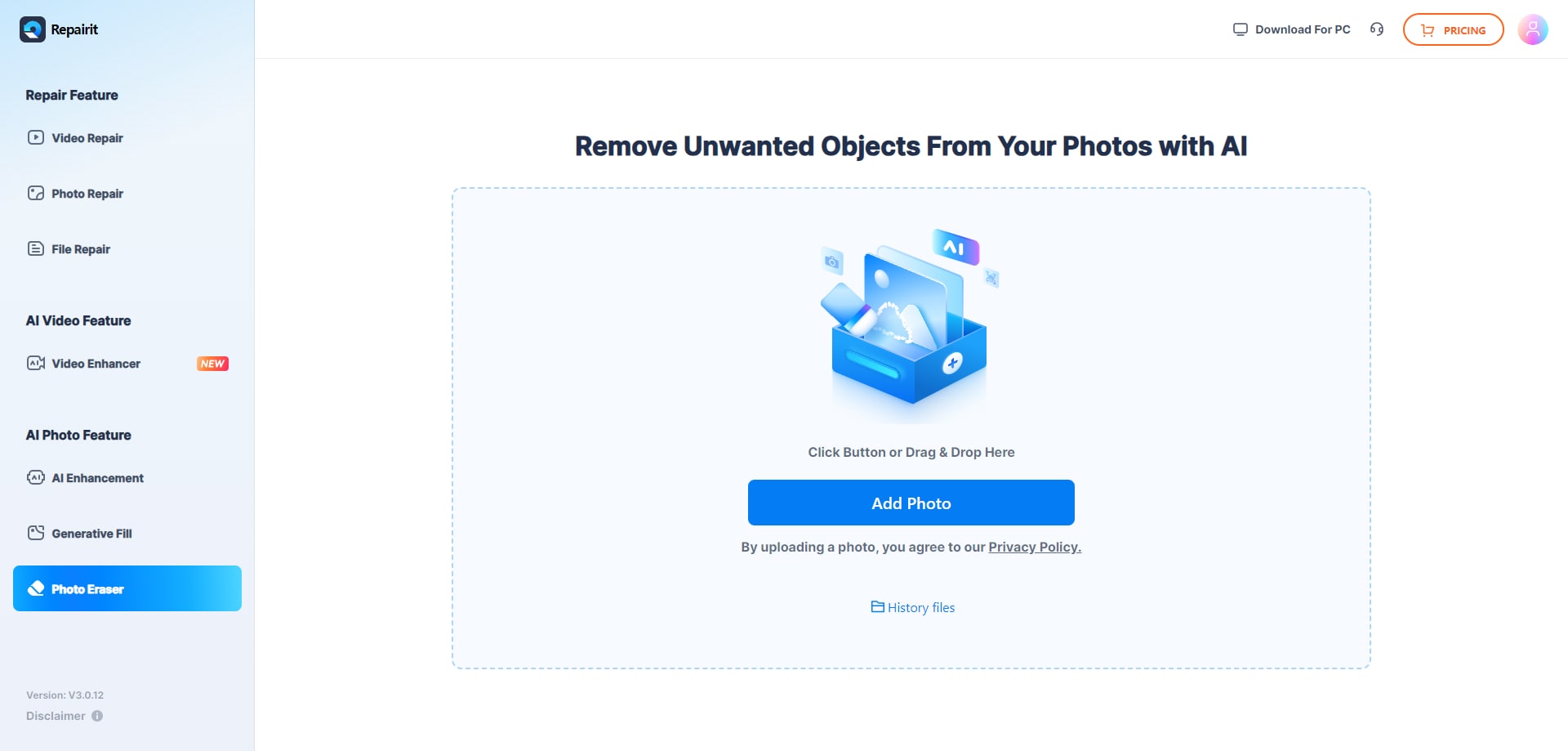
Passo 1. Carica la foto che vuoi modificare e avvia il processo di rimozione oggetti.
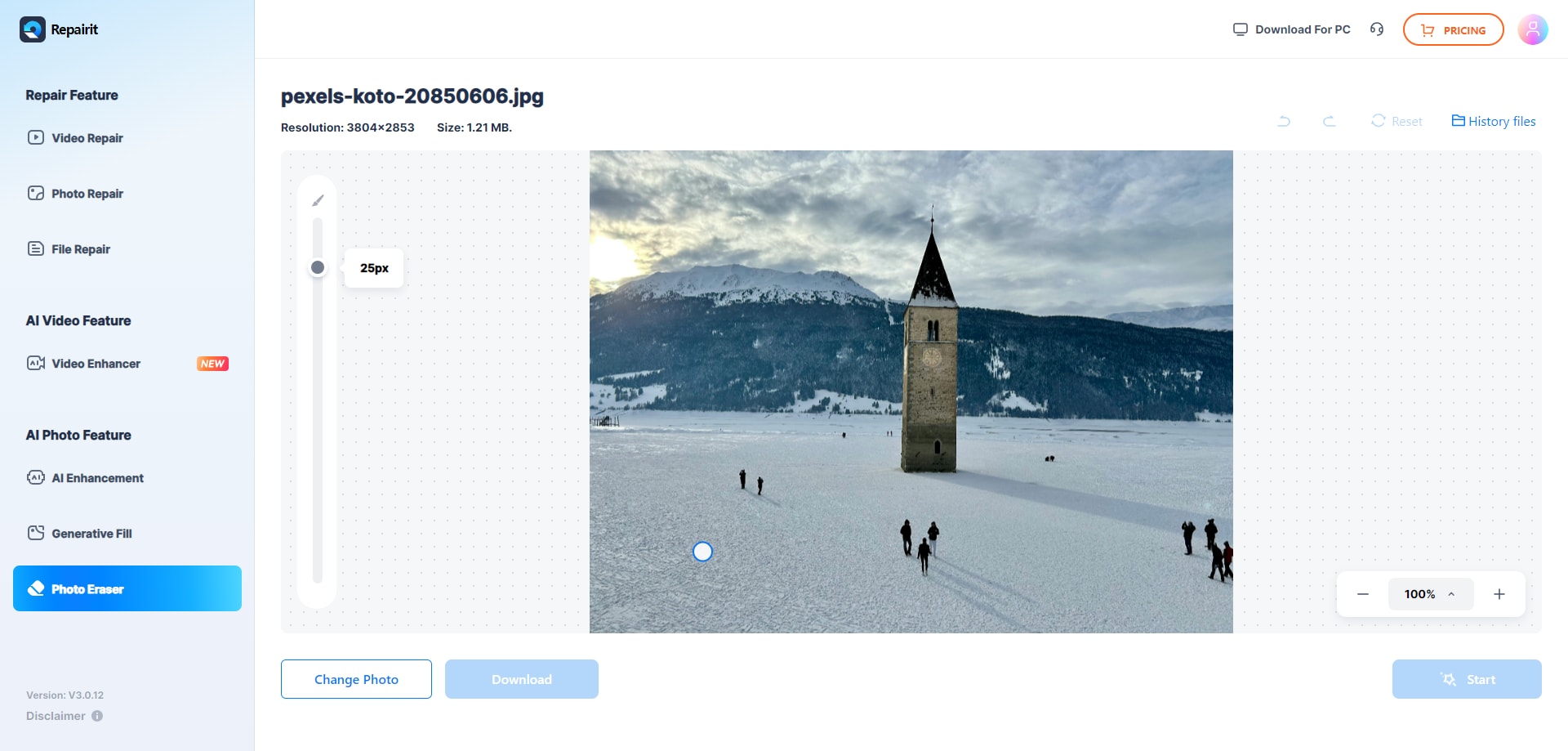
Passo 2. Regola la dimensione del pennello e seleziona l’oggetto o l’area che vuoi rimuovere dall’immagine.
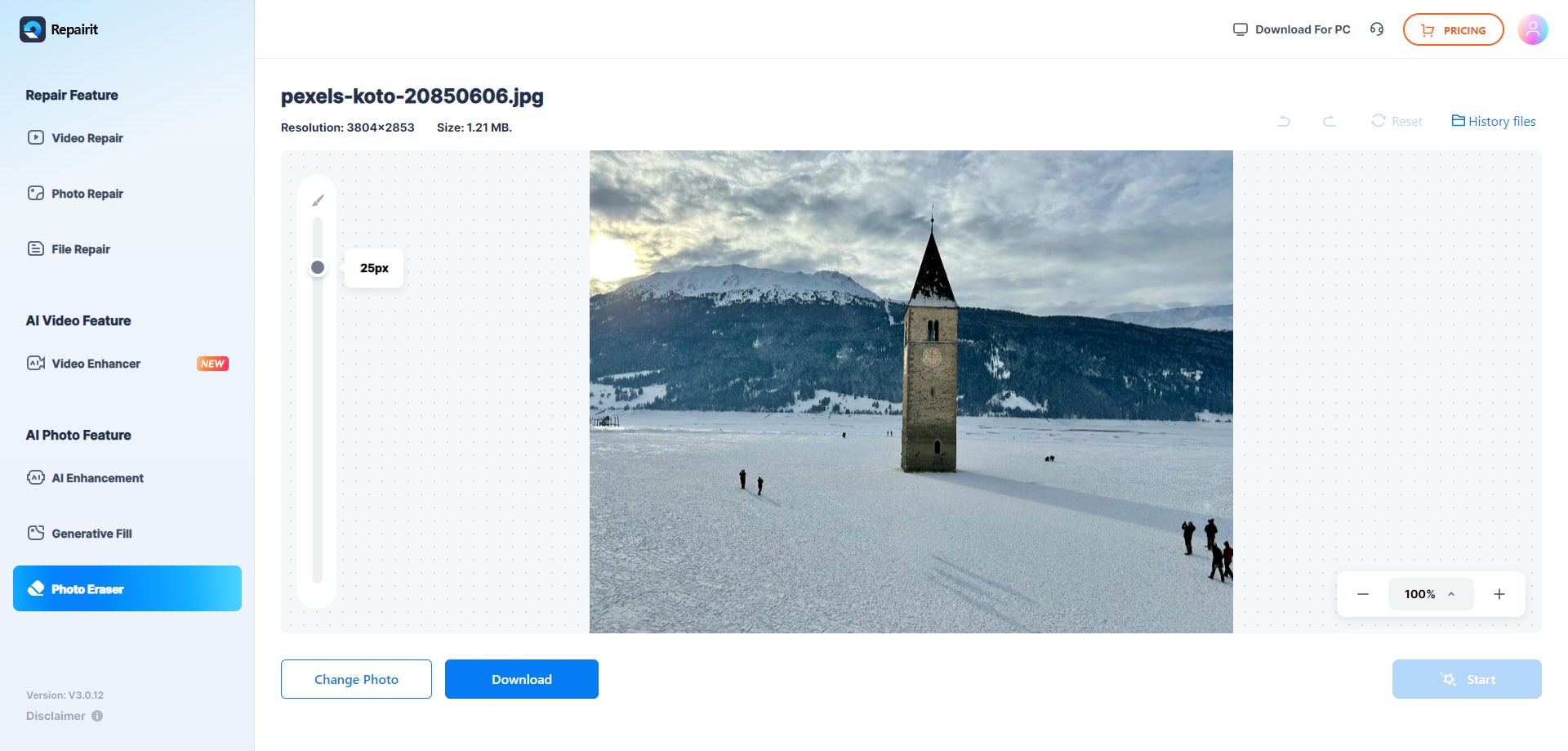
Passo 3. Lascia che l’IA processi l’immagine e scarica la foto pulita dopo la rimozione dell’oggetto.
Verdetto finale
In generale, entrambi gli strumenti possono rimuovere oggetti indesiderati, cancellare watermark e pulire efficacemente le immagini. Le principali differenze riguardano l’obiettivo, il controllo e il tempo che vuoi dedicare a ogni modifica.
Per la rimozione dedicata di oggetti, Repairit Photo Eraser offre solitamente risultati più rapidi e semplici con meno sforzo, specialmente per chi non necessita di una suite di editing completa. Si concentra sulla pulizia tramite IA, così puoi rimuovere oggetti indesiderati, cancellare watermark ed eliminare distrazioni sullo sfondo in pochi passaggi guidati.
Adobe Photoshop rimane un’ottima opzione quando lavori già nel suo ecosistema o quando hai bisogno di un controllo dettagliato usando riempimenti generativi, strumenti content-aware e rifiniture manuali. Nella maggior parte dei casi scegli Repairit Photo Eraser quando contano velocità e facilità, e scegli Adobe Photoshop quando la rimozione oggetti deve inserirsi in un flusso di lavoro di editing professionale più ampio che include altri ritocchi avanzati.
Prossimo: Repairit Photo Eraser vs Photodirector
FAQ
-
1. Repairit Photo Eraser è più facile da usare di Adobe Photoshop per rimuovere oggetti?
Per la maggior parte degli utenti sì. Repairit Photo Eraser si concentra solo sulla rimozione degli oggetti indesiderati, quindi devi solo caricare, selezionare e lasciare che l’IA cancelli. Adobe Photoshop offre molti più strumenti e impostazioni, potenti ma che possono risultare complessi quando hai solo bisogno di pulire immagini. -
2. Quando ha più senso usare Adobe Photoshop invece di Repairit Photo Eraser?
Adobe Photoshop ha più senso se lavori già professionalmente su Photoshop, hai bisogno di un controllo preciso su selezioni e livelli, o vuoi combinare rimozione oggetti con altri ritocchi avanzati. I suoi strumenti content-aware e generativi sono particolarmente utili in scene complesse. -
3. Entrambi gli strumenti possono rimuovere distrazioni sullo sfondo e cancellare watermark?
Entrambi gli strumenti possono rimuovere distrazioni sullo sfondo e cancellare molti watermark semplici. Repairit Photo Eraser mira a gestire rapidamente questi compiti tramite IA, mentre Adobe Photoshop ti permette di perfezionare i risultati a mano se il watermark o la distrazione si trova in un’area difficile. -
4. Come decido tra Repairit Photo Eraser e Adobe Photoshop?
Considera il tuo obiettivo principale e la frequenza con cui modifichi. Se cancelli soprattutto oggetti dalle foto e vuoi una curva di apprendimento breve, Repairit Photo Eraser è di solito più pratico. Se hai bisogno di pieno controllo creativo, editing basato su livelli e lavori professionali frequenti, Adobe Photoshop potrebbe essere la scelta migliore a lungo termine.


