
Scegliere tra Repairit Photo Enhancer vs Adobe Photoshop dipende principalmente dal fatto che tu dia più importanza ai miglioramenti rapidi guidati dall’IA o al controllo manuale approfondito. Repairit Photo Enhancer si concentra su modi veloci per migliorare la qualità delle foto, rendere più nitide le immagini sfocate e aumentare la risoluzione con il minimo sforzo. Adobe Photoshop è un editor professionale completo che può offrire risultati altamente raffinati, ma di solito richiede più tempo, abilità e configurazione. Questa guida confronta entrambi gli strumenti in termini di qualità degli interventi, flusso di lavoro, curva di apprendimento e prezzi per aiutarti ad abbinare il software alle tue competenze, al tuo budget e alle tue attività fotografiche quotidiane.
Migliora la qualità delle foto con Repairit Photo Enhancer
 Sicurezza verificata. Oltre 7.302.189 persone lo hanno scaricato.
In questo articolo
- Repairit Photo Enhancer vs Adobe Photoshop: Verdetto rapido
- Repairit Photo Enhancer vs Adobe Photoshop: Differenze principali
- Repairit Photo Enhancer vs Adobe Photoshop: Tabella comparativa
- Per cosa sono migliori Repairit Photo Enhancer e Adobe Photoshop
- Repairit Photo Enhancer vs Adobe Photoshop: Caratteristiche e capacità di miglioramento IA
- Repairit Photo Enhancer vs Adobe Photoshop: Qualità in output e risultati nel mondo reale
- Repairit Photo Enhancer vs Adobe Photoshop: Flusso di lavoro e facilità d’uso
- Repairit Photo Enhancer vs Adobe Photoshop: Prezzi e opzioni di prova
- Chi dovrebbe scegliere Repairit Photo Enhancer
- Chi dovrebbe scegliere Adobe Photoshop
- Pro e contro di Repairit Photo Enhancer e Adobe Photoshop
- Come migliorare le foto dopo aver scelto lo strumento giusto
Repairit Photo Enhancer vs Adobe Photoshop: Verdetto rapido
Nella maggior parte delle situazioni, la scelta tra Repairit Photo Enhancer vs Adobe Photoshop si riduce alla velocità contro il controllo totale.
Repairit Photo Enhancer di solito è una scelta migliore se vuoi:
- Migliorare rapidamente la qualità delle foto senza dover imparare un editor complesso.
- Rendere più nitide le immagini sfocate, ridurre il rumore e migliorare i ritratti in modo guidato.
- Aumentare la risoluzione delle immagini per social media, web o progetti quotidiani.
Adobe Photoshop invece si adatta meglio se hai bisogno di:
- Lavorare con livelli, maschere e regolazioni locali precise.
- Combinare strumenti IA con il ritocco manuale e il compositing.
- Mantenere un flusso di lavoro professionale e multifunzione su diversi tipi di file e spazi colore.
Molti fotografi e designer usano entrambi: Repairit per il miglioramento rapido tramite IA e Photoshop per la modifica dettagliata una volta migliorata la qualità di base dell’immagine.
Repairit Photo Enhancer vs Adobe Photoshop: Differenze principali
La principale differenza è che Repairit Photo Enhancer si focalizza sui miglioramenti guidati dall’IA per chiarezza, nitidezza e risoluzione, mentre Adobe Photoshop è un ambiente di editing completo che include sia strumenti di miglioramento sia di design creativo.
- Focus: Repairit si concentra sul miglioramento della qualità fotografica; Photoshop copre editing, compositing, testo e grafica.
- Curva di apprendimento: Repairit è progettato per i non esperti con controlli semplici; Photoshop ha una curva di apprendimento più ripida con molti pannelli, modalità e opzioni.
- Flusso di lavoro: Repairit utilizza un percorso breve e guidato dalla importazione all’esportazione; i flussi di Photoshop spesso coinvolgono diversi livelli, maschere, filtri e opzioni di esportazione.
- Controllo dell’output: Repairit enfatizza risultati coerenti e automatizzati; Photoshop consente una regolazione precisa se si ha dimestichezza con i suoi strumenti.
- Modello di prezzo: Repairit è solitamente offerto come strumento dedicato unico; Photoshop viene normalmente venduto tramite abbonamento che può includere più app Adobe.
Repairit Photo Enhancer vs Adobe Photoshop: Tabella comparativa
| Aspetto | Repairit Photo Enhancer | Adobe Photoshop |
|---|---|---|
| Ideale per | Utenti che desiderano principalmente migliorare rapidamente la qualità delle foto con poca modifica manuale. | Utenti esperti e professionisti che necessitano di editing a livelli, compositing e ritocco dettagliato. |
| Facilità d’uso | Moduli d’IA guidati e interfaccia semplice per utenti non tecnici. | Interfaccia potente ma complessa, con molti strumenti e pannelli sovrapposti. |
| Miglioramento IA | Modelli IA dedicati per upscaling, chiarezza, denoising e miglioramento dei ritratti. | Strumenti assistiti dall’IA e filtri neurali integrati in flussi di lavoro di editing più ampi. |
| Qualità in output | Miglioramenti forti e naturali per ritratti, paesaggi o immagini di bassa qualità con una configurazione minima. | Può raggiungere risultati di altissima qualità quando regolazioni, livelli e maschere sono ottimizzati manualmente. |
| Velocità del flusso di lavoro | Passaggi brevi e ripetibili per importare, migliorare, visualizzare e esportare. | Più passaggi e scelte, specialmente quando si combinano sviluppo RAW, livelli e preset di esportazione. |
| Prezzi e prova | Opzioni standalone o bundle con versione di prova o un piano gratuito limitato in molti casi. | Abbonamento Adobe Creative Cloud con periodo di prova limitato nel tempo. |
Per cosa sono migliori Repairit Photo Enhancer e Adobe Photoshop
Comprendere per cosa ogni strumento è migliore aiuta a scegliere più facilmente l’opzione giusta per i tuoi compiti di miglioramento fotografico.
Repairit Photo Enhancer è ideale per:
- Migliorare la chiarezza, ridurre il rumore, rendere più nitide le immagini sfocate da smartphone o fotocamere semplici.
- Migliorare ritratti e selfie prima di postarli sui social o usarli in materiale promozionale.
- Aumentare la risoluzione così che foto piccole o vecchie appaiano migliori su schermi moderni o in presentazioni.
- Migliorare in batch serie di foto di eventi, prodotti o viaggi con il minimo intervento manuale.
Adobe Photoshop è ideale per:
- Ritocco avanzato, incluso lavoro dettagliato sulla pelle, lighten e darken selettivo e controllo locale del contrasto.
- Compositing, grafica e design basati su livelli, che combinano immagini, testo e forme.
- Flussi di lavoro per la gradazione colore e pronti per la stampa che richiedono il massimo controllo su spazi colore e formati.
- Progetti che richiedono l’integrazione con altre app Adobe come Lightroom, Illustrator o InDesign.
Repairit Photo Enhancer vs Adobe Photoshop: Caratteristiche e capacità di miglioramento IA
Entrambi gli strumenti supportano il miglioramento fotografico alimentato dall’IA, ma presentano e integrano queste capacità in modo diverso.
Le capacità IA di Repairit Photo Enhancer includono:
- Upscaling basato su IA per migliorare la risoluzione apparente e i dettagli in immagini morbide o piccole.
- Strumenti di ricostruzione della nitidezza che cercano di rendere più nitide le foto sfocate mantenendo dettagli naturali.
- Riduzione del rumore per aumentare la chiarezza in condizioni di scarsa luce o foto ad alto ISO.
- Miglioramento della chiarezza e dei dettagli per foto morbide o a bassa risoluzione.
- Miglioramento focalizzato sui ritratti, che può ammorbidire la pelle e migliorare i tratti del viso in maniera naturale.
Le capacità di miglioramento di Adobe Photoshop includono:
- Regolazioni a livello di layer su contrasto, nitidezza, dettagli locali tramite curve, chiarezza, texture e altro.
- Nitidezza e riduzione del rumore manuale, spesso combinati con maschere per applicazioni selettive.
- Strumenti adatti a stampe e lavori commerciali di alta qualità, quando le impostazioni sono regolate con precisione.
- Funzioni assistite dall’IA come filtri neurali e strumenti contesto consapevoli per supportare ritratti e dettagli nei flussi di editing completi.
- Ampie funzioni di color grading, ritocco e compositing all’interno dello stesso progetto di miglioramento.
In pratica, Repairit si basa su modelli IA preconfigurati per te, mentre Photoshop si aspetta che tu scelga e combini strumenti specifici per raggiungere il livello desiderato di chiarezza e nitidezza.
Repairit Photo Enhancer vs Adobe Photoshop: Qualità in output e risultati nel mondo reale
La qualità dell’output dipende dall’immagine di partenza, dalle impostazioni e dalla tua dimestichezza con i controlli manuali.
- Repairit Photo Enhancer generalmente offre miglioramenti evidenti in chiarezza, rumore e risoluzione con pochi clic. È particolarmente pratico per ritratti, paesaggi e immagini di bassa qualità dove si desiderano dettagli più puliti rapidamente.
- Adobe Photoshop può eguagliare o superare questi risultati quando combini nitidezza, riduzione del rumore, regolazioni locali ed eventualmente filtri IA. Tuttavia, raggiungere questo livello richiede solitamente più sperimentazione e familiarità con i suoi strumenti.
Se lavori spesso con foto da smartphone, scatti in condizioni di scarsa luce o file di bassa risoluzione, Repairit può migliorare velocemente la qualità di base. Se invece gestisci lavori per clienti o stampe dove ogni pixel conta, Photoshop offre il controllo granulare necessario per perfezionare bordi, texture e toni.
Repairit Photo Enhancer vs Adobe Photoshop: Flusso di lavoro e facilità d’uso
Il flusso di lavoro incide su quanto rapidamente puoi passare da uno scatto grezzo a un’immagine pronta da condividere o consegnare.
Flusso di lavoro e facilità d’uso di Repairit Photo Enhancer:
- Importa o trascina le foto nell’applicazione.
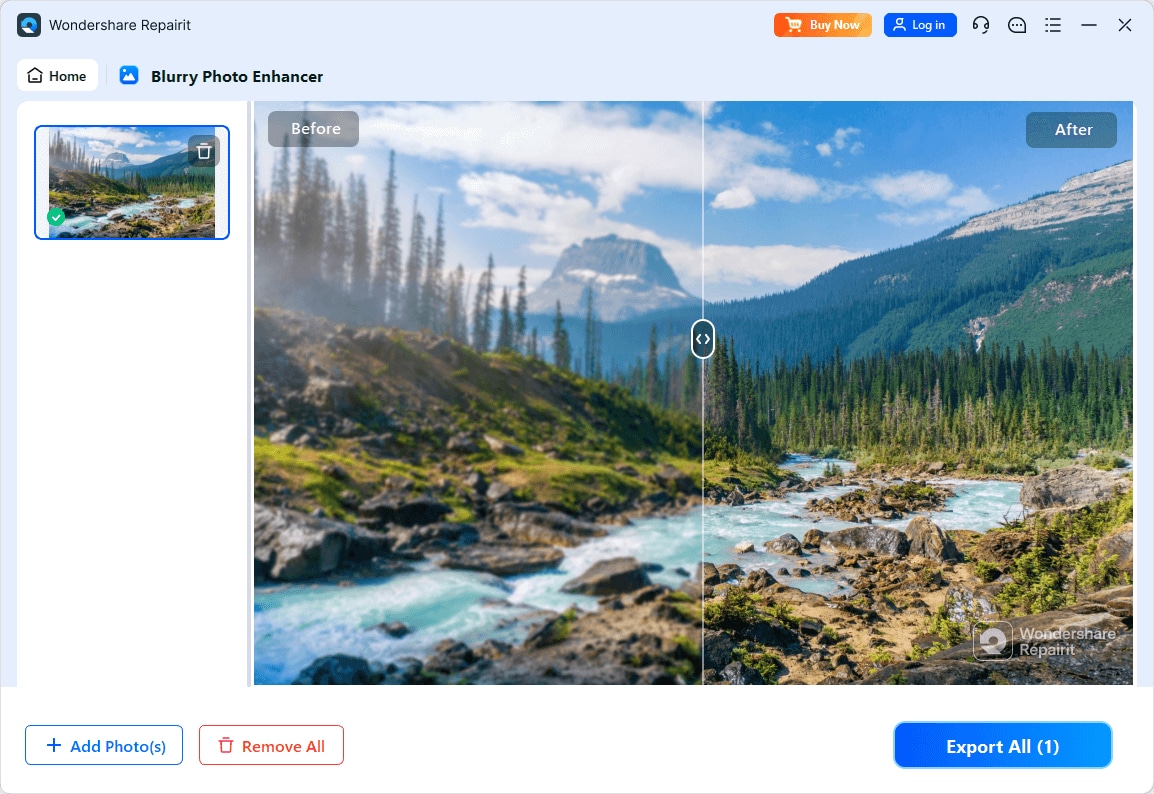
- Seleziona una opzione di miglioramento AI come l'ingrandimento, il miglioramento della nitidezza, la riduzione del rumore o l'ottimizzazione del ritratto.
- Regola i cursori disponibili o i preset quando hai bisogno di un controllo più preciso.
- Visualizza l'anteprima prima e dopo per confermare che il risultato sia ancora naturale.
- Esporta l'immagine migliorata nel formato e nella risoluzione che preferisci.
L'interfaccia è pensata per utenti che non vogliono gestire livelli, canali o pannelli multipli. Azioni grandi e chiare ti guidano in ogni passaggio.
Workflow e facilità d'uso di Adobe Photoshop:
- Apri l'immagine o il file RAW, spesso tramite Camera Raw o altri strumenti Adobe.
- Applica regolazioni globali per esposizione, colore e contrasto.
- Usa strumenti di nitidezza, chiarezza e riduzione del rumore con livelli e maschere per miglioramenti mirati.
- Facoltativamente aggiungi strumenti assistiti dall'IA o filtri neurali per perfezionare volti o dettagli specifici.
- Esporta utilizzando impostazioni di output personalizzate per il web, la stampa o l'editing in altre app.
Questo workflow è estremamente potente ma orientato verso utenti abituati all'editing in più passaggi. Per lavori semplici di miglioramento potrebbe sembrare più complesso del necessario.
Repairit Photo Enhancer vs Adobe Photoshop: Prezzi e opzioni di prova
Il costo può essere un fattore decisivo, soprattutto se ti serve solo il miglioramento delle foto e non una suite creativa completa.
Considerazioni sui prezzi di Repairit Photo Enhancer:
- Tipicamente disponibile come prodotto autonomo o in un bundle focalizzato sulle funzioni di miglioramento.
- Spesso offre una prova limitata o un livello gratuito per testare il miglioramento AI sulle tue immagini.
- Più adatto a chi vuole pagare principalmente per strumenti di miglioramento qualità invece che per un ecosistema di design ampio.
Considerazioni sui prezzi di Adobe Photoshop:
- Venduto principalmente tramite piani di abbonamento Adobe Creative Cloud.
- Solitamente disponibile come piano per app singola o come parte di bundle più grandi che includono Lightroom e altre app.
- Più conveniente se usi regolarmente più strumenti Adobe o fai ampio affidamento sull'editing con livelli per lavori professionali.
Se la tua esigenza principale è migliorare rapidamente la qualità delle foto, un enhancer mirato può essere più economico. Se lavori professionalmente su molte attività visive, l'abbonamento a Photoshop può avere più senso a lungo termine.
Chi dovrebbe scegliere Repairit Photo Enhancer
Repairit Photo Enhancerè una buona scelta se la tua priorità è migliorare la qualità delle fotografie senza investire molto in formazione o workflow manuali.
- Content creator e manager dei social media che necessitano di immagini migliori in tempi ridotti.
- Marketer e piccole aziende che vogliono migliorare la nitidezza delle immagini, aumentare la risoluzione per web e presentazioni.
- Fotografi che cercano uno strumento complementare che automatizzi i passaggi noiosi di miglioramento così da riservare editor come Photoshop al lavoro creativo.
- Utenti che gestiscono immagini da smartphone, scatti in condizioni di scarsa luminosità o file di bassa risoluzione che richiedono un rapido miglioramento visivo.
Se spesso pensi in termini di "rendere la foto più chiara" invece che "creare una composizione multilivello", Repairit è in linea con le tue attività quotidiane.
Chi dovrebbe scegliere Adobe Photoshop
Adobe Photoshopha senso quando hai bisogno di un ambiente di editing professionale completo invece che di solo un enhancer.
- Fotografi e ritoccatori che richiedono un lavoro avanzato sulla pelle, controllo locale del contrasto e maschere complesse.
- Designer che costruiscono layout, composizioni e visual di marketing che combinano immagini, testo ed elementi vettoriali.
- Utenti che dipendono dall'elaborazione RAW, gestione colore e output per la stampa per clienti o studi fotografici.
- Team già integrati nell’ecosistema Adobe, dove Photoshop funge da hub centrale per il lavoro sulle immagini.
Molti utenti ancora abbinano Photoshop a enhancer AI: usano strumenti AI veloci per aumentare la chiarezza, poi Photoshop per perfezionare, marchiare e passaggi creativi avanzati.
Pro e contro di Repairit Photo Enhancer e Adobe Photoshop
Questa sezione riassume i principali vantaggi e compromessi di ciascuno strumento così puoi valutarli affiancati.
Pro e contro di Repairit Photo Enhancer
Pro e contro di Adobe Photoshop
Come migliorare le foto dopo aver scelto lo strumento giusto
Dopo aver valutatoRepairit Photo Enhancer vs Adobe Photoshop, il prossimo passo è migliorare veramente le tue immagini. Anche se intendi mantenere Photoshop per l'editing dettagliato, iniziare con un enhancer AI guidato può semplificare il tuo workflow e migliorare la qualità base delle immagini prima della rifinitura. Di seguito come fare con Repairit in modo pratico e step by step.
Caratteristiche principali
- Ingrandimento basato su AI per migliorare la risoluzione apparente in foto morbide o piccole.
- Algoritmi di riduzione del rumore che migliorano la chiarezza delle immagini in scene con scarsa illuminazione o ISO elevato.
- Nitidezza e miglioramento dei dettagli per immagini morbide o leggermente sfocate.
- Modalità orientate al ritratto che possono migliorare i dettagli del viso evitando un'elaborazione eccessiva.
- Workflow guidati per migliorare ritratti, paesaggi e immagini quotidiane senza necessità di conoscenze avanzate di editing.
Guida passo passo
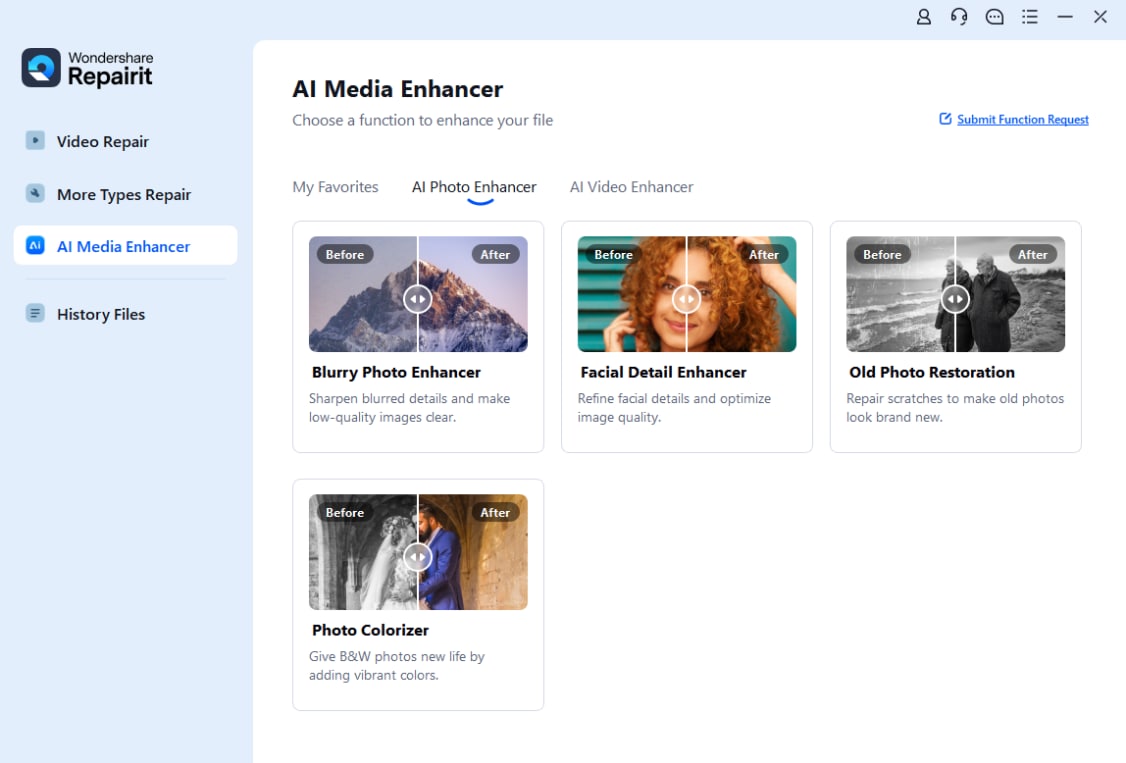
Passo 1.Scegli un modello di miglioramento AI in base alle tue esigenze, come miglioramento generale, ottimizzazione del ritratto o ingrandimento dell'immagine.
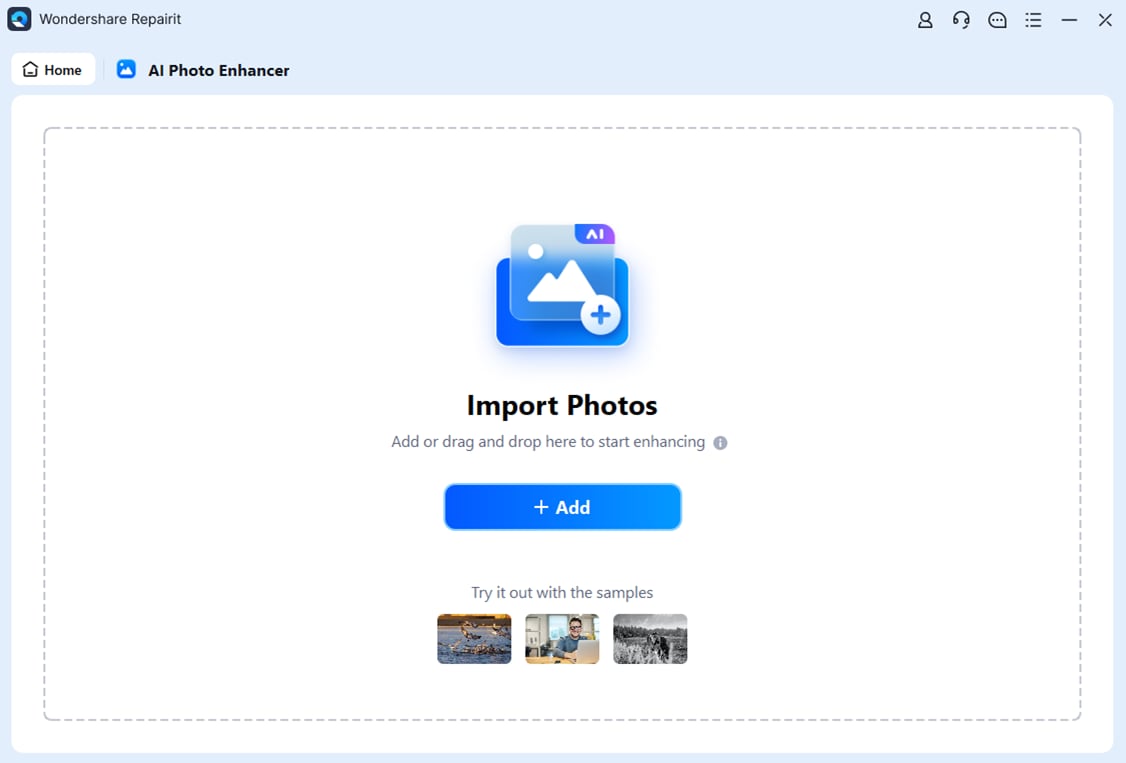
Passo 2.Importa la tua foto in Repairit Photo Enhancer per iniziare il processo di miglioramento.
Passo 3.Applica le impostazioni di miglioramento e lascia che l'IA migliori chiarezza, nitidezza e qualità generale dell'immagine.
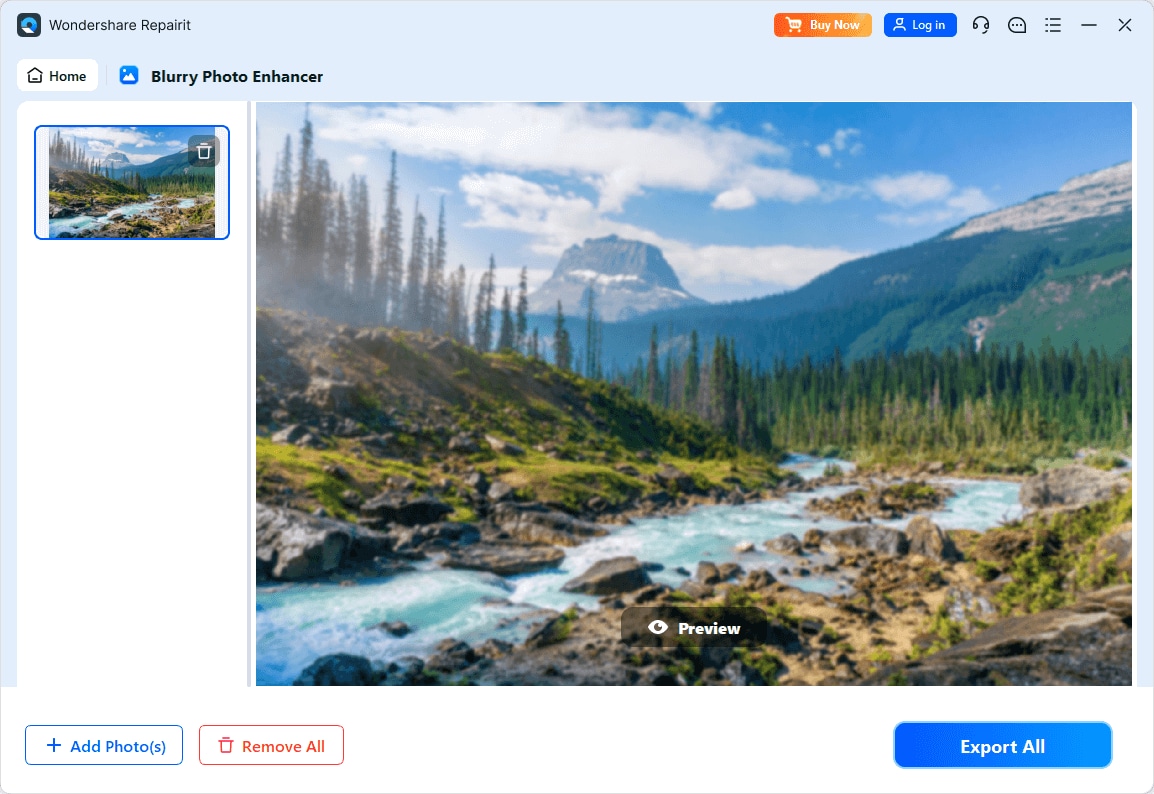
Passo 4.Visualizza l'anteprima del risultato migliorato e salva la foto perfezionata sul tuo dispositivo.
Verdetto finale
EntrambiRepairit Photo EnhancereAdobe Photoshoppossono migliorare significativamente la qualità delle foto, ma lo fanno seguendo priorità diverse.
- Repairit è orientato verso chi vuole migliorare la qualità delle foto velocemente usando l’intelligenza artificiale, con minima intervento manuale. È pratico per ritratti, immagini social e foto di bassa qualità che necessitano un upgrade semplice.
- Photoshop è più adatto ad utenti avanzati e professionisti che necessitano controllo per livelli, composizioni complesse e capacità di ritocco approfondite. Per loro, il miglioramento è solo una parte di un workflow di editing più ampio.
Per molti workflow, il modo più bilanciato è usare Repairit per gestire chiarezza, rumore e ingrandimento in un primo momento, poi passare a Photoshop se servono modifiche creative dettagliate o composizione. La scelta finale dipenderà da quanto tempo vuoi dedicare all'editing, quanto ti senti a tuo agio con strumenti complessi e se serve principalmente un miglioramento veloce o una piattaforma creativa completa.
Prossimo:Repairit Photo Enhancer vs On1 Photo Raw
FAQ
-
1. Repairit Photo Enhancer può sostituire completamente Adobe Photoshop?
Repairit Photo Enhancer può funzionare in modo autonomo se il tuo obiettivo principale è migliorare la qualità delle foto, rendere nitide immagini morbide e aumentare la risoluzione. Non sostituisce Photoshop per compiti complessi come composizioni multilivello, design grafico o ritocchi avanzati, quindi i professionisti potrebbero tenere comunque Photoshop per quegli scenari. -
2. Quale offre una qualità di miglioramento migliore, Repairit Photo Enhancer o Adobe Photoshop?
Nell'uso quotidiano, Repairit spesso offre miglioramenti efficaci e naturali con meno sforzo, soprattutto per ritratti, foto scure e immagini a bassa risoluzione. Photoshop può eguagliare o superare questa qualità se utenti esperti combinano nitidezza, riduzione del rumore, maschere e strumenti AI, ma richiede generalmente più tempo e pratica. -
3. Serve utilizzare sia Repairit Photo Enhancer che Adobe Photoshop?
Potresti trarre vantaggio da entrambi se migliori spesso le foto e realizzi anche modifiche complesse. Un workflow comune è far passare le immagini prima da Repairit per migliorarne chiarezza e risoluzione, poi aprire i file migliorati in Photoshop per ritocco, composizione o lavori di design dettagliati.


