
Utilizzi Google Drive per archiviare dati importanti e backup? Potresti quindi esserti imbattuto nel seguente problema: accesso a Google Drive negato. Questo errore è probabilmente dovuto a problemi tecnici legati allo storage di Google Drive, all'account Google Drive, alle estensioni che impediscono a Google Drive di funzionare correttamente, alla connessione Internet o a dati corrotti. Ciascuna delle ragioni menzionate sopra può portare a un rifiuto di accesso al disco. Questo articolo ti aiuterà a verificare le ragioni che disturbano il funzionamento di Google Drive e ti proporrà una soluzione rapida per rimetterlo in servizio.
Panoramica di Google Drive
Google Drive fornisce servizi cloud, che consentono ai dati di essere archiviati nello storage cloud, in forme di documenti, media, file, cartelle, file system, immagini. D'altra parte, fornisce funzioni come Google Documenti, fogli di calcolo online, presentazioni, file basati sul cloud, file system, backup e sincronizzazione. Sulla piattaforma di storage, vengono forniti 15 GB di spazio di archiviazione gratuito per collegare il computer e i dispositivi mobili dal carico di storage.
Sebbene sia una piattaforma di primo livello che offre servizi di storage cloud di alta qualità, Google Drive è ancora soggetto a certi errori. Uno degli errori è "Accesso Negato a Google Drive". Come altri errori, l'errore di codice 403 "Accesso Negato a Google Drive". Di solito, si verifica quando provi ad avviare Google Drive sul tuo computer.
È difficile raggiungere i dati archiviati nello storage online di Google Drive. Peggio ancora, i tuoi file e cartelle possono finire per essere persi. La domanda sorge: cosa provoca il famoso "L'accesso al disco rigido di Google è stato negato". Ecco alcune ragioni citate di seguito.
Quali sono le cause dell'errore 403 di Google Drive?
- Una connessione internet interrotta porterà a questo messaggio di errore "l'Accesso a Google Drive è negato".
- L'uso di più account Google sullo stesso dispositivo può anche portare a questo errore.
- I file corrotti e i settori su Google Drive possono causare questo errore.
- Probabilmente devi disconnetterti e provare ad accedere ai dati da Google Drive.
- Aggiungere credenziali errate durante l'accesso all'account Google Drive può.
La soluzione più semplice è disconnettersi seguita dal collegamento all'account Google Drive. Se l'errore 403 è riparato, sei pronto per partire. In caso contrario, puoi scorrere per trovare il resto delle Sei Metodi, che ti aiuteranno a risolvere l'accesso a Google Drive.
Come risolvere l'errore Accesso negato a Google Drive?
In questa sezione, puoi seguire i sei metodi dell'errore 403 di Google Drive uno per uno. Cominciamo!
1 Verificare lo stato di Google Drive
La prima cosa, verificare lo stato di Google Drive. Nel caso in cui Google Drive sia inattivo, non puoi accedere ai dati salvati su di esso. Da qui, porta al seguente messaggio di errore: accesso al lettore g negato. Per verificare lo stato, puoi sempre andare al dashboard di G-suite e vedere se tutti i servizi disponibili sono attivi. Un segno verde assicurerà che tutto funzioni correttamente senza alcuna interruzione.

2 Provare un nuovo Browser Web o Dispositivo
A volte l'errore Accesso Negato a Google Drive è legato a un certo dispositivo o browser web. L'utilizzo di dispositivi o browser diversi può aiutare a risolvere l'errore. Utilizzare Internet Explorer al posto di Chrome o utilizzare un telefono o un tablet al posto di un computer o di un portatile può risolvere il problema. Prova a collegarti al tuo account Google da dispositivi diversi tramite un browser web diverso. Questo dovrebbe sicuramente aiutarti.
3 Cancellare i cookie e le cache
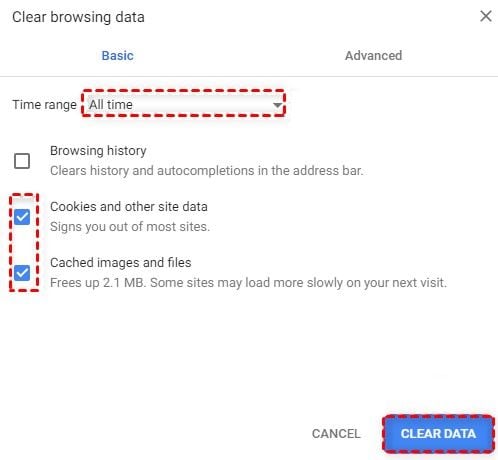
Una quantità importante di cookie e cache sul browser può anche causare problemi di caricamento sul tuo dispositivo. Segnalerà un ritardo e ostacolerà il processo per raggiungere il sito di destinazione. Quindi questo si verifica nel caso in cui provi a raggiungere Google Drive. I cookie e la memoria cache aggiuntivi non ti permetteranno di accedere ai dati del disco. L'unico modo per risolvere questo errore è eliminare o cancellare regolarmente i cookie e la memoria cache. Ecco i passaggi da seguire:
Passaggio 1: Avviare il browser e cliccare sull'icona punteggiata nell'angolo in alto a destra dello schermo.
Passaggio 2: Nel menu a discesa, selezionare l'opzione di altri strumenti seguito dalla selezione dell'opzione di cancellare i dati di navigazione.
Passaggio 3: Nel menu a discesa successivo, selezionare tutto il tempo. Quindi, devi cliccare le immagini memorizzate nella cache e i file e i cookie, e altri dati del sito.
Passaggio 4: Cliccare infine su cancella dati.
4 Provare a utilizzare la Modalità Incognito o In Privato
A volte, la finestra generale nel browser è impossibile accedere a Google Drive e visualizza l'errore. Questo può essere dovuto a una memoria cache aggiuntiva o a cookie in esecuzione in background. Per evitare questo problema, puoi utilizzare la modalità incognito o InPrivate del browser. Ecco i passaggi da seguire:
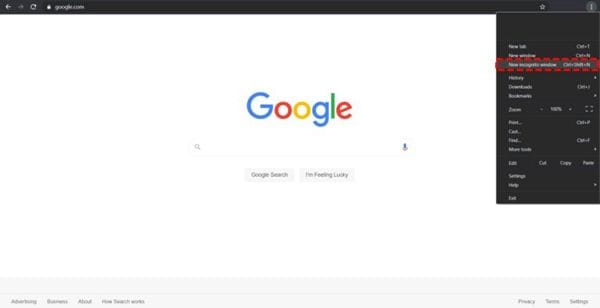
Passaggio 1: Avviare il browser sul dispositivo e cliccare sull'opzione punteggiata presente nell'angolo in alto a destra.
Passaggio 2: Nel menu a discesa, selezionare l'opzione di aprire in una nuova finestra in incognito.
Passaggio 3: Una volta che sei nella finestra Incognito, accedi ora a Google Drive.
5 Disattivare tutte le estensioni di Google
L'altro problema legato al browser che causa l'errore di inaccessibilità a Google Drive è l'estensioni di Google. Queste estensioni in esecuzione in background interferiranno con le funzionalità di Google Drive e ostacoleranno anche il percorso di accesso al lettore. Queste estensioni sono in questo caso il vero colpevole, l'unico modo è disattivarle per consentire a Google Drive di funzionare correttamente. Ecco i passaggi da seguire;
Passaggio 1: Avviare il browser e copiare-incollare il link cioè chrome://extensions nella barra di navigazione.
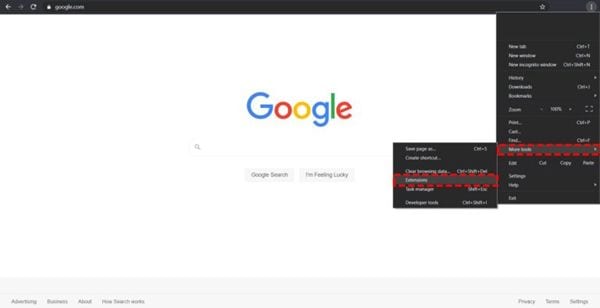
Passaggio 2: Questo porta alla pagina delle estensioni. Puoi deselezionare le caselle delle estensioni. Puoi anche eliminare l'estensione selezionando l'opzione cestino.
6 Disconnettiti dagli altri account Google che hai
L'utilizzo di più account sullo stesso dispositivo per Google Drive può anche causare l'errore. Questo disturba il sistema, cioè non sa a quale account concedere l'autorizzazione per connettersi. Ne risulta un errore di autorizzazione che porta infine a un accesso negato a Google Drive. Si consiglia quindi di disconnettersi da tutti gli account Google, quindi di riconnettersi con l'account che si desidera utilizzare.
Conclusione
Sebbene Google Drive sia una piattaforma cloud di primo livello che offre un immenso spazio di archiviazione per salvare tutti i tuoi dati importanti e i tuoi backup senza alcun difetto di sicurezza. Questa piattaforma incontra certi errori. Può trattarsi di problemi legati ai browser, ai dati archiviati in Google Drive, a connessioni Internet difettose o ad aspetti tecnici legati a Google Drive. Tutto ciò porta a un errore, accesso negato a Google Drive. Ti è impossibile accedere al lettore o ai dati archiviati in esso. Porta alla perdita dei dati. Questo articolo presenta tutte le soluzioni rapide che possono aiutare a risolvere l'errore e puoi facilmente ricominciare a lavorare con Google Drive.





