
"Sono una di quelle persone che non si fidano di nessun altro servizio di archiviazione online se non iCloud. Sfortunatamente, questo mi ha dato molti problemi questa settimana. Volevo caricare i miei documenti su iCloud, ma questo causa problemi su Windows 10. È la prima volta che incontro questo problema. Voglio conoscere le soluzioni più semplici a questo problema."
Non si può negare il fatto che iCloud ti porta un grande sollievo. Tuttavia, può sorprenderti con una varietà di errori distintivi come mai prima d'ora. Se iCloud Drive non si sincronizza su Windows 10, puoi sfruttare le dieci soluzioni proposte nella guida. Assicurati di seguire correttamente ogni soluzione.
D: Come risolvere il problema di mancata sincronizzazione di iCloud Drive su Windows 10?
iCloud non è la migliore soluzione di archiviazione cloud per Windows 10. A volte ci vuole molto tempo per caricare o scaricare dati. Quando iCloud Drive ti causa problemi, puoi risolverli con una delle migliori soluzioni menzionate nella guida qui sotto. Segui correttamente questi consigli e il tuo problema sarà risolto in men che non si dica.
1. Attiva iCloud Drive
La prima cosa da verificare è se iCloud Drive è attivato o meno sul tuo computer. Se stai usando iCloud per la prima volta, è possibile che non funzioni correttamente. Prima di tutto, devi fare clic sull'icona iCloud nella barra di stato del sistema. Una volta fatto ciò, devi fare clic sull'opzione Impostazioni. Inoltre, assicurati che la casella accanto a iCloud Drive sia selezionata una volta aperta l'applicazione.
Se la casella non è selezionata, selezionala e scegli l'opzione "Applica". Questo attiverà iCloud Drive. Ora, apri iCloud Drive e seleziona i file che desideri sincronizzare con l'archiviazione cloud.
2. Verifica lo stato di iCloud
La maggior parte delle volte, il problema non riguarda il tuo computer o la tua connessione. È con il server Apple. Devi verificare se iCloud Drive non è inattivo a causa di un problema con il server principale di Apple. Questo numero è molto raro ma esiste ancora. Devi andare sulla pagina di stato del sistema Apple, quindi verificare lo stato accanto a iCloud Drive. Se vedi un punto di colore verde, significa che non c'è alcun problema con iCloud Drive. Tuttavia, se vedi un punto rosso, significa che iCloud Drive ha un problema.
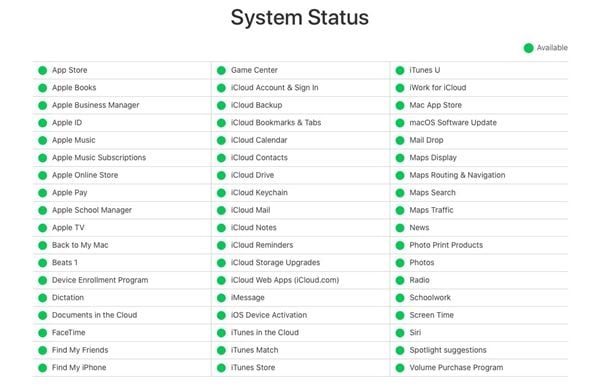
Devi aspettare alcune ore o minuti se lo stato è rosso. Dopo l'attesa, controlla nuovamente lo stato. Se è normale, i tuoi file ricominceranno a sincronizzarsi senza problemi.
3. Riavvia iCloud Drive
Potrebbe esserci un problema temporaneo con iCloud Drive mentre stai cercando di sincronizzare i tuoi file e cartelle. Puoi semplicemente riavviare il tuo computer per risolvere questo problema, oppure provare a riavviare iCloud Drive se non puoi riavviarlo per qualche motivo. Devi chiudere e riavviare iCloud Drive manualmente.
Puoi farlo aprendo il task manager. Fai clic con il pulsante destro del mouse sulla barra delle applicazioni e fai clic sul task manager. Una volta fatto ciò, seleziona tutti i processi iCloud come iCloud Drive, i servizi iCloud, la libreria foto iCloud e molti altri. Quindi, fai clic su "Termina operazione". Questo limiterà iCloud e tutti i suoi servizi.
Per riavviarlo, usa il menu Start per riavviare iCloud Drive. Questa volta, si riavvierà da zero e funzionerà correttamente.
4. Aggiorna l'applicazione iCloud
Se stai usando una vecchia versione dell'applicazione iCloud, ci sono possibilità che tu incontri difficoltà. La maggior parte delle volte, gli ultimi aggiornamenti permettono di risolvere problemi distintivi. Se non hai aggiornato l'applicazione iCloud di recente, fallo immediatamente.
Puoi aggiornare l'applicazione iCloud aprendo il menu start e digitando apple software update. Una volta fatto ciò, premi Invio e cerca gli aggiornamenti. Se è disponibile un aggiornamento, applicalo correttamente per aggiornare la tua applicazione iCloud e rimediare a qualsiasi situazione problematica.
5. Verifica la connessione internet
Una delle cause più comuni del problema di mancata sincronizzazione di iCloud Drive su Windows 10 è una cattiva connessione Internet. Se hai collegato il tuo computer/portatile direttamente al router Internet, prova a spegnerlo per alcuni minuti. Dopo di ciò, riaccendilo. Questo risolverà tutti i problemi del router.
Puoi anche provare a collegare il tuo computer a qualsiasi altra connessione WIFI e verificare se i tuoi file sono correttamente sincronizzati o meno. In caso contrario, puoi anche modificare il servizio DNS predefinito della tua connessione Internet. Per migliorare la connettività, puoi utilizzare il sistema di nomi di dominio come Google DNS.
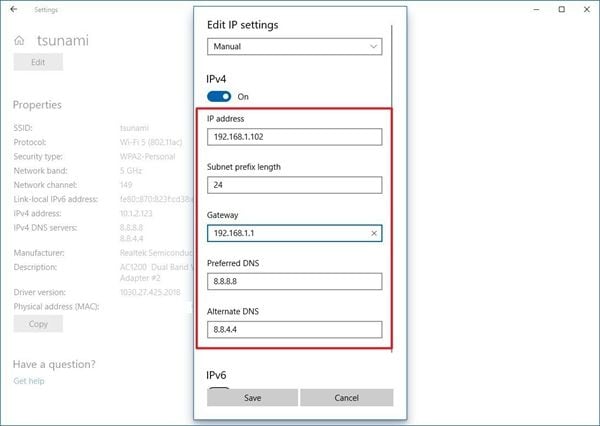
Vai alla schermata delle proprietà della connessione Internet e scegli l'opzione icona Ethernet o WIFI e fai clic su proprietà. Ora, fai clic su modifica sotto Impostazioni IP. Quindi, seleziona manuale e attiva l'interruttore accanto a IPv4, quindi inserisci i seguenti server DNS nei campi DNS suggerito e DNS alternativo. Salva e riavvia il tuo computer.
6. Verifica l'archiviazione iCloud
La maggior parte degli utenti dimentica di verificare l'archiviazione iCloud prima di sincronizzare file e cartelle sull'archiviazione cloud. La maggior parte delle volte, lo spazio di archiviazione cloud è pieno di file e cartelle precedenti e tu non ne sei consapevole. Puoi verificare il tuo spazio di archiviazione cloud rimanente consultando l'indicatore di archiviazione.
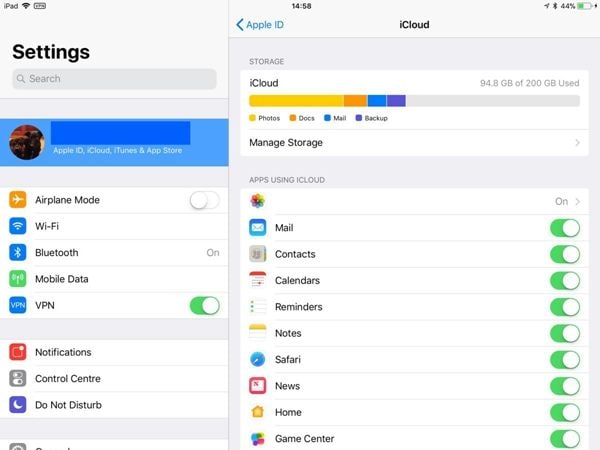
Se ti manca spazio, assicurati di acquistare una maggiore capacità di archiviazione per garantire una sincronizzazione fluida dei tuoi file e cartelle su iCloud Drive.
7. Verifica lo spazio del disco locale
Se disponi di una grande quantità di spazio di archiviazione iCloud, ma riscontri ancora difficoltà a sincronizzare i tuoi file e le tue cartelle. Devi verificare lo spazio del disco locale. Se il tuo SSD manca di spazio, iCloud Drive non riuscirà a scaricare i file sul tuo computer. Puoi utilizzare Esplora file per verificare lo spazio sul disco. Puoi anche eliminare i file indesiderati e altri file inutili per liberare spazio. Se questo non è ancora sufficiente, devi procurarti un disco rigido ad alta capacità di archiviazione per scaricare file e cartelle da iCloud Drive.
8. Disconnessione/Accesso
Se sei stanco di verificare le connessioni e lo spazio di archiviazione, puoi provare a disconnetterti e accedere nuovamente a iCloud Drive. Questo può anche risolvere il tuo problema con iCloud Drive. Dovrai comunque scaricare nuovamente tutti i file dal tuo disco iCloud e dovrai anche ricaricare tutte le foto e i video su iCloud foto. Se non sei disposto a farlo, ignora questo metodo.
Se hai abbastanza tempo per farlo, puoi aprire l'applicazione iCloud e fare clic su disconnetti. Una volta fatto ciò, devi chiudere l'applicazione iCloud. Riavvia il tuo computer e accedi nuovamente all'applicazione iCloud per vedere se il problema persiste.
9. Utilizza la versione del Microsoft Store
Per fare piacere agli utenti di Windows, iCloud dispone anche di un Microsoft Store per i suoi utenti. Ha la stessa interfaccia utente dell'applicazione desktop tradizionale. La versione Microsoft è altrettanto straordinaria. Ha le stesse caratteristiche ma con prestazioni migliori. Se riscontri ancora gli stessi problemi di prima, devi sicuramente utilizzare la versione del Microsoft Store per la tua comodità.
10. Utilizza l'applicazione web iCloud.com
Se hai provato tutte le soluzioni sopra per risolvere il tuo problema. Questa è la tua ultima possibilità. Puoi considerare di utilizzare l'applicazione web iCloud drive su iCloud.com per un po' di tempo. Puoi fare tutto utilizzando l'applicazione web iCloud. Ti offre sicuramente tutte le funzionalità. Puoi scaricare o caricare qualsiasi file o cartella. Puoi anche rinominare i file e le cartelle come desideri. I comandi sono anche notevoli, lo userai facilmente per le tue esigenze.
Conclusione
iCloud Drive è un'utilità indispensabile fornita dalla società Apple, ma ti darà piacere per un periodo molto breve. Tutto ciò che devi fare è utilizzarlo con i consigli appropriati. Se giochi con opzioni che non conosci, finirai per metterti in una situazione disastrosa. Tuttavia, puoi utilizzare le soluzioni proposte per aiutarti.





