
La domanda del giorno è quindi la seguente: come salvare i file su un computer portatile Toshiba? Siete nel posto giusto per avere la risposta. Per molte ragioni, potreste aver bisogno di ripristinare il vostro computer portatile Toshiba Satellite. Ad esempio, funziona molto lentamente e forse dovete eliminare la sua memoria cache. Potreste dover cancellare tutti i dati prima di venderlo, o dover eliminare gli errori BSOD. La maggior parte delle persone ripristina anche il proprio computer portatile per eliminare definitivamente i virus. Tuttavia, c'è il 50% di probabilità che il virus sopravviva dopo il ripristino. Può ancora sopravvivere se è nascosto nel BIOS o in un disco di archiviazione.
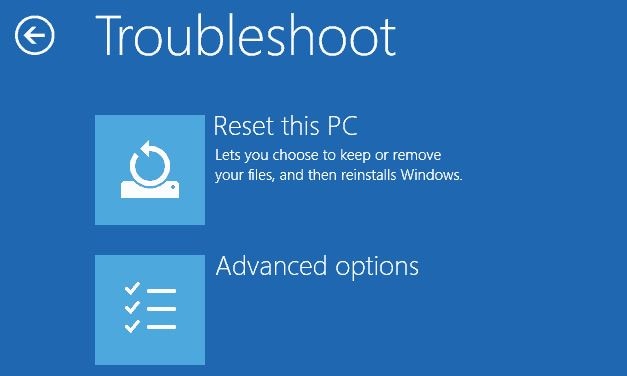
Parte 1: Come ripristinare il computer portatile Toshiba con Windows 7/8.1/10?
- Ripristino di fabbrica di un computer portatile Toshiba con Windows 7
- Ripristino di fabbrica di un computer portatile Toshiba con Windows 8.1
- Ripristino di fabbrica di un computer portatile Toshiba con Windows 10
Ripristino di fabbrica di un computer portatile Toshiba con Windows 7
Se volete ripristinare il computer portatile Toshiba e lo avete acquistato di recente negli ultimi anni, dovrebbe includere un disco di ripristino in una partizione nascosta. Viene utilizzata come partizione di ripristino sul disco rigido che contiene tutti i file del sistema operativo e i driver. Utilizzate quindi questa partizione nascosta per ripristinare il vostro Toshiba Satellite e farlo funzionare come se fosse nuovo.
Il processo di utilizzo della partizione di ripristino su "Toshiba Satellite Windows 7" è semplice. Seguite le istruzioni qui sotto.
Passaggio 1 : Spegnete il computer portatile e rimuovete tutti i dispositivi esterni collegati al computer portatile, come il mouse e i dischi rigidi esterni.
Passaggio 2 : Ora collegate il vostro computer portatile Toshiba al caricabatterie del computer portatile per evitare un'interruzione di corrente.
Passaggio 3 : Tenete premuto il tasto 0 della tastiera e premete contemporaneamente il pulsante di accensione per avviare il computer portatile. Quando sentite un segnale acustico, rilasciate il tasto 0.
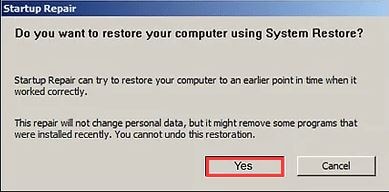
Passaggio 4 : Selezionate l'opzione Sì per continuare il ripristino del sistema quando appare la schermata di avviso.
Passaggio 5 : Selezionate il vostro sistema operativo. In questo caso, si tratta di (Windows 7).
Passaggio 6 : Fate clic su Sì per accettare le condizioni del ripristino di fabbrica del Toshiba Satellite.
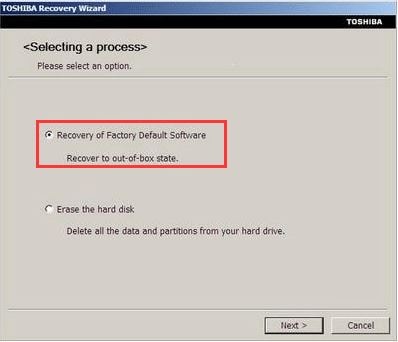
Passaggio 7 : Ora selezionate l'opzione di ripristino del software di fabbrica predefinito nella schermata della procedura guidata di ripristino Toshiba. Quindi, fate clic su avanti per continuare.
Passaggio 8 : Selezionate l'opzione intitolata Recover to out-of-box state, quindi fate clic su Avanti per confermare e continuare.
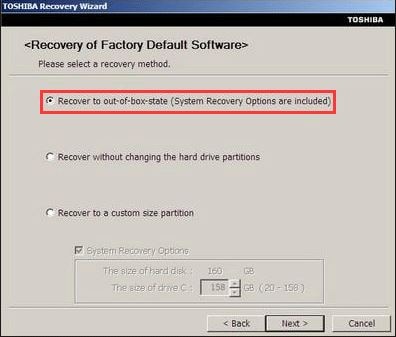
Il processo di ripristino di fabbrica del satellite Toshiba richiederà tra 15 minuti e 2 ore.
Ripristino di fabbrica di un computer portatile Toshiba con Windows 8.1
Se state eseguendo Windows 8.1 sul vostro computer portatile Toshiba Satellite, seguite i passaggi seguenti per ripristinare il computer portatile al suo stato originale. Non dimenticate di disconnettere i dispositivi.
Passaggio 1: Accedete al menu Impostazioni di Windows 8.1 effettuando una ricerca o nel pannello di controllo, quindi fate clic sull'opzione Aggiornamento e ripristino.
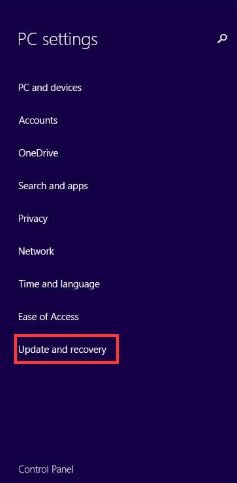
Passaggio 2 : Fate clic sull'opzione Ripristino situata a sinistra. Qui vedrete due opzioni per ripristinare il vostro computer portatile Toshiba sul pannello di destra.
- Aggiornate il vostro computer senza influire sui vostri file di dati.
- Eliminate tutti i dati e installate Windows.
Passaggio 3 : Seguite le istruzioni fornite sullo schermo ed effettuate il "ripristino di fabbrica di Toshiba Satellite".
Ripristino di fabbrica di un computer portatile Toshiba con Windows 10
Ora parleremo della funzione Toshiba satellite reset windows 10, che consente agli utenti di ripristinare il proprio computer portatile alle impostazioni di fabbrica. Ecco i passaggi da seguire per ripristinare il computer portatile Toshiba satellite con Windows 10. Dovete prima scollegare tutti i dispositivi aggiuntivi.
Passaggio 1 : Fate clic con il pulsante destro del mouse sul pulsante Windows situato nella barra delle applicazioni, quindi selezionate l'opzione Impostazioni nel menu contestuale.
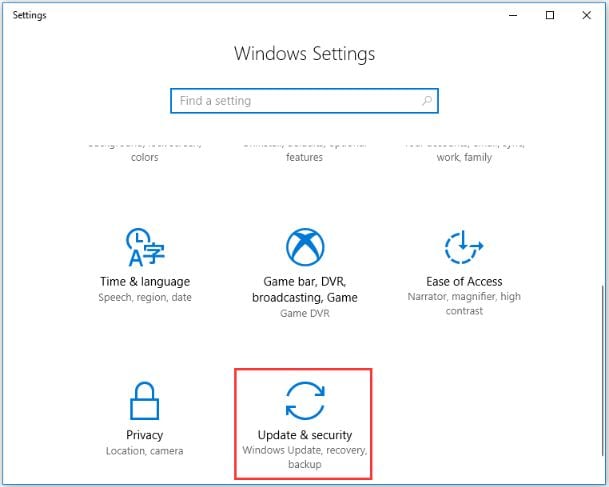
Passaggio 2 : Fate clic sull'opzione Aggiornamento e sicurezza nella finestra Impostazioni.
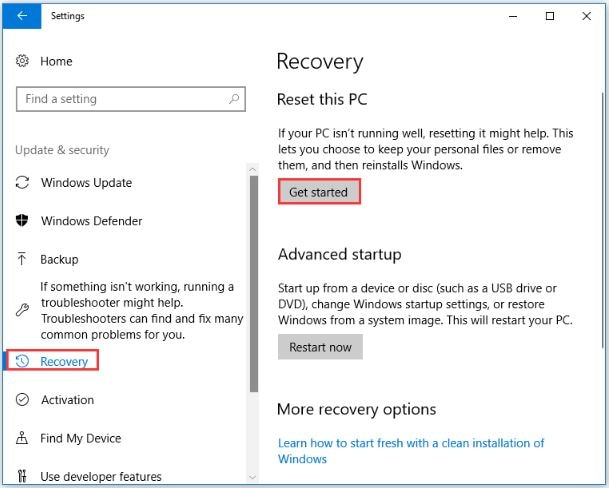
Passaggio 3 : Scegliete l'opzione Ripristino nel pannello di sinistra e fate clic sul pulsante Inizia situato sotto Reimposta il PC.
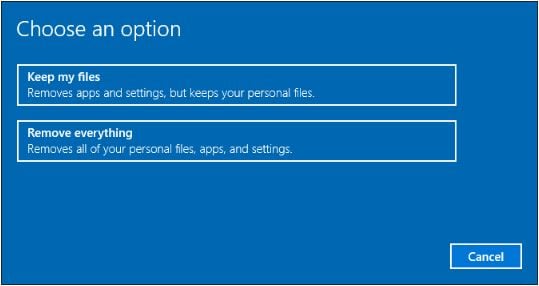
Passaggio 4 : Qui saranno disponibili due opzioni, basta selezionarne una.
- Mantieni i miei file: Se scegliete questa opzione, eliminerà tutte le applicazioni e tutte le impostazioni senza influire sui vostri file personali.
- Rimuovi tutto: se scegliete questa opzione, tutti i vostri file di dati personali, le vostre applicazioni e le vostre impostazioni di sistema saranno eliminati.
Passaggio 5 : Ora, dipende da voi scegliere un'opzione nel passaggio precedente.
- Se scegliete l'opzione Mantieni i miei file, apparirà la schermata Preparazione. Fate clic su Avanti quando vedete l'informazione che indica che le vostre applicazioni saranno eliminate. Infine, fate clic sul pulsante Reimposta una volta che siete pronti a ripristinare il vostro computer portatile Toshiba.
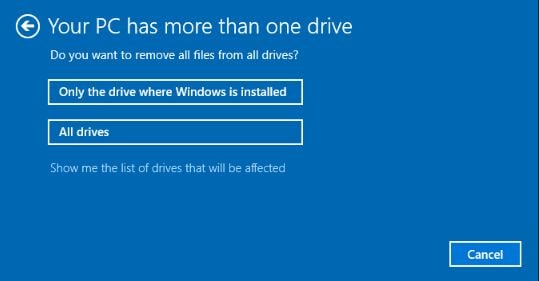
- Se scegliete l'opzione Rimuovi tutto, apparirà la schermata Preparazione. Potete scegliere l'opzione Solo l'unità su cui è installato Windows o l'altra opzione Tutte le unità.
Passaggio 6 : Ora, rilassatevi e seguite le istruzioni visualizzate sullo schermo per effettuare il "ripristino di fabbrica del Toshiba Satellite con Windows 10".
Parte 2: Backup dei file necessari sul PC Toshiba prima del ripristino di fabbrica.
Lo strumento di backup automatico dei file di Windows può essere complicato da usare, Wondershare UBackit è una buona alternativa. È uno dei migliori software di backup automatico, gli utenti possono eseguire il backup dei file del loro computer nella posizione di loro scelta.
- Backup automatico
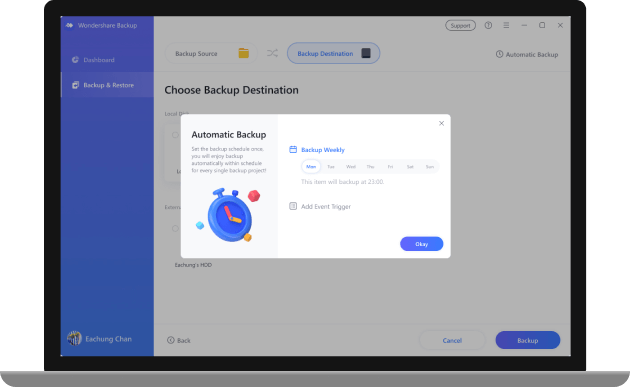
UBackit è dotato di un'opzione di backup automatico integrata, che consente agli utenti di selezionare la frequenza di loro scelta (giornaliera, settimanale, mensile o continua).
- Supporta il backup incrementale
Invece di creare una nuova copia del backup, UBackit esegue un backup incrementale e conserva diverse versioni dei file personali. Ciò consentirebbe di risparmiare circa l'80% dello spazio di archiviazione sui computer.
- Filtri personalizzati
Gli utenti possono selezionare più partizioni, cartelle o file di cui eseguire il backup. Potete anche filtrare i risultati in base al tipo di file o inserendo parole chiave nel campo di ricerca.
- Diversi formati supportati
UBackit supporta completamente i principali tipi di dati e formati di file per foto, musica, video, documenti, file compressi, e-mail e molto altro ancora.
- Altre funzionalità avanzate
UBackit dispone di una funzione integrata di rilevamento dei virus per garantire la sicurezza dei file. Offre anche un'anteprima dei nostri dati e dispone di una funzione di gestione avanzata dello spazio di archiviazione.
Poiché abbiamo menzionato tutte le caratteristiche di UBackit, ora vi spiegheremo come usarlo in pochi semplici passaggi:
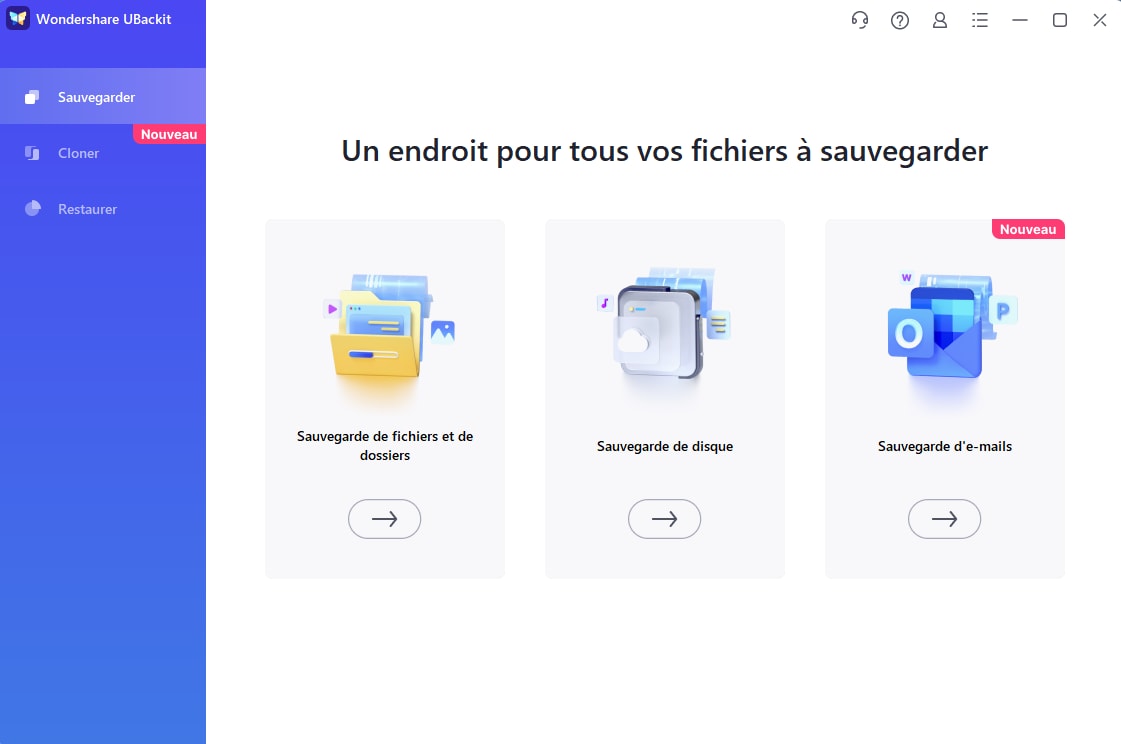
Passaggio 1: Avviate UBackit e selezionate lo strumento di backup.
Installate Wondershare UBackit, avviatelo per ottenere un backup automatico. Fate clic sull'opzione "Backup e ripristino" situata nella barra laterale e selezionate crea un nuovo backup.
Passaggio 2: Selezionate i file/cartelle
Una volta selezionata la cartella in cui volete creare un nuovo backup, dovete ora selezionare un'origine. Qui potete esplorare le partizioni o i dischi di archiviazione sul vostro PC e selezionare la cartella, i file o la partizione di cui dovete eseguire il backup.
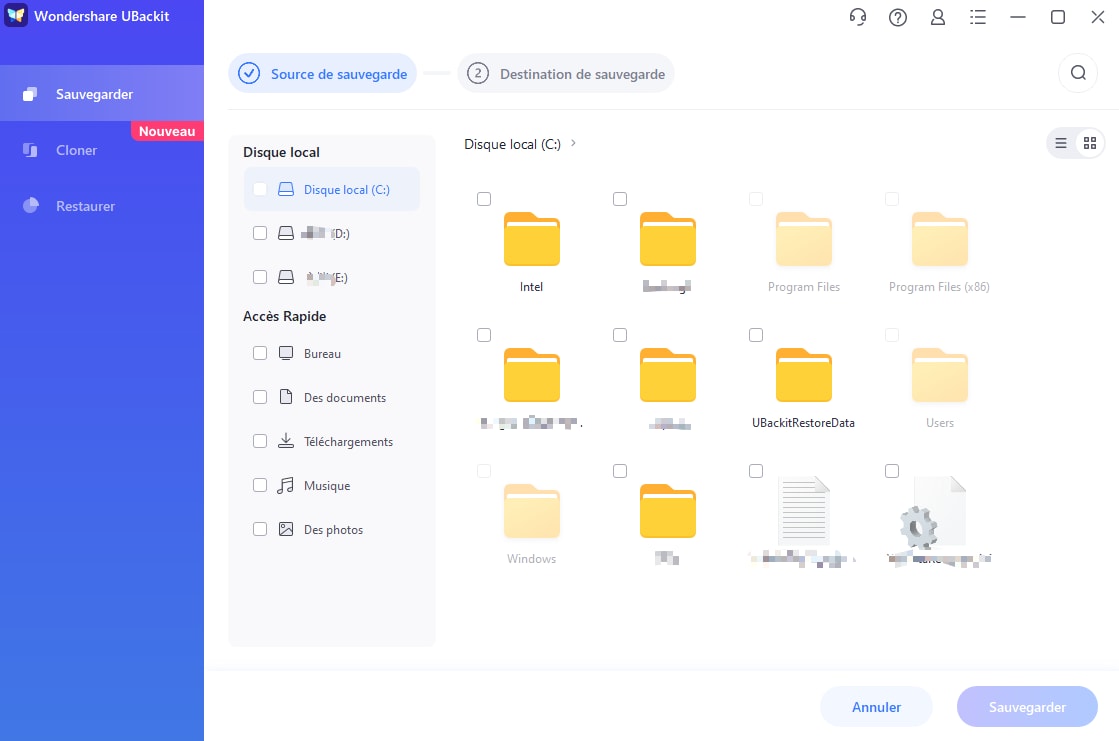
Se desiderate eseguire il backup di un file specifico, inserite manualmente le parole chiave nella barra di ricerca e otterrete automaticamente i risultati. Sono disponibili anche diversi filtri per selezionare il tipo di dati di vostra scelta da includere nel backup.
Passaggio 3: Selezionate una destinazione per salvare i file di backup
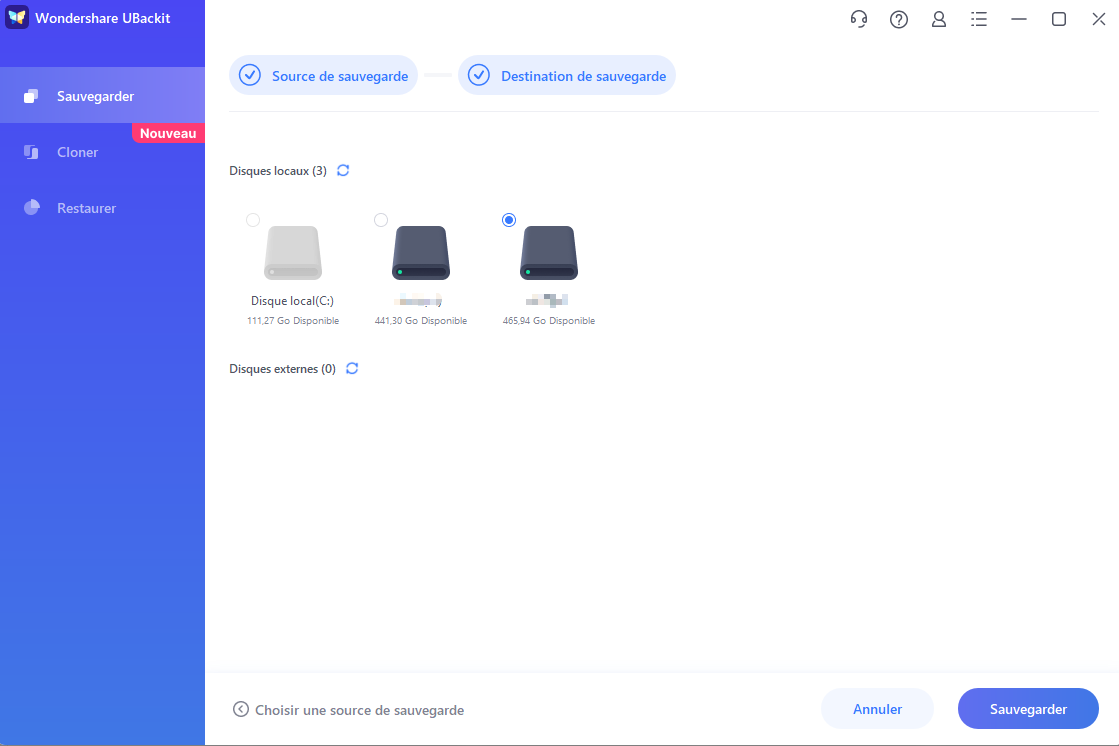
Per continuare, dovete selezionare una posizione in cui i file di backup verranno ripristinati. Qui, l'utente può scegliere qualsiasi disco locale o origine di disco esterno collegato.
Passaggio 4: Attivare l'opzione di pianificazione del backup automatico
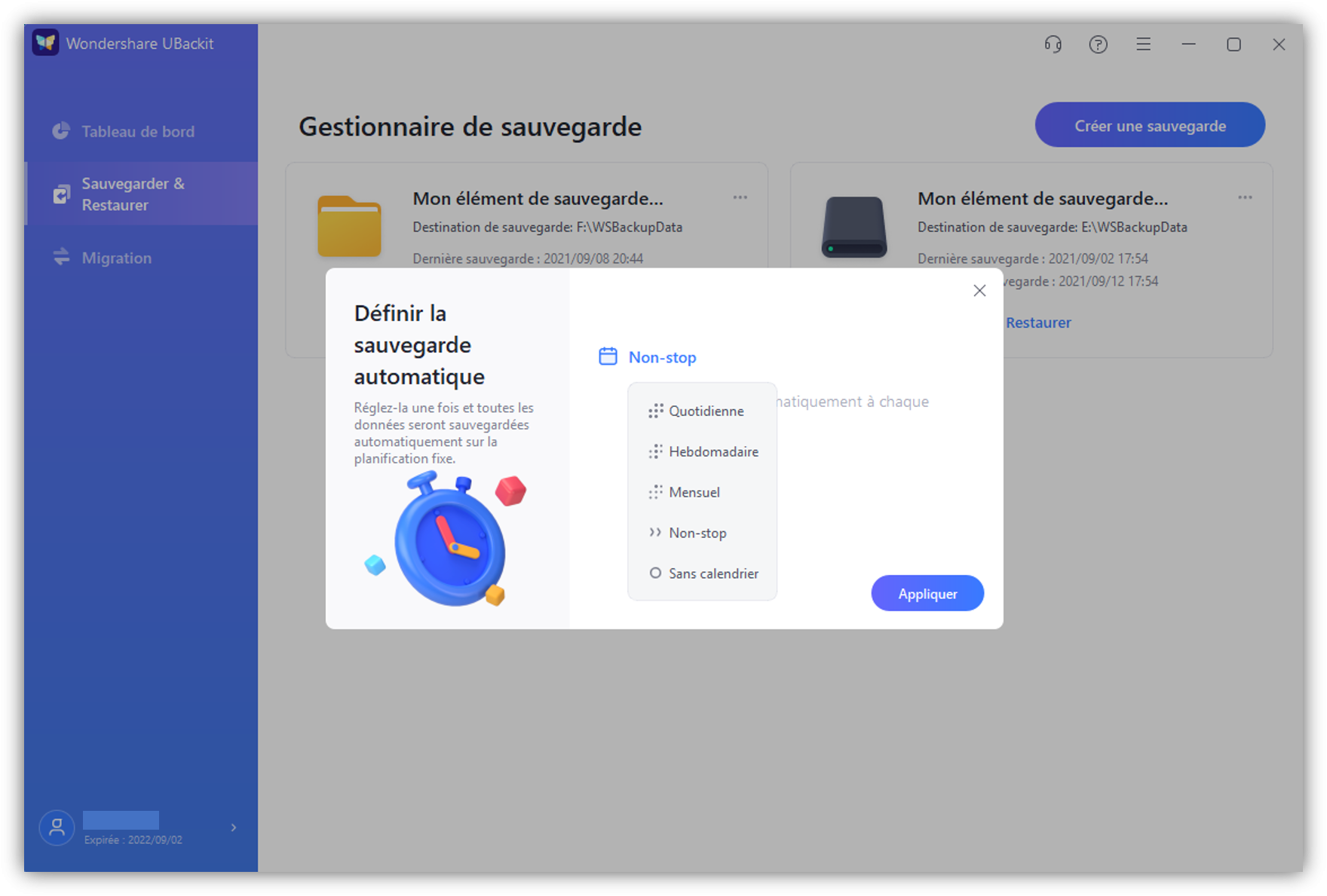
Se desiderate effettuare una soluzione di backup automatico dei file, basta fare clic sull'opzione "Configura il backup automatico" situata in alto. In questo modo, potete selezionare un programma tra le opzioni disponibili per effettuare un backup automatico dei file. Potete anche eseguirlo manualmente quando lo desiderate.
Passaggio 5: attendere il completamento del processo di backup
È tutto! Ora fate clic su "Avvia il backup" e rimanete seduti mentre UBackit esegue automaticamente il backup dei dati.
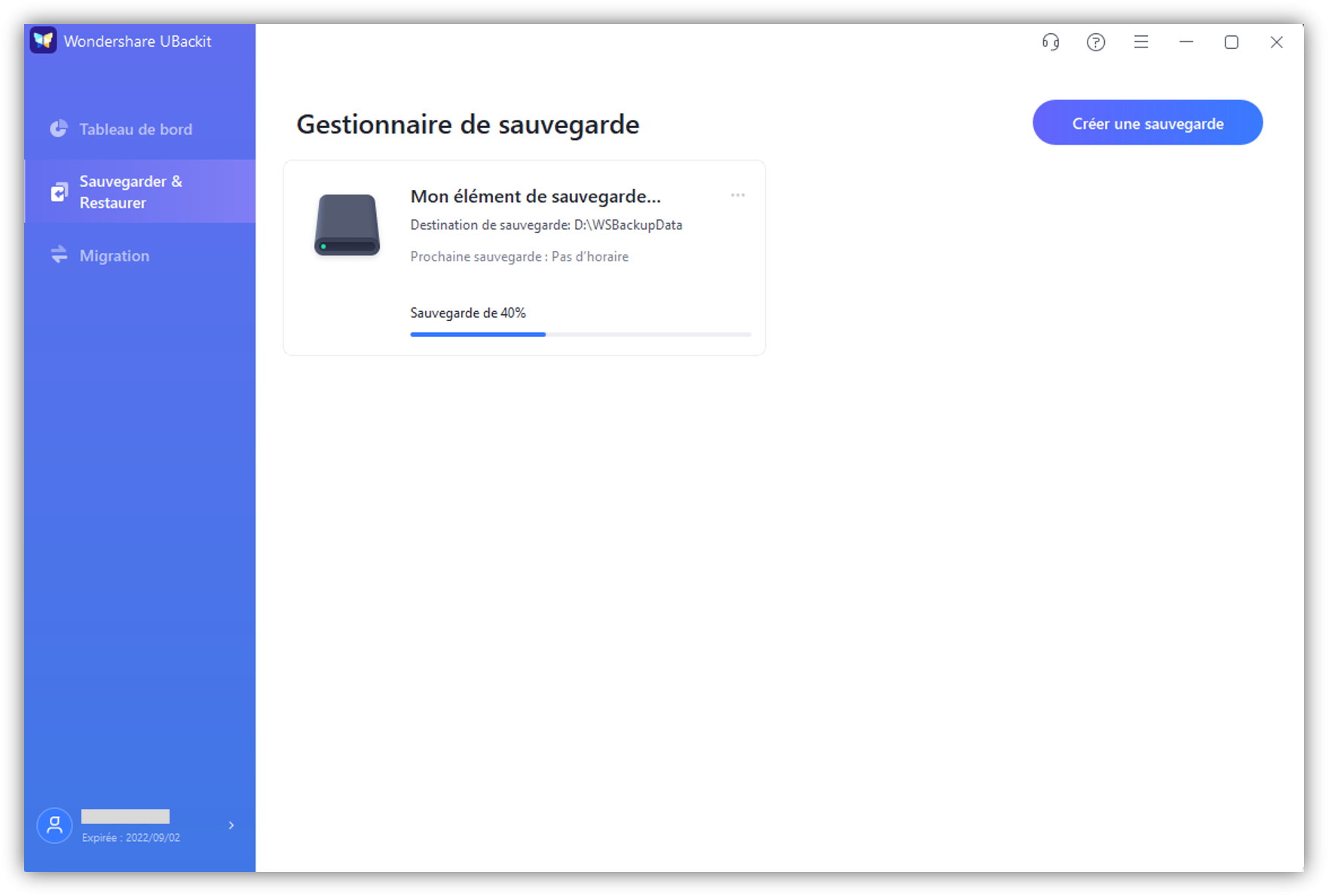
Il software vi terrà aggiornati sull'avanzamento del processo, in modo che non dovrete controllarlo. Riceverete una notifica quando il backup dei file sarà aggiornato, il che vi consentirà di gestire i vostri dati rapidamente.
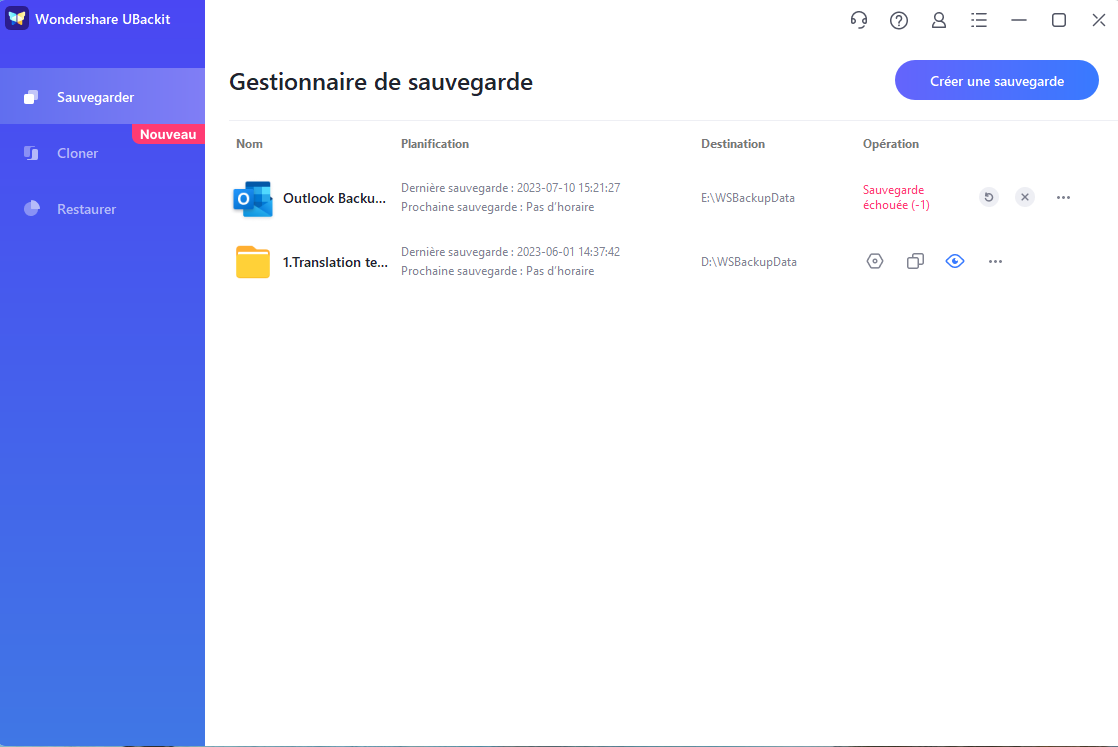
Potete verificare i backup disponibili e visualizzare in anteprima i file che avete ripristinato nella posizione selezionata.
Parte 3: Perché gli utenti vogliono ripristinare i computer portatili Toshiba alle impostazioni di fabbrica?
Come ripristinare il computer portatile Toshiba e perché è così importante? Ci sono molte ragioni per procedere a un ripristino di fabbrica. Abbiamo già affrontato alcune delle ragioni qui sopra, come il fatto che il computer portatile si blocca e che la sua velocità di funzionamento è molto lenta o forse state usando il vostro computer portatile 24 ore su 24, 7 giorni su 7 e non funziona correttamente come dovrebbe a causa di un carico di lavoro importante. Forse volete vendere il vecchio e comprarne uno nuovo. Il più delle volte, è perché è pieno di errori di software dannosi. I virus possono nascondersi in qualsiasi file di Windows o nell'unità di ripristino. Se ripristinate il computer portatile Toshiba, questo può risolvere il problema.
Conclusione
Potete trovare online molti altri metodi per effettuare un ripristino di fabbrica su un computer portatile Toshiba. Vi abbiamo fornito alcuni dei migliori metodi di lavoro in questo articolo. Potete provarli tutti per scoprire quello che vi aiuterà a risolvere il problema.
Se avete già perso i vostri file o dati importanti, vi proponiamo di provare uno strumento di recupero dati, Wondershare UBackit. Se volete evitare tali disastri, pensate di usarlo in anticipo. Quindi non mancate di provare questo strumento straordinario.





