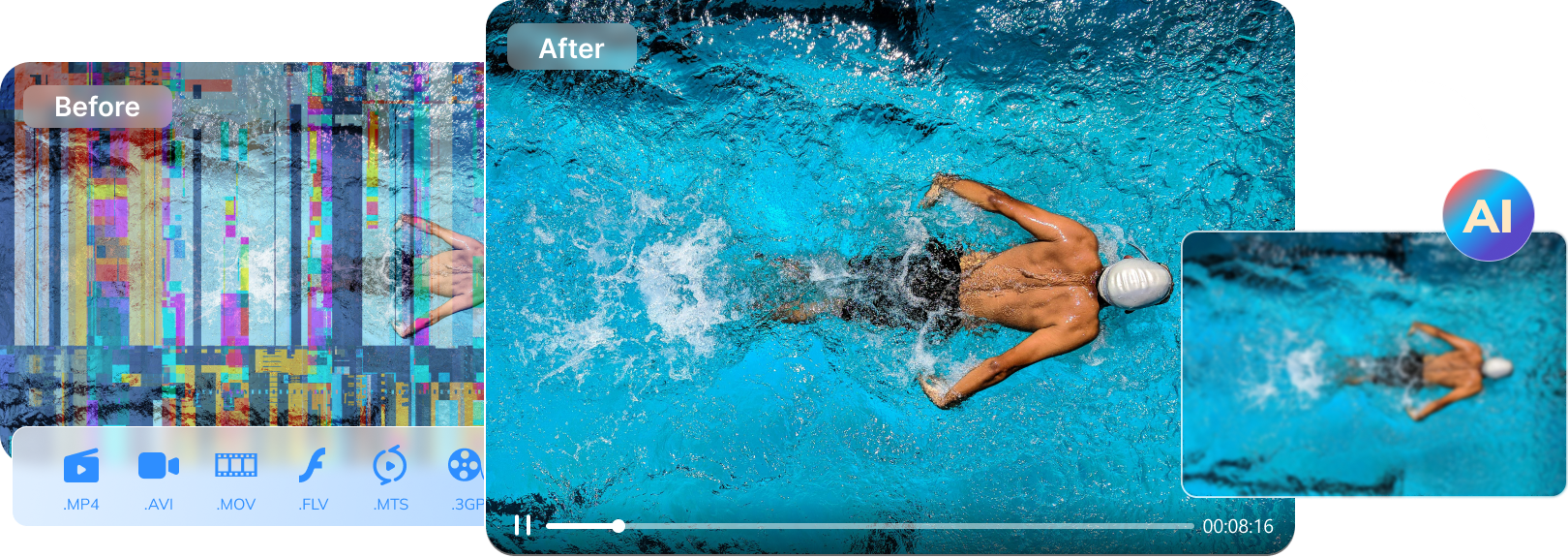

"Ho scaricato alcuni file mp4 sul mio disco e quando ho cercato di riprodurli, sul mio lettore multimediale è apparso il messaggio 'Impossibile riprodurre questo file'. Ciò può essere dovuto al fatto che il tipo di file non è supportato, l'estensione del file è errata o il file è danneggiato - 0xc10100bf."
Ricevi un errore 0xc10100bf quando provi a riprodurre i file? Allora sei nel posto giusto! In questo articolo scoprirai tutto ciò che devi sapere sull'errore 0xc10100bf e come ripararlo senza troppi problemi.
Molti utenti si trovano ad affrontare l'errore 0xc10100bf quando tentano di riprodurre file sul proprio sistema computer. Quindi, se ti sei imbattuto nello stesso problema e non sai cosa fare, dovresti prima informarti su cosa sia questo errore e perché si verifica.
Parte 1: Cos'è l'errore 0xc10100bf?
Se provi a riprodurre un video e sullo schermo appare l'errore 0xc10100bf, significa che il tuo video ha un formato file non supportato, un'estensione file errata o è danneggiato. Possono esserci vari altri motivi per cui si verifica questo errore. Per saperne di più, continua a leggere questo articolo.
Motivi per cui potresti visualizzare l'errore 0xc10100bf
Prima di conoscere i metodi per riparare l'errore 0xc10100bf, devi capire quale potrebbe essere la causa. Vediamo quindi i vari motivi che causano l'errore 0xc10100bf.
Lettore multimediale incompatibile
L'errore 0xc10100bf viene inevitabilmente visualizzato quando il tuo lettore multimediale non supporta il formato del file che desideri riprodurre. In questo caso, devi convertire il formato del tuo file nel formato supportato dal tuo lettore multimediale.
Estensione file errata
L'estensione file errata è un altro problema che può causare l'errore 0xc10100bf. Questa situazione si verifica principalmente quando hai rinominato un file senza convertirlo correttamente utilizzando un software speciale o uno strumento per la conversione di video.
Il file video è danneggiato
L'errore "Questo file non è riproducibile" può apparire anche quando il tuo video è danneggiato. Il tuo video potrebbe essere danneggiato per vari motivi. Ad esempio, non è stato registrato correttamente, è stato scaricato da una fonte inaffidabile o è stato danneggiato durante il processo di estrazione, ecc.
Il lettore multimediale è attaccato da malware
Il codice di errore 0xc10100bf può verificarsi anche quando Windows Media Player è stato colpito da un attacco malware che impedisce all'utente di riprodurre o accedere ai file multimediali.
Parte 2: Come riparare 0xc10100bf: Questo file non è riproducibile (5 soluzioni)
Se non riesci a riprodurre un file con Windows Media Player, l'applicazione Film e TV o un altro lettore, non preoccuparti! In particolare, il tuo sistema operativo o il tuo computer non ha nulla a che fare con il problema. In questo scenario, molto probabilmente il colpevole è il tuo file, quindi questo errore rappresenta un piccolo problema. Scopriamo quindi senza ulteriori indugi come riparare l'errore 0xc10100bf con diverse soluzioni.
Nota:
Se il codice di errore 0xc10100bf è causato da un video danneggiato, devi utilizzare un software di riparazione video per riparare e ripristinare il video danneggiato o scaricarlo nuovamente. Controlla le soluzioni nella Parte 3.
Soluzione 1. Verificare il formato file supportato
Se il tuo file sembra essere a posto, ma si verifica il problema 0xc10100bf, ciò potrebbe essere dovuto al fatto che il tipo di file non è supportato. Devi quindi verificare se Windows Media Player supporta il formato del tuo file, l'applicazione Film e TV o un'altra applicazione che stai utilizzando. Se scopri che il tuo file non ha un formato supportato, dovresti convertirlo in un formato compatibile.
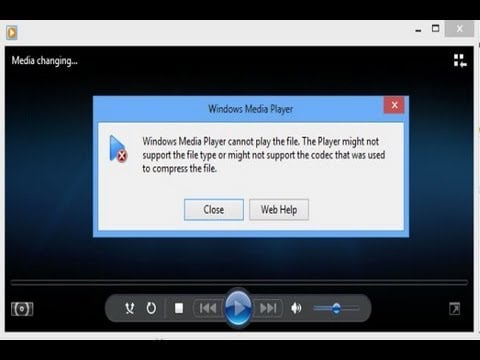
Puoi cercare su Internet un software gratuito per convertire video per eseguire questa operazione e utilizzare lo strumento che ritieni possa svolgere il compito. Inoltre, puoi anche scaricare un codec o un lettore di terze parti per riprodurre il rispettivo file.
Soluzione 2. Verificare la corretta estensione del file
Se il tuo file non ha l'estensione corretta, ciò può causare un errore 0xc10100bf. Questa situazione si verifica generalmente quando hai rinominato il tuo file senza utilizzare uno strumento speciale di conversione video o un software appropriato per convertirlo correttamente. Sebbene alcuni lettori multimediali riconoscano e riparino immediatamente questo problema identificando il tipo MIME (Multipurpose Internet Mail Extensions) effettivo del file, altri lettori potrebbero non essere in grado di farlo.
Un altro metodo per verificare se l'estensione del file è corretta o meno consiste nel visualizzare i dettagli del file con il corretto file manager e controllare se l'estensione del file corrisponde al tipo MIME. Rinominando il file con l'estensione file corretta, puoi riparare questo problema.
Soluzione 3. Riprodurre video su un altro dispositivo
Se ricevi il messaggio "Impossibile riprodurre questo file" quando provi a riprodurre il file, è molto probabile che il file sia difettoso. Quindi, se vedi l'errore - 0xc10100bf sullo schermo, la prima cosa da fare è controllare se il file è riproducibile su un altro dispositivo o meno. Se non riesci a riprodurre il file, significa che è danneggiato o difettoso. In questo caso, prova a sostituire il file danneggiato con una nuova copia - questo dovrebbe essere il metodo più semplice per riparare il problema.
Soluzione 4. Riprodurre video su un altro lettore multimediale
Nella maggior parte dei casi, il codice di errore 0xc10100bf può verificarsi a causa di un codec o formato file non supportato. In questo caso, riprodurre il video con un altro lettore multimediale spesso risolve il problema. Puoi utilizzare VLC Media Player per riprodurre i file video, poiché è il più preferito ed è configurato per la riproduzione di video in vari formati. Inoltre, VLC Player supporta anche la conversione di formati video, così puoi convertire facilmente i formati video in un altro formato sui sistemi Windows.
Oltre a VLC, puoi anche utilizzare Windows Media Player, Winamp, KMPlayer, QuickTime e altri.
Soluzione 5. Scansionare e rimuovere malware
Ogni volta che fai doppio clic su un video e vedi il messaggio di errore 0xc10100bf, significa che il tuo sistema potrebbe essere infetto da malware. Questa può essere la situazione peggiore che puoi sperimentare, ma non farti prendere dal panico. Puoi riparare questo problema in sicurezza utilizzando Windows Defender, uno strumento di sicurezza già installato sul tuo computer. È un'applicazione abbastanza decente. Per aprire Windows Defender in Windows 10, puoi seguire questi passaggi:
Passaggio 1: Vai alle Impostazioni e seleziona "Aggiornamento e sicurezza".
Passaggio 2: Ora seleziona l'opzione Windows Defender e fai clic su "Usa Windows Defender". Ora puoi utilizzare lo strumento di sicurezza integrato in Windows e scansionare il tuo file danneggiato.

A volte anche Windows Defender non aiuta. In questo caso, puoi procurarti un altro strumento anti-malware potente e affidabile con cui puoi eseguire una scansione approfondita del tuo sistema e rimuovere tutte le minacce rilevate.
Parte 3: Riparare il codice di errore 0xc10100bf causato da un video danneggiato (2 soluzioni)
6. Prova il software di riparazione video per riparare video danneggiati
Se l'errore 0xc10100bf persiste anche dopo aver seguito le soluzioni sopra indicate, dovresti utilizzare un software affidabile e specializzato come Wondershare Repairit Video Repair per riparare i file video. Con la sua interfaccia user-friendly, Wondershare Repairit Video Repair ti aiuta a riparare file video danneggiati di vari formati e dimensioni sul tuo computer. Di seguito sono riportate le caratteristiche principali:

Wondershare Repairit
751.557 persone hanno già scaricato lo strumento.
-
Ripara video danneggiati con tutti i gradi di danneggiamento, ad esempio video senza audio, video o audio non sincronizzato, visualizzazione video lenta, video tremolante, codec video mancante, ecc.
-
Supporta la riparazione di video di vari formati, tra cui MOV, MP4, M2TS, MKV, MTS, 3GP, AVI, FLV, MXF, KLV, INSV, M4V, WMV, MPEG, ASF, ecc.
-
Ripara video criticamente danneggiati o difettosi su schede SD, telefoni cellulari, fotocamere, unità flash USB, ecc.
-
Repairit dispone di una modalità di scansione rapida e avanzata. A seconda di quanto è danneggiato il file video, puoi utilizzare una delle due opzioni.
-
Compatibile con PC Windows, Mac OS e supporta il trasferimento da PC a cellulare.
Passaggio 1 Caricare/aggiungere file video danneggiato
Innanzitutto, devi scaricare e avviare "Wondershare Repairit" sul tuo computer. Una volta installato, puoi aggiungere il file danneggiato dalla posizione desiderata facendo clic sul pulsante "+Aggiungi" oppure puoi trascinarlo direttamente nella finestra del software.

Passaggio 2 Avviare il processo di riparazione
Una volta aggiunti i video, il software inizierà a caricare i video. Il caricamento dei video può richiedere un po' di tempo a seconda delle dimensioni dei file video. Se hai aggiunto più di un video, i video verranno aggiunti uno dopo l'altro. Dopo che i video sono stati caricati con successo, fai clic sul pulsante "Ripara" per avviare il processo di riparazione.

Passaggio 3 Visualizza il video riparato
Il processo di riparazione sarà completato in pochi minuti. Una volta fatto, puoi visualizzare un'anteprima del video per verificare se è stato riparato o meno. Ora salva il video in una posizione sicura. Non salvarlo nella posizione precedente in cui era salvato il tuo video danneggiato.

Tuttavia, se non sei soddisfatto della qualità del video riparato, puoi procedere con la funzione "Riparazione avanzata" di Repairit per eseguire una riparazione video più professionale aggiungendo un buon video di esempio che ha lo stesso formato del video danneggiato.
Passaggio 4 Avviare il processo di riparazione anticipata
Se non ottieni il risultato desiderato e scopri che i video non sono stati riparati con successo, puoi scegliere l'opzione "Riparazione avanzata" nel software. Aggiungi semplicemente un video di esempio e prova nuovamente a riparare il video. Una volta caricato il video, fai clic sul pulsante "Ripara" per avviare il processo di riparazione.

Passaggio 5 Salvare il video riparato in una posizione sicura
Dopo il completamento del processo di riparazione, verrà visualizzato il messaggio "Successo" sullo schermo. Ora puoi salvare il file video riparato in una posizione di tua scelta e provare nuovamente a riprodurlo. Questa volta non vedrai errori.

Un video tutorial per riparare l'errore 0xc10100bf: Questo file non è riproducibile
7. Scaricare nuovamente il video originale
Se il danneggiamento del video è stato causato da un errore durante il processo di download, come un'interruzione di rete o un'interferenza antivirus, allora il video scaricato potrebbe essere incompleto e hai ancora un metodo per scaricare il video originale, quindi puoi provare a scaricare nuovamente il video.
Parte 4: Suggerimenti per evitare l'errore video 0xc10100bf
Dopo aver discusso tutti i metodi per riparare l'errore 0xc10100bf, vediamo ora alcuni suggerimenti aggiuntivi per evitare questo problema:
-
Sposta i file sul tuo computer: A volte la riproduzione di file tramite un driver esterno può causare un errore video 0xc10100bf. Quindi prova a spostare i tuoi file sulle unità locali del sistema. Questo potrebbe risolvere il problema.
-
Mantieni aggiornato il lettore multimediale: Che tu stia utilizzando VLC, Windows Media Player o un altro lettore, assicurati che sia aggiornato in modo che i video possano essere riprodotti senza problemi.
-
Quando installi lettori multimediali popolari sul tuo computer, assicurati che siano scaricati da una fonte affidabile. Si consiglia vivamente di ottenere i lettori multimediali dai siti Web ufficiali degli sviluppatori.
-
Se scarichi video online, assicurati di utilizzare siti Web sicuri o software video affidabile per scaricare i video.
-
Installa un programma anti-malware robusto e affidabile e scansiona regolarmente il tuo computer. Proteggerà il tuo sistema da tutti i virus che possono danneggiare o distruggere i tuoi file video.
Conclusione
Il codice di errore 0xc10100bf durante la riproduzione di video sul tuo computer può verificarsi a causa di un formato file non supportato, un'estensione file errata o un file danneggiato. Puoi provare a riparare questo errore applicando i metodi efficaci sopra menzionati.
Alcuni file mancano di parti o vengono interrotti durante il download, quindi semplicemente non possono più essere riparati. Tuttavia, con uno strumento di riparazione video come Wondershare Repairit puoi riparare qualsiasi file danneggiato senza problemi e goderti la tua esperienza video.


