"Qualcuno può aiutarmi con il mio browser Firefox, per favore? Perché ho provato di tutto e sinceramente non riesco a far partire nessun video. Cosa succede e come posso risolverlo?"
Ci sono tanti utenti di Mozilla Firefox quanto di Google Chrome, ma entrambi i browser web sono soggetti a errori che ne compromettono l’efficienza. Fortunatamente ci sono diversi modi per risolvere questi problemi, e li vedrai tutti oggi.
Parte 1: Diversi errori che fanno sì che Firefox non riproduca i video
Mozilla Firefox è un browser web molto utile, ma utenti in tutto il mondo hanno testimoniato come gli errori possano affliggerlo. Questi errori interrompono la riproduzione dei video o addirittura impediscono la visualizzazione dei video stessi. Perché accade non è qualcosa che si può rispondere in una sola frase, quindi qui di seguito trovi una spiegazione dettagliata di questi problemi che tu e altri utenti potreste aver sperimentato prima o poi.
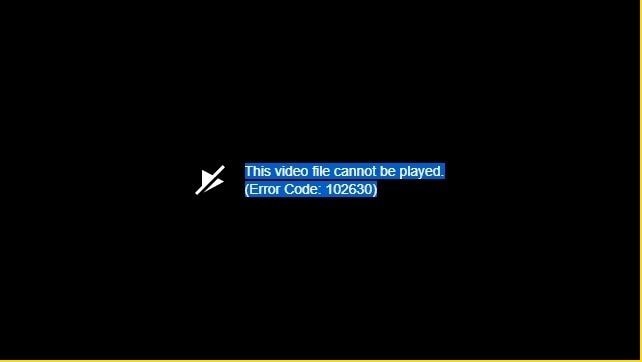
Il file video non può essere riprodotto (Errore 102630)
Questo errore si verifica perché l’utente ha un codec corrotto installato su uno dei suoi dispositivi. Il codec interferisce con un certo sito web e impedisce a Firefox di riprodurre i video su quel sito particolare. Un errore del genere può essere causato da app, browser e persino dal dispositivo stesso corrotti.
Errore 500
Questo tipo di errore si verifica soprattutto sui servizi di streaming come YouTube, Netflix, Hulu, Amazon Prime, ecc. Succede per alcuni problemi interni che il browser soffre. Quindi, troverai che i video di YouTube non possono essere riprodotti nel tuo browser Firefox; lo stesso vale per altri servizi di streaming.
Errore Video non disponibile
Quando un video viene cancellato dalla sua fonte originale su YouTube, non lo vedrai né potrai riprodurlo. A volte i video vengono cancellati perché offensivi o per aver violato le regole della piattaforma. Questo errore è più comune nei servizi di cloud storage dove il proprietario originale di un file l’ha cancellato intenzionalmente o accidentalmente senza trasferire la proprietà a un altro utente.
Errore Connessione al server persa
Questo errore si verifica quando la connessione di un dispositivo a internet viene interrotta o disturbata. Potrebbe anche essere che il video non è sul suo server principale. Assicurati sempre di collegare i tuoi dispositivi a una rete stabile.
Si è verificato un errore sconosciuto
Simile all’errore di connessione al server persa sopra, un errore sconosciuto si verifica quando la connessione internet del dispositivo viene persa oppure se il video viene rimosso dal server mentre lo stai guardando.
Parte 2: Come risolvere Firefox che non riproduce i video online
Come utente frequente di Firefox, probabilmente non sei estraneo ai problemi di streaming, che si tratti di YouTube o di altri siti web. Anche se sei frustrato dal fatto che il tuo browser Firefox non riproduce i video, non c’è motivo di farsi prendere dal panico. Puoi utilizzare diverse soluzioni al problema. Ecco alcune soluzioni possibili per risolvere il problema dei video che non vengono riprodotti online:
Soluzione 1: Disabilita Accelerazione hardware
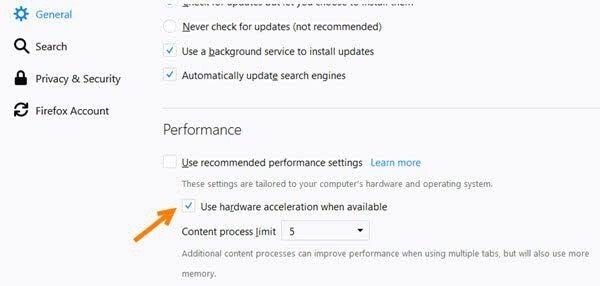
La prima cosa da fare è salvare tutto il tuo lavoro e aggiungere ai preferiti le schede importanti. La soluzione prevede il riavvio del browser, quindi perderai tutto il lavoro e le schede non salvate. L’Accelerazione hardware è una funzione utile di Firefox, ma può essere anche leggermente difettosa; disabilitarla è la soluzione al problema. Segui questi passaggi per disabilitare l’accelerazione hardware nel browser Firefox:
Passo 1:Avvia il browser Firefox
Passo 2:Clicca sul pulsante delle tre brevi barre orizzontali nell’angolo in alto a sinistra dello schermo.
Passo 3:Dal menu a tendina, vai su Opzioni
Passo 4:Seleziona Generale e vai alla sezione Prestazioni
Passo 5:Deseleziona la casella Utilizza le impostazioni di prestazione consigliate.
Passo 6:Deseleziona anche Utilizza l’accelerazione hardware quando disponibile
Devi sapere che la casella Utilizza l’accelerazione hardware quando disponibile si mostra solo dopo aver deselezionato Utilizza le impostazioni di prestazione consigliate. La prossima cosa da fare è riavviare il browser Firefox.
Soluzione 2: Aggiornare Firefox
La soluzione è semplice come sembra. Le persone tendono a dimenticare o semplicemente non hanno molta cura nell’aggiornare software o applicazioni sui loro dispositivi. Finché il software funziona bene, lo lasciano stare, e questo è sbagliato.
È importante mantenere aggiornati i software e le applicazioni che usi quotidianamente. Potrebbe essere il motivo per cui Firefox non riesce a riprodurre alcuni video online. Come? Beh, il formato video più recente potrebbe non essere supportato dalla versione attuale di Firefox e viceversa. Segui questi passaggi per aggiornare il tuo browser Firefox:
Passo 1:Avvia il browser Firefox.
Passo 2:Clicca sul pulsante delle tre brevi barre orizzontali in alto a sinistra dello schermo.
Passo 3:Nel menu a tendina vai su Aiuto.
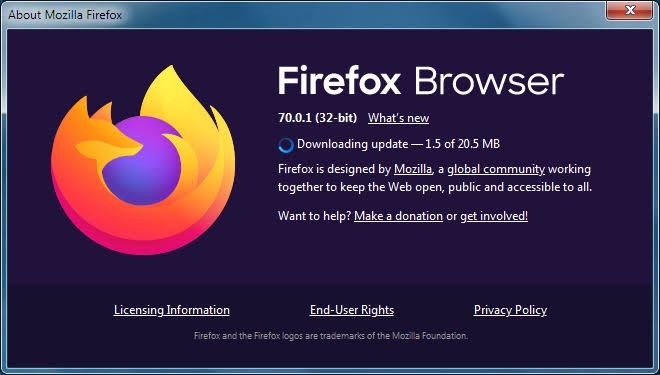
Passo 4:Trova e seleziona Informazioni su Firefox.
Poi basta aspettare pazientemente che Firefox verifichi la presenza di aggiornamenti e scarichi automaticamente la versione più recente. Una volta terminato l’aggiornamento, apparirà una finestra che ti avviserà. Potrai quindi cliccare su Riavvia per aggiornare.
Soluzione 3: Cancella cache e cookie nel browser Firefox
Un altro modo per risolvere il problemi dei video non riprodotti è cancellarela cache e i cookie del browser. Ti ricordi qualche caso in cui hai visitato un sito web e una piccola finestra si è aperta chiedendoti di accettare e salvare i cookie del sito per accedervi? A volte questi cookie memorizzati potrebbero essere ciò che impedisce a Firefox di riprodurre i video online. Segui questi passaggi per cancellare cache e cookie:
Passo 1:Avvia il browser Firefox.
Passo 2:Clicca sul pulsante delle tre brevi barre orizzontali in alto a sinistra dello schermo.
Passo 3:Vai su Opzioni
Passo 4:Dalla barra laterale sinistra, vai su Privacy e Sicurezza.
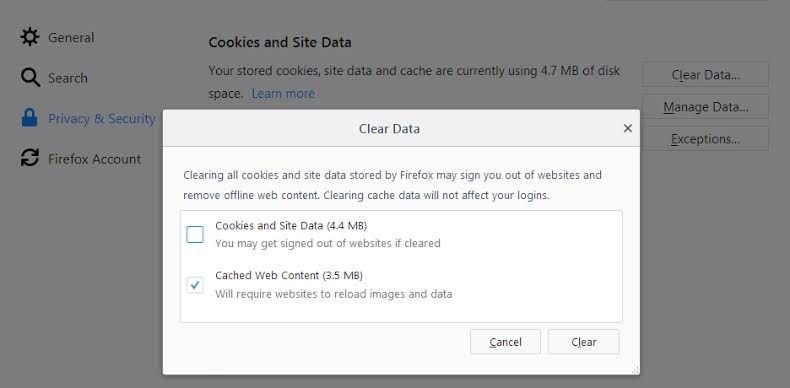
Passo 5:Scorri verso il basso e lì troverai la sezione Cookie e Dati dei siti.
Passo 6:Clicca su Cancella dati.
Passo 7:Seleziona Cookie e Dati dei siti e Contenuto web in cache, poi clicca su Cancella.
Alla fine, dagli un minuto per cancellare correttamente tutta la cache e i dati dei cookie, quindi dovresti riavviare il browser.
Soluzione 4: Disabilita i componenti aggiuntivi
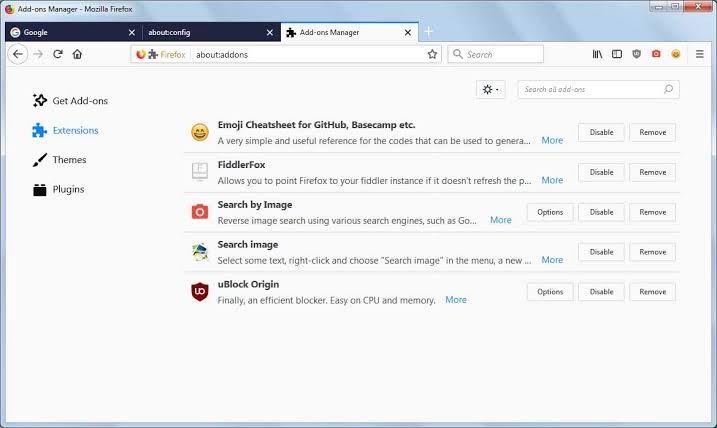
Come detto prima, Mozilla Firefox ha una vasta gamma di estensioni, ed è per questo che molti preferiscono usarlo rispetto ad altri browser. Tuttavia, non sempre, sono proprio quelle estensioni che interferiscono con alcuni siti web e impediscono al browser di funzionare come dovrebbe. Disabilitare le estensioni può risolvere il problema dei video non riprodotti online. Segui questi passaggi per disabilitare le tue estensioni.
Passo 1:Avvia il browser Firefox.
Passo 2:Clicca sul pulsante delle tre brevi barre orizzontali in alto a sinistra dello schermo.
Passo 4:Dalla barra laterale sinistra, clicca su Estensioni.
Passo 5:Clicca sui tre puntini accanto a ogni estensione e poi su Disabilita.
Non serve riavviare il browser dopo aver disattivato le estensioni di Firefox, quindi fallo solo se lo desideri. Inoltre, puoi semplicemente premere CTRL+SHIFT+A su Firefox per accedere all’elenco dei componenti aggiuntivi.
Soluzione 5: Abilita riproduzione automatica
A volte, il problema di riproduzione video in Firefox riguarda solo alcuni siti. I video di altri siti vengono riprodotti senza problemi nel browser, ma quelli di altri no. È anche possibile che Firefox blocchi automaticamente la riproduzione di media con audio. Per evitare questi problemi, prova ad abilitare la riproduzione automatica dal browser. Ma devi visitare quel sito per abilitare la riproduzione automatica.
Passo 1:Clicca sul lucchetto accanto all’URL del sito web e poi sul pulsante della freccia.
Passo 2:Seleziona il pulsante Ulteriori informazioni.
Passo 3:Dalla barra del menu, clicca sulla scheda Permessi.
Passo 4:Dall’elenco dei permessi, trova Riproduzione automatica e deseleziona Predefinito utente.
Passo 5:Seleziona invece l’opzione Consenti video e audio e riavvia il browser.
Soluzione 6: Aggiorna il browser Firefox
Aggiornare Firefox significa ripristinarlo alle impostazioni di default. Le preferenze vengono resettate e tutte le personalizzazioni, come temi ed estensioni aggiunte, saranno perse. Segui questi passaggi per aggiornare il tuo browser Firefox.
Passo 1:Avvia il browser Firefox.
Passo 2:Clicca sul pulsante delle tre brevi barre orizzontali in alto a sinistra dello schermo.
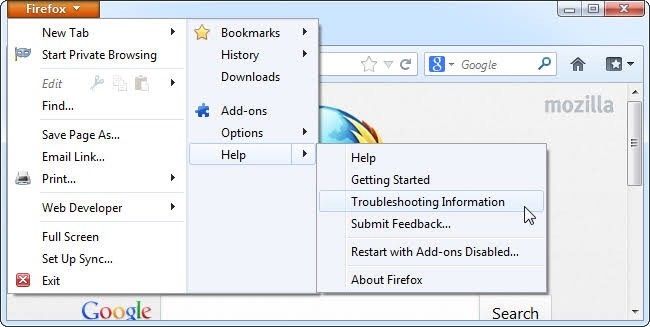
Passo 3:Clicca su Aiuto e poi su Informazioni per la risoluzione dei problemi.
Passo 4:Clicca su Aggiorna Firefox e una seconda volta per confermare la tua decisione.
Soluzione 7: Plugin Flash
Alcuni siti utilizzano il plugin Flash per audio e video incorporati. Il browser Firefox necessita di un lettore flash per trasmettere e visualizzare i contenuti multimediali. L’assenza dei plugin Flash visualizza un messaggio che ti avvisa che hai bisogno di un plugin installato sul tuo dispositivo per mostrare questi contenuti. Il plugin potrebbe anche essere già installato, ma non attivato. Puoi verificare se è abilitato dal Gestore componenti aggiuntivi facendo così.
Avvia il browser Firefox.
Clicca sul pulsante delle tre brevi barre orizzontali in alto a sinistra dello schermo.
Vai su Componenti aggiuntivi, clicca su Plugin e visualizza l’elenco.
Scegli il plugin Flash da abilitare, clicca su Mai attivare e dal menu a tendina seleziona Chiedi di attivare.
Quando visualizzi Esegui Adobe Flash sulle pagine web dove dovrebbe essere visualizzato il plugin Flash, clicca sull’icona Esegui Adobe Flash Player nella barra degli indirizzi e poi su Consenti per attivare il plugin.
Soluzione 8: Rivedi alcune impostazioni di Firefox
Puoi verificare alcune impostazioni di Firefox se ancora non riesci a riprodurre i video nel browser. Impostazioni come cookie, cronologia e popup devono essere configurate correttamente.
Cookie:
Clicca sul pulsante delle tre brevi barre orizzontali in alto a sinistra dello schermo e seleziona Opzioni.
Vai su Privacy e Sicurezza e seleziona Cookie e Dati dei siti.
Assicurati che i cookie siano abilitati e che il sito indicato non sia bloccato nell’elenco delle eccezioni.
Cronologia:
Clicca sul pulsante delle tre brevi barre orizzontali in alto a sinistra dello schermo e seleziona Opzioni.
Vai su Privacy e Sicurezza e poi sulla sezione Cronologia.
Verifica se Firefox è impostato per ricordare la cronologia. Se non lo è, impostalo.
Finestre popup:
Clicca sul pulsante delle tre brevi barre orizzontali in alto a sinistra dello schermo e seleziona Opzioni.
Vai su Privacy e Sicurezza e poi sulla sezione Permessi.
Consenti il sito web come eccezione alla parte Blocca finestre popup.
Soluzione 9: Controllare il dispositivo audio del computer
I problemi di video in Firefox possono anche derivare da problemi hardware. A volte è il computer stesso a causare il problema e non il browser web. Controlla se il volume è disattivato o meno nel controllo volume. Assicurati che tutti i dispositivi audio collegati siano accesi e i cavi correttamente collegati, cioè se ne usi alcuni.
Parte 3: Come riparare la mancata riproduzione dei video sul computer
Non sei solo se non riesci a riprodurre video memorizzati sul tuo computer. Molte persone vivono lo stesso problema.Wondershare Repairit Video Repairè uno strumento professionale usato da molti per la riparazione di video corrotti su diversi sistemi operativi. Il software supporta tutti i principali formati video come MOV, M2TS, MP4, 3GP, FLV, MTS e AVI.
Wondershare Repairit è in grado di recuperare file danneggiati da unità esterne, unità di archiviazione cloud, video sul disco rigido del computer, ecc. Che si tratti di un problema di sincronizzazione o di un video bloccato, Wondershare Repairit può farlo funzionare correttamente di nuovo.
Il processo di riparazione video di Wondershare Repairit ha due modalità - la Modalità di riparazione rapida e la Modalità di riparazione avanzata.
Segui questi passaggi per riparare un file video danneggiato o corrotto utilizzando la modalità di riparazione video rapida:
Passo 1: Aggiungi il file video corrotto o danneggiato
Per prima cosa, avvia il software e aggiungi il video corrotto alla schermata principale. Per aggiungere un video, puoi semplicemente trascinare e rilasciare il file video nella finestra del software. Oppure, puoi cliccare su Aggiungi e quindi selezionare il video dalla sua posizione sul tuo disco rigido.
Passo 2: Ripara i video corrotti
Quando il video corrotto è stato aggiunto con successo, clicca sul pulsante Ripara. Con Wondershare Repairit puoi aggiungere qualsiasi file video di qualsiasi dimensione. Si aprirà una nuova finestra dopo che il video è stato riparato. Puoi visualizzare il video direttamente dall'interfaccia del software. Puoi anche evitare questo passaggio e cliccare su OK per salvare il video invece.
Passo 3: Visualizza in anteprima il video riparato
Se vuoi visualizzare in anteprima il video una volta che è stato riparato, clicca sul piccolo pulsante Play nell'interfaccia attuale. Una volta terminato, procedi e salva il video in qualsiasi posizione tu ritenga opportuna sul tuo computer. Tuttavia, salva il video in una posizione diversa da quella originale per evitare di sovrascrivere il file originale e causare problemi.
Passo 4: Riparazione video avanzata
Questa è la seconda modalità di Wondershare Repairit. È facoltativa e può essere utilizzata se la modalità di riparazione rapida non riesce a riparare il video danneggiato. Ma per farlo, dovrai aggiungere un video di esempio che abbia lo stesso formato del video danneggiato. Il video di esempio deve essere stato registrato o creato con lo stesso dispositivo o provenire dalla stessa fonte.
Per utilizzare questa modalità, clicca su Anteprima non riuscita? Prova Riparazione Avanzata. Si aprirà una nuova finestra dove vedrai un'icona della cartella. Clicca per trovare il video di esempio e caricalo nel software.
Clicca su Ripara, poi decidi se vuoi salvare il video da riparare oppure procedere direttamente con la Riparazione Avanzata. Clicca su Sì o No e continua.
Passo 5: Salva il video riparato
Per gli ultimi passaggi, clicca su Salva, poi scegli la posizione dove Wondershare Repairit salverà il file riparato. Assicurati di salvarlo in una posizione diversa da quella del video danneggiato, altrimenti potresti corrompere di nuovo il video.
Ecco un consiglio: salva il file in una posizione del tuo sistema dove hai abbastanza spazio a disposizione. Poi clicca su Recupera e il video verrà salvato nella posizione che hai specificato.
Un'ultima cosa: puoi anche creare una nuova cartella cliccando su Nuova Cartella prima di cliccare sul pulsante Recupera. Il file video sarà quindi salvato in quella cartella.
Parte 4: Come prevenire che i video non vengano riprodotti su Firefox
La facilità d'uso di Mozilla Firefox e la sua ampia gamma di estensioni lo hanno reso un preferito tra gli utenti. È un browser web molto popolare che può competere con Google Chrome, Microsoft Edge e Internet Explorer. Tuttavia, a volte Firefox ha ancora delle difficoltà a riprodurre video su Internet, proprio come tutti gli altri browser. Ecco alcuni consigli utili per aiutarti ad evitare tali problemi.
A volte, Firefox blocca la riproduzione di contenuti multimediali con audio. Abilitare l'autoplay sui siti che visiti frequentemente ti aiuterà a evitare questo problema.
Controlla le impostazioni del tuo browser Firefox di tanto in tanto, solo per assicurarti che tutto sia in ordine e come dovrebbe essere.
Cerca sempre di aggiornare Firefox all'ultima versione disponibile, poiché queste includono soluzioni a problemi che potresti nemmeno conoscere.
Usa solo le estensioni di cui hai bisogno. Alcune di esse potrebbero essere la causa del malfunzionamento dei video.
Pulisci regolarmente la cache e i cookie del browser per evitare problemi inutili.
Conclusioni
Al giorno d'oggi, i video svolgono un ruolo fondamentale nelle nostre vite. Per alcune persone sono il sostentamento, per altri una fonte di materiale didattico. È frustrante quando non si riesce a riprodurre video da un determinato sito web o non si riesce a riprodurre nessun video. Le soluzioni proposte in questo articolo dovrebbero esserti utili ogni volta che riscontri questo problema.
Firefox non si è chiuso correttamente l'ultima volta che è stato avviato.
Troppe pagine web aperte, che incidono sulle risorse del tuo sistema.
Browser Firefox obsoleto.
Un software dannoso che potrebbe aver preso di mira il browser.
2. Perché i video di YouTube non vengono riprodotti su Firefox?
Potrebbe essere che il video sia stato eliminato da YouTube.
Il tuo paese potrebbe far parte dell'elenco dei paesi in cui YouTube è vietato.
Driver dell'adattatore o della scheda grafica obsoleto.
Codec mancanti e altri driver necessari.
Il processore del tuo sistema potrebbe essere troppo debole o così obsoleto da non riuscire a riprodurre formati video moderni o video HD.
3. Perché i miei video non vengono riprodotti su Firefox?
Potresti non avere una connessione di rete stabile oppure il formato video non è supportato da Firefox.
4. Come posso risolvere l'errore 102630?
Un modo per risolvere questo errore è aggiornare Firefox, ma potrebbe non funzionare sempre. Quindi, una soluzione migliore sarebbe disinstallare completamente il browser e reinstallarlo, insieme a tutti i codec necessari. E se il tuo browser Firefox è obsoleto, aggiornalo.
5. Come posso risolvere gli errori di riproduzione video?
Assicurati di avere una buona e stabile connessione a Internet mentre riproduci video online.
Verifica che le impostazioni di Firefox siano configurate per permettere una riproduzione fluida dei video. La funzione più importante è assicurarti di aver attivato Adobe Flash Player.
Non usare mai un browser obsoleto che ha diverse versioni di ritardo rispetto a quella più recente.
Se non riesci a guardarli online, scaricali e guardali offline.














Alex Nappi
staff Editor