A volte, potresti notare che alcuni video non vengono riprodotti in Internet Explorer nonostante l’installazione dell’ultima versione di Adobe Flash Player. Allora, hai problemi con il tuo Internet Explorer che non riproduce i video? Bene, questo articolo condividerà con te le 6 migliori soluzioni per Internet Explorer che non riproduce i video.
Parte 1: Perché Internet Explorer non riproduce i video
Sebbene Internet Explorer sia un browser popolare per guardare video o ascoltare musica, non è esente da errori. Questo perché potrebbe non riuscire a riprodurre alcuni video. Comprensibilmente, ciò può essere frustrante per molte persone. È importante capire le cause di questi problemi prima di cercare soluzioni che assicurino la corretta riproduzione dei tuoi video. Di seguito sono riportate alcune delle ragioni per cui Internet Explorer non riproduce i video:
I video smettono di essere riprodotti. Impostazioni di configurazione errate possono impedire la riproduzione dei video su Internet Explorer. Se stai guardando video di YouTube, Internet Explorer potrebbe non riuscire a riprodurli a causa di configurazioni sbagliate o perché sono state modificate le impostazioni. Questo è comune con Internet Explorer 11 e significa che sono state apportate modifiche alle Impostazioni di Visualizzazione Compatibilità, portando a problemi con i contenuti Flash.
YouTube smette di funzionare. Internet Explorer 9 ha il suo Filtro ActiveX per aiutare il browser a funzionare senza controlli ActiveX. Questi plugin migliorano la tua esperienza sul web. Pertanto, le pagine senza un controllo ActiveX potrebbero non funzionare correttamente, impedendoti di guardare video su Internet Explorer.
Schermata bianca o nera. A volte, quando provi a riprodurre video di YouTube, tutto ciò che vedi è una schermata bianca o nera, il che significa che i video non vengono riprodotti. Questo può essere causato dai cookie e dalla cache che si accumulano nel tempo. Di conseguenza, questi possono influenzare il player di YouTube, impedendo la riproduzione dei video su Internet Explorer.
Messaggio di errore che segnala che Internet Explorer non riesce a visualizzare una certa pagina web. Dovresti cliccare sull’hyperlink di un file multimediale per riprodurre video su Internet Explorer. Se un'app di terze parti disabilita questa funzione, il lettore multimediale di Windows non si apre e non riproduce i video.
Parte 2. Le 5 migliori soluzioni a Internet Explorer che non riproduce i video
È piuttosto fastidioso che i video non vengano riprodotti. Peggio ancora, può essere frustrante non trovare soluzioni semplici nonostante tutti i tentativi fatti. Cosa dovresti fare quando Internet Explorer non riproduce i video? Sarai felice di sapere che ci sono diverse soluzioni a tua disposizione.
Video tutorial su come risolvere Internet Explorer che non riproduce i video
Soluzione 1: Modifica alcune impostazioni del browser
Se stavi guardando video di YouTube su Internet Explorer e hai lasciato il PC inattivo per un po’, tutto ciò che devi fare è aggiornare la pagina. Facendo ciò, dovresti essere in grado di guardare i tuoi video YouTube preferiti.
Tuttavia, se stai usando un browser obsoleto, potrebbe impedire la riproduzione dei video di YouTube. Pertanto, puoi scaricare e installare Internet Explorer da Microsoft. Se hai l’aggiornamento automatico del browser, non devi preoccuparti perché si aggiorna da solo. Quindi, installa l’ultima versione seguendo le istruzioni qui sotto:
Vai sull’icona Start e digita Internet Explorer.
Seleziona Internet Explorer, poi clicca sull’icona dell’ingranaggio, situata in alto a destra.
Successivamente, scegli Informazioni su Internet Explorer e clicca su Chiudi.
Dopo aver seguito questi passaggi, Internet Explorer effettuerà aggiornamenti automatici.
Soluzione 2: Elimina cache e cookie
Come già accennato, i cookie e la cache salvati possono accumularsi e influire sulle prestazioni di YouTube. Quindi, il modo migliore per gestire la situazione è eliminarli per migliorare la performance di Internet Explorer. Tieni presente che i seguenti passaggi valgono per Internet Explorer 9, 10 e 11.
Seleziona Strumenti con l’icona dell’ingranaggio. Poi seleziona Sicurezza e Cancella cronologia esplorazioni…
Puoi accedere allo stesso menu anche così: tieni premuto Ctrl + Shift + Canc.
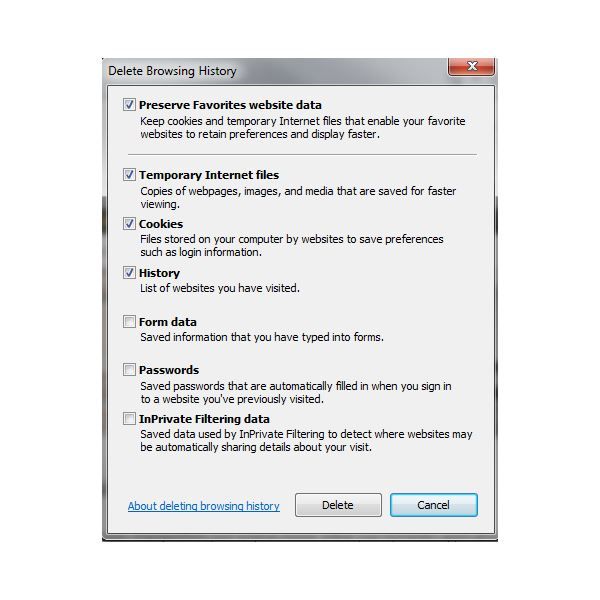
Ora puoi deselezionare l’opzione Conserva dati preferiti sul sito web.
Seleziona sia Cookie che File temporanei Internet. Poi clicca sul pulsante Elimina per rimuovere cookie e cache.
Riceverai un messaggio nella parte inferiore della finestra quando cache e cookie sono stati cancellati.
Soluzione 3: Disinstalla e reinstalla Adobe Flash Player
Potresti essere sorpreso che tutto su Internet Explorer sembri perfetto. Tuttavia, un Adobe Flash Player malfunzionante o obsoleto potrebbe causare il mancato funzionamento dei video. Di conseguenza, la scelta migliore è disinstallare e reinstallare Adobe Flash Player. L’importanza di Adobe Flash Player non può essere sottovalutata. Ricorda che questo software consente di visualizzare i video su Internet Explorer. Pertanto, dovresti non solo averlo installato sul computer ma anche aggiornarlo regolarmente.
Soluzione 4: Reimposta la connessione internet
I video potrebbero non essere riprodotti su Internet Explorer a causa di problemi di connessione. Pertanto, è importante utilizzare una connessione affidabile e veloce per lo streaming dei video. Una soluzione efficace per assicurare la riproduzione dei video è reimpostare le impostazioni della connessione internet. Anche se le probabilità di risoluzione non sono alte, vale comunque la pena provare. Questi sono i passaggi da seguire per reimpostare la connessione:
Vai sull’icona di ricerca e cliccaci sopra. Poi digita pannello di controllo.
Questo ti porterà al pannello di controllo. Clicca su Rete e Internet.
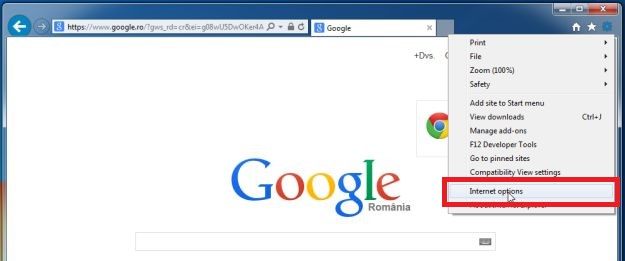
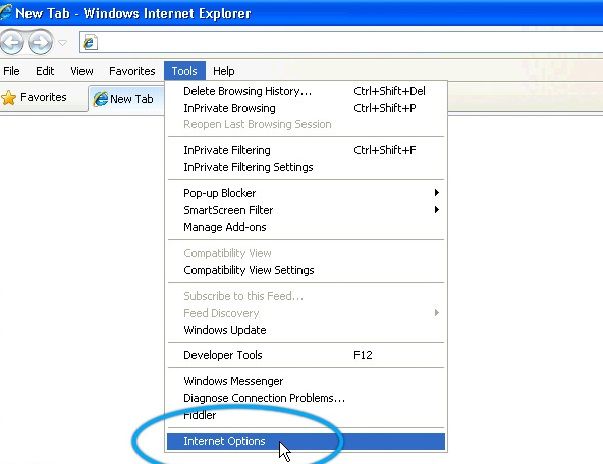
Clicca su Opzioni Internet e verranno aperte le Proprietà Internet.
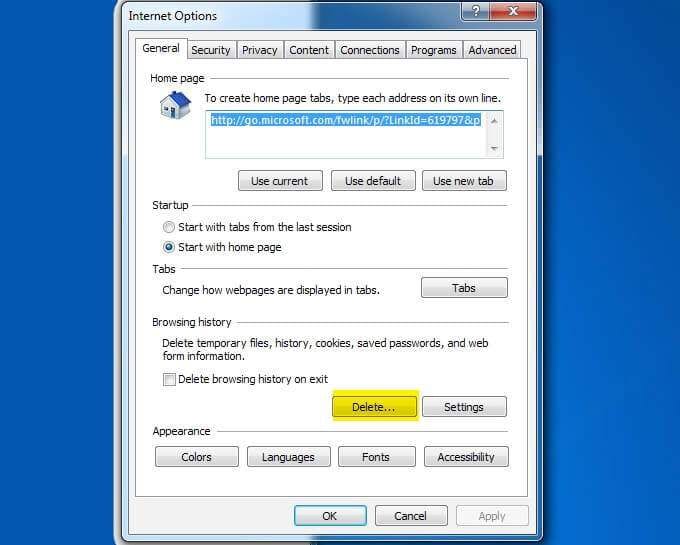
Sul pulsante Avanzate, clicca sul pulsante Ripristina impostazioni avanzate e anche sul pulsante Reimposta.
Puoi salvare le modifiche effettuate cliccando su Applica.
Soluzione 5: Velocizza il tuo Internet Explorer
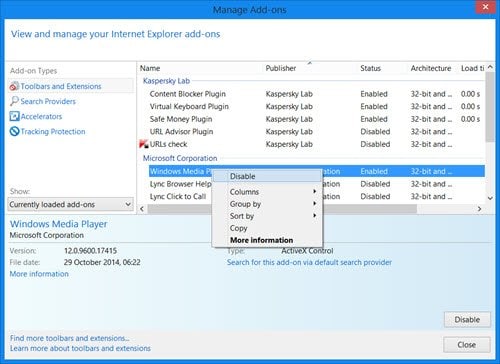
Molte barre degli strumenti possono essere aggiunte e caricate nel browser, rallentando la connessione e modificandone l’aspetto. Alcuni componenti aggiuntivi migliorano l’esperienza di visione dei video, altri la peggiorano. La maggior parte di questi componenti si installa automaticamente e tende a interferire con altri software sul computer, come Adobe Flash Player.
Quindi, disabilita o rimuovi alcune estensioni indesiderate e non necessarie. Così facendo velocizzerai Internet Explorer, poiché occupano molto spazio. Sono spesso responsabili delle prestazioni lente del browser. Segui questi passaggi:
Clicca sul pulsante Impostazioni e seleziona Gestione componenti aggiuntivi.
Nella finestra di gestione dei componenti aggiuntivi, scegli estensioni e componenti che non sono utili.
Affinché le modifiche abbiano effetto, riavvia il browser.
Parte 3: La soluzione principale per riparare i video danneggiati
I video potrebbero non essere riprodotti sul tuo dispositivo perché sono danneggiati. La soluzione migliore è usare Wondershare Video Repair, un software per riparare quei video. Questo strumento di riparazione è progettato per riparare i video scaricati che non vengono riprodotti nel browser. È semplice e sicuro da utilizzare. Lo strumento supporta diversi formati video, inclusi MOV, MP4, M2TS, MKV, MTS, 3GP, AVI e FLV.
Sarai felice di sapere che Wondershare Video Repair può usare sia l’opzione di riparazione rapida che quella avanzata. La differenza tra queste due modalità è che la modalità rapida è più veloce e ripristina i video corrotti a causa di vari errori. Invece, la riparazione avanzata è adatta per i video gravemente danneggiati utilizzando un Video Campione. Questa modalità utilizza un Video Campione per analizzare i dati prima di riparare il video corrotto. Come vedi, con questo strumento, il fallimento non è un’opzione.
Quindi, che i tuoi file video scaricati abbiano errori come immagini sfocate, corruzione dell’intestazione del file o altri tipi di corruzione, Wondershare li ripristinerà. Puoi seguire i passaggi qui sotto per iniziare a riparare i tuoi video danneggiati:
Passo 1: Aggiungi i file video
Scarica e installa Wondershare Video Repair sul tuo computer. Poi vai sulla pagina principale e scegli l’opzione di Riparazione Video.
Assicurati di selezionare il file video corrotto che hai scaricato dal browser. Carica il file su Trascina e rilascia qui i video per iniziare il ripristino.
Passo 2: Ripara i file video danneggiati.
Dopo aver aggiunto il file video, lo strumento è pronto per iniziare la scansione.
Puoi iniziare utilizzando Riparazione Rapida per correggere diversi errori video. Il software scannerizzerà e ripristinerà il file video danneggiato.
Passo 3: Anteprima del video riparato
Quando la modalità rapida ripara il file video, Wondershare ti guiderà nell’anteprima del video ripristinato.
Puoi salvarlo se sei soddisfatto della qualità della riparazione. Tuttavia, se la qualità del video non è buona, passa al passo 4 per continuare la riparazione.
Passo 4: Aggiungi il file video campione
La modalità Riparazione Avanzata gestirà i video gravemente danneggiati. Quindi, carica il file video su File Video Campione. Un video campione è un file funzionante con lo stesso formato del video corrotto.
La modalità avanzata lo utilizza come riferimento prima di riparare il file video corrotto.
Se il risultato è soddisfacente, puoi salvare il file video riparato in qualsiasi posizione tu voglia.
Parte 4: Come prevenire che i video di Internet Explorer non vengano riprodotti
È importante assicurarsi che i video di YouTube vengano sempre riprodotti su Internet Explorer. Alla fine, i video sono lì per intrattenerti dopo una lunga giornata di lavoro. Quando i video smettono improvvisamente di funzionare dopo che li hai guardati per un po', è segno di un problema. Ecco alcuni consigli che possono prevenire video di Internet Explorer che non vengono riprodotti:
Dovresti sempre aggiornare la pagina di YouTube o chiuderla e riaprirla. Questo perché quando lasci il browser inattivo per un po’, i video potrebbero temporaneamente non funzionare.
Regolare la qualità del video potrebbe prevenire video di Internet Explorer che non vengono riprodotti. Quindi, regola sempre selezionando i valori più bassi per la qualità video cliccando sull’icona dell’ingranaggio.
Se i video di YouTube ricominciano a funzionare, aumenta la qualità regolando i valori un po’ alla volta. Una volta trovata la qualità ideale per la tua connessione, mantieni quel valore per la riproduzione dei tuoi video.
Potrebbe esserci un aggiornamento che necessita di essere installato. Quindi, chiudi il browser e riaprilo. Se c’è un aggiornamento da installare, procedi. Ricorda che alcuni aggiornamenti mancanti possono impedire la riproduzione dei tuoi video.
I componenti aggiuntivi del tuo Internet Explorer devono essere aggiornati all’ultima versione di Adobe Flash Player o ad altri software in uso. Per questo motivo, è necessario disinstallare e reinstallare i componenti aggiuntivi per assicurarsi che la versione più recente funzioni correttamente.
Se un sito non appare come ti aspetti, ad esempio le immagini non vengono visualizzate o i menu sono fuori posto, potresti riscontrare problemi di compatibilità tra Internet Explorer e il sito da cui stai tentando di vedere video. Modifica le impostazioni nella lista Visualizzazione Compatibilità.
Conclusione
Quando riscontri problemi nella riproduzione di video su Internet Explorer, questi problemi possono essere causati da diversi fattori. Se hai seguito queste soluzioni ma nessuna ha funzionato, forse il problema riguarda la corruzione del video. In tal caso, considera l’utilizzo di Wondershare Video Repair. Questo strumento è affidabile e semplice da usare, e puoi utilizzarlo per risolvere i video scaricati che non venivano riprodotti su Internet Explorer.












Alex Nappi
staff Editor