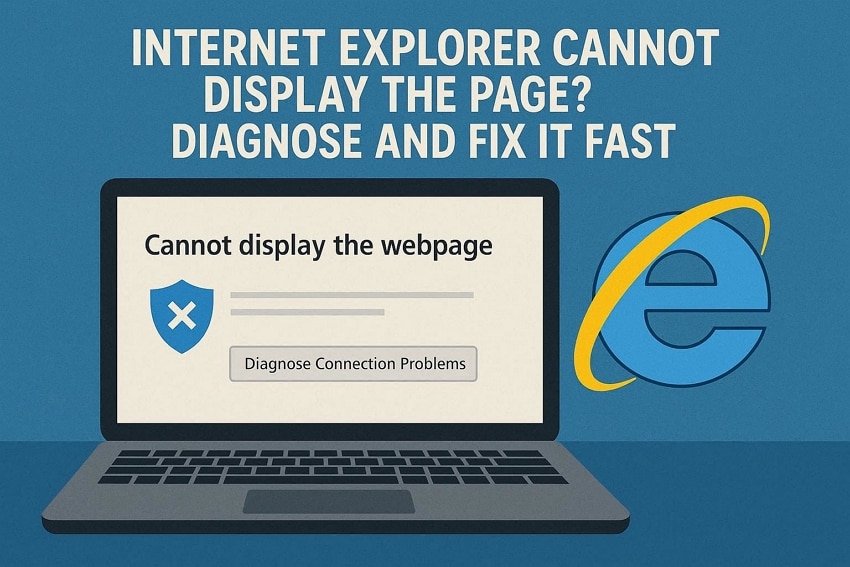

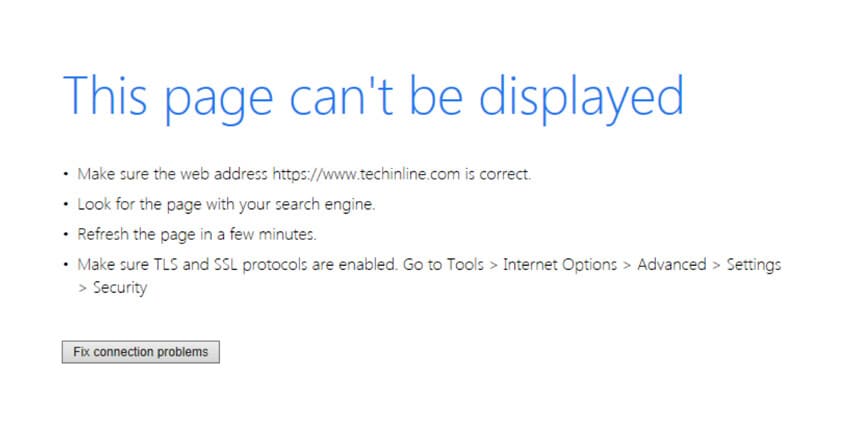
Molti utenti incontrano il problema “Internet Explorer non può visualizzare la pagina” proprio quando hanno più bisogno del browser. In alcuni casi, la pagina continua a caricarsi e va in timeout, mentre quando la apri in un altro browser funziona senza problemi. Questa discrepanza rende difficile capire se il problema riguarda la connessione Internet o le impostazioni di Windows.
Se stai affrontando questo problema, questo articolo copre metodi efficienti per risolverlo. Inoltre, ti verrà presentato uno strumento di recupero dati per ripristinare i tuoi dati persi a causa di un problema di connessione.
Prova Recoverit per effettuare il recupero dati
 Sicurezza verificata.3,591,664persone lo hanno scaricato.
In questo articolo
- Soluzione 1. Controlla la connessione Internet e lo stato della rete
- Soluzione 2. Ripristina le impostazioni di Internet Explorer ai valori predefiniti
- Soluzione 3. Cancella la cache e i file temporanei di Internet
- Soluzione 4. Disabilita impostazioni proxy che bloccano l’accesso
- Soluzione 5. Controlla le restrizioni di rete del firewall o antivirus
- Soluzione 6. Aggiorna Internet Explorer e i componenti di Windows
- Soluzione 7. Usa la modalità compatibilità o passa a un browser moderno

Parte 1. Cosa significa "Internet Explorer non può visualizzare la pagina"?
Si tratta di un messaggio di errore generico che indica che il browser ha tentato di raggiungere un sito web ma non è riuscito a stabilire una connessione. In termini più semplici, questo errore significa che non può scaricare o visualizzare la pagina richiesta per un motivo apparente. Inoltre, è correlato a un problema che si trova tra il browser e il server del sito, non necessariamente a un malfunzionamento del sito stesso.
Parte 2. 5 motivi comuni dietro gli errori di connessione di Internet Explorer
Prima di diagnosticare i problemi di connessione, abbiamo elencato alcune cause che possono portare a questo errore specifico:
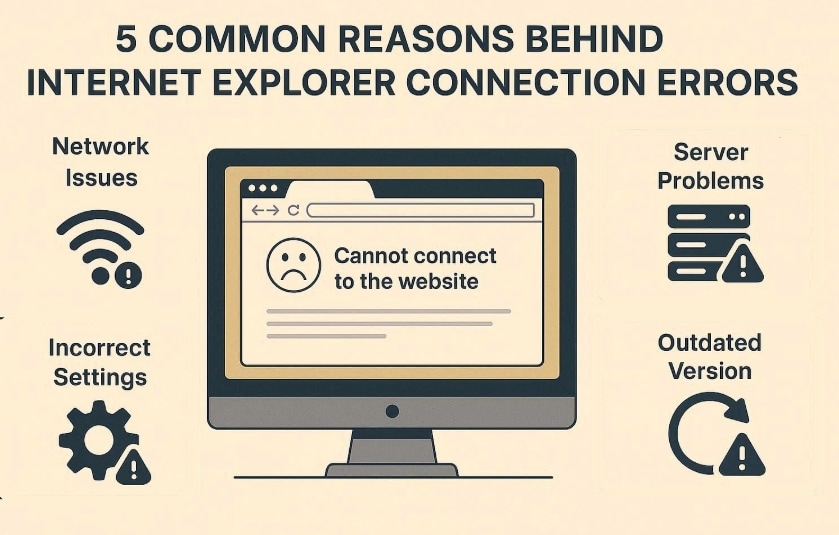
- Impostazioni proxy non configurate correttamente:Quando Internet Explorer è configurato con un proxy non valido o offline, ogni richiesta viene inviata alla destinazione sbagliata. Questo è particolarmente comune su sistemi che erano parte di una rete aziendale o che utilizzavano una VPN.
- Componenti di rete danneggiati:Componenti aggiuntivi danneggiati, voci Winsock/TCP/IP rotte, o cache corrotta possono impedire il caricamento delle pagine. Il ripristino di Explorer può spesso risolvere questi problemi software nascosti.
- Protocolli obsoleti:Le versioni più vecchie di Internet Explorer potrebbero non supportare gli standard TLS/SSL moderni. In questi casi, le pagine potrebbero funzionare su browser più recenti ma mostrare sempre errori di connessione su Internet Explorer.
- Problemi di configurazione DNS:Se il tuo dispositivo ha un indirizzo IP valido o utilizza server DNS errati, Internet Explorer non può risolvere il sito web. In questo caso, molti siti non funzionano nel browser fino a quando le impostazioni di rete vengono modificate.
- Interruzioni lato server o del sito web:A volte il problema non è dalla tua parte, poiché il server del sito potrebbe essere inattivo. In questo caso, Internet Explorer mostra errori anche se la tua connessione Internet e altri siti funzionano correttamente.
Parte 3. Come diagnosticare i problemi di connessione in Internet Explorer
Qui abbiamo elencato alcuni approcci efficienti per correggere l'errore “Internet Explorer non può visualizzare la pagina” facilmente:
Soluzione 1. Controlla la connessione Internet e lo stato della rete
A volte, la causa del problema è la connessione Internet, non il browser stesso. Per questo metodo, basta accedere alle impostazioni di sistema e controllare lo stato della rete. Così puoi diagnosticare rapidamente il problema invece di perdere tempo a ripristinare Internet Explorer. Una volta ascoltate le sue caratteristiche, vediamo la guida dettagliata qui sotto:
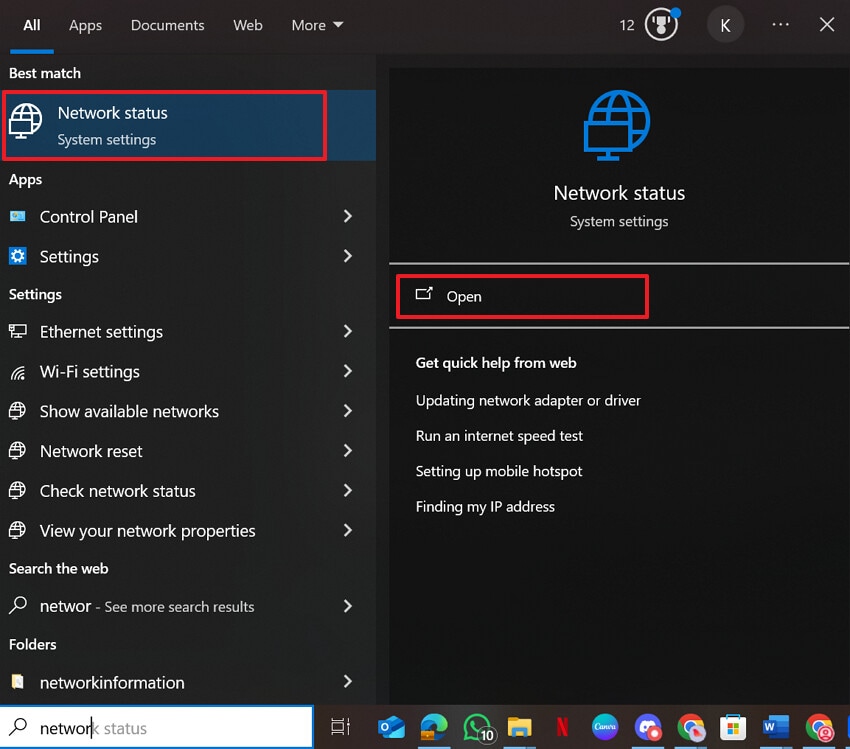
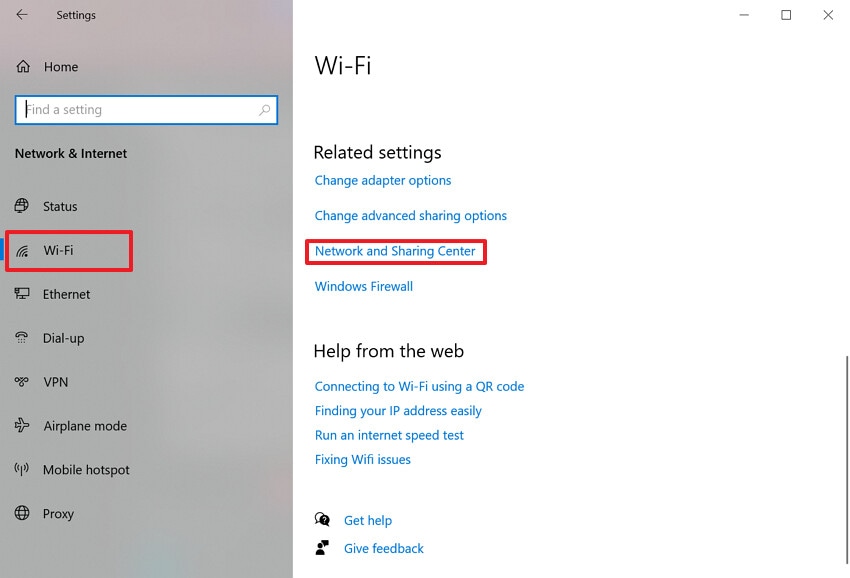
- Per iniziare, cerca “Stato della rete” nella barra di ricerca di Windows, poi clicca sull'opzione “Apri” per accedere alla sua interfaccia.
- Qui, scegli l'opzione “Wi-Fi” e seleziona “Centro connessioni di rete e condivisione” sotto la scheda “Impostazioni correlate”.
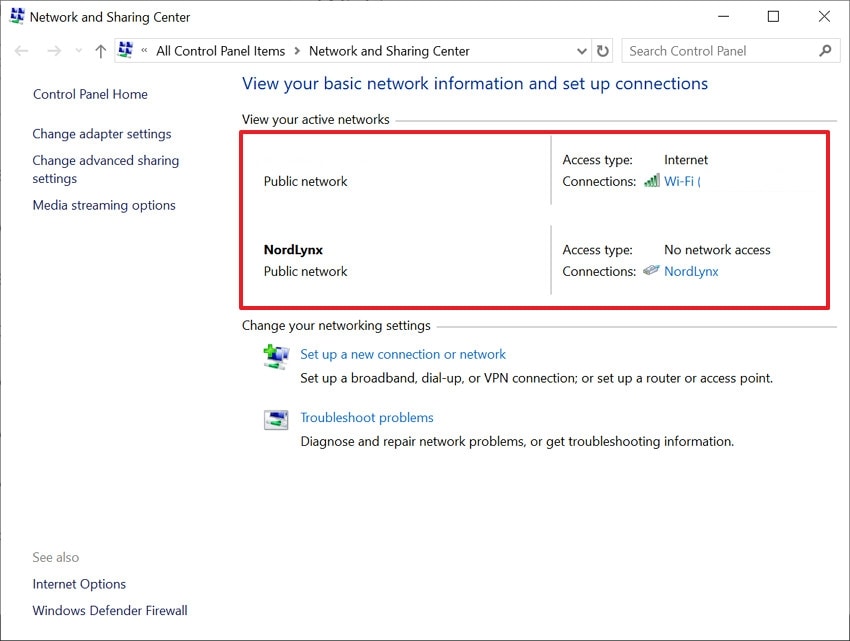
- Ora, verifica i dettagli della tua connessione Internet per vedere se funziona correttamente.
Soluzione 2. Ripristina le impostazioni di Internet Explorer ai valori predefiniti
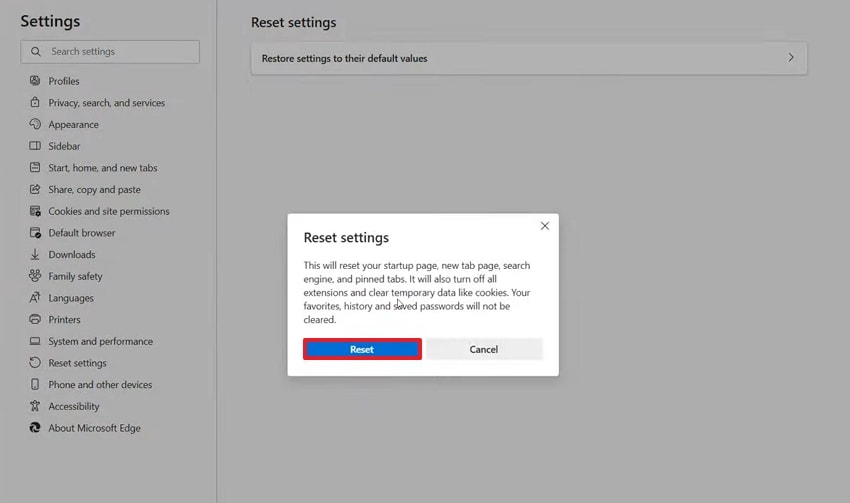
Se la tua connessione Internet funziona bene, prova a ripristinare Internet Explorer alle impostazioni predefinite. Questo risolve rapidamente modifiche accumulate o componenti aggiuntivi corrotti che impediscono il funzionamento di Internet Explorer. Questo metodo ripristina le opzioni di sicurezza, privacy e avanzate definite da Microsoft. Ora che sai come diagnosticare i problemi di connessione,vedi la guida dettagliata per ripristinare la connessione Internet:
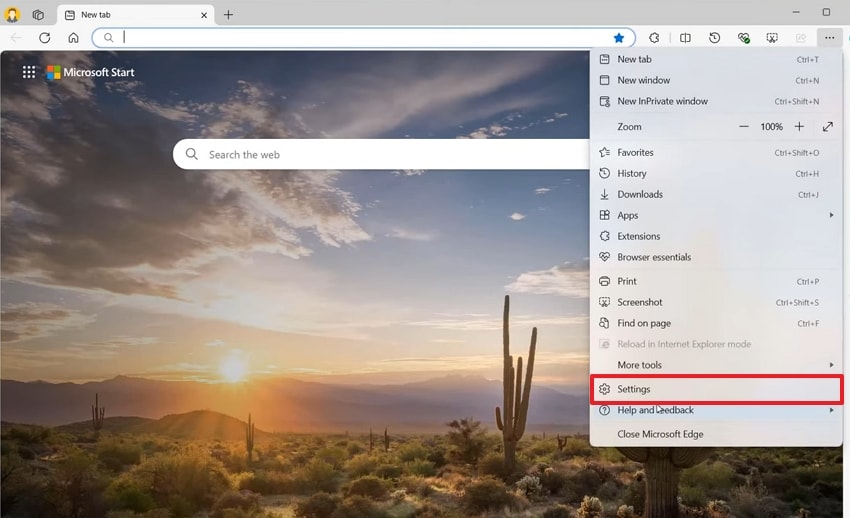
- Avvia Internet Explorer e scegli l'opzione "3 Punti". Poi, seleziona "Impostazioni" dal menu a comparsa.
- Qui, scegli l'opzione "Ripristina impostazioni" dalla barra laterale e seleziona “Ripristina impostazioni ai valori predefiniti”.
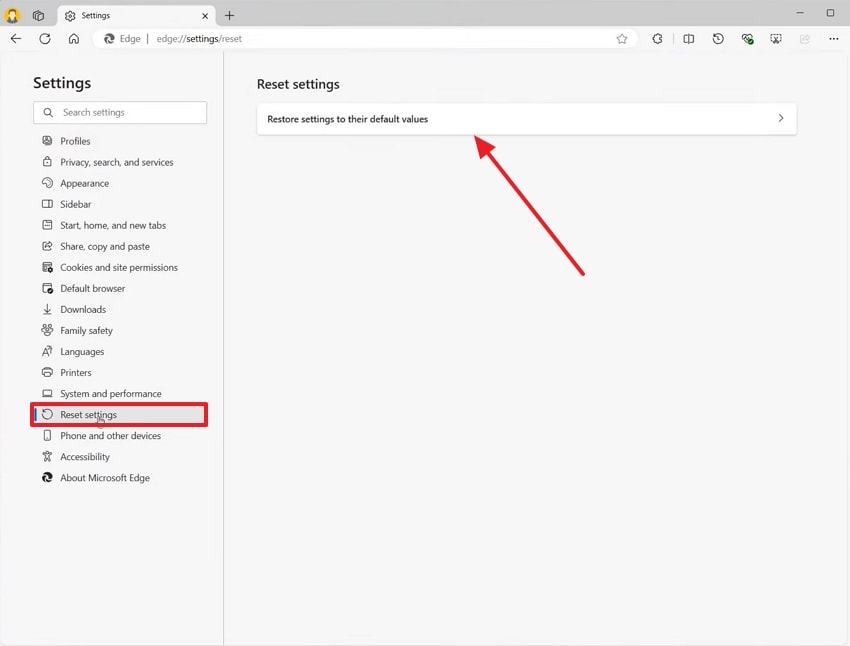
- Infine, premi di nuovo il pulsante “Ripristina” per avviare la procedura di ripristino di Internet Explorer.
Soluzione 3. Cancella la cache e i file temporanei di Internet
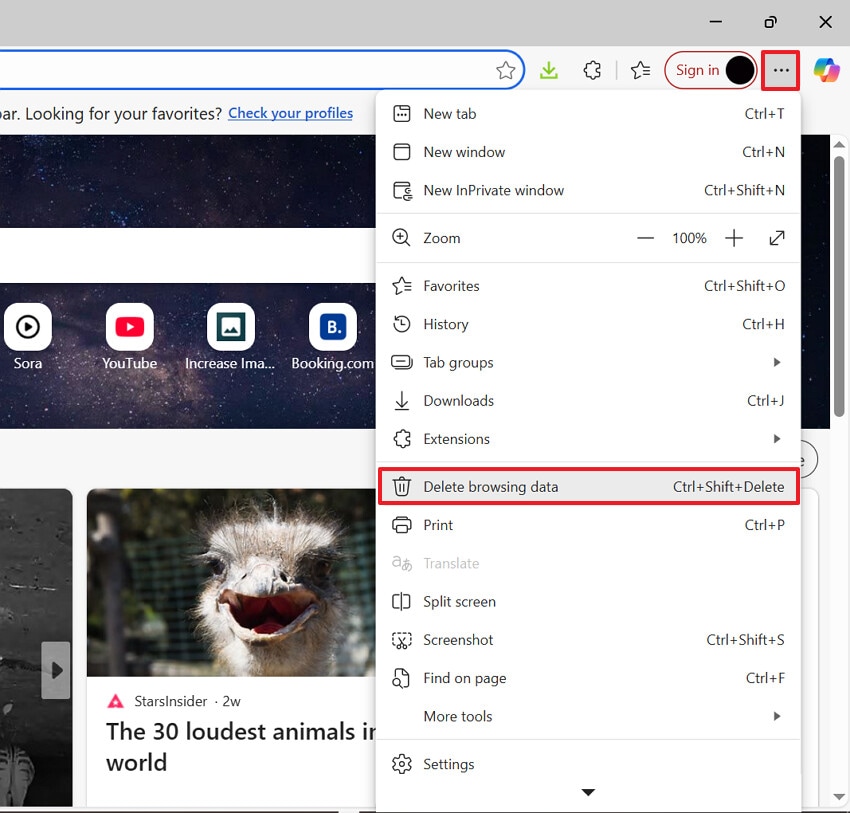
Gli utenti possono scegliere questo metodo per correggere l’errore "Internet Explorer non può visualizzare la pagina". Elimina semplicemente tutti i siti corrotti che portano ad aperture errate. Nella maggior parte delle volte, cancellare i dati della cache può risolvere questo errore senza richiedere strumenti di riparazione complessi. Inoltre, libera spazio su disco; vediamo quindi come applicare il metodo passo dopo passo:
- Apri Internet Explorer, clicca sul menù "3 Punti" e seleziona l'opzione "Elimina dati di navigazione" dal menù a comparsa.
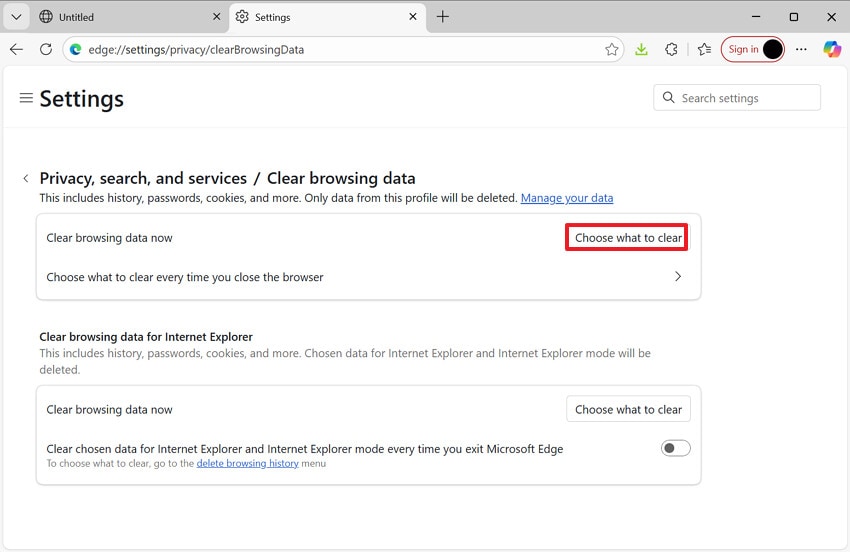
- Qui, premi il pulsante “Scegli cosa eliminare” accanto all’opzione "Elimina dati di navigazione".
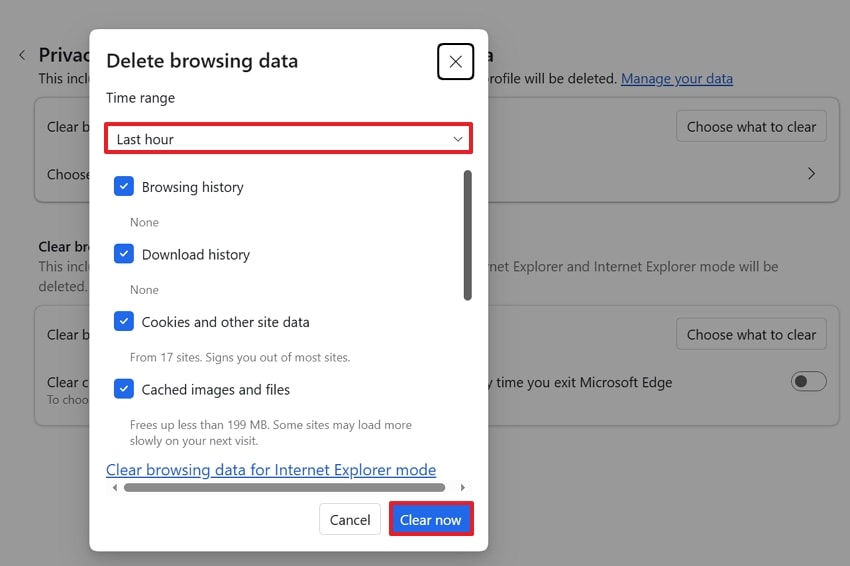
- Infine, scegli l’intervallo di tempo desiderato, abilita le opzioni preferite e premi il pulsante "Elimina ora" per iniziare la cancellazione.
Soluzione 4. Disabilita impostazioni proxy che bloccano l’accesso
Come diagnosticare i problemi di connessionescopri che l’errore principale è dovuto alle impostazioni proxy. In questo caso, basta disabilitare le impostazioni proxy nella scheda delle connessioni. Disabilitarle rimuoverà voci proxy indesiderate che inviano tutto il traffico a un server non desiderato. Inoltre, è un metodo rapido e a basso rischio. Ora che la funzionalità è chiara, seguiamo la procedura in dettaglio:
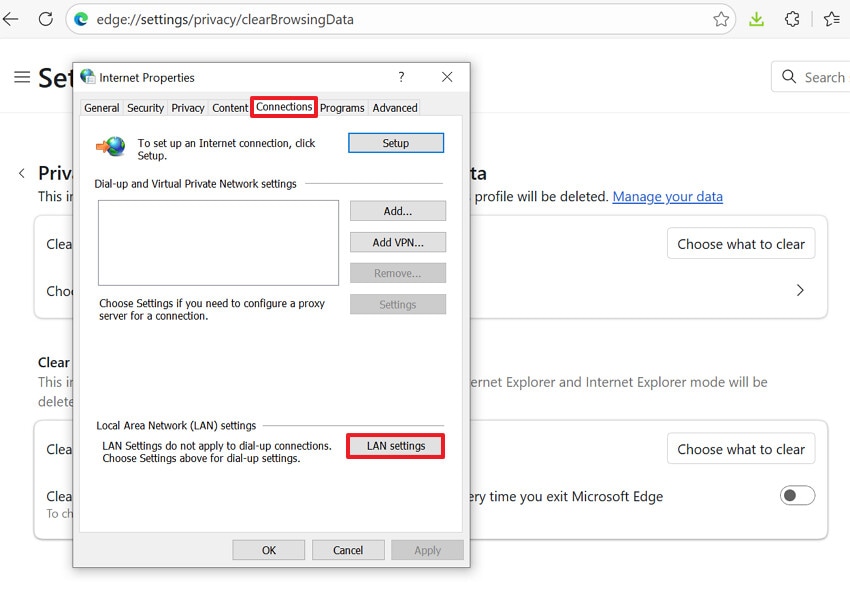
- Entrando nell’interfaccia di Internet Explorer, apri le impostazioni “Proprietà Internet”. Ora scegli la scheda “Connessioni” e seleziona il pulsante “Impostazioni LAN” sotto “Impostazioni rete locale (LAN)”.
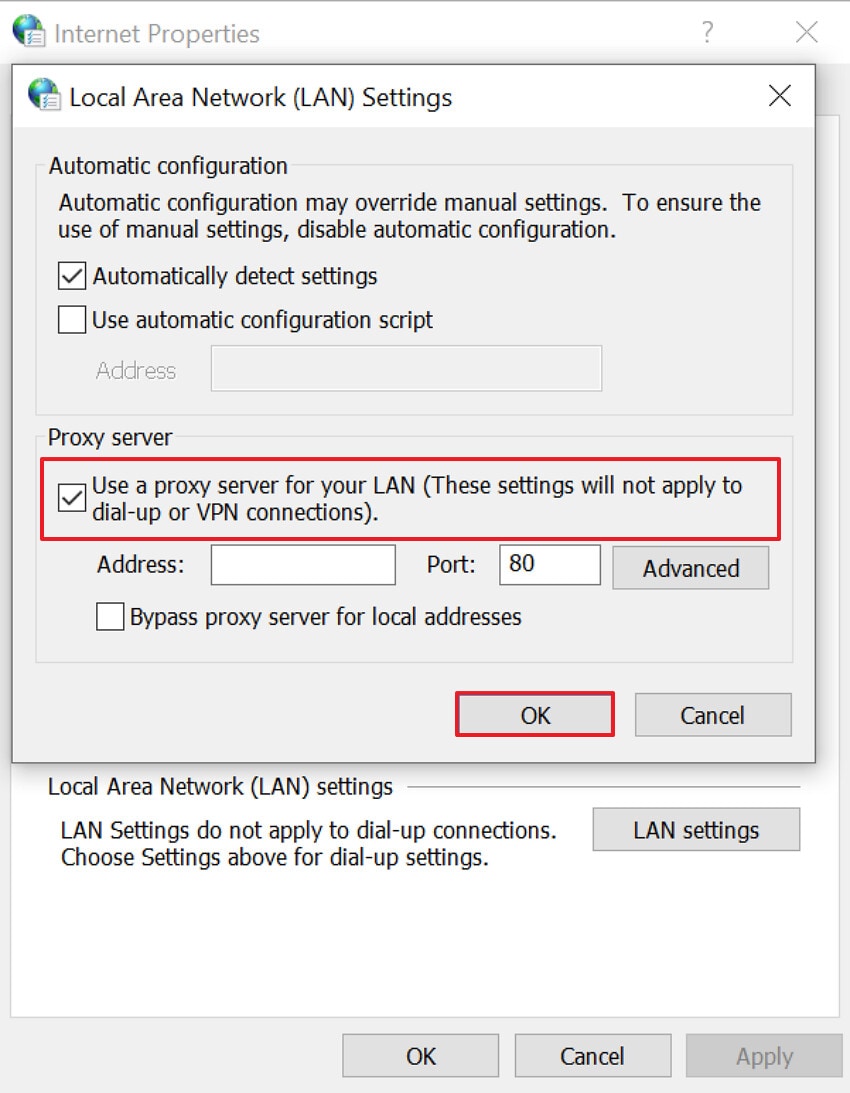
- Successivamente, disabilita l’opzione “Usa un server proxy per la LAN” e clicca sul pulsante “OK” per salvare le modifiche.
Soluzione 5. Controlla le restrizioni di rete del firewall o antivirus
Controllando la connessione firewall, puoi diagnosticare facilmente se lo strumento di sicurezza sta causando l’errore. Questi problemi possono sembrare un errore del browser dovuto a restrizioni. Modificando brevemente queste regole, puoi correggere rapidamente la regola specifica invece di reinstallare browser o Windows. Ora, per risolvere “Internet Explorer non può visualizzare la pagina” leggi la guida seguente:
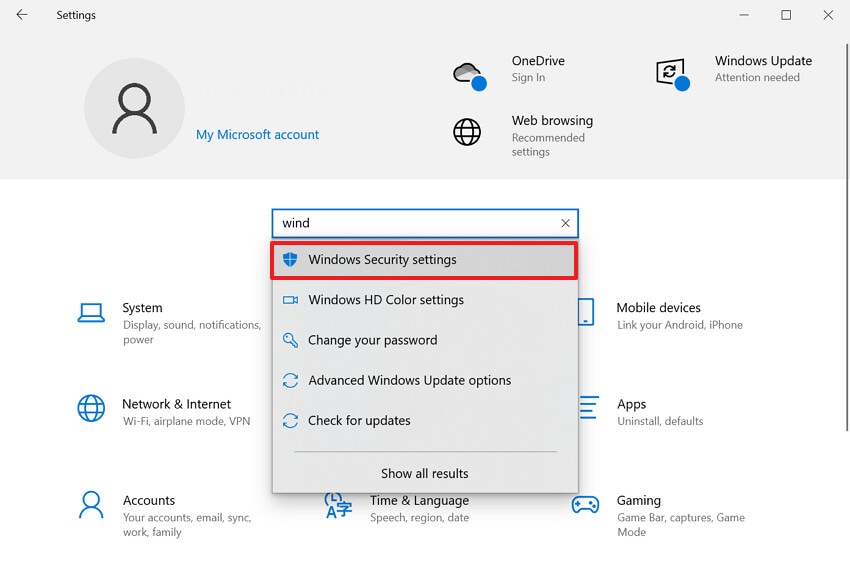
- Avvia l’interfaccia “Impostazioni” e clicca su “Impostazioni di sicurezza di Windows” cercando nella barra di ricerca.
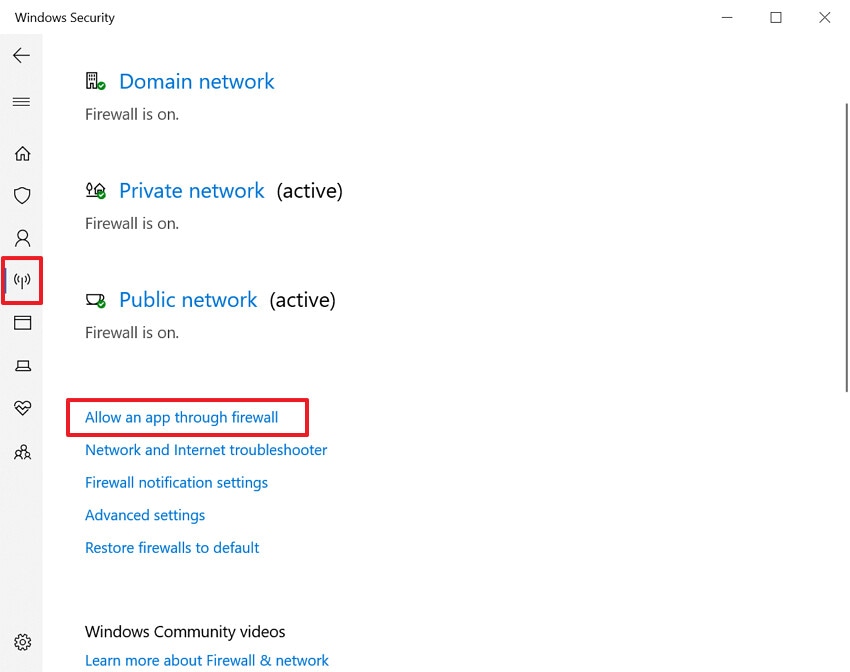
- Qui, scegli l'icona "Windows Defender Firewall" dalla barra laterale e seleziona l'opzione "Consenti un'app attraverso il firewall".
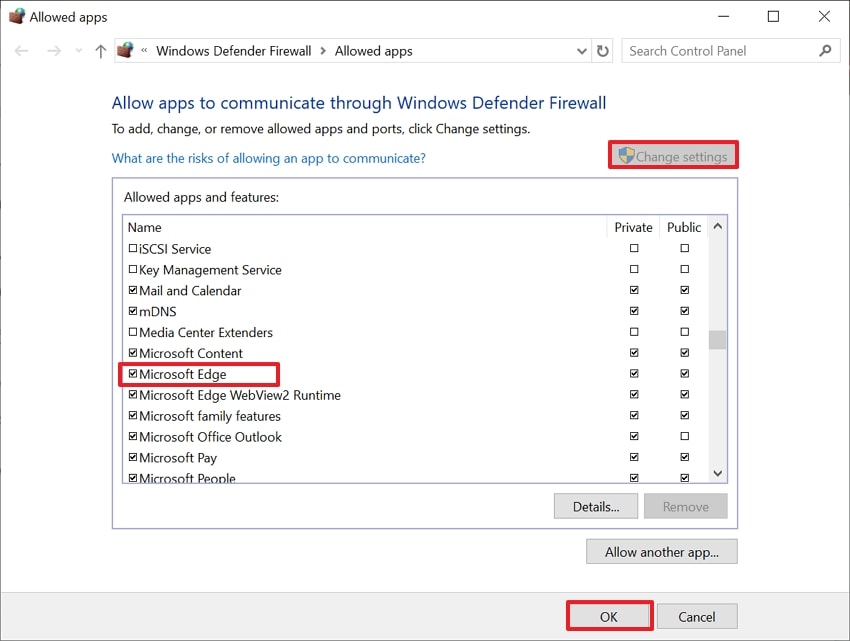
- Infine, premi il pulsante "Modifica impostazioni" e scorri per trovare l'opzione Microsoft Edge. Assicurati che sia abilitata per entrambe le opzioni "Privato e Pubblico" e premi "OK".
Soluzione 6. Aggiorna Internet Explorer e i componenti di Windows
Talvolta l'errore è causato da software obsoleto o installazione di Windows corrotta. Gli utenti devono mantenerli aggiornati per rimuovere errori e scaricare nuovi plug-in. Inoltre, aggiungerà nuovi protocolli di sicurezza e aggiornamenti compatibilità che le versioni precedenti di Internet Explorer non supportano. In generale, questo metodo previene rischi futuri come “Internet Explorer non può visualizzare la pagina” errore, quindi segui la guida:
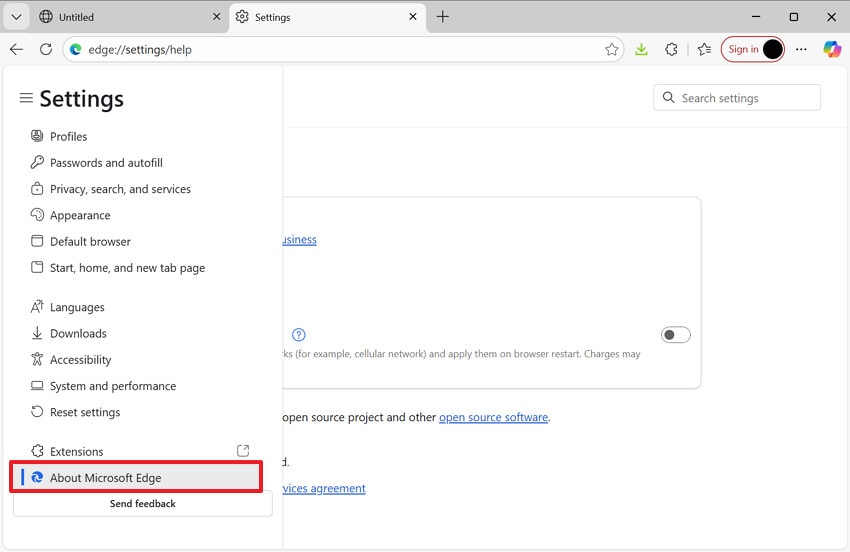
- Accedi a Internet Explorer, apri la sua interfaccia delle impostazioni e seleziona “Informazioni su Microsoft Edge”.
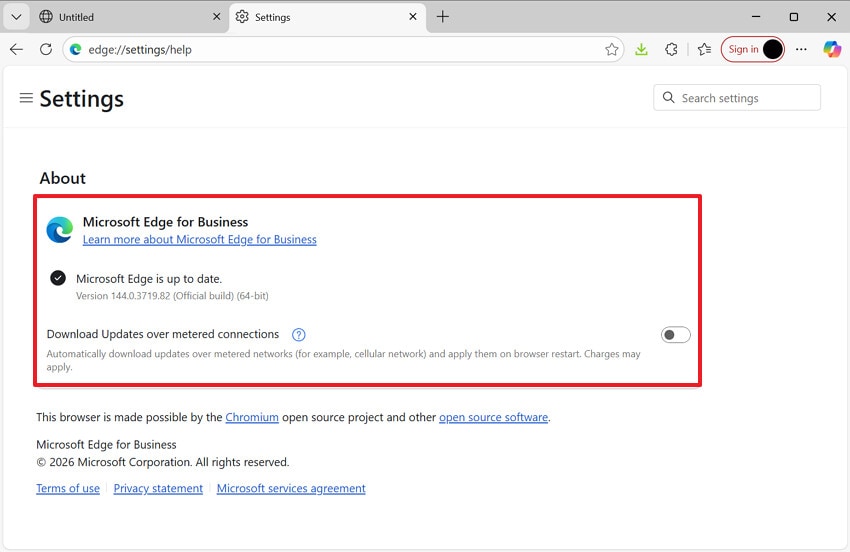
- Qui, controlla se ci sono aggiornamenti disponibili e clicca sull’opzione aggiornamenti per iniziare la procedura di aggiornamento.
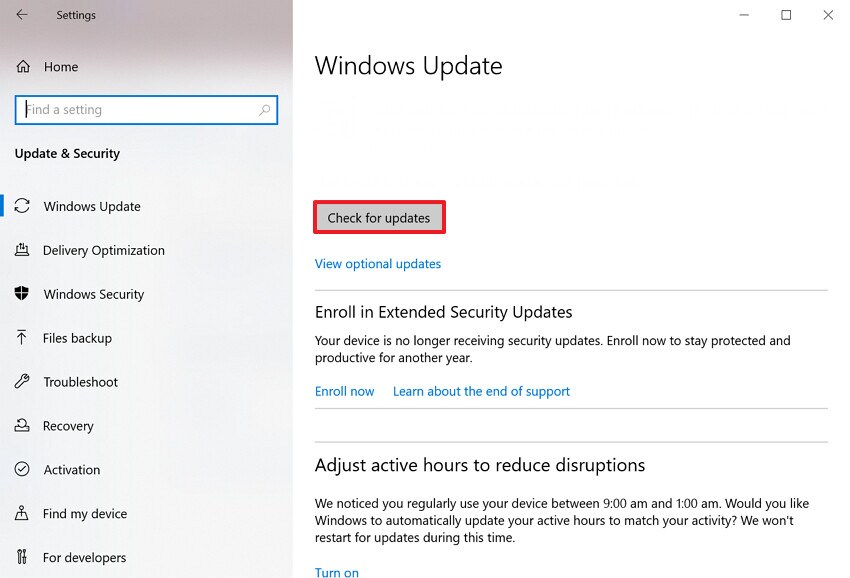
- Vai nell’interfaccia “Impostazioni” e seleziona l’opzione “Windows Update” dalla schermata principale.
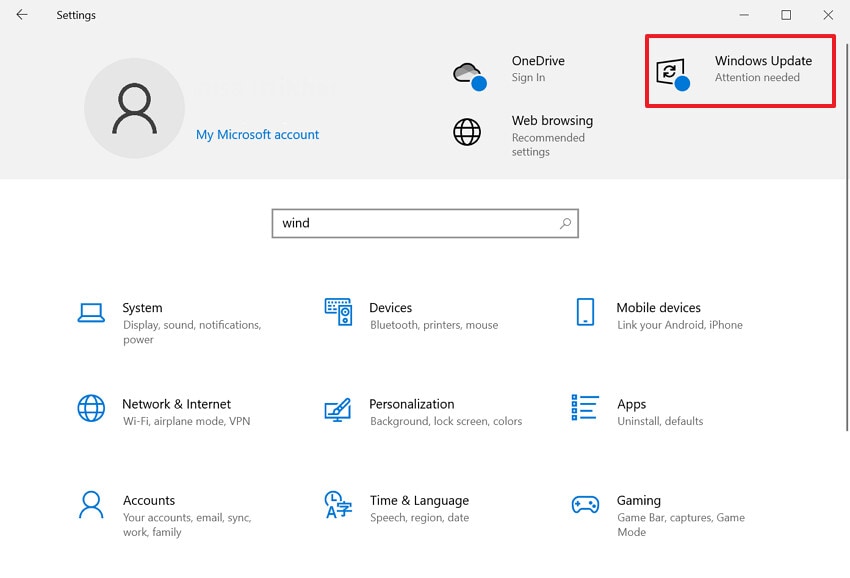
- Infine, clicca sul pulsante “Controlla aggiornamenti” per avviare subito il processo di aggiornamento.
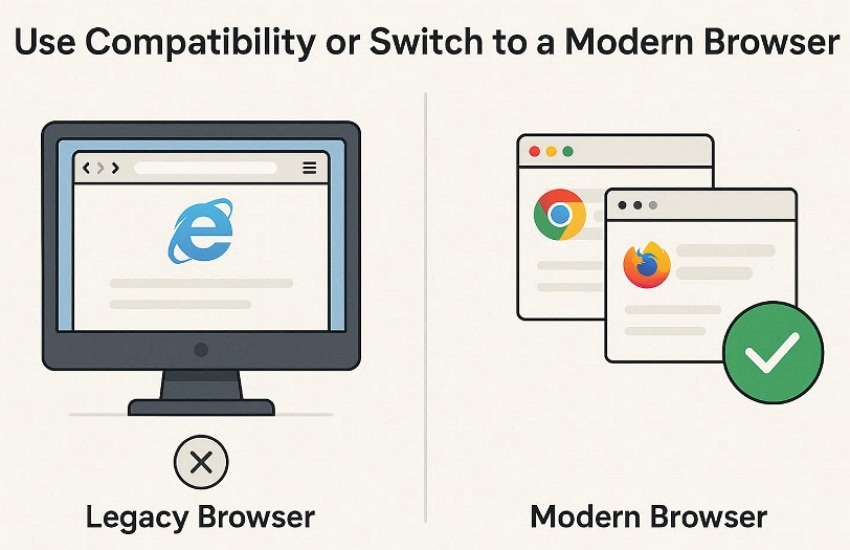
Soluzione 7. Usa la modalità compatibilità o passa a un browser moderno
Dopo aver utilizzato il metodo sopra indicato, se l’errore persiste, si consiglia di provare un altro browser. Cambiando browser, risparmi tempo senza tentare di accedere al link desiderato con il browser difettoso. Sono disponibili numerosi browser moderni come Google Chrome o Firefox. Gli utenti possono passare immediatamente a un altro browser dopo che hanno diagnosticato i problemi di connessione in Explorer.
Consiglio: Usa Recoverit per recuperare dati persi dopo errori di rete o di sistema
Un giorno, stai scaricando un report di progetto importante tramite una rete Wi‑Fi debole dell’ufficio e si interrompe a metà. Quando il sistema torna operativo, la cartella viene scaricata, ma mancano alcuni file. In questo caso, consigliamo l’uso di Recoverit, che ti consente di recuperare fino a 500 MB gratis. Inoltre, uno strumento efficiente offre numerose modalità di scansione per affrontare ogni scenario di perdita di dati.
Gli utenti scelgono semplicemente la posizione dei dati persi e il software recupera i file in pochi minuti. Alimentato dall’AI, questo strumento offre opzioni per recupero da crash di sistema, recupero PC e disco rigido. Puoi accedere a questo strumento da qualsiasi sistema operativo, incluso Windows, Mac e Linux. È stata anche lanciata la nuova versione, V14, che garantisce la massima precisione dei dati.
Caratteristiche principali
- Scenari di perdita dati:Questo strumento efficiente può gestire numerosi scenari di perdita dati, inclusi blackout o attacchi virus.
- Individua file:Gli utenti possono aumentare la produttività cercando file per nome, dimensione e posizione.
- Elaborazione batch:Elabora efficacemente numerosi file persi in un unico passaggio, rendendolo una scelta ideale.
Guida approfondita su come usare Recoverit per recuperare dati
Ora, se vuoi recuperare i dati persi perché Internet Explorer non può visualizzare la pagina, segui questa guida:
- Specifica la posizione dei dati persi in Recoverit
Avviando lo strumento, clicca “Unità e posizioni” dalla barra laterale. Poi scegli la posizione desiderata sotto la scheda “Accesso rapido”.
- Lascia che lo strumento esegua la scansione per trovare file persi
Dopo aver selezionato la posizione, la scansione inizierà automaticamente in modalità “Scansione rapida”. Se non trovi il file, puoi passare alla modalità “Scansione profonda”.
- Completa la procedura di recupero per salvare i file
Esamina i file recuperati per garantirne la completezza, poi premi il pulsante “Recupera” per concludere la procedura.
Conclusione
In sintesi, ora gli utenti possono facilmente risolvere l’errore "Internet Explorer non può visualizzare la pagina" seguendo semplici passaggi. Per comodità, questa guida copre 7 metodi efficienti per sistemare l’errore specifico, ciascuno con una guida dettagliata. Inoltre, se hai perso dati essenziali, ti consigliamo Recoverit, che offre recupero dati gratuito fino a 500 MB, rendendolo una scelta ottimale.
FAQ
1. Perché Internet Explorer dice “impossibile visualizzare la pagina web” mentre Chrome funziona correttamente?
Di solito significa che la connessione di rete di Windows funziona, ma Internet Explorer ha un problema proprio. Può essere dovuto a impostazioni proxy errate, protocolli di sicurezza obsoleti o una configurazione danneggiata di IE.2. Un semplice riavvio del router può davvero risolvere questo errore, o è sempre un problema del browser?
Assolutamente sì, il riavvio del router può risolvere molti casi in cui DNS o lease di connessione sono bloccati. Tuttavia, se hai perso file importanti a causa di questo errore, raccomandiamo di utilizzare Recoverit, che garantisce la massima precisione.3. Come faccio a sapere se il mio firewall o antivirus sta bloccando Internet Explorer?
To diagnosticare i problemi di connessione, hai scoperto che tutte le altre app funzionano correttamente tranne Internet Explorer. Quindi, in questa situazione, basta concedere l'accesso a Explorer dalle sue impostazioni.4. La cancellazione di cache e cookie aiuta davvero con gli errori di connessione?
File cache e cookie corrotti possono interferire con le procedure di accesso, causando il malfunzionamento di alcune pagine. Eliminare la cache non necessaria libera anche spazio extra per far funzionare lo strumento senza errori.




