
Hai mai vissuto quel momento da brivido quando il tuo dispositivo ti dice: “Non c'è più spazio di archiviazione?” Potrebbe essere un vero rovinamood, ma con le schede SD a tua disposizione, puoi salvare tutti i tuoi ricordi in un unico posto. Offrono una grande potenza, fornendoti spazio extra quando il tuo dispositivo è pieno fino all'orlo. Da fotocamere a telefoni cellulari, tablet e droni, questa piccola scheda sblocca una libertà assoluta.
Ora, devi essere affascinato dall'idea di averne una e ti stai chiedendo come funzionano le schede SD. Se è così, l'articolo che segue è una guida completa per te, poiché contiene tutorial indipendentemente dal dispositivo che utilizzi. Inoltre, se la formattazione accidentale di una scheda SD ti ha fatto perdere dati importanti, abbiamo una piattaforma di salvataggio definitiva. Dalla definizione a guide rapide passo-passo, l'articolo successivo è una soluzione preziosa.
Prova Recoverit per recuperare dati dalla scheda SD
 Sicurezza verificata.3,591,664 persone l'hanno scaricata.
In questo articolo

Parte 1. Cos'è una scheda SD e come funziona una scheda SD?
SD è l'abbreviazione di Secure Digital Card, ovvero una piccola scheda di memoria portatile utilizzata per archiviare dati e momenti preziosi. Puoi trovarle in tutti i tipi di dispositivi, come fotocamere digitali, smartphone, tablet e persino console di gioco. Inoltre, sono disponibili in numerose dimensioni, incluse SD, microSD e miniSD. La loro capacità va da pochi gigabyte a oltre un terabyte.
La loro capacità di espandere la memoria del tuo dispositivo fa chiedere alle persone come funziona una scheda SD. All'interno del guscio c'è un chip con memoria flash, un tipo di memoria non volatile che mantiene i tuoi ricordi intatti. Quando salvi un file, la scheda SD scrive rapidamente le informazioni sul chip e le legge quando ne hai bisogno. All'interno della scheda, un piccolo chip controller gestisce dove vengono archiviati i dati e come vengono acceduti.
Potresti anche voler sapere i diversi tipi di schede SD.
Parte 2. [Risolto] Come usare la scheda SD su un computer?
Una volta inserita la scheda di memoria, il computer la rileverà e la tratterà come un dispositivo rimovibile. La scheda inserita viene visualizzata sotto "Dispositivi e unità" e identificata dal suo marchio o dal nome assegnato. Per un uso migliore della scheda di memoria, assicurati che sia formattata in exFAT o NTFS, a seconda delle tue esigenze. Gestisci i dati tra dispositivi seguendo il tutorial su come funzionano le schede SD sul computer:
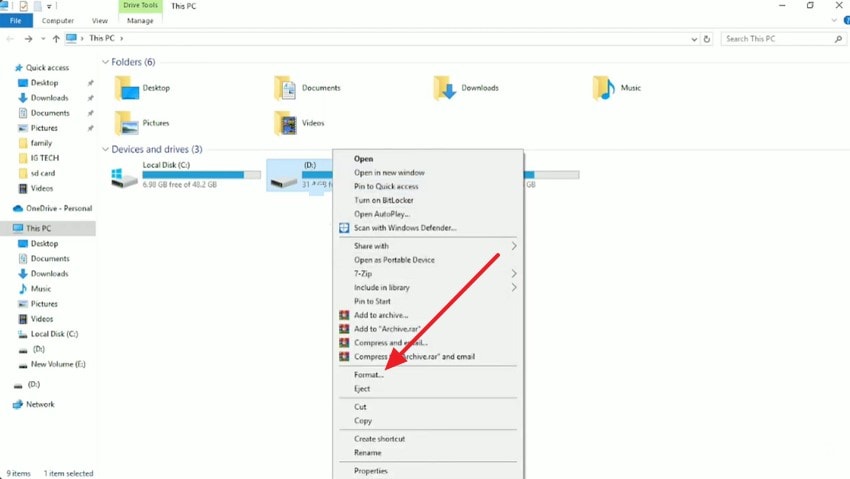
Passo 1. Inizia inserendo la scheda di memoria nello slot integrato del tuo computer e attendi che appaia sotto “Dispositivi e unità”. Procedi e fai clic con il tasto destro sulla scheda SD per scegliere l'opzione “Formatta” dal menu.
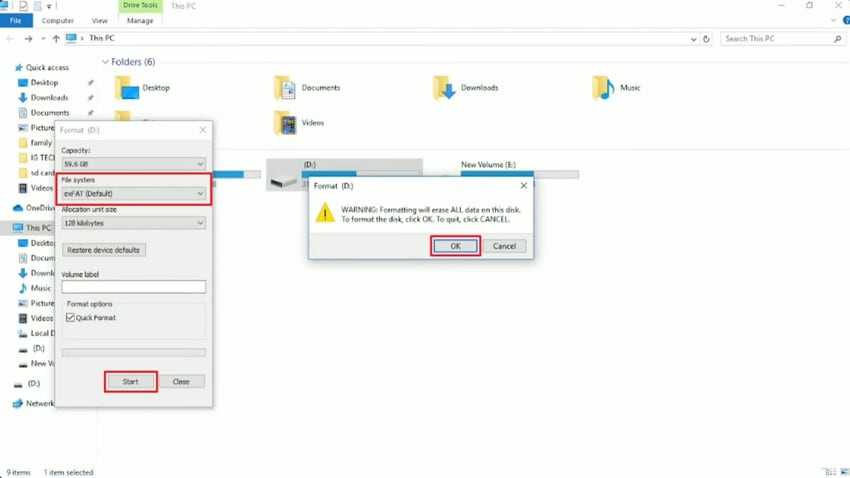
Passo 2. Nella finestra “Formatta”, apri il menu per "File System" e dalle opzioni scegli “exFAT". Ora vai al pulsante "Avvia" e poi premi "OK" per confermare la formattazione rapida.
Parte 3. Guida all'uso delle schede SD su dispositivi macOS
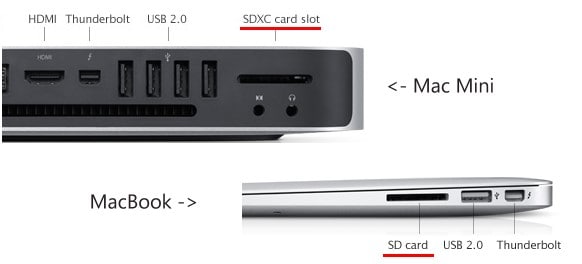
Si osserva che la maggior parte dei MacBook include uno slot per schede SD o richiede un lettore USB-C, a seconda del modello. I modelli più vecchi di MacBook Pro hanno uno slot SD integrato e supportano generalmente schede SD, SDHC e SDXC. Tuttavia, la formattazione può essere modificata tramite Utility Disco se devi preparare la scheda per usi specifici.Come usare la scheda SD su un Mac è spiegato dalle istruzioni qui sotto:
Istruzioni. Inserisci la scheda e, una volta posizionata, dovrebbe sentirsi un piccolo clic per il corretto inserimento. Al contrario, collega il tuo lettore di schede SD esterno a una porta USB-C o USB-A sul tuo Mac se lo slot SD non è disponibile. Inserisci la scheda nel lettore per garantire un posizionamento sicuro. Procedi e accedi a “Finder” e mostra il contenuto della tua scheda SD nella sezione “Visualizza”.
Parte 4. Per gli utenti Android: Come si usano le schede SD
Nei dispositivi Android, le schede SD sono utili per gestire la limitata memoria interna e migliorare la funzionalità generale. Quando inserita, il dispositivo la riconosce e ti chiede di configurarla con due opzioni: usarla come memoria portatile o interna. Inoltre, puoi formattarle per usarle come memoria interna e trasferire elementi dal tuo telefono. Per imparare come usare la scheda SD su Android, segui la guida fornita qui sotto:
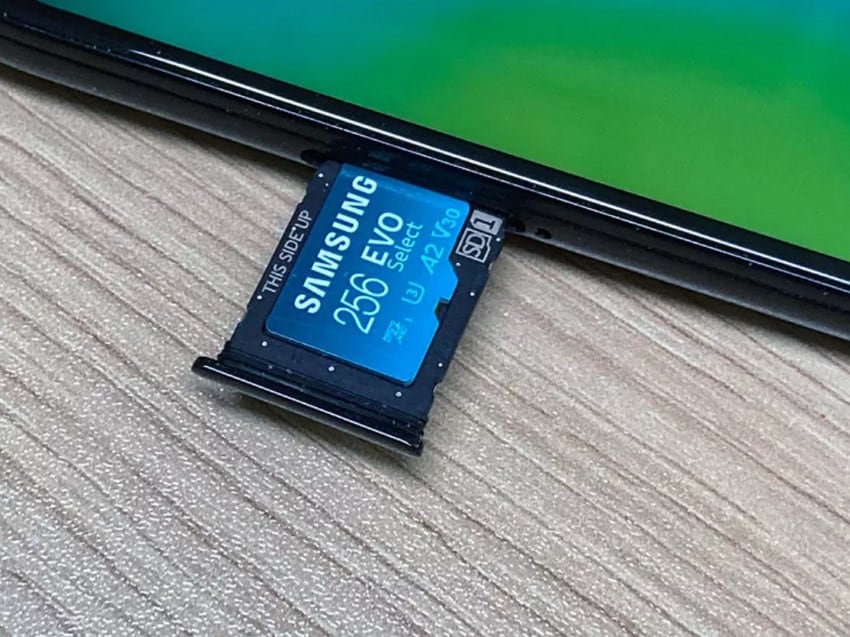
Passo 1. Inizialmente, individua lo slot per microSD e inserisci con attenzione la scheda nel tuo Android. Dopo l'inserimento, attendi che il dispositivo rilevi la scheda e mostri una notifica.
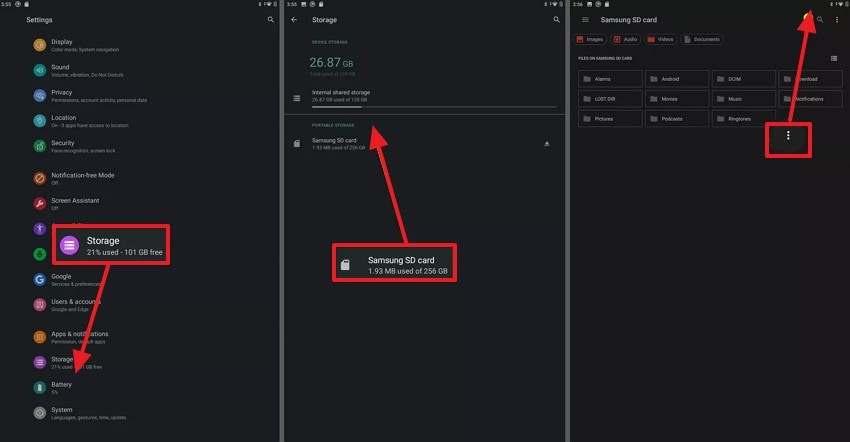
Passo 2. Per formattare, vai nelle impostazioni del telefono e accedi all'opzione "Archiviazione". Ora, tocca l'icona dei tre puntini in alto a destra e scegli "Impostazioni di archiviazione" dal menu. Successivamente, premi "Formatta come memoria interna" e tocca "Formatta" nella finestra pop-up.
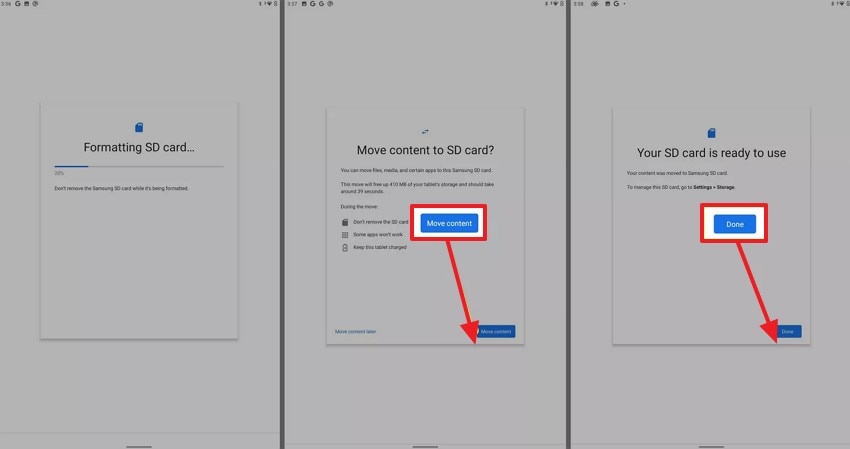
Passo 3. Dopo la formattazione, premi il pulsante "Sposta contenuto" e tocca "Fine" per usare la scheda come memoria interna.
Parte 5. Come usare una scheda SD su Switch?
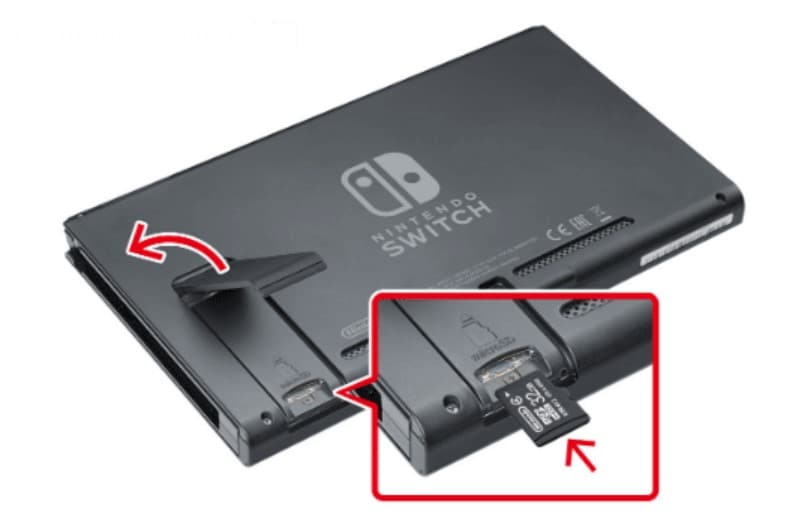
Una SD sulla Switch è importante per espandere la memoria della console quando hai bisogno di scaricare molti giochi. La Switch dispone di una memoria interna limitata fino a 32GB, quindi inserire una microSD ti permette di archiviare di più. Quando la SD è formattata, il sistema la userà per salvare nuovi download e dati di gioco. Per come usare la scheda SD su Switch, segui le istruzioni indicate:
Istruzioni. Per iniziare, spegni la Switch tenendo premuto il pulsante di accensione. Successivamente, scorri fino all'opzione "Power" e poi scegli "Spegni". Apri delicatamente il supporto e rivela lo slot per microSD per poter inserire la scheda. Premila lentamente finché non fa un clic, quindi riaccendi la Switch. In seguito, nuovi giochi o altri dati possono essere facilmente archiviati sulla scheda SD.
Parte 6. Come si usano le schede SD nelle fotocamere?
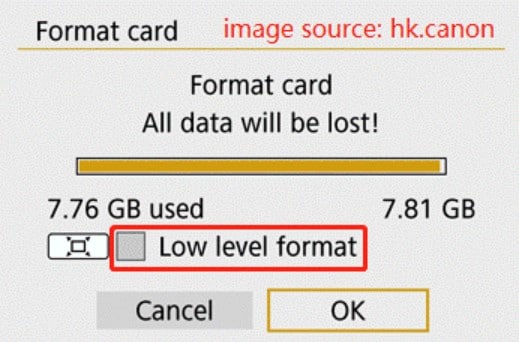
Per capire come funziona una scheda di memoria in una fotocamera, assicurati che la scheda SD sia compatibile con il modello della tua fotocamera. Una volta inserita nella fotocamera, salverà automaticamente ogni scatto che fai, permettendoti di visualizzare, eliminare o trasferire immagini. La scheda dovrebbe essere formattata sulla fotocamera per renderla compatibile con il formato dei file della fotocamera. Segui le istruzioni per l’uso efficace della scheda SD sulla fotocamera:
Istruzioni. Prima di tutto, controlla il manuale della fotocamera per vedere il tipo di scheda supportata e la velocità minima richiesta. Spegni la fotocamera e inserisci delicatamente la scheda SD nello slot. Una volta inserita, accendi la fotocamera e vai su opzioni come “Menu” o “Preferenze”. Successivamente, trova e seleziona l'opzione “Formatta” per formattare la scheda SD. Alla fine premi il pulsante “OK” per confermare e attendi che il processo finisca.
Parte 7. Come usare una scheda SD nelle auto?
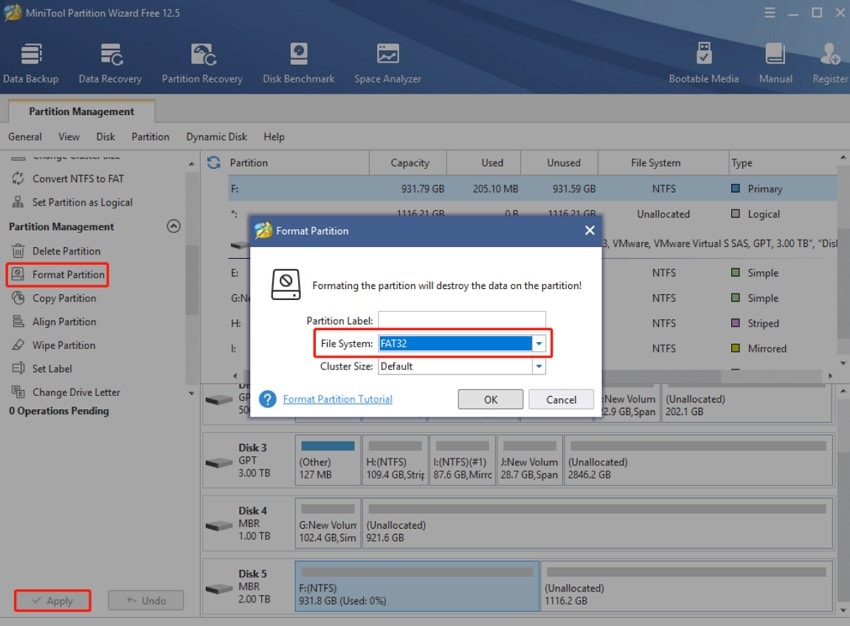
Per le auto, le schede di memoria sono un modo pratico per ascoltare musica, ma non è sempre necessario formattarle. Tuttavia, se la tua auto non riconosce la scheda inserita, la formattazione può risolvere problemi di compatibilità. La maggior parte dei sistemi funziona meglio con file system FAT32 o exFAT, a seconda della dimensione della scheda e della compatibilità del sistema. Per capire l'utilizzo della scheda di memoria nelle auto, leggi le istruzioni sotto:
Istruzioni. Consulta il manuale del tuo veicolo e inserisci la scheda SD nello slot appropriato. Per formattare, installa il MiniTool Partition Wizard e formatta una scheda SD in FAT32. Dopo, seleziona la scheda SD e scegli l'opzione "Formatta partizione" dal pannello di sinistra. Nella finestra che appare, scegli l'opzione FAT32 nel menu "File System". Premi il pulsante "OK" per confermare e poi "Applica" per collegare la scheda all'auto.
Bonus. Hai formattato accidentalmente la tua scheda SD? Recupera i tuoi dati persi con Recoverit
Anche se è un metodo molto semplice, molte persone trascurano come usare la scheda SD prima che sia troppo tardi. Come in questo caso, un singolo clic su “Formatta” può farti perdere tutto in un attimo.Wondershare Recoverit, un esperto nel recupero di dati dalle schede SD, sostiene di recuperare tutti i file eliminati in pochissimo tempo. Con un tasso di successo superiore al 99%, garantisce il recupero di tutti i file cancellati.
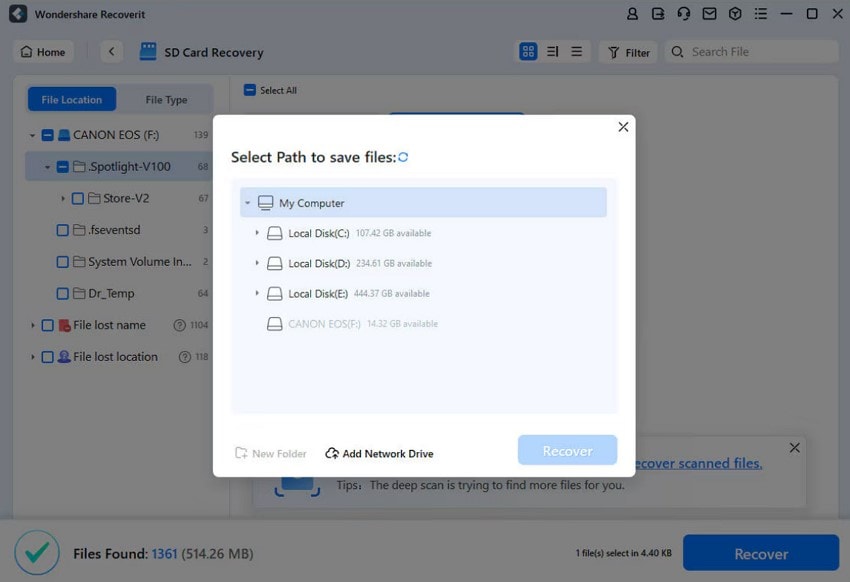
La piattaforma consente agli utenti di scegliere la scheda SD da cui sono stati persi i dati e poi avviare lo scanner per il recupero. Inoltre, permette di visualizzare in anteprima i file per essere sicuri prima di procedere al recupero. Durante la scansione, se trovi il file perso, puoi mettere in pausa o fermare la scansione per recuperarlo. Quando i file sono stati recuperati, puoi salvarli in una posizione specifica.
Altre funzioni chiave di Recoverit
- Recupero dati USB: Questo software supporta il recupero dati da USB in oltre 500 scenari di perdita, inclusi errori umani.
- Recupero da hard disk: È un software affidabile di recupero per hard disk che consente di recuperare dati da unità interne Windows o Mac.
- Recupero dati NAS: Con Recoverit, gli utenti possono recuperare facilmente tutti i tipi di file dai driver NAS con la garanzia nessun dato, nessun costo.
Guida passo-passo per recuperare dati persi dalla scheda SD usando Recoverit
Prima di immergerci nel tutorial, ricorda che la sicurezza utilizzo della scheda di memoria è importante per evitare la perdita fin dall’inizio. In ogni caso, segui la guida qui sotto per recuperare tutti i dati persi dalla tua scheda SD tramite Recoverit:
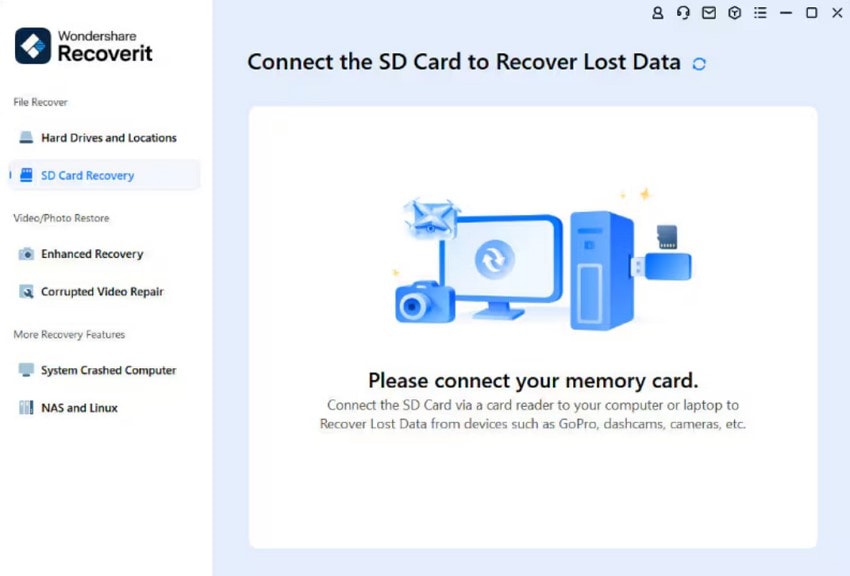
Passo 1. Avvia Recoverit e collega la tua scheda SD
Per iniziare, avvia Recoverit aggiornato sul tuo dispositivo e premi la scheda "Recupero scheda SD" dalla barra laterale a sinistra. Collega la scheda SD al computer e attendi che il software la riconosca.
Passo 2. Avvia una scansione sulla scheda SD
Poi scegli la scheda SD da cui hai perso i dati e premi “Scansiona” per avviare una scansione. Così, la piattaforma effettuerà una scansione approfondita e completa sulla scheda SD selezionata.
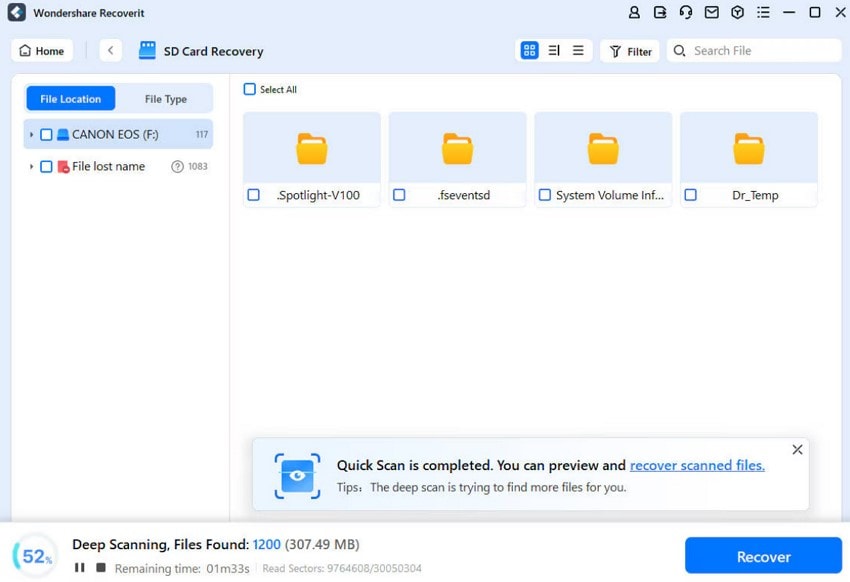
Passo 3. Visualizza in anteprima il file perso e recuperalo
Dopo aver trovato il file perso, fai doppio clic per l'anteprima e seleziona i file che vuoi salvare. Infine, procedi al pulsante “Recupera” nell'angolo in basso a destra per recuperare e salvare contemporaneamente.
Conclusione
In sintesi, le schede di memoria sono strumenti piccoli ma efficaci che hanno un ruolo nella gestione e archiviazione dei dati. Dai computer e smartphone alle console di gioco e alle auto, la loro versatilità le rende importanti per ogni utente. Pertanto, come funzionano le schede SD con fattori come formattazione, compatibilità e capacità di archiviazione assicura prestazioni fluide. Quando una formattazione accidentale ti fa perdere una canzone o un file importante, considera Recoverit come il tuo guardiano.
FAQ
1. Cosa causa il malfunzionamento delle schede SD?
Per imparare come usare le schede SD, è fondamentale sapere che diverse cause possono portare al loro guasto. Queste includono la rimozione impropria, frequenti riscritture o qualsiasi danno fisico alla scheda. Pertanto, è importante usare le schede di memoria correttamente, ad esempio espellendo prima di rimuovere ed evitando l'esposizione a acqua o calore.2. Le schede SD hanno una durata?
Le schede SD memorizzano le informazioni nella memoria flash, motivo per cui hanno una durata media di 10 anni o più. Tuttavia, offrono fino a 10.000 cicli di scrittura e cancellazione, il che porta a usura e quindi influenza direttamente la loro durata.3. Perché il mio dispositivo non rileva la scheda SD?
Ci possono essere molte ragioni possibili, tra cui danni alla scheda, incompatibilità di formato o uno slot della scheda sporco. Prova quindi la scheda su un altro dispositivo o riformattala dopo aver effettuato il backup per vedere se il dispositivo la rileva.




