
Jun 04, 2026 • Categoria: Soluzioni per Windows • Soluzioni comprovate
iCloud è il servizio di archiviazione cloud di Apple per il backup dei dati rilevanti e la sincronizzazione tra i dispositivi. Mentre è fornito come app integrata su tutti i dispositivi basati su Apple.
Puoi anche utilizzare app progettate da Apple come la suite iWork (Pagine Apple, Presentazione principale, eNumeri Apple) con l'aiuto di iCloud. Avrai bisogno di un account iCloud per funzionare. Non è necessario possedere un Mac o qualsiasi dispositivo Apple per utilizzare iCloud e Pages in quanto è accessibile anche sui PC Windows. Se si utilizza un PC Windows separato o se si utilizza il sistema operativo Windows su un Macintosh con l'aiuto di Bootcamp, iCloud funzionerà in tutti questi scenari.
Parte 1. Dove scaricare iCloud per Windows?
- Che cos'è la tecnologia di archiviazione Cloud?
L'archiviazione Cloud è un modello in cui i dati vengono mantenuti, gestiti, eseguiti di backup e messi a disposizione degli utenti su internet all'interno di una capacità specifica. È utile non solo per il backup dei dati, ma ti consente anche di condividere i tuoi file e le tue informazioni con altri utenti. Questa tecnologia offre anche l'accesso all'utente da qualsiasi luogo e da qualsiasi dispositivo utilizzi. Alcuni dei principali fornitori di cloud storage sono elencati di seguito:
- Google Drive: offre fino a 15 GB di spazio di archiviazione libero.
- Apple iCloud: consente 5 GB di spazio di archiviazione per condividere e salvare file.
- Dropbox: uno dei primi fornitori di spazio di archiviazione al mondo. Offre solo fino a 2 GB di archiviazione dati.
- Microsoft Onedrive: è integrato nel sistema operativo Windows. Dà 5 GB di spazio di archiviazione al suo utente, proprio come iCloud di Apple.
In questa sezione, discuteremo come scaricare e sincronizzare i dati con iCloud su un PC Windows. Esistono due modi possibili per utilizzare iCloud con Windows.
Il primo metodo è abbastanza semplice; È per accedere al tuo account iCloud utilizzando il tuo ID Apple dal browser web. L'altro modo è quello di scaricare e installare il software iCloud app per Windows di Apple sul tuo computer.
La differenza tra questi due metodi di utilizzo di iCloud è che puoi accedere ai tuoi dati iCloud solo tramite un browser, ma non puoi accedere ai tuoi file sul tuo sistema Windows. Non si sincronizzerà con lo storage cloud. Se si desidera aggiornare automaticamente file, foto, documenti e segnalibri dal PC a tutti i dispositivi Apple, è necessario utilizzare lo strumento iCloud per Windows.
Il sistema operativo iCloud per Windows può essere scaricato dal sito ufficiale di Apple. È anche spesso disponibile insieme all'app iTunes. Puoi verificare se è installato aprendo il Menu Start e scorrendo l'elenco delle app. Si prega di seguire la guida passo passo per scaricare iCloud per il tuo PC Windows:
- Visita il sito ufficiale di Apple.
- Clicca su Scarica.
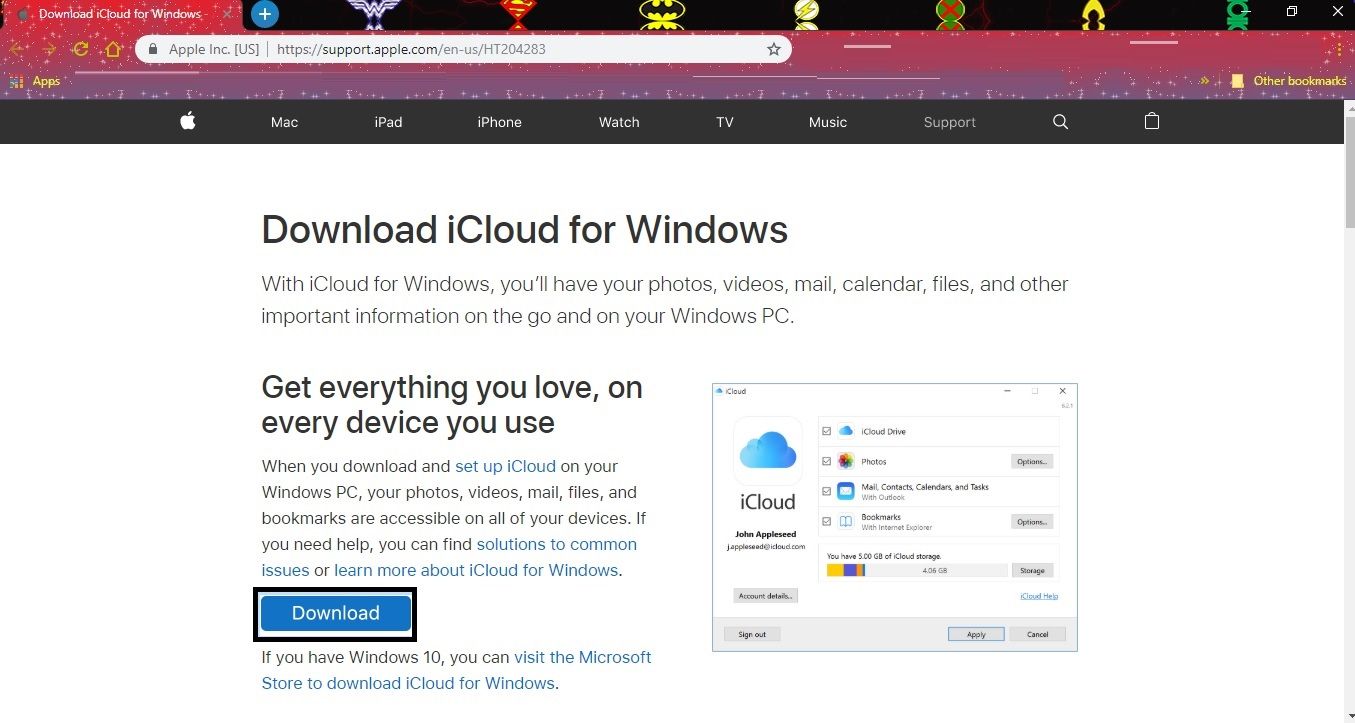
- Apri il file eseguibile scaricato.
- Accetta i Termini di servizio e seleziona l'opzione di Aggiornare automaticamente iCloud per Windows e altri Software Apple.
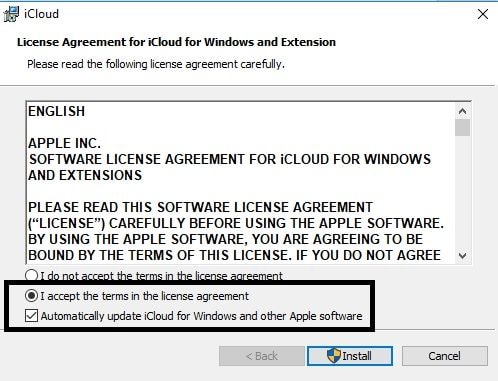
- Clicca su Installa.
- Il processo di installazione inizierà.
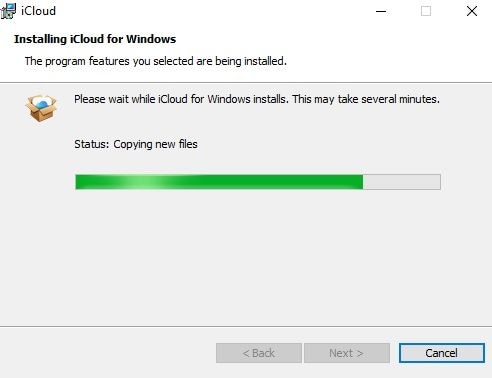
- Clicca su Finish.
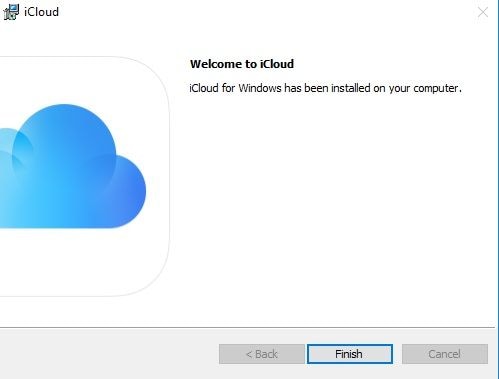
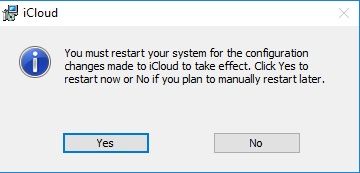
- Fare clic su Sì per riavviare il PC Windows.
- Accedi con il tuo ID Apple e password, crea un nuovo account se non ne hai già uno.
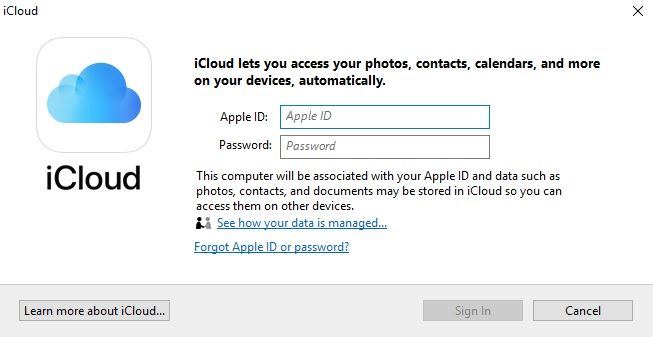
- È necessario accedere a un dispositivo Apple prima di creare un nuovo ID Apple.
- Ti verrà chiesto di verificare il tuo account; Un messaggio di testo verrà inviato al tuo numero di cellulare.
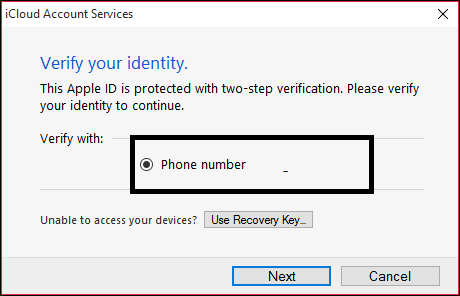
A partire dalla fine del 2024 e standard nel 2026, Apple ha introdotto la protezione avanzata dei dati per iCloud. Se hai abilitato questo sul tuo iPhone, dovrai autorizzare il tuo PC Windows come "dispositivo fidato" prima che i tuoi dati crittografati end-to-end (come foto e note) vengano sincronizzati. Quando si effettua l'accesso su Windows, controllare il dispositivo Apple per un prompt. Senza questa autorizzazione, l'app Windows iCloud potrebbe mostrare "Sincronizzazione..." a tempo indeterminato senza trasferire dati.
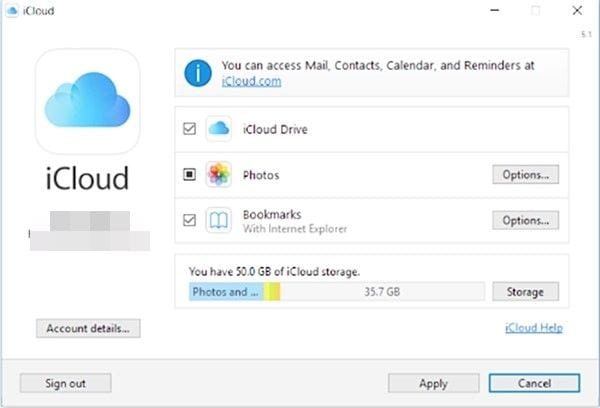
- Una volta effettuato l'accesso al tuo account, ti verrà chiesto di confermare se vuoi sincronizzare i tuoi dati per iCloud Drive, foto e segnalibri.
- Selezionare l'opzione se si desidera sincronizzare i dati o deselezionarli per impedire la sincronizzazione dei file con il PC Windows.
- Clicca su Applica.
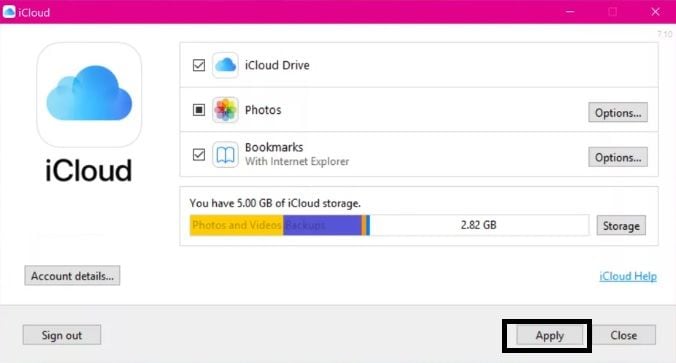
- Puoi configurare e accedere a iCloud in qualsiasi momento. Puoi accedere all'app dal menu Start nella barra delle attività. Puoi anche attaccare l'app alla barra delle attività di Windows.
| caratteristica | Versione Microsoft Store | Installatore di siti web di Apple |
| meglio per | Windows 10 (18362.0) e Windows 11 | Windows 7/8 (Legacy) |
| Metodo di aggiornamento | Automatico (tramite Microsoft Store) | Manuale (tramite Apple Software Update) |
| Integrazione del sistema | Esploratore di File nativo/integrazione foto | Sincronizzazione delle cartelle di base |
| affidabilità | Alto (ottimizzato per Win 11) | Moderato (modalità di compatibilità) |
Parte 2. Come trovare le nuove cartelle iCloud in File Explorer?
Quando si installa iCloud storage sul computer e la cartella iCloud Drive viene creata nell'esploratore File. Tutti i documenti che hai memorizzato o eseguito il backup nell'unità verranno scaricati automaticamente nella cartella iCloud di Windows File Explorer.
I file creati sul PC, principalmente sull'unità di volume principale, e salvati nella cartella iCloud vengono visualizzati automaticamente sugli altri dispositivi Apple.
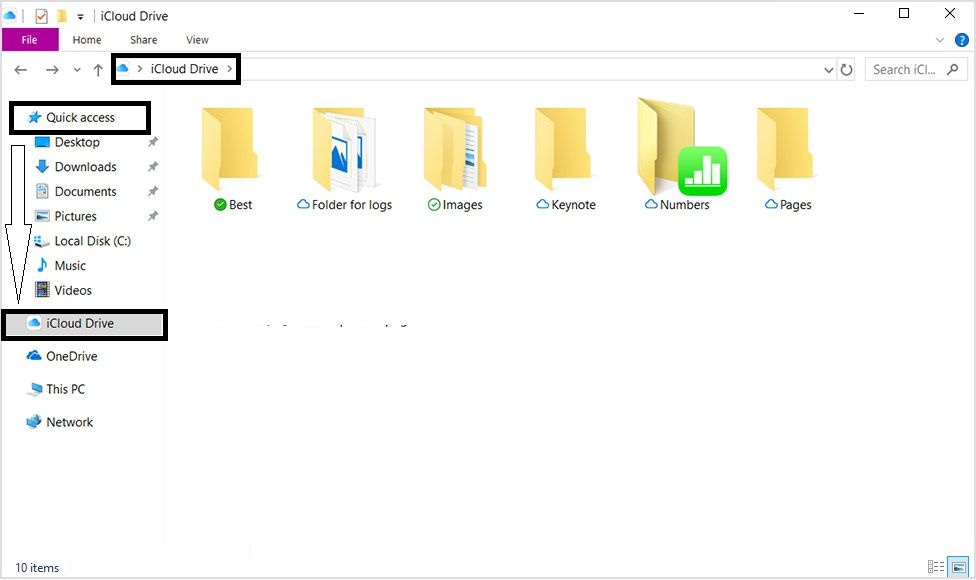
Seguendo la procedura sopra menzionata, è possibile utilizzare iCloud come qualsiasi altra cartella sul PC Windows. È facile come trascinare e rilasciare file e altre cartelle in diverse cartelle. iCloud crea il proprio insieme di cartelle per impostazione predefinita. Se si dispone di dati preesistenti sull'unità di archiviazione iCloud, verranno visualizzati automaticamente anche come parte del processo di sincronizzazione. I dati continueranno a essere sincronizzati sul computer finché è connesso a qualche rete. Ti permetterà di accedere in movimento ai file essenziali in qualsiasi momento del giorno.
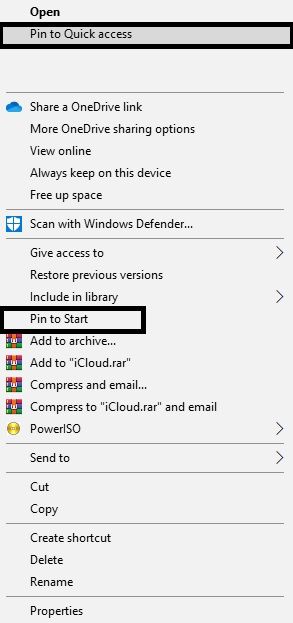
Ricorda di attaccare la cartella iCloud al menu Start e al menu a discesa Accesso rapido. Tutto quello che devi fare è fare clic con il tasto destro sulla cartella e selezionare pin per avviare il menu e pin per l'accesso rapido.
Parte 3. Come utilizzare le foto di iCloud su Windows 10?
Per impostazione predefinita, c'è un certo numero di cartelle create ogni volta che si scarica e installa iCloud sul PC Windows. Puoi trovare queste cartelle nell'esploratore di windows. Una di queste cartelle è la cartella Foto di iCloud. È possibile visualizzare facilmente tutti i file e le foto aprendo quella cartella. È un ottimo modo per tenere sotto controllo le tue foto. L'unità iCloud sul sistema può essere utilizzata per creare le immagini iCloud di backup sul PC e sincronizzare altre immagini salvate su dispositivi diversi.
Dopo aver avviato iCloud sul tuo PC, puoi accedere alle foto e gestirle solo cliccando sulle opzioni accanto alle foto. Ti permetterà di decidere come vuoi gestire le tue foto sul cloud.
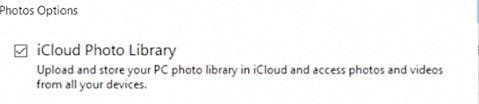
- Libreria foto iCloud:
Qualsiasi tipo di supporto verrà salvato automaticamente nella cartella Foto di iCloud sul dispositivo Windows 10 quando si seleziona questa opzione. Sarai in grado di visualizzare questi file sui tuoi dispositivi Apple e altri PC Windows. Ti permetterà anche di gestire le tue foto di conseguenza.
- Il mio flusso di foto:
Questa opzione ti consente di scaricare le tue immagini recenti dagli altri dispositivi iCloud collegati sul tuo PC Windows. Caricerà anche le ultime foto dalla cartella Foto di iCloud su Windows su iCloud per visualizzare altri dispositivi sincronizzati.

Scarica new media sul mio PC:
È possibile scaricare gli ultimi video e immagini abilitando questa opzione specifica. Scarica automaticamente i supporti pertinenti dal servizio iCloud nella cartella Foto del tuo PC. È particolarmente utile quando si desidera visualizzare i media del vostro iPhone sul vostro PC Windows. È inoltre possibile attivare l'opzione Carica il supporto, che permetterà di memorizzare i dati sul computer. Puoi scegliere una cartella diversa per la sincronizzazione di foto e video di iCloud facendo clic su Modifica a destra delOpzione di Download e caricamento.

I tuoi file saranno integrati in tre categorie all'interno della cartella iCloud: caricare, scaricare e condividere.
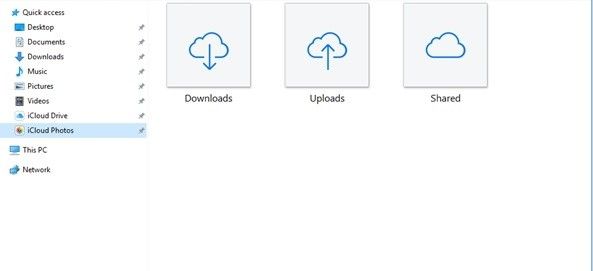
Per impostazione predefinita, iCloud per Windows può utilizzare la modalità "risparmio spazio", che scarica solo miniature a bassa risoluzione fino all'apertura del file. Se stai utilizzando iCloud per creare un backup locale permanente sul tuo PC, fai clic con il pulsante destro del mouse sulla cartella Foto di iCloud in File Explorer e seleziona "Mantieni sempre su questo dispositivo". Questo costringe Windows a scaricare i file RAW o HEIC a risoluzione completa dal cloud sul disco rigido, assicurando che i tuoi supporti siano sicuri anche se si va offline.
Parte 4. Come disinstallare iCloud da un PC Windows?
Se per caso hai smesso di utilizzare un dispositivo Apple, allora non ha senso avere iCloud sul tuo PC Windows. Si consiglia di scegliere un altro provider di storage cloud. Altre circostanze includono la scarsità di spazio sul computer. I motivi sopra menzionati sono i motivi per cui gli utenti sceglierebbero di disinstallare o disattivare iCloud su Windows.
Segui la nostra guida passo passo per disattivare iCloud sul tuo computer:
- Avvia l'app iCloud sul tuo PC Windows.
- È possibile disabilitare la sincronizzazione dei servizi che si desidera disattivare.
- Puoi fare clic su "Disconnetti" per interrompere l'utilizzo di iCloud sul tuo sistema.
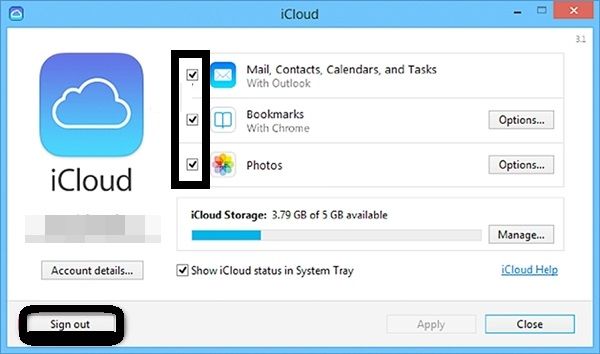
Puoi anche disinstallare completamente iCloud dal tuo PC Windows. Tutti i file e le cartelle verranno completamente cancellati dal computer se si sceglie di optare per questa opzione. Seguire i passaggi seguenti per disinstallare iCloud:
- Fare clic su Pannello di controllo dal menu Start.
- Sotto l'icona Programmi, fare clic su Disinstalla un programma.
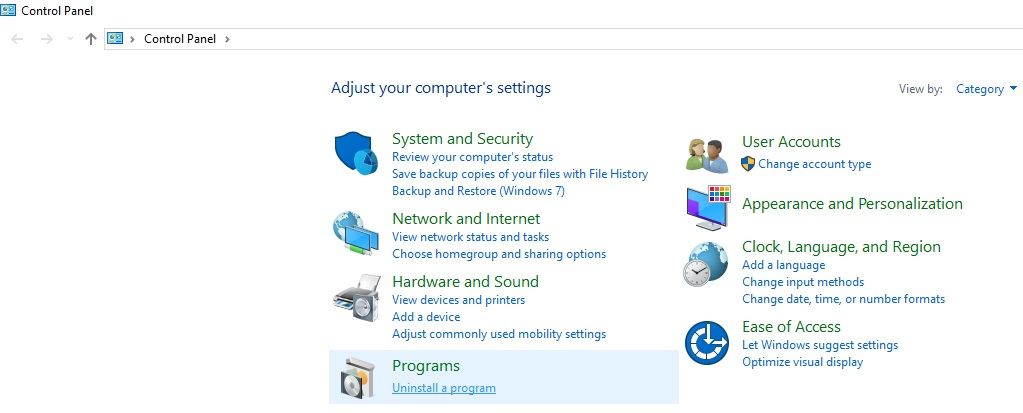
- Trova iCloud dall'elenco.
- Fare doppio clic sull'icona iCloud.

- Confermare la disinstallazione.
- Tutti i componenti di iCloud verranno rimossi dal sistema.
Parte 5. Come recuperare i dati persi nella procedura:
iCloud è uno dei fornitori di servizi cloud online più popolari che molte persone utilizzano per la sincronizzazione, il trasferimento e il backup dei dati. Garantisce la sicurezza dei file che caricate lì. Salva anche i dati all'interno della cartella dell'host del computer locale. Ma a volte, a causa di qualche disgrazia, i dati possono essere cancellati. Cosa fare se hai cancellato i tuoi file importanti. Non preoccuparti; Ci sono molti modi per recuperare i file cancellati permanentemente da iCloud.
Metodo 1: Recupero dati tramite Recoverit by Wondershare:
Se durante l'installazione si verifica un errore di sincronizzazione di iCloud o se i file vengono accidentalmente eliminati durante la scelta di "Rimuovi da PC" durante la disinstallazione,Wondershare Recoveritè lo strumento migliore per recuperare quei frammenti di cache locali.
| Scenario di recupero | tasso di successo | Recuperare il vantaggio |
| Cancellazione accidentale | 98% | Scansioni per firme di cancellazione permanente. |
| Sovrascrizione conflitto di sincronizzazione | 95% | Recupera le versioni precedenti dei file dalla cache locale. |
| Unità formattata | 92% | La scansione approfondita ricostruisce la struttura delle cartelle di iCloud. |
Come recuperare i dati di iCloud con Recoverit:
Passo 1. Seleziona posizione:Avvia Recoverit e seleziona l’unità in cui si trovava la cartella C:\Users\[Utente]\iCloudDrive.

Passo 2. Scansione:Clicca su "Avvia" per eseguire una scansione approfondita dei metadati Apple locali e dei frammenti di file.

Passo 3. Anteprima e salvataggio:Filtra i risultati per "Tipo di file" (ad esempio, Foto/Documenti), visualizza in anteprima i file e clicca su "Recupera" per salvarli su un’unità esterna.

Metodo 2: Recupero dati tramite iCloud Recupera tutto:
Se hai eliminato dei dati dal tuo account iCloud, puoi recuperare i file eliminati da iCloud Drive. Apple permette di recuperare i file eliminati da iCloud Drive negli ultimi 30 giorni, indipendentemente da dove siano stati eliminati: iCloud.com, dispositivo iOS, Mac o PC Windows. Tuttavia, non offre una soluzione se i file sono stati eliminati definitivamente dal cloud. Segui i passaggi per recuperare i dati tramite l’interfaccia iCloud.
- Vai al sito ufficiale di iCloud.
- Inserisci il tuo ID Apple per accedere al tuo account cloud.
- Clicca su Eliminati di recente nell’angolo in basso a destra della finestra.
- Clicca su Recupera tutto.
- Seleziona i file che desideri recuperare.
- Se vuoi selezionare un singolo file, clicca su Recupera.
- I file verranno ripristinati nella posizione in cui si trovavano quando li hai eliminati.
Parole finali:
Se possiedi un iPhone e un PC Windows, dovresti dare priorità all’utilizzo dello spazio di archiviazione iCloud di Apple per sincronizzare i dati. Alcune app Mac non funzionano o non sono compatibili con i PC Windows. Puoi comunque usare app come Apple Pages sul PC con l’aiuto di iCloud; utilizzare questa app è una buona e sicura soluzione. Puoi anche sincronizzare, scaricare e caricare i tuoi dati rilevanti dal computer su iCloud e creare anche un backup. Se dovessi perdere dati importanti durante il processo, puoi recuperarli rapidamente utilizzando il software di recupero Recoverit, che garantisce il ripristino immediato dei dati.
FAQ Download e Installazione iCloud per Windows
-
Come posso scaricare e installare iCloud per Windows?
Puoi scaricare iCloud per Windows dal sito ufficiale Apple oppure dal Microsoft Store. Dopo aver scaricato, esegui l’installatore e segui le istruzioni a schermo per completare l’installazione. -
Perché non riesco a trovare la cartella iCloud Drive dopo l’installazione?
Se la cartella iCloud Drive non è presente in Esplora File, assicurati di aver effettuato l’accesso con il tuo ID Apple all’interno dell’app. Prova a riavviare il PC per aggiornare l’integrazione delle cartelle e la sincronizzazione. -
Come posso sincronizzare foto e file usando iCloud su Windows?
Apri l’app iCloud e seleziona le caselle per Foto, iCloud Drive, eSegnalibri. Clicca su Applica per attivare la sincronizzazione automatica tra il tuo PC e l’archivio cloud. -
Cosa devo fare se l’installazione di iCloud su Windows fallisce?
Verifica la presenza di aggiornamenti Windows, assicurati di avere diritti di amministratore e disabilita temporaneamente l’antivirus di terze parti. Se l’errore persiste, scarica nuovamente l’ultima versione dell’installatore direttamente da Apple.




Alex Nappi
staff Editor