
"Due giorni fa ho accidentalmente eliminato una grande cartella sul mio PC, nella quale ho perso file di grandi dimensioni molto importanti, inclusi video e foto superiori a 10GB. La cartella eliminata ha bypassato il Cestino. Non riesco a trovare gli elementi eliminati nel Cestino. Come posso recuperare file troppo grandi per il cestino?"
Quando elimini file troppo grandi per il Cestino, apparirà un messaggio: “Questo file è troppo grande per essere spostato nel Cestino. Vuoi eliminarlo in modo permanente?”. Qui puoi scegliere se eliminare definitivamente il file oppure annullare il comando di eliminazione. Se scegli “Sì”, il file verrà eliminato definitivamente dal tuo PC (proprio come la scorciatoia Shift + Canc per cancellare i file). I file eliminati definitivamente non vengono conservati nel Cestino e non possono essere ripristinati, a meno che tu non utilizzi software di recupero dati di terze parti o le funzionalità di backup di Windows.
Se un file viene spostato o meno nel Cestino, è determinato dalle dimensioni del Cestino impostate da Windows. Se hai eliminato accidentalmente file importanti troppo grandi per il Cestino, cosa puoi fare? Questo articolo ti mostrerà come recuperare file troppo grandi per il Cestino.
In questo articolo
Come risolvere il problema "File troppo grande per il cestino"?
Se non vuoi che i file eliminati bypassino il Cestino, puoi modificare le proprietà del Cestino. Ecco come puoi cambiare la dimensione di archiviazione del Cestino:
Passo 1: Fai clic con il tasto destro sull'icona Cestino presente sul desktop e fai clic su Proprietà.


Passo 2: Sotto Impostazioni per la posizione selezionata, cambia il valore di Dimensione massima (MB) in uno più grande.

Passo 3: Clicca sul pulsante Applica o sul pulsante OK.
Dopo aver seguito i passaggi sopra indicati, il Cestino sarà in grado di contenere più file da una particolare posizione a seconda della tua configurazione. Ogni partizione configurata sul tuo dispositivo ha il proprio Cestino, tuttavia le unità rimovibili come schede SD e chiavette USB non sono supportate, il che significa che quando elimini file su una SD o una USB, questi verranno cancellati definitivamente.
Come recuperare file troppo grandi per il Cestino?
Metodo 1: Utilizzo di Wondershare Recoverit
Come detto sopra, una volta che elimini gli elementi quando appare il messaggio "file troppo grande per il Cestino", verranno eliminati in modo permanente. Tuttavia, questi file sono ancora presenti sul disco rigido finché un altro file o parte di esso non viene salvato sulla stessa posizione.
Questi file eliminati definitivamente sono ancora recuperabili finché non vengono sovrascritti. Idealmente, dovresti smettere di usare il dispositivo per memorizzare altri file in quella posizione. Quindi, utilizza un software professionale di recupero dati per scansionare e recuperare i file eliminati in modo permanente. Recupera i tuoi dati persi il prima possibile per evitare la sovrascrittura. Per risparmiare tempo ed energie, ti consiglio una soluzione molto affidabile - Wondershare Recoverit.
Wondershare Recoverit è un potente e intuitivo strumento di recupero dati che può recuperare file cancellati, partizioni perse e dati da unità formattate o danneggiate. Con un tasso di successo del 98%, supporta oltre 1000 formati di file, come NTFS e FAT.
Utilizzando Recoverit, puoi recuperare qualsiasi tipo di dato, come immagini, video, file audio, documenti e intere cartelle, con pochi clic.
Ecco come usare Recoverit per recuperare file troppo grandi per il cestino:
Passo 1: Avvia il software e passa alla scheda "Unità disco e posizioni" dalla barra laterale sinistra. Seleziona Cestino sotto Accesso rapido per il recupero. Clicca sul pulsante "Avvia" per iniziare la scansione.

Passo 2: Una volta completata la scansione, Recoverit mostrerà un elenco di file recuperabili. Puoi anche filtrare i risultati in base a dimensione, tipologia, tag del file, ecc.

Passo 3: Visualizza l’anteprima dei file e seleziona quelli che desideri recuperare.

Passo 4: Clicca su "Recupera" e scegli una posizione sicura dove salvare i file recuperati.

Metodo 2: Utilizzo della Cronologia file di Windows
Passo 1: Collega l’unità che hai usato per configurare la ‘Cronologia file’ sul tuo PC, oppure passa al passo successivo se hai impostato la ‘Cronologia file’ usando un disco interno o una posizione di rete.
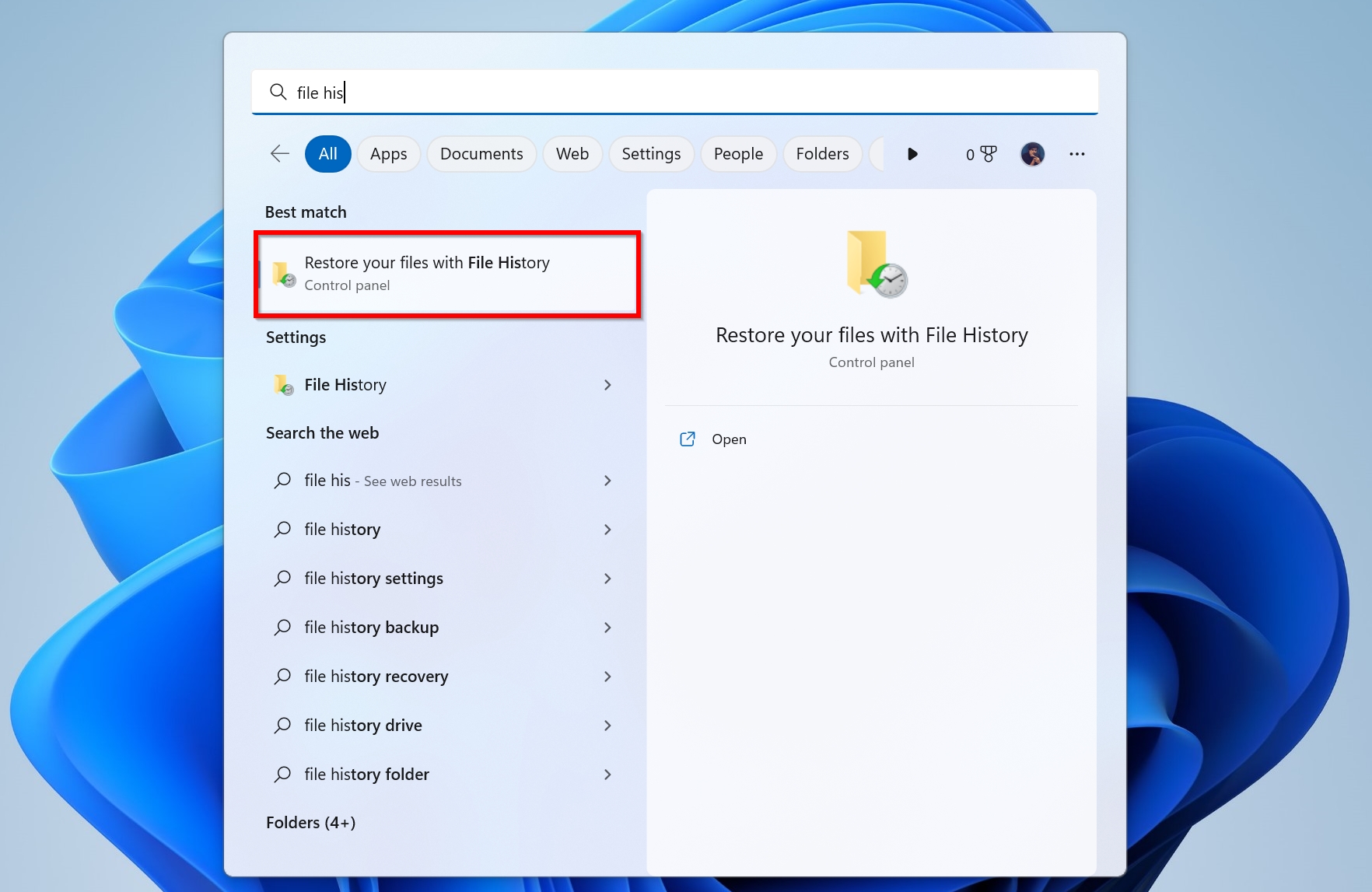
Passo 2: Digita 'Cronologia file' nella Ricerca di Windows e clicca su 'Ripristina i file con Cronologia file'.
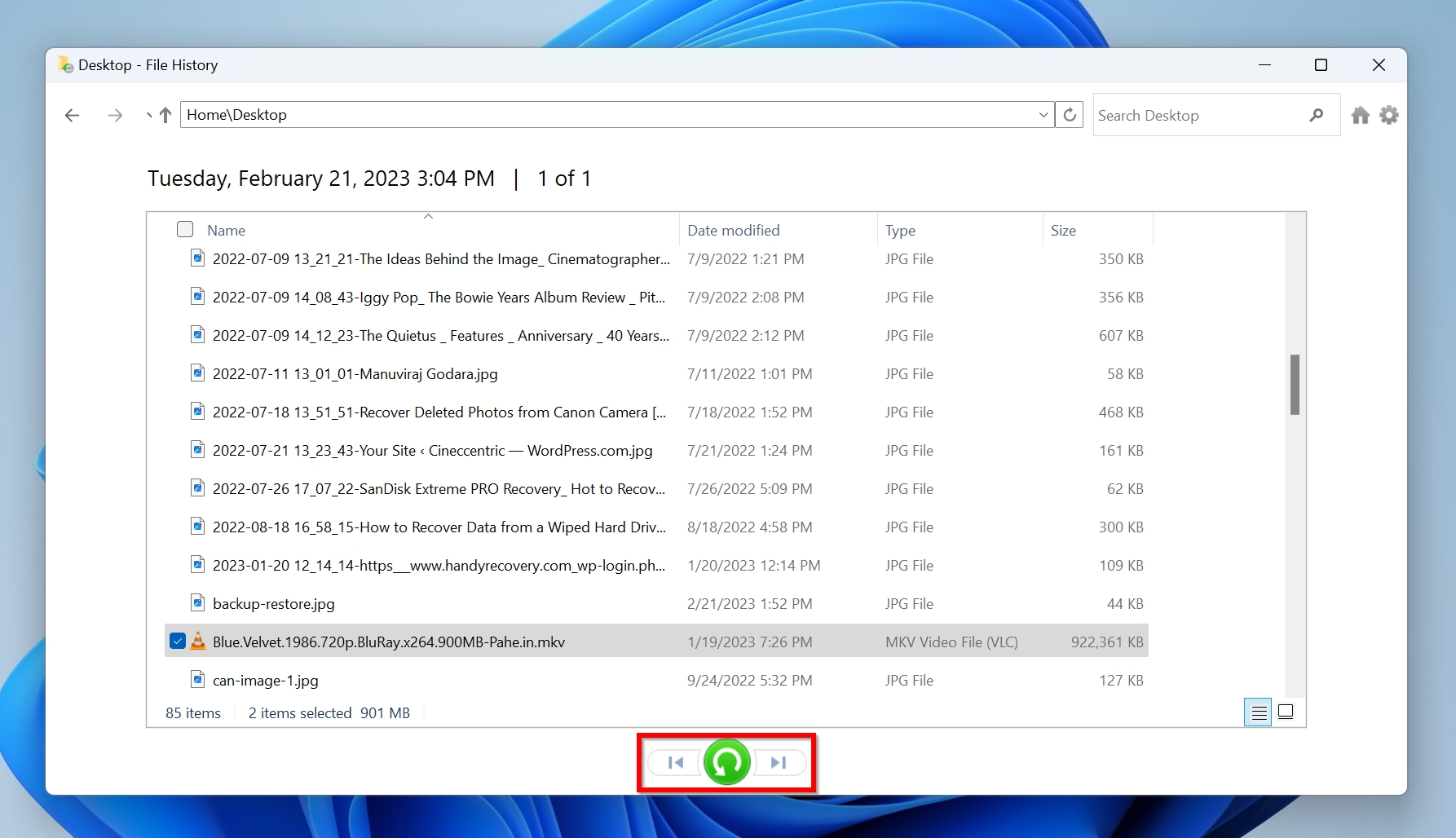
Passo 3: Sfoglia i tuoi backup usando i pulsanti di navigazione in basso.
Passo 4: Seleziona il file che era troppo grande per il Cestino e clicca sul pulsante verde per il ripristino. 'Cronologia file' ripristinerà il file o la cartella selezionata nella sua posizione originale.
Conclusione
Perdere file importanti può essere disastroso. Come strumento affidabile e versatile, Wondershare Recoverit può aiutarti a eliminare ogni preoccupazione quando perdi dei file. Grazie a 20 anni di esperienza, puoi essere certo che i tuoi dati sono al sicuro. L'operatività senza complicazioni è adatta ai principianti e l'app supporta più di 500 situazioni di perdita dati, oltre 1.000 formati e più di 2.000 dispositivi di archiviazione, quindi non avrai problemi a ripristinare qualsiasi file su ogni sistema. Wondershare Recoverit può sempre aiutarti, non temere la perdita di dati.
Prova Wondershare Recoverit per Recuperare i Tuoi Dati Vitali
 Sicurezza verificata. Oltre 7.302.189 persone l'hanno scaricato.
FAQ
-
Come posso recuperare velocemente file di grandi dimensioni eliminati su Windows?
Ecco una guida rapida su come ripristinare file cancellati di grandi dimensioni su Windows:- Scarica e installa Recoverit.
- Seleziona l’unità che conteneva il file eliminato di grandi dimensioni e clicca per ricercare dati persi.
- Attendi che la scansione finisca e rivedi gli elementi trovati.
- Seleziona il file e clicca su Recupera.
- Scegli una posizione di recupero e recupera i tuoi file.
-
Dove va a finire il file eliminato definitivamente?
Quando elimini un file definitivamente, la posizione di memoria che lo conteneva viene segnata come disponibile. Tecnicamente il file è ancora sul disco, ma non puoi vederlo o accedervi. Il file diventa irrecuperabile se nuovi dati vengono scritti sulla stessa posizione.
-
Per quanto tempo il Cestino mantiene i file?
I file rimangono nel Cestino a tempo indeterminato finché non lo svuoti. Tuttavia, se la funzione Storage Sense è attiva, il Cestino verrà svuotato automaticamente ogni 30 giorni per impostazione predefinita.




