
Hai mai ricevuto il messaggio l'elemento non è riproducibile, si prega di riacquisire il contenuto 0xc00d36e5 durante la riproduzione di un video? È probabile che il video sia danneggiato, oppure che il tuo sistema abbia alcuni problemi. Indipendentemente dalla causa del messaggio, può essere fastidioso quando stai cercando di riprodurre un video e non puoi farlo.
Quindi, cosa fare se ti trovi bloccato in questa situazione? Devi cercare di trovare la riparazione MP4 0xc00d36e5.
Non ti scoraggiare o preoccupare troppo se incontri questo errore. La buona notizia è che molte persone lo affrontano e possono risolverlo facilmente. Ci sono più di cinque soluzioni, e una di queste funzionerà. Quindi, esploriamo alcuni dei migliori metodi per risolvere l'errore 0xc00d36e5. Questo blog è la tua guida per risolvere l’errore l’elemento 0xc00d36e5 non è riproducibile.
In questo articolo
- Soluzione 1. Ripara il file video corrotto con Wondershare Repairit

- Soluzione 2. Aggiorna i driver grafici
- Soluzione 3. Cambia la chiavetta USB o la scheda di memoria
- Soluzione 4. Converti il formato video
- Soluzione 5. Esegui la scansione SFC e il comando DISM
- Soluzione 6. Avvio pulito del PC
- Soluzione 7. Cambia la posizione del video salvato
- Soluzione 8. Esegui il risolutore di problemi video sul tuo PC Windows
- Soluzione 1. Ripara il file video corrotto con Wondershare Repairit
Cosa significa il codice 0xc00d36e5?
Avere il codice 0xc00d36e5 l'elemento non è riproducibile come errore sul tuo video significa che il video sarà probabilmente corrotto o danneggiato. Questo può significare che il video non è codificato correttamente o non è compatibile con il sistema. Indica un errore nella riproduzione multimediale per Windows Media Player.
Potresti ricevere il codice 0xc00d36e5 come errore sul tuo video per vari motivi, come file multimediali danneggiati, problemi con le impostazioni del lettore multimediale o codec incompatibili. Diversi utenti che riscontrano spesso questo problema possono scegliere di risolverlo installando i codec necessari e riparando i file multimediali.

Considera anche di aggiornare Windows o regolare le impostazioni di riproduzione per risolvere questo problema. Identificare la causa principale e poi correggere le impostazioni può essere essenziale per riprodurre il video in modo fluido senza interruzioni.
Cosa causa il codice di errore 0xc00d36e5?
Quando Windows Media Player non riesce a riprodurre il video, probabilmente ciò accade a causa dell'errore 0xc00d36e5. È importante individuare la causa principale e poi lavorare per risolverla di conseguenza. Alcune delle cause comuni per cui l’elemento 0xc00d36e5 non è riproducibile l’errore riappare sono le seguenti:
- Corruzione dei dati video: I video corrotti spesso impediscono la riproduzione, causando problemi gravi. La corruzione dei dati video può provocare problemi di download e trasferimento dei file e anche creare settori danneggiati nei dispositivi di archiviazione.
- Media incompatibili: Se il lettore multimediale non supporta il formato del file, potresti incontrare frequentemente 0xc00d36e5 l’errore. Utilizzare codec obsoleti o incompatibili può creare problemi di apertura soprattutto di file specifici.
- Errori di sistema: Un errore del sistema operativo può essere una delle principali ragioni per cui il video potrebbe non essere riprodotto correttamente. File di sistema danneggiati o obsoleti possono provocare errori nel registro che possono interferire con la riproduzione dei media. È quindi consigliato verificare accuratamente gli aggiornamenti di sistema e agire per risolvere eventuali conflitti.

- Problemi dell'applicazione: Quando il lettore multimediale stesso è obsoleto o presenta problemi di configurazione, può portare a un errore 0xc00d36e5 impossibile riprodurre video. Di conseguenza, potresti aggiornare il lettore o reinstallarlo. Questo può essere molto utile per risolvere il problema.
- Altre cause: Oltre ai fattori interni, fattori esterni possono essere ugualmente responsabili dell’0xc00d36e5 errore. Questi possono includere l'interferenza di antivirus, infezioni da malware e persino driver difettosi. Questi errori possono impedire la riproduzione video, portando così a gravi problemi.
Soluzioni manuali per correggere l'errore video 0xc00d36e5
Non aspettarti soluzioni miracolose con l’errore 0xc00d36e5 l'elemento non è riproducibile . Dovrai impegnarti manualmente per assicurarti di risolvere il problema. Ecco le 8 migliori soluzioni manuali che puoi adottare per risolvere l’errore 0xc00d36e5 impossibile riprodurre:
Soluzione 1. Ripara il file video corrotto con Wondershare Repairit
A volte potresti ricevere l’l’elemento 0xc00d36e5 non è riproducibile errore a causa di corruzione o danni. Di conseguenza, se il video si danneggia, sarà difficile visualizzarlo o anche solo riprodurlo. In questo caso, devi scegliere un software di riparazione video professionale e di alta qualità che possa aiutarti a riparare l’errore.
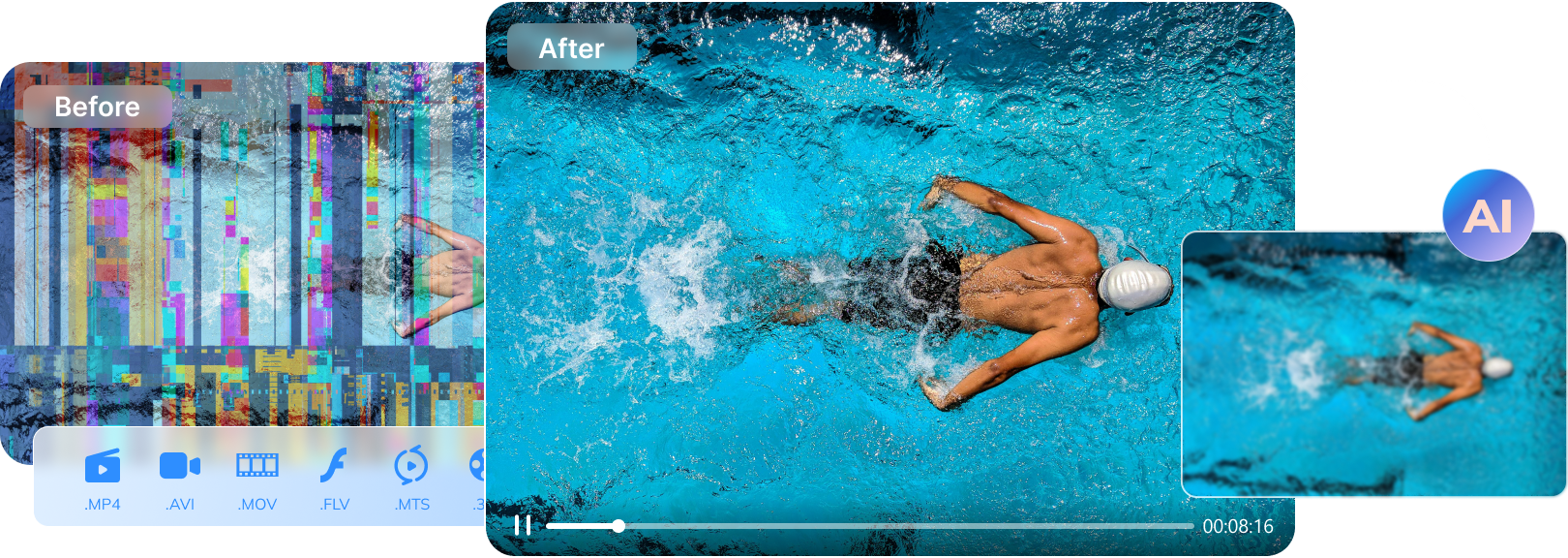
Indipendentemente dalla causa della corruzione, Wondershare Repairit può facilmente correggere gli errori e aiutarti a recuperare il video aggiornato. Ha un’interfaccia intuitiva, non prevede limiti di dimensione e permette la riparazione MP4 0xc00d36e5. Così potrai stare tranquillo e recuperare facilmente i video. Dovresti scaricare e installare il software sul tuo sistema per effettuare la riparazione del video.
Wondershare Repairit è disponibile nella Modalità di Riparazione Rapida e nella Modalità di Riparazione Avanzata. Mentre la riparazione rapida gestisce errori semplici, la riparazione avanzata può facilmente risolvere errori più complessi. Puoi seguire i passaggi sotto indicati per riparare i video corrotti con Wondershare Repairit:
Passaggio 1: Avvia il software e aggiungi il video corrotto
Dopo aver scaricato e installato Wondershare Repairit sul tuo sistema, avvialo. Nella schermata principale vedrai il pulsante '+ Aggiungi'. Clicca su di esso per caricare il video corrotto.

Passaggio 2: Ripara i video corrotti
Seleziona i video corrotti dalla posizione del drive che vuoi riparare. Tutti i file video danneggiati appariranno nella schermata di Repairit. Clicca sull'opzione Ripara per avviare il processo. Riceverai un pop-up sullo schermo una volta completato il processo.

Passaggio 3: Anteprima del video riparato
Dopo che il processo di riparazione è terminato, riceverai un pop-up che ti chiede di visualizzare l’anteprima dei video riparati. Clicca su Anteprima e controlla tutti i video riparati. Se i video sono stati riparati secondo le tue esigenze, clicca sul pulsante Salva e scegli la posizione in cui salvare i file.

Se i video non sono stati riparati correttamente, clicca sull'opzione Riparazione Avanzata accanto a Salva.
Passaggio 4: Riparazione Avanzata
Nella finestra di riparazione avanzata, clicca sul pulsante '+ Aggiungi' per caricare un video di esempio. Wondershare Repairit legge i dati dal video di esempio per correggere i video corrotti. Assicurati che le proprietà del video di esempio siano identiche a quelle dei video corrotti. Questo faciliterà la risoluzione dell’errore.

Passaggio 5: Salva il file finale
La riparazione avanzata dei video richiederà alcuni minuti. Una volta riparati i video, visualizzerai nuovamente l’opzione di anteprima. Clicca su Anteprima e controlla i video. Infine, premi il pulsante Salva per salvare tutti i video corretti e riparati.


Soluzione 2. Aggiorna i driver grafici
I tuoi driver grafici possono spesso avere un grande impatto sul motivo per cui ricevi il l'elemento non è riproducibile, si prega di riacquisire il contenuto 0xc00d36e5 messaggio. L’unico modo per risolvere il problema è aggiornare i driver. Gli aggiornamenti dei driver grafici vengono scaricati e installati automaticamente nel sistema Windows 10. Anche se hai già i driver più recenti, è consigliato aggiornarli. Reinstallarli o aggiornarli svolge un ruolo fondamentale nel risolvere l’errore.
Puoi seguire questi passaggi per aggiornare i tuoi driver grafici:
Passaggio 1: Dal pannello di ricerca del computer, cerca Gestione dispositivi e clicca sull'opzione quando compare sullo schermo.
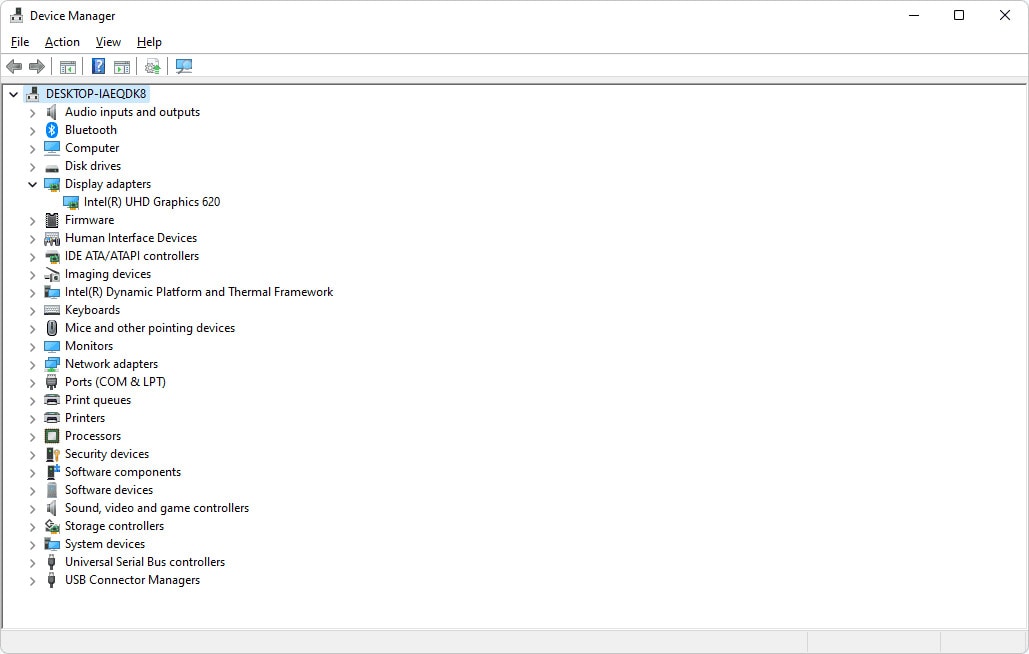
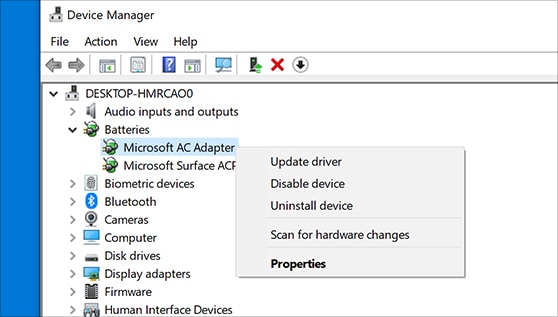
Passaggio 2: Seleziona la categoria e visualizza i nomi di tutti i dispositivi. Una volta trovato il dispositivo da aggiornare, cliccaci sopra con il tasto destro.
Passaggio 3: Dal menu a tendina avrai diverse opzioni; clicca su Aggiorna driver.
Soluzione 3. Cambia la chiavetta USB o la scheda di memoria
Se ricevi 0xc00d36e5 l'elemento non è riproducibile l’errore costantemente, probabilmente dipende dalla chiavetta USB o dalla scheda di memoria. Questo accade soprattutto se provi a riprodurre il video tramite una chiavetta USB con Windows Media Player.
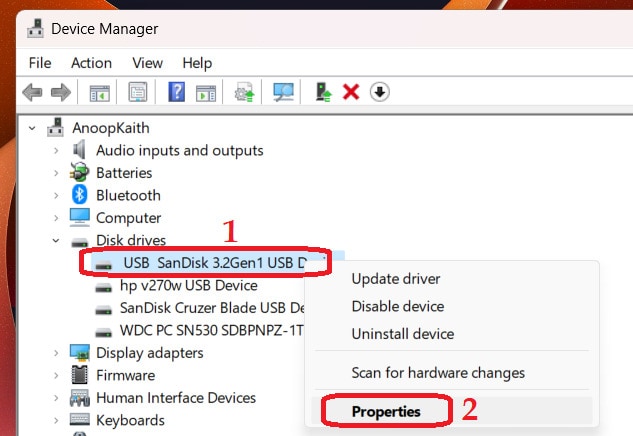
Una delle soluzioni più semplici per la riparazione MP4 0xc00d36e5 al problema è cambiare la chiavetta USB. Puoi sostituirla con la scheda di memoria del dispositivo e provare a riprodurre di nuovo il file. Diversi utenti su Reddit hanno dichiarato di aver risolto il problema semplicemente così. Anche tu puoi provarci, soprattutto per risolvere rapidamente l’errore.
Soluzione 4. Converti il formato video
A volte potresti imbatterti nell’l’elemento 0xc00d36e5 non è riproducibile errore a causa di un formato non supportato. In questo caso bisogna convertire il video in un formato compatibile. Se di solito i file MP4 non funzionano bene sul tuo dispositivo, puoi pensare di convertirli in formato AVI.
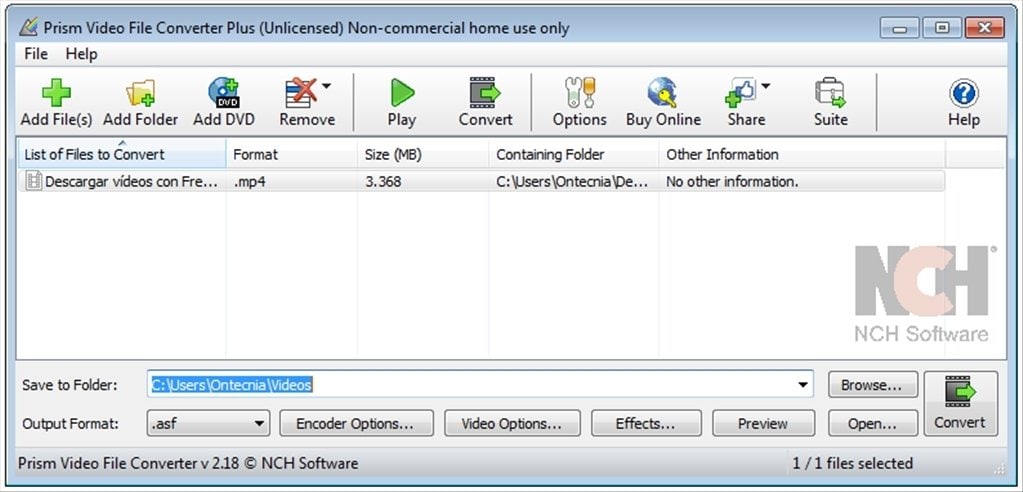
Non puoi cambiare o convertire direttamente il formato video dal tuo dispositivo. In questo caso devi usare un convertitore video affidabile per eseguire il processo rapidamente. Sono disponibili online molti convertitori multimediali (a pagamento e gratuiti) che consentono una conversione efficace. Una volta convertito il formato del video, puoi verificare se il video viene riprodotto o meno.
Soluzione 5. Esegui la scansione SFC e il comando DISM
File video corrotti potrebbero essere la causa del 0xc00d36e5 impossibile riprodurre problema video. Pertanto, eseguire la scansione SFC e il comando DISM può essere utile. Questo aiuta a diagnosticare e correggere i problemi del PC. SFC eseguirà la scansione e sostituirà i file mancanti. Sostituirà anche i file corrotti o alterati.
Uno dei principali vantaggi della scansione SFC è che può aiutare a rimuovere video corrotti dal sistema, anche se non sempre può risolverli completamente. La scansione SFC è un prompt dei comandi amministrativo che funziona solo se il tuo dispositivo si avvia normalmente. Tuttavia, se il tuo dispositivo Windows non si avvia normalmente, potresti dover usare la Modalità provvisoria di Windows.
Puoi seguire i passaggi sotto riportati per eseguire la scansione SFC e il comando DISM:
Passaggio 1: Apri Gestione dispositivi cercando l'opzione sul tuo PC. Tuttavia, se sei un utente Windows 10, puoi usare la scorciatoia premendo il tasto con il logo Windows + X sulla tastiera.
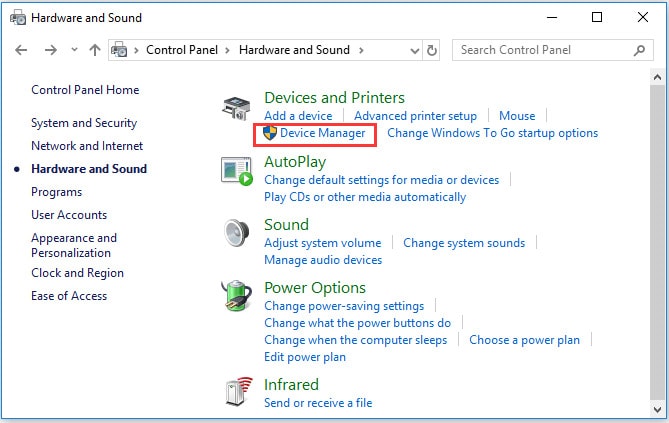
Passaggio 2: Ora, clicca sull'opzione Prompt dei comandi per aprire la finestra.
Passaggio 3: Nella finestra del Prompt dei comandi, digita SFC/SCANNOW. Quindi premi Invio per avviare la scansione e la procedura di riparazione.
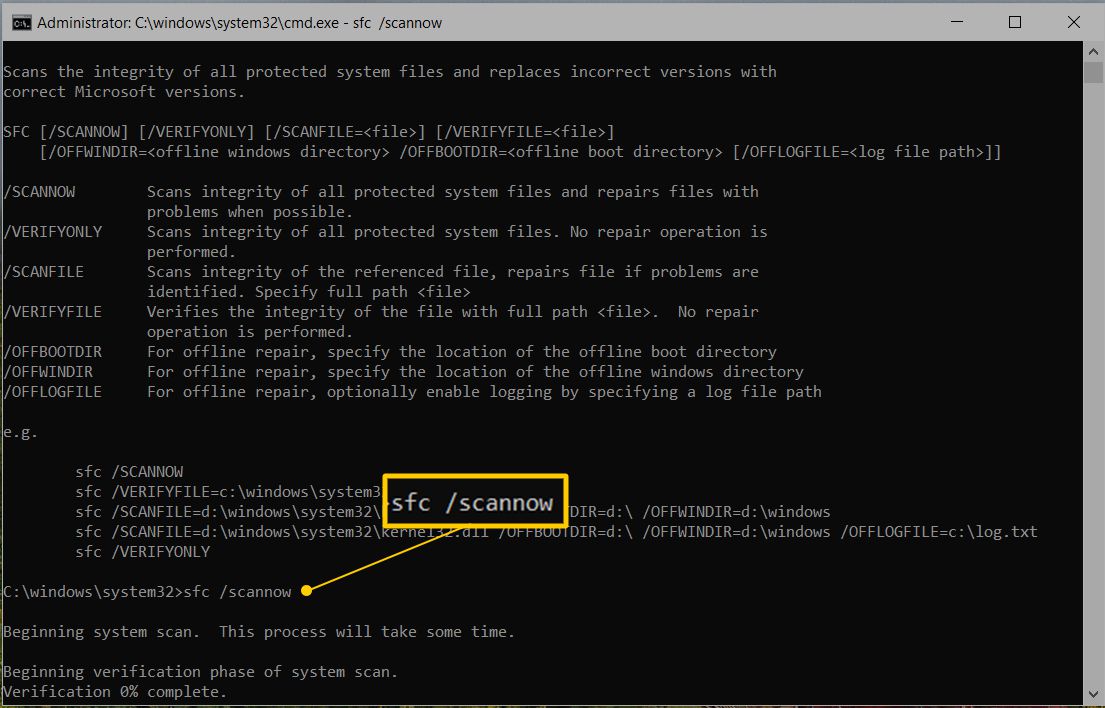
Passaggio 4: Al termine della scansione, riavvia il dispositivo.
Il comando DISM non necessariamente aiuta per la correzione 0xc00d36e5. Tuttavia, ti aiuta a controllare se la scansione SFC ha avuto esito negativo o positivo nel risolvere il problema. Puoi seguire i passaggi seguenti per verificare se il comando DISM è stato in grado di risolvere il problema:
Passaggio 1: Premi il tasto Windows + X sulla tastiera per aprire la finestra del Prompt dei comandi.
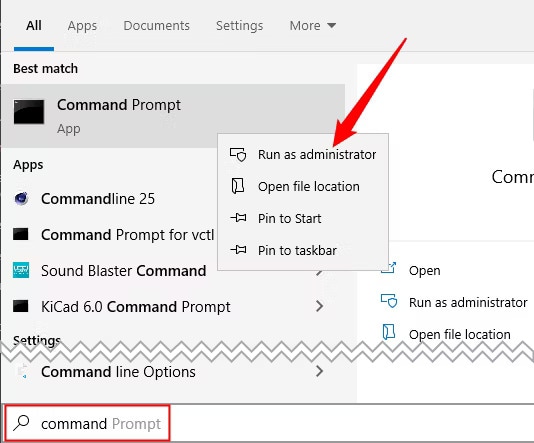
Passaggio 2: Nella finestra del Prompt come Amministratore, digita DISM /ONLINE /CLEANUP-IMAGE /RESTOREHEALTH. Ora, premi Invio sulla tastiera per avviare il programma.
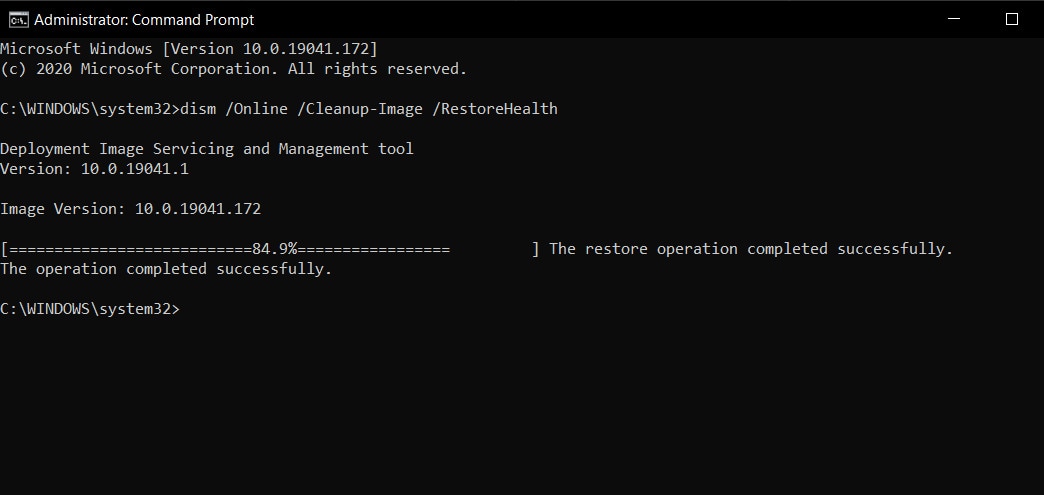
Passaggio 3: Non chiudere immediatamente la finestra del prompt dopo che il processo è terminato. Dovresti riavviare il computer e seguire i metodi per eseguire nuovamente la scansione SFC.
Soluzione 6. Avvio pulito del PC
Il mancato avvio del PC potrebbe essere una delle ragioni per cui non riesci ancora a risolvere l' 0xc00d36e5 errore. Se nessuno dei metodi precedenti ha funzionato, esegui un avvio pulito del PC. L’avvio pulito del PC può aiutare a rimuovere eventuali software indesiderati dal sistema. Di conseguenza, sarà più facile lavorarci e apportare le modifiche necessarie.
Segui i passaggi seguenti per eseguire un avvio pulito del computer per la correzione 0xc00d36e5:
Passaggio 1: Apri la finestra Esegui sul sistema cliccando sul logo di Windows + il tasto R sulla tastiera.
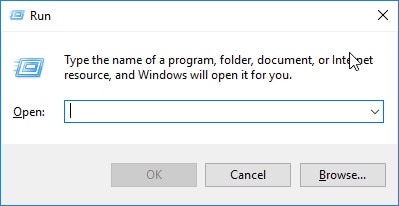
Passaggio 2: Dopo che si apre la finestra, digita msconfig e quindi fai clic sul pulsante OK. Questo ti porterà alla scheda Generale.
Passaggio 3: Fai clic sull'opzione Avvio selettivo. Apparirà un elenco di opzioni; deseleziona l'opzione Carica elementi di sistema.
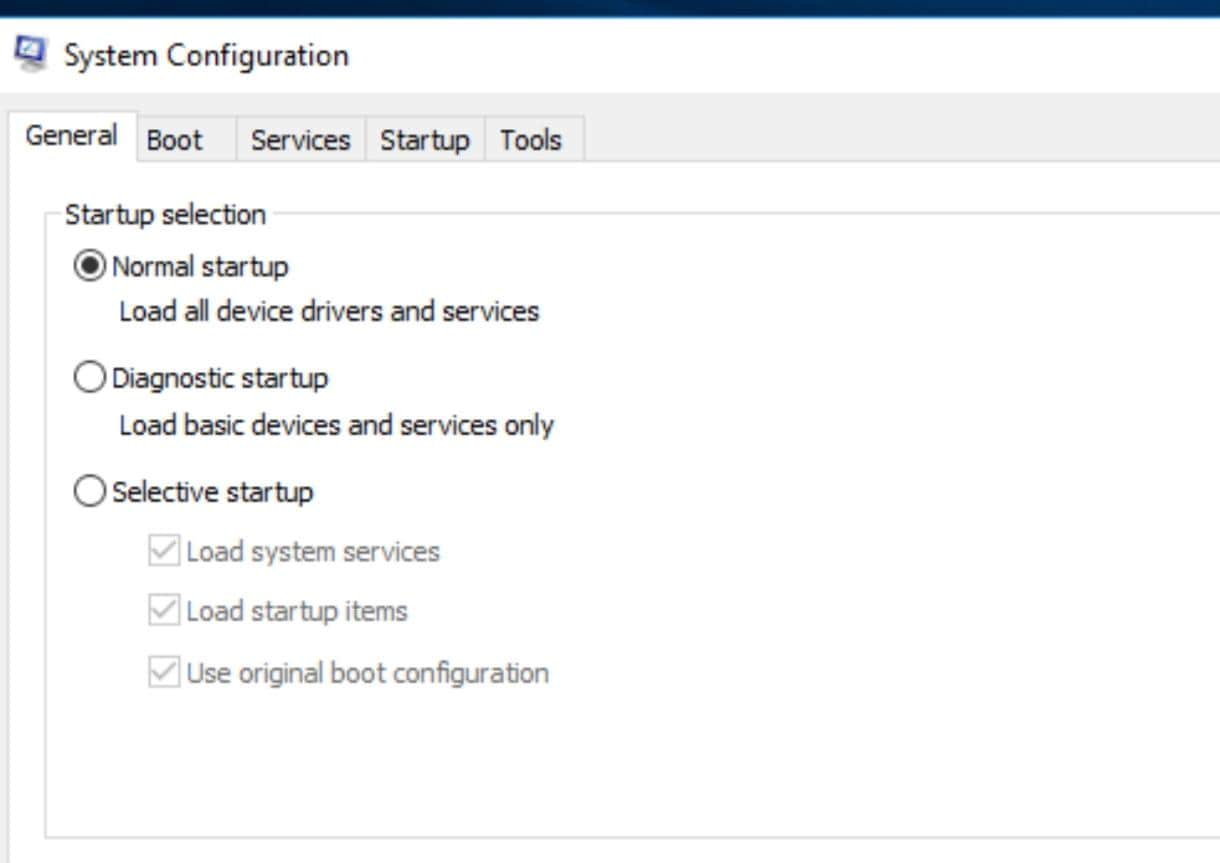
Passaggio 4: Esamina le opzioni e seleziona le caselle per tutti gli elementi assegnati a Usa configurazione di avvio originale e Carica servizi di sistema.
Passaggio 5: Dopo aver fatto ciò, fai clic sull'opzione Nascondi tutti i servizi Microsoft. Poi, clicca su Disabilita tutto.
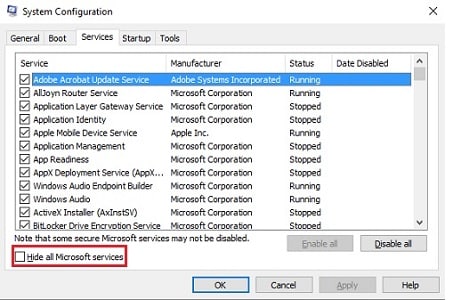
Passaggio 6: Dopo aver completato i passaggi precedenti, fai clic su Applica. Poi conferma il processo cliccando su OK. Ora, riavvia il sistema per verificare se il problema è stato risolto.
Soluzione 7. Cambia la posizione del video salvato
Molte volte potresti ricevere il seguente errore 0xc00d36e5 elemento non riproducibile con i file MP4 su Windows se stai usando una fonte esterna. Ad esempio, potresti cercare di riprodurre un video salvato sulla scheda SD o USB, che forse si è danneggiato. Se incontri spesso questo errore, prova a cambiare la posizione del video salvato.
Potresti considerare di copiare il video dal dispositivo esterno alla memoria interna del sistema. Dopo che il trasferimento del video dalla fonte esterna alla memoria interna è stato completato, puoi verificare se il video viene riprodotto o meno.
Segui le istruzioni riportate di seguito per cambiare la posizione di salvataggio del video e risolvere il problema 0xc00d36e5 elemento non riproducibile:
Passaggio 1: Vai alla posizione dell’unità del dispositivo esterno sul PC.
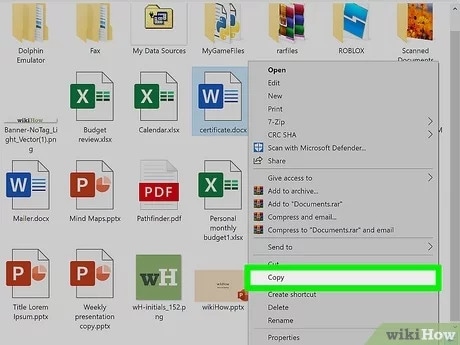
Passaggio 2: Fai clic destro sul video danneggiato che desideri salvare nella memoria interna del PC. Dal menu a discesa, clicca su Copia.
Passaggio 3: Ora, vai nella posizione di memoria interna dove vuoi salvare il file.
Passaggio 4: In un’area vuota della posizione dell’unità, fai clic destro e scegli l’opzione Incolla.
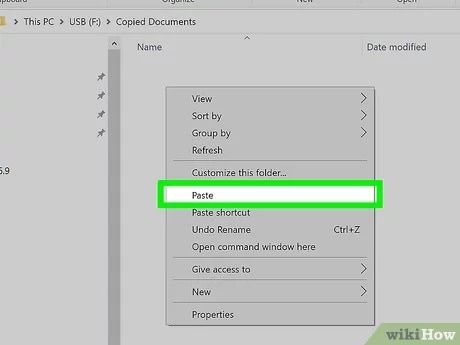
Il video danneggiato verrà salvato nel dispositivo in pochi secondi. Tuttavia, la durata della copia varierà in base alla dimensione del file.
Soluzione 8. Esegui il risolutore di problemi video sul tuo PC Windows
Gli utenti Windows sono leggermente più fortunati nel risolvere il problema 0xc00d36e5 non è possibile riprodurre l’errore video facilmente. Poiché i sistemi Windows dispongono solitamente di un’opzione integrata per la risoluzione dei problemi video, risolvere l’errore risulta più semplice. In questo caso, tutto ciò che devi fare è avviare la procedura di risoluzione dei problemi dalle impostazioni del computer.
Devi seguire i passaggi riportati di seguito per avviare la risoluzione dei problemi dal computer:
Passaggio 1: Cerca Impostazioni dal pannello di ricerca del dispositivo.
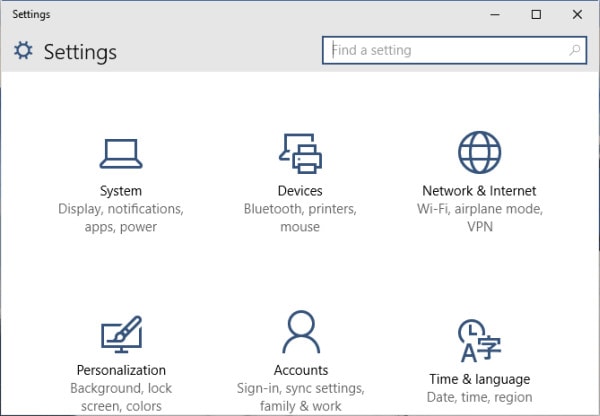
Passaggio 2: Clicca su Aggiornamento e sicurezza. Sotto questa opzione, scegli Risoluzione dei problemi. Ora seleziona l’opzione “Ulteriori strumenti di risoluzione dei problemi”.
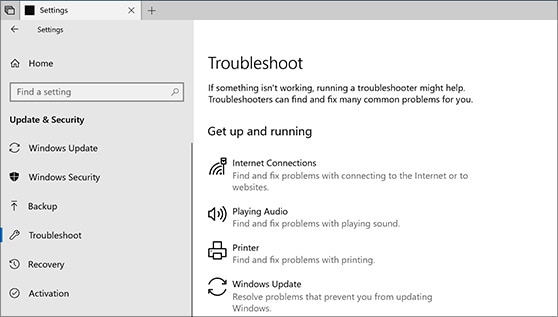
Passaggio 3: Apparirà un elenco di funzionalità; clicca sull’opzione ‘Riproduzione video’. Segui le istruzioni a schermo per completare il processo e correggere il video.
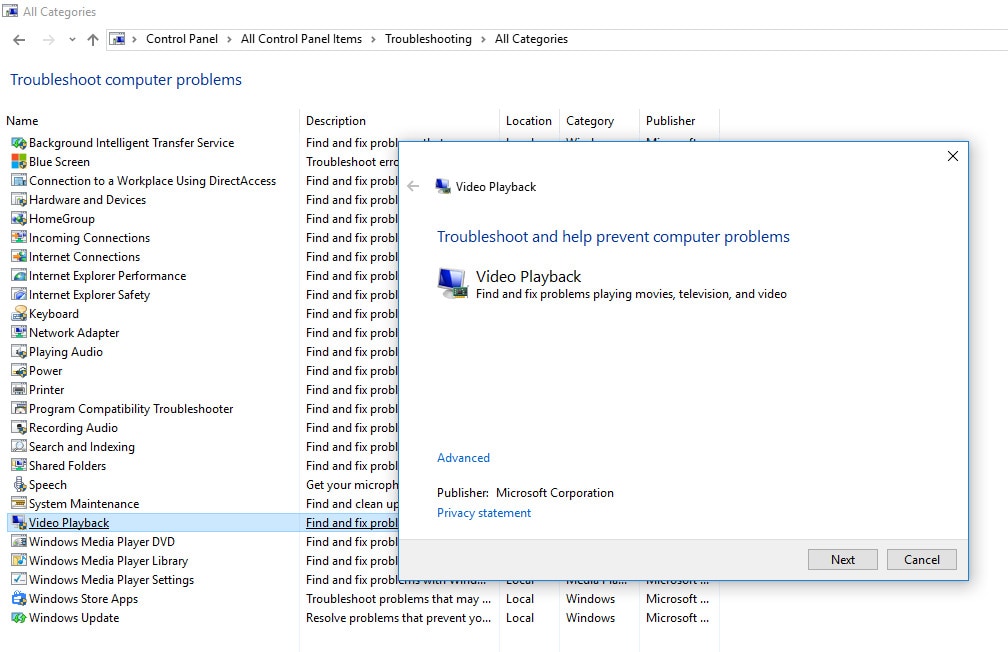
Dopo aver eseguito lo strumento di risoluzione dei problemi video sul PC, devi attendere qualche minuto. Successivamente, riavvia il computer e verifica se il video funziona correttamente sul sistema.
Conclusione
Ora che hai compreso le cause e le soluzioni relative all’ l’elemento 0xc00d36e5 non è riproducibile errore, devi anche applicarle di conseguenza. Questi metodi rappresentano alcune delle soluzioni a lungo termine più efficaci per superare l'errore 0xc00d36e5. Dovresti provare gli strumenti di riparazione video se le funzioni sistematiche e manuali non funzionano. Lo strumento è infatti molto capace di correggere in modo efficiente tutti gli errori. Pertanto, puoi adottare la procedura che ritieni più appropriata e veloce.
Domande frequenti
1. Come posso risolvere rapidamente l’errore 0xc00d36e5?
Se affronti spesso l’errore 0xc00d36e5, devi imparare a risolverlo senza difficoltà. Alcuni dei modi più comuni per risolvere rapidamente il problema sono i seguenti:- Il file video deve essere convertito in un formato supportato.
- Quando modifichi i video, devi modificare anche Windows.
- Controlla che il video venga riprodotto correttamente su un altro lettore multimediale.
2. Perché incontro l’errore 0xc00d36e5 in Windows 10?
La corruzione del file multimediale può essere una delle cause più comuni per cui incontri troppo spesso l’errore 0xc00d36e5 nei sistemi Windows 10. Inoltre, se il file multimediale è incompatibile con il dispositivo, potresti anche sperimentare questo problema.3. Qual è il modo migliore per riparare un video non riproducibile?
Può essere davvero fastidioso ricevere spesso un video non riproducibile. Molti utenti affrontano spesso lo stesso problema sul proprio sistema Windows. Devi convertire il file video in un formato diverso e controllare se viene riprodotto. Puoi anche utilizzare uno strumento di riparazione video per risolvere i video danneggiati e non riproducibili.





