
Hai avuto difficoltà ultimamente a riprodurre video su un Mac? Si riproducono solo parzialmente o non si avviano affatto? Qualunque sia la situazione, non è così grave da non poter essere risolta.
Ora puoi sistemare i video che non si riproducono su Mac. Controllando alcune impostazioni di sistema e utilizzando uno strumento di riparazione video, puoi risolvere i problemi in pochissimo tempo. I file video sono uno dei tuoi requisiti più importanti, quindi conservali correttamente per gestire le attività quotidiane.
Perdere i tuoi file video può essere davvero un'esperienza devastante. Vediamo dunque alcuni dei modi migliori per risolvere il problema dei video che non funzionano su Mac.
In questo articolo
-
- Soluzione 1: Controlla la connessione Internet
- Soluzione 2: Naviga in una finestra privata
- Soluzione 3: Rimuovi estensioni sconosciute o non necessarie
- Soluzione 4: Aggiorna il browser web
- Soluzione 5: Converti il video in un formato supportato
- Soluzione 6: Aggiorna MacOS
- Soluzione 7: Controlla che JavaScript sia abilitato
- Soluzione 8: Cancella la cache

Cosa succede quando i video non si riproducono su Mac?
Quando riproduci troppi video di alta qualità sul tuo dispositivo in diversi formati, il file video potrebbe diventare corrotto e non essere più riprodotto su Mac.
Ecco alcuni dei segnali principali che noterai in caso di il problema dei video che non funzionano su Mac:
- Risposta ritardata: In alcune situazioni, il video impiega più di 10-20 secondi per avviarsi sul tuo Mac. Questo è un segno che il file è corrotto e deve essere riparato.
- Messaggi di errore frequenti: Quando provi ad aprire un video, riceverai il messaggio di errore ‘Impossibile aprire il file multimediale.’ Questo significa che il file video è corrotto o mancante.
- Nessun output durante la riproduzione del video: Se provi ad aprirlo e ancora non si avvia, il video è corrotto. In alcune situazioni, nonostante vari tentativi, non riuscirai ad aprire il video col tuo lettore multimediale predefinito.
- Distorsione audio: Se noti spesso che l'audio è distorto, è un segno che il video non si riproduce correttamente. La distorsione audio può anche causare disallineamento tra video e audio. Non appena inizi a notare questo, diventa evidente che il video è danneggiato e non si aprirà sul tuo Mac.
- Parti mancanti del file video: Quando stai guardando un film, noterai che i file scorrono velocemente. Avrai saltato circa 15-20 minuti del filmato o clip video. Quando manca l'intera clip, c'è probabilmente un problema col file video e potrebbe essere corrotto.
Motivi per cui il tuo Mac non riproduce i video
File video corrotti sono uno dei motivi principali per cui Mac non riproduce i file MP4. Quando il video non si riproduce correttamente, non riuscirai a sentire l'audio. Questo problema può ripresentarsi se non viene risolto. Di solito succede se c'è un codec incompatibile per il relativo file audio.
Un altro motivo importante per cui i video non si riproducono su Mac è l'obsolescenza dei driver grafici o dei software. È quindi fondamentale aggiornare il software in tali situazioni. Connessioni internet lente o browser deboli possono anche causare gravi problemi, soprattutto nel caso del Mac che non riproduce i video.
Come risolvere i video online che non si riproducono su Mac?
I file video corrotti non si riproducono su Mac. Pertanto, dovresti provare altri metodi prima di usare uno strumento di riparazione video. Ecco alcune strategie comuni ed efficaci che possono aiutarti a risolvere i video:
1. Controlla la connessione internet
Quando la connessione internet è lenta, il video si carica a intermittenza. Questo buffering impedisce la corretta riproduzione del video, quindi potrebbe essere necessario uno streaming più fluido.
In alcuni casi, la connessione lenta può impedire del tutto la riproduzione del video. È quindi essenziale controllare bene la connessione, considerando la navigazione e lo streaming dei video.
2. Naviga in una finestra privata
Se mai ti trovi ad affrontare questo problema, prova ad aprire il video in una finestra privata. Aprire il video corrotto in una finestra privata ti aiuterà ad analizzare le estensioni e capire i problemi.
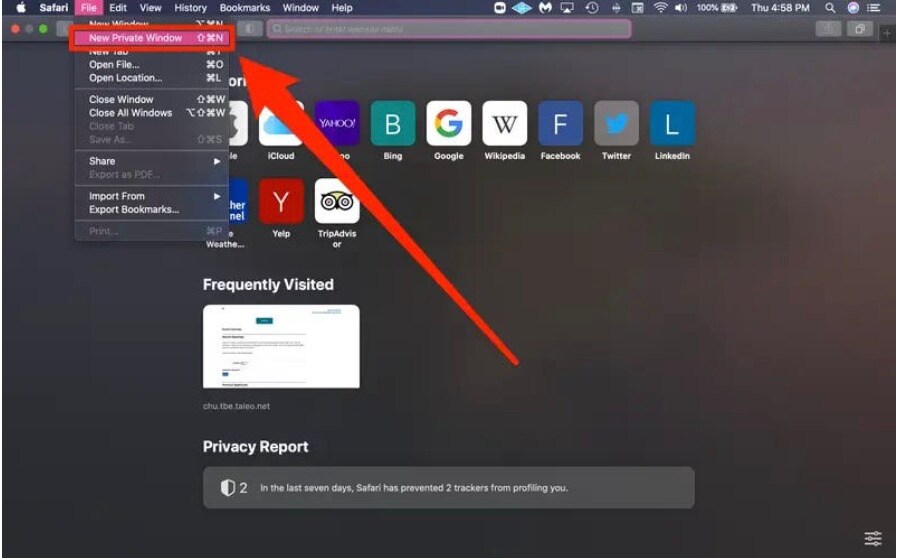
Puoi aprire una Finestra Private in Safari e la modalità Incognito in Chrome. Una volta aperte, puoi navigare privatamente e vedere se altre finestre si aprono. Naviga normalmente e disabilita eventuali estensioni del browser necessarie.
3. Rimuovi estensioni sconosciute o non necessarie
Se ci sono estensioni sconosciute o non richieste, dovresti eliminarle subito. Queste estensioni spesso impediscono la corretta riproduzione del video. Se non ci sono fonti valide per il video, non funzionerà.
Puoi disabilitare tutte queste estensioni dalle impostazioni dei rispettivi browser. È sempre una buona idea controllare occasionalmente queste estensioni e capire come influenzano il funzionamento del browser. Se il problema sembra risolto, lascia le estensioni disattivate. Altrimenti puoi contattare gli sviluppatori per un aggiornamento.
4. Aggiorna il browser web
Aggiornare il browser può essere una soluzione efficace. A volte, un video non si riproduce su Mac a causa di problemi del browser stesso. Quindi, se stai usando un browser specifico per lo streaming o la visione di video, cambialo.
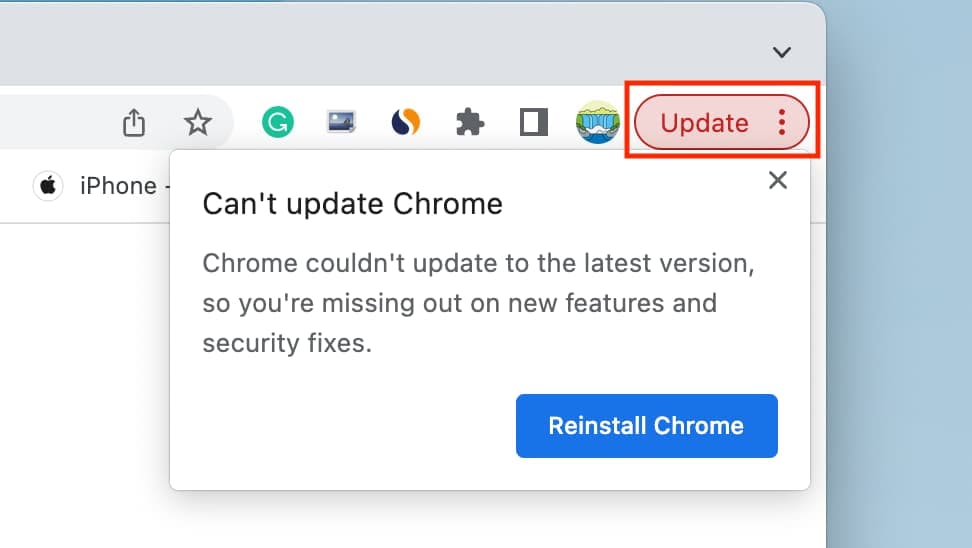
Ci sono diversi browser compatibili su Mac, come Safari, Chrome e Firefox. Puoi passare a un altro browser oppure scaricare l'ultima versione di quello che stai già usando. Questo può aiutare a effettuare le modifiche necessarie. Riavvia il browser per aggiornare e per evitare il problema che Mac non riproduce MP4 video.
5. Converti il video in un formato supportato
Le estensioni video sono importanti quando si aggiorna il file. Se il video non è disponibile in un formato supportato, Mac non riproduce il video. Devi controllare i formati potenzialmente compatibili in modo che il video possa funzionare.
Controlla le configurazioni del player e valuta quali formati sono supportati. Questo ti permetterà di capire meglio e quindi convertire il video in un formato compatibile. Sono disponibili convertitori online che ti aiutano a convertire il video in un formato supportato.
6. Aggiorna MacOS
Un motivo principale per cui il video non si riproduce nel sistema è il software obsoleto. Gli OS obsoleti spesso non riescono a caricare i formati video più recenti. Pertanto, è fondamentale aggiornare l'OS affinché i video funzionino correttamente.
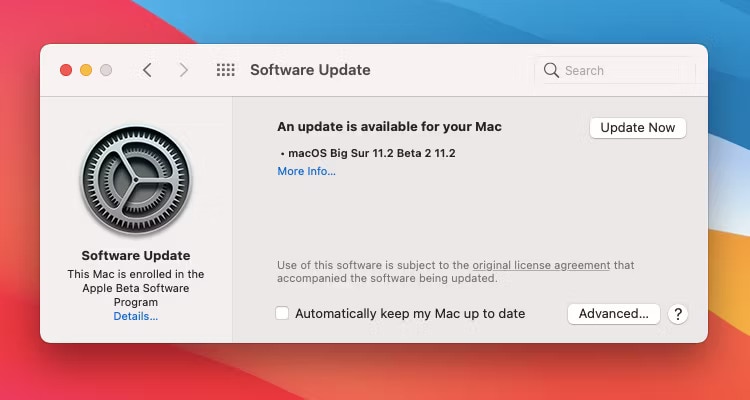
Considera di aggiornare MacOS all'ultima versione. Puoi aggiornare il sistema dalle impostazioni. Tuttavia, verifica che l'aggiornamento sia compatibile con le configurazioni prima di procedere. In base a queste informazioni puoi aggiornare anche i video.
7. Controlla che JavaScript sia abilitato
Se i video non si aprono nei tuoi browser, devi verificare se JavaScript è abilitato. Spesso Mac non riproduce il video perché JavaScript è disabilitato. Puoi abilitare JavaScript dal menu impostazioni del tuo browser.
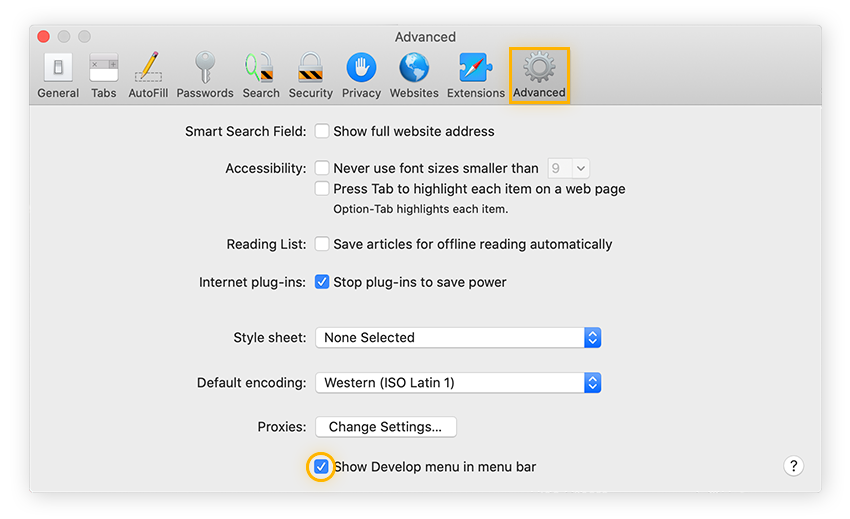
Ecco i passaggi per abilitare Javascript in Safari:
Passo 1: Apri Safari e poi le impostazioni.
Passo 2: Vai alla scheda Sicurezza.
Passo 3: Verifica l'opzione “Abilita JavaScript” e attivala.
Puoi anche abilitare JavaScript negli altri browser dalle rispettive impostazioni.
8. Cancella la cache
Cancella la cache se vedi un errore di riproduzione video nonostante i passaggi precedenti. La cronologia e la cache possono interferire con la riproduzione e impedirne il funzionamento corretto.
Cancellare cache e cookie può migliorare la tua esperienza di navigazione e prevenire interferenze nella riproduzione dei media. È consigliabile cancellare regolarmente cache, cookie e cronologia di navigazione.
Segui i passaggi sotto per cancellare la cache da Chrome e risolvere MP4 non si riproduce su Mac:
Passo 1: Avvia Chrome sul sistema. Nell'angolo in alto a destra, apri la barra degli strumenti cliccando sui tre puntini.
Passo 2: Apri il menu espanso per ulteriori dettagli.
Passo 3: Seleziona l'opzione dei dati di navigazione. Dal menu a discesa, seleziona l'opzione dei dati che vuoi rimuovere per il periodo desiderato.
Cosa fare se il problema persiste?
Quando i video non si riproducono su Mac, può essere necessario utilizzare uno strumento di riparazione. Questi strumenti sono progettati per risolvere i video corrotti. Wondershare Repairit è uno degli strumenti più affidabili. È rapido e accessibile, può riparare fino a dieci video al giorno. Puoi installarlo su Windows o Mac OS e sarà pronto all'uso.
Se QuickTime mostra un errore “File Corrotto” e VLC non riesce ad aprirlo, probabilmente l'indice del file è danneggiato. È qui che uno strumento dedicato come Wondershare Repairit diventa essenziale. Dopo aver installato il software sul tuo dispositivo, segui i passaggi sotto per riparare i video su Mac:
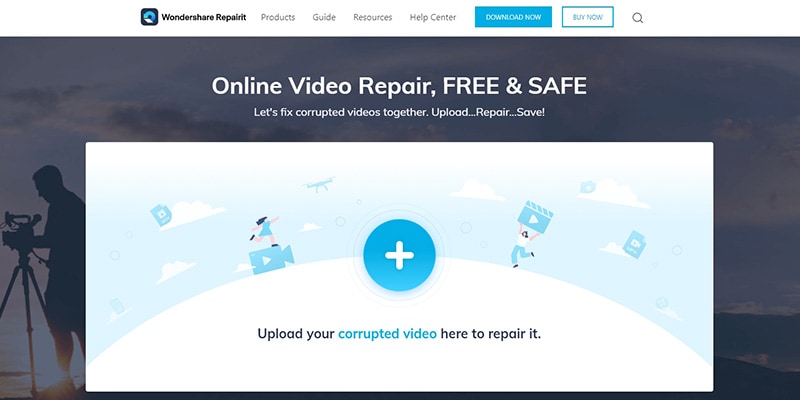
Passo 1: Avvia il software e clicca sul segno (+) per caricare il video corrotto. Dovrai selezionare il video che vuoi caricare.
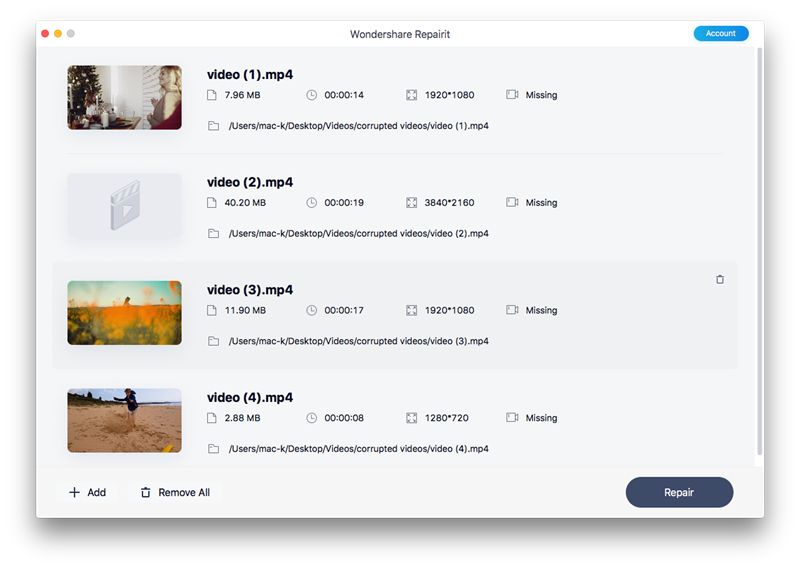
Passo 2: Clicca sul pulsante “Ripara”. Wondershare Repairit analizzerà il video e inizierà la riparazione automaticamente.
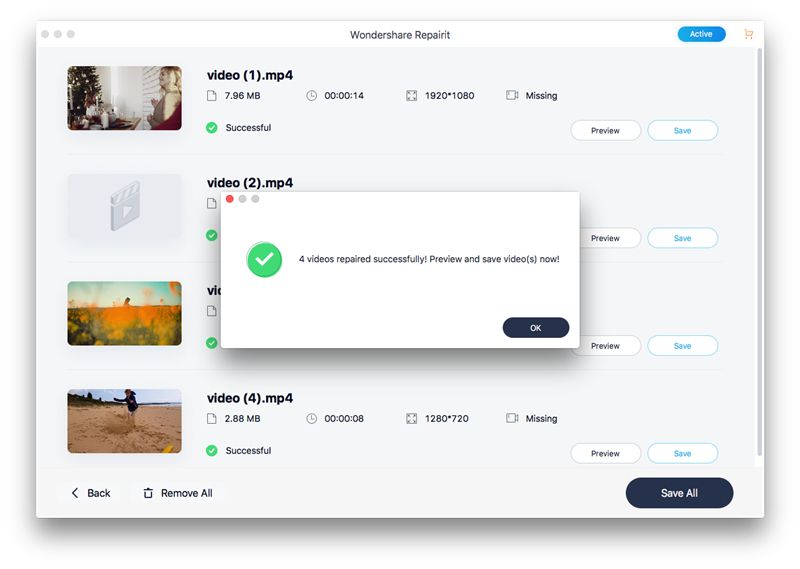
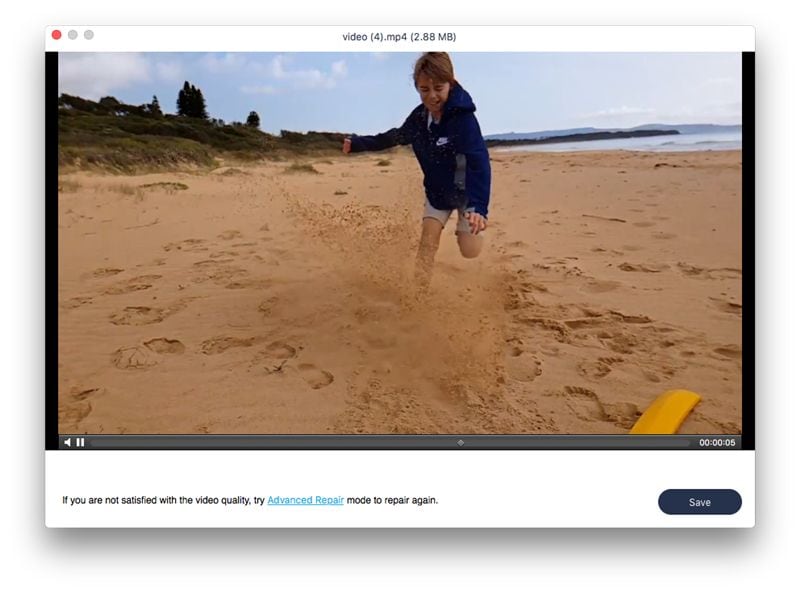
Passo 3: A seconda del video riparato, sarà disponibile un’anteprima. Controlla la versione di anteprima. Clicca sul pulsante play per verificare e, se risponde alle tue esigenze, scarica il video. Dovrai scegliere la posizione dove salvare il video.
Se il video non risponde ai tuoi requisiti, puoi optare per la Riparazione Avanzata della versione. Riceverai l'opzione “Anteprima fallita? Prova la Riparazione Avanzata” nella sezione anteprima. Cliccaci sopra.
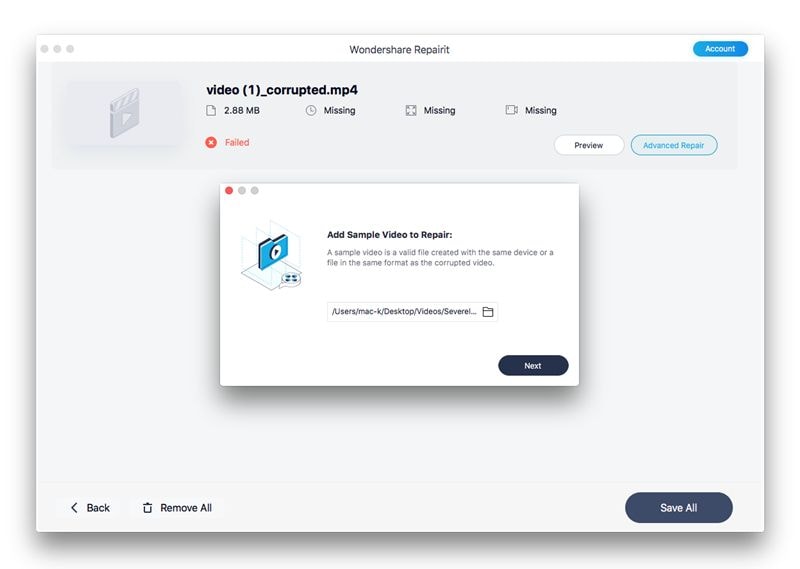
Passo 4: Nella nuova finestra pop-up, devi aggiungere un video di esempio cliccando su “Aggiungi Video di esempio per la riparazione”. La modalità di Riparazione Avanzata controllerà a fondo il formato del campione e cercherà di replicarlo per risolvere il video corrotto.
Passo 5: Clicca sul pulsante “Ripara” e controlla l'adozione dell'anteprima disponibile. Seleziona la modalità Rapida o Avanzata per avviare il processo. Clicca su ‘Sì’ per salvare il video.
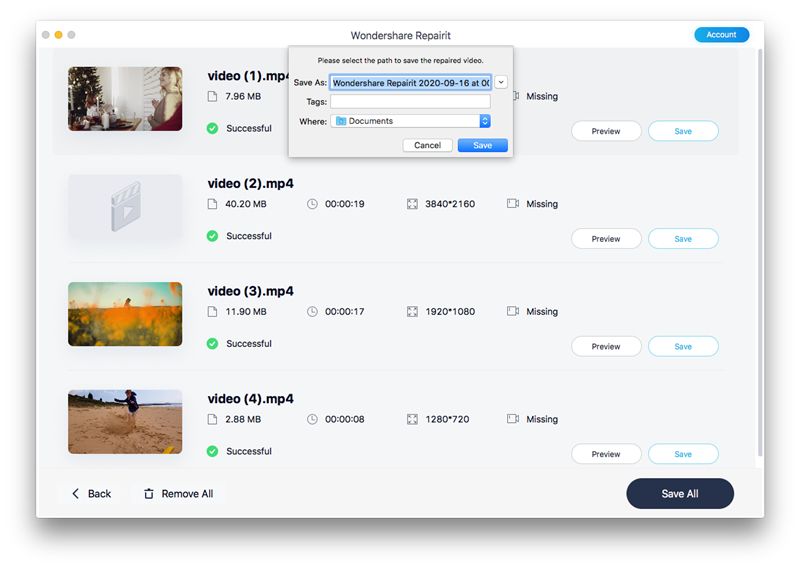
Passo 6: Clicca sull'opzione “Salva” e apparirà una nuova finestra pop-up dove dovrai selezionare la posizione. Scegli la posizione corretta per salvare il video.
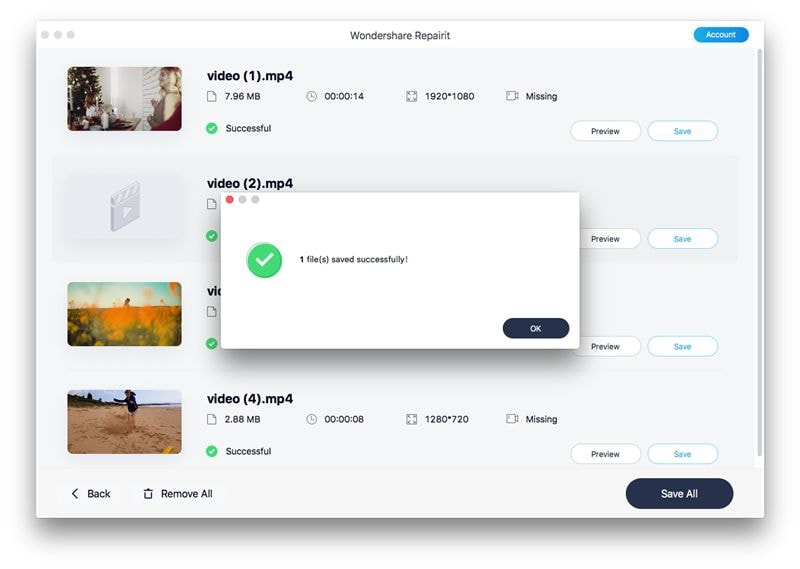
Evita di salvare il video nella stessa posizione in cui era stato precedentemente salvato. Attendi qualche secondo, poi seleziona la posizione per salvare il video.
Wondershare Repairit è compatibile con un'ampia gamma di formati video, come MKV, MOV, MTS, 3GP e altri. Può quindi riparare senza problemi video rotti o corrotti. È un software facile da usare, dotato di algoritmi avanzati e può risolvere rapidamente i problemi.
Consigli generali per evitare che i video su Mac diventino corrotti
Se non presti attenzione ai video che riproduci su Mac, potresti perderli o potrebbero corrompersi. È quindi fondamentale seguire i consigli sotto, che possono aiutare a proteggere i tuoi video su Mac dal danneggiamento:
Rinomina correttamente i file video
Molti utenti non rinominano correttamente le estensioni dei loro file, il che aumenta il rischio di corruzione dei video. Come utente, devi anche prestare attenzione al formato del video.
Ad esempio, non devi mai convertire un'estensione MP4 in MOV o altro. Se rinomini correttamente i video dopo la conversione, nessun lettore multimediale li rifiuterà. Di conseguenza, il tuo dispositivo non si danneggerà.
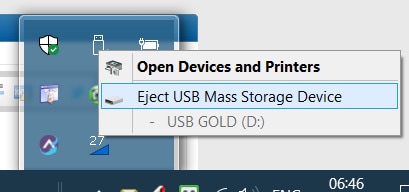
Espelli con cura i driver
Potresti voler semplicemente espellere i driver dal tuo dispositivo direttamente, senza seguire la procedura per espellerli. L'espulsione improvvisa del driver mentre è ancora in uso può danneggiare il software e portare alla corruzione dei file video.
Il software leggerà costantemente i file nel driver quando è collegato al sistema. Tuttavia, se stai riproducendo un file video dal tuo driver, il sistema starà ancora leggendo il file. La rimozione improvvisa può ostacolare la comunicazione e quindi influire negativamente sulle intestazioni dei video.
Prenditi cura del sistema operativo
Il sistema operativo Mac è uno dei più importanti da considerare. Pertanto, devi prenderti cura adeguatamente dell'OS. È fortemente consigliato evitare qualsiasi attività sul tuo sistema che possa influenzare potenzialmente il sistema operativo. Prenditi cura adeguata di MacOS per evitare patch che potrebbero danneggiare il tuo dispositivo.
Inoltre, è estremamente importante prestare attenzione anche al download di qualsiasi contenuto che possa danneggiare il sistema. Aggiornare frequentemente il sistema operativo può essere molto utile. Inoltre, devi disinstallare ed eliminare qualsiasi applicazione sospetta dal tuo dispositivo. Prendi in considerazione l'installazione di software di alta qualità per prevenire che i video vengano danneggiati o corrotti.
Revisiona e poi scarica i file
Indipendentemente dal tipo di file che ricevi, devi monitorarlo. Alcuni file contengono malware che potresti scaricare. Questo può portare a un attacco virus sul tuo sistema, contaminando e corrompendo i video.
Se hai ricevuto un file sospetto da scaricare, non farlo improvvisamente senza revisionarlo. Prendi in considerazione di controllare le proprietà prima di installarlo e avviarlo sul tuo dispositivo. A volte potresti anche ricevere file corrotti o codificati male che possono essere pericolosi per il sistema.
Conclusione
I tuoi video sono estremamente importanti, così come il tuo sistema Mac. Pertanto, è fondamentale valutarne l'affidabilità. Se alcuni video non vengono riprodotti sul tuo Mac, adotta i metodi sopra indicati per risolvere il problema. Indipendentemente dal motivo, non c'è problema che non possa essere risolto. Se ilil problema dei video che non funzionano su Mac, quindi adotta queste ragioni per essere risolte e migliorare le prestazioni del sistema e dei video.
FAQ
-
D1: Come posso riparare un video corrotto su Mac?
Puoi utilizzare uno strumento di riparazione video di terze parti per correggere i video corrotti su Mac. Pertanto, si consiglia di usare questi strumenti e verificare se sono quelli pertinenti e possono aiutare a riparare i video. -
D2: Perché il mio video Mac non funziona?
Internet lento, sistema operativo obsoleto e file video corrotti sono spesso il motivo per cui un video può non funzionare su Mac. -
D3: Perché i video non vengono riprodotti su Chrome del mio Mac?
I sistemi Mac sono molto attenti alla sicurezza e alla protezione degli utenti. Pertanto, appena rilevano una potenziale minaccia, la bloccano. Di conseguenza, se il video viene corrotto, non verrà riprodotto affatto.





