
Capire come vedere il tuo riepilogo YouTube ti aiuta a scoprire le tendenze del tempo di visione, i creatori principali e le preferenze di contenuto che potresti non aver nemmeno notato. Questa guida ti accompagna nel trovare velocemente il tuo riepilogo, spiegando dove appare e come sfruttare al meglio le informazioni offerte da YouTube.
Prova Recoverit per recuperare file YouTube
 Sicurezza Verificata. 3,591,664 persone lo hanno scaricato.
In questo articolo

Parte 1. Panoramica: Come vedere il tuo riepilogo YouTube e cosa include
YouTube Recap è una funzione personalizzata che riassume l’attività di visualizzazione su un determinato periodo, mostrando i video principali, i creatori preferiti, il tempo di visione e le categorie di contenuto. È stata introdotta per offrire agli utenti una visione più chiara delle proprie abitudini e preferenze di visione. Trasformando i dati grezzi in un riepilogo coinvolgente, YouTube aumenta l’interazione degli utenti incoraggiando la scoperta di nuovi contenuti e la riflessione sulle tendenze di visione.
Questa funzione funziona anche come un riepilogo interattivo che trasforma la tua cronologia di visione in schede in stile storia, graficamente coinvolgenti. Evidenzia i creatori preferiti, le principali categorie di contenuti e i modelli di visione, consentendo agli utenti di esplorare facilmente le proprie abitudini e rendendo gli approfondimenti personali più divertenti, condivisibili e memorabili.
Differenza tra YouTube Recap e YouTube Music Recap
Mentre impari come vedere il tuo riepilogo YouTube, è importante capire come si differenzia da YouTube Music Recap. Qui c’è una tabella di confronto che mostra la differenza tra le due funzioni:
| Aspetto | YouTube Recap | YouTube Music Recap |
|---|---|---|
| Focus dei contenuti | Video, creatori, Shorts e categorie visualizzate | Canzoni, artisti, album e playlist ascoltate |
| Piattaforma | App e sito principali di YouTube | App e sito di YouTube Music |
| Dati evidenziati | Tempo di visione, principali creatori, interessi di visualizzazione | Tempo di ascolto, artisti principali, atmosfere musicali |
| Stile della presentazione | Schede in stile storia con approfondimenti sui video | Schede in stile storia focalizzate sulle tendenze musicali |
| Pubblico | Spettatori generali di YouTube | Ascoltatori appassionati di musica |
Perché il riepilogo appare solo per account idonei
Il riepilogo compare solo per account idonei poiché YouTube necessita di dati di visualizzazione sufficienti per generare informazioni significative. Gli account con cronologia limitata, monitoraggio attività in pausa, o impostazioni restrittive potrebbero non soddisfare questi criteri. L’idoneità dipende anche dalla disponibilità regionale e dall’età dell’account, per garantire che il riepilogo rifletta un comportamento utente coerente e non dati incompleti o inaccurati.
Elenco delle lingue incluse nel rollout più recente di YouTube Recap
Prima di imparare come vedere il tuo riepilogo YouTube, esploriamo la varietà di lingue supportate nell’ultimo rollout per vedere come gli utenti globali possano accedere ai loro riepiloghi:
Totale lingue: 17 lingue.
Lingue supportate
- Arabo
- Cinese (semplificato)
- Inglese
- Francese
- Tedesco
- Hindi
- Indonesiano
- Italiano
- Giapponese
- Coreano
- Polacco
- Portoghese
- Russo
- Spagnolo
- Thailandese
- Turco
- Vietnamita
Parte 2. Requisiti chiave prima di provare a vedere il tuo riepilogo YouTube
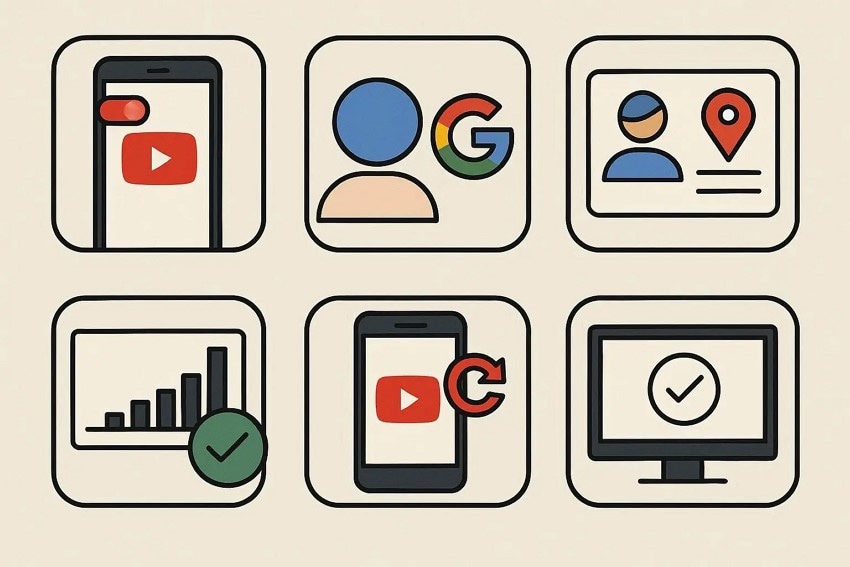
Prima di immergersi in come vedere il tuo riepilogo YouTube, è fondamentale comprendere i requisiti di base che determinano se la funzione apparirà nel tuo account:
- È richiesta la cronologia delle visualizzazioni attiva: La cronologia delle visualizzazioni deve essere abilitata affinché YouTube possa registrare correttamente l’attività. Se la cronologia è in pausa o viene spesso cancellata, i dati del riepilogo potrebbero non essere disponibili.
- Necessario account Google personale con accesso effettuato: Solo gli account Google personali supportano i riepiloghi. Brand, account supervisionati o condivisi non sono idonei a causa di limitazioni sui dati.
- Regole di idoneità per età e regione: Per accedere a YouTube Recap, occorre avere almeno 13 anni o soddisfare il requisito minimo di età del proprio paese. Inoltre, Recap viene distribuito a livello globale ma solo nelle regioni supportate in 185 paesi e territori dove la funzione è attivata.
- Attività di visione sufficiente: È richiesto un livello minimo di attività costante di visione nel periodo del riepilogo. Un’attività limitata o irregolare può impedire la generazione del riepilogo.
- App aggiornata o browser supportato: Utilizzare l’ultima app di YouTube o un browser compatibile aiuta a caricare correttamente le schede riepilogative. Versioni obsolete potrebbero nascondere o limitare l’accesso alla funzione.
Perché gli account supervisionati o per bambini possono non essere idonei
Gli account supervisionati e i profili Kids sono progettati con protezioni per privacy e sicurezza che limitano il tipo di dati che YouTube può raccogliere e visualizzare. Poiché Recap si basa sulla cronologia delle visualizzazioni e su approfondimenti personalizzati, questi account non sono idonei. YouTube limita i riepiloghi dettagliati per gli utenti sotto supervisione o nell’esperienza Kids per tutelare la privacy dei minori e rispettare le regole di sicurezza.
Parte 3. Trova velocemente le tue statistiche: come vedere il tuo riepilogo YouTube da Android/iPhone
Chiariti i requisiti di base, è ora di passare all’azione. Vedere il tuo riepilogo YouTube diventa molto più semplice una volta che sai dove cercare sullo smartphone. Dato che la maggior parte degli utenti accede a YouTube tramite app mobile, Android e iOS offrono il modo più rapido per trovare il riepilogo. La sezione seguente ti guida nel trovare subito le statistiche sul telefono senza dover cercare nei menù:
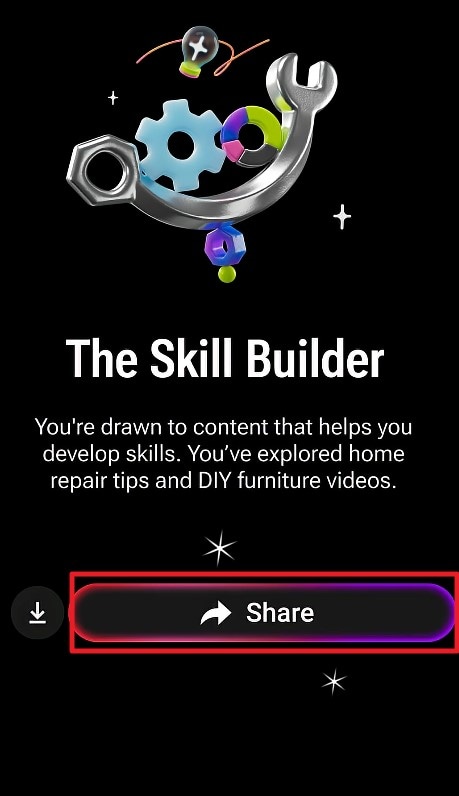
- Per iniziare, avvia l’applicazione YouTube sullo smartphone ed esegui l’accesso al tuo account. Poi, trova l’opzione "Tu" nell’angolo in basso a destra e toccala. Vedrai la voce "Il tuo riepilogo è qui" e toccala. Tutti i momenti salienti della tua visione appariranno sotto forma di storie flashcard.
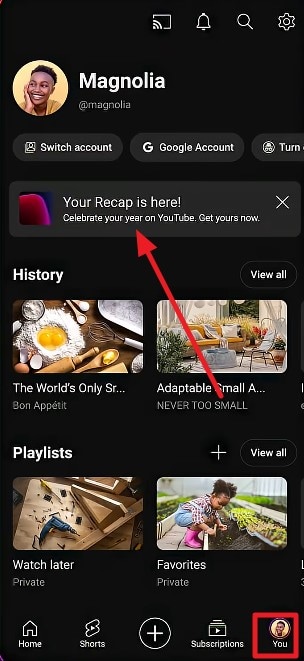
- Una volta visto il riepilogo, puoi anche condividerlo con altre persone. Premi sull’opzione "Condividi" e seleziona i destinatari con cui vuoi condividere.
Parte 4. Accedi alle statistiche online: come vedere il tuo riepilogo YouTube su PC
Dopo aver controllato il riepilogo su mobile, gli utenti desktop hanno un’altra opzione comoda. Come vedere il tuo riepilogo YouTube su PC consiste nell’accedere all’account tramite browser web, visualizzare le statistiche e le schede del riepilogo. Segui le istruzioni di seguito per scoprire come navigare nell’interfaccia desktop di YouTube e rivedere rapidamente i tuoi approfondimenti di visione personalizzati:
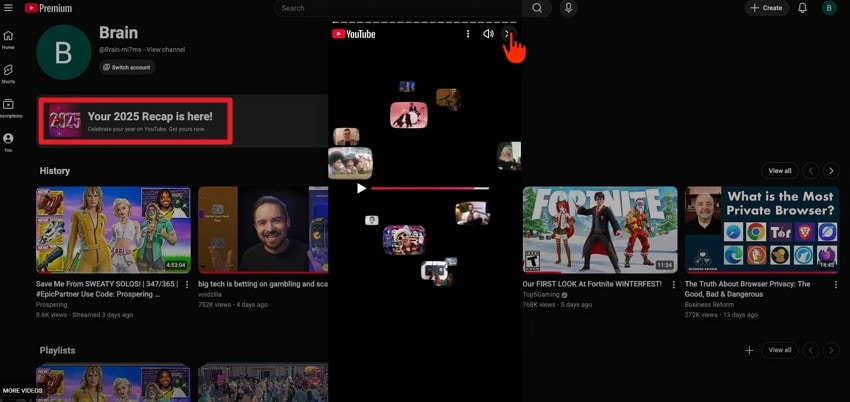
Istruzioni. Vai sul tuo browser e accedi al sito ufficiale di YouTube. Clicca sul tuo profilo o digita semplicemente "https://www.youtube.com/recap" nella barra degli indirizzi. Premi su "Il tuo riepilogo 2025 è qui" per vedere le tue schede dati.
All'interno delle slide: schede dati da come vedere il tuo riepilogo YouTube
All’interno delle slide, YouTube Recap presenta i tuoi dati con diverse schede in stile storia, ognuna dedicata a un aspetto specifico della tua attività. Ecco cosa vedrai nelle schede storia quando impari come vedere il tuo riepilogo YouTube:
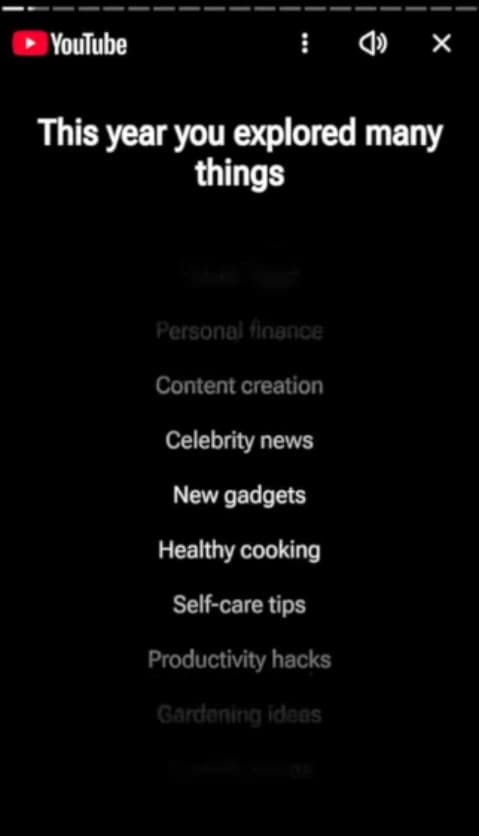
1. Scheda Esplorazione dei Contenuti
Questa scheda monitora la tua curiosità digitale misurando quante volte ti allontani dai canali a cui sei iscritto per scoprire nuovi creatori. Rivela se sei una persona abitudinaria che rimane solo sui preferiti o un esploratore digitale sempre alla ricerca di nuove prospettive.
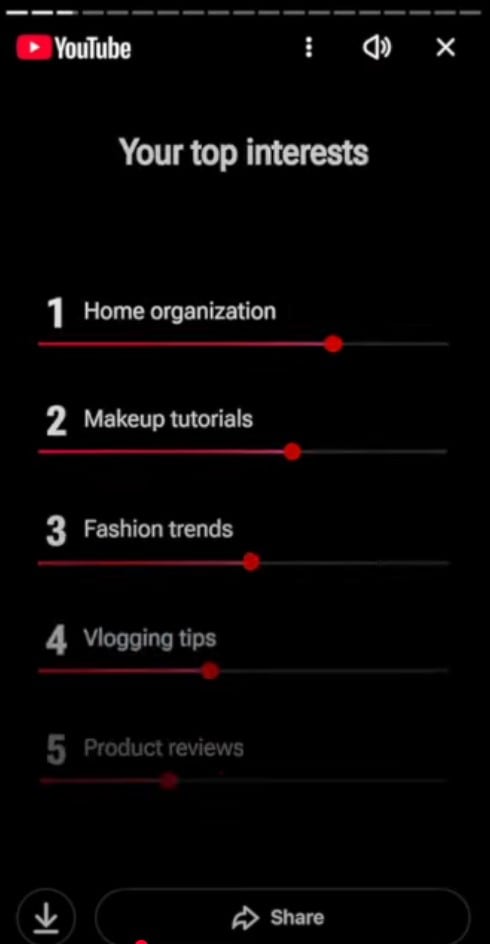
2. I Tuoi Principali Interessi
Mette in evidenza i 5 argomenti e hobby di nicchia che hanno più catturato la tua attenzione durante l'anno. Serve come riflessione dei tuoi approfondimenti, mostrando gli argomenti che ti appassionano di più o che desideri padroneggiare.
3. Categorie di Contenuto
Rappresentano i grandi generi che consumi, come Giochi, Istruzione o Commedia, per categorizzare le tue intenzioni generali di visione. Questa scheda ti aiuta a capire se usi principalmente la piattaforma per miglioramento personale o per rilassarti con puro intrattenimento.
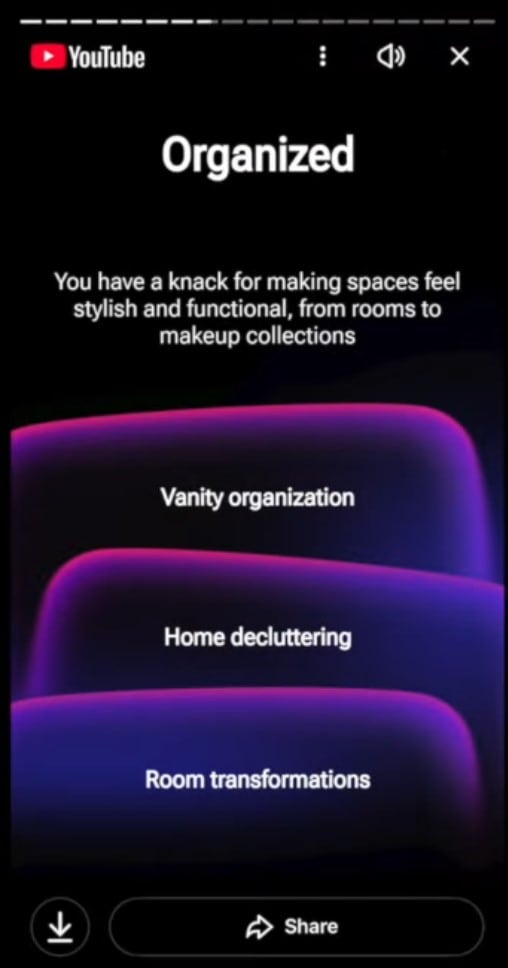
4. La Tua Personalità
YouTube analizza le tue abitudini di visione, come maratone di serie o ricerca di tendenze, per assegnarti una personalità divertente e stilizzata. È un modo creativo per riassumere la tua “vibe” come spettatore e mostrare come i tuoi comportamenti si confrontano con il resto della community.
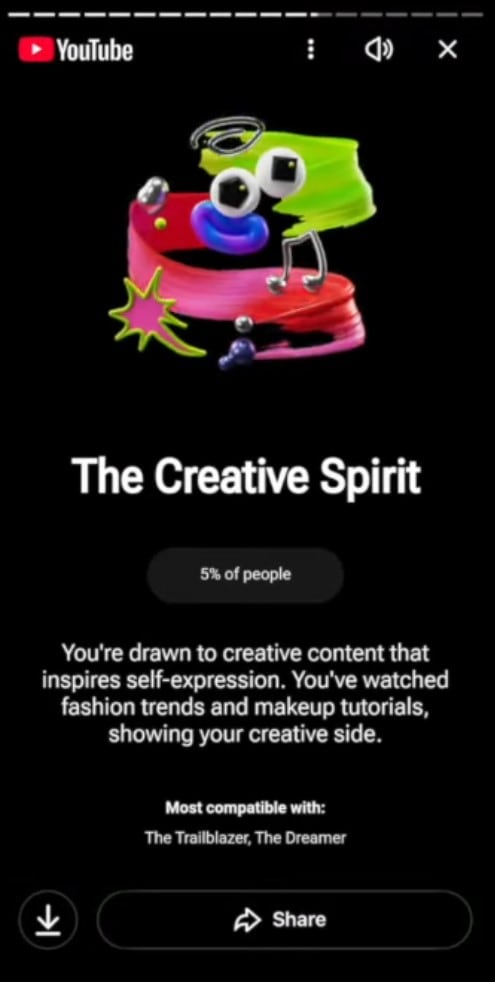
5. Riepilogo Generale
Questo è il tuo momento clou, che aggrega il tempo totale di visualizzazione, i tuoi creator preferiti e i contenuti più guardati in uno snapshot. Fornisce una panoramica definitiva della tua attività digitale e di come hai trascorso il tuo tempo nell’ultimo anno.
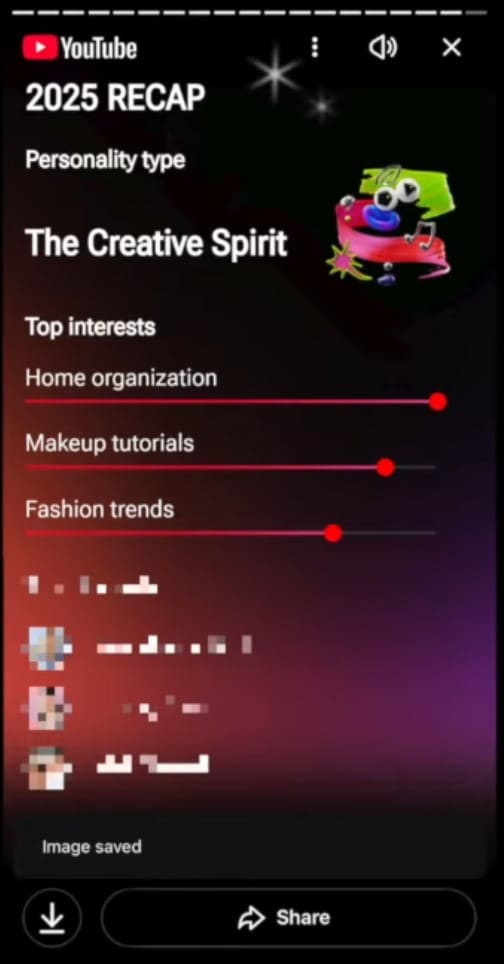
Modi semplici per esportare e condividere le tue schede riepilogative di visualizzazione
Esportare e condividere la tua scheda storia dopo aver appresocome vedere il tuo riepilogo YouTubesu un browser web è semplice. Scopri come farlo seguendo i passaggi seguenti:
- Accedi al tuo YouTube Recap andando nella sezione profilo o semplicemente digitando l’indirizzo web.
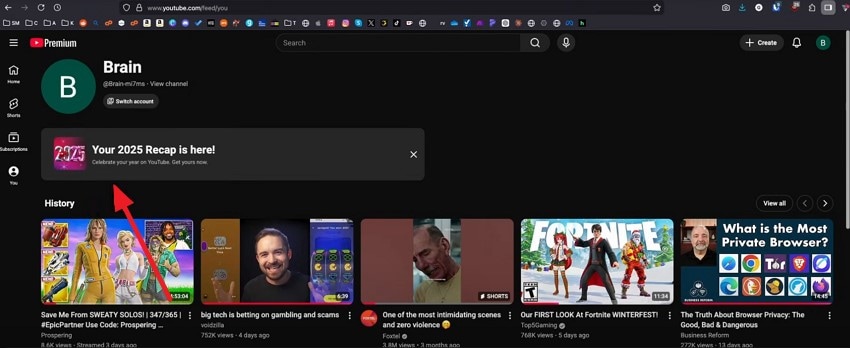
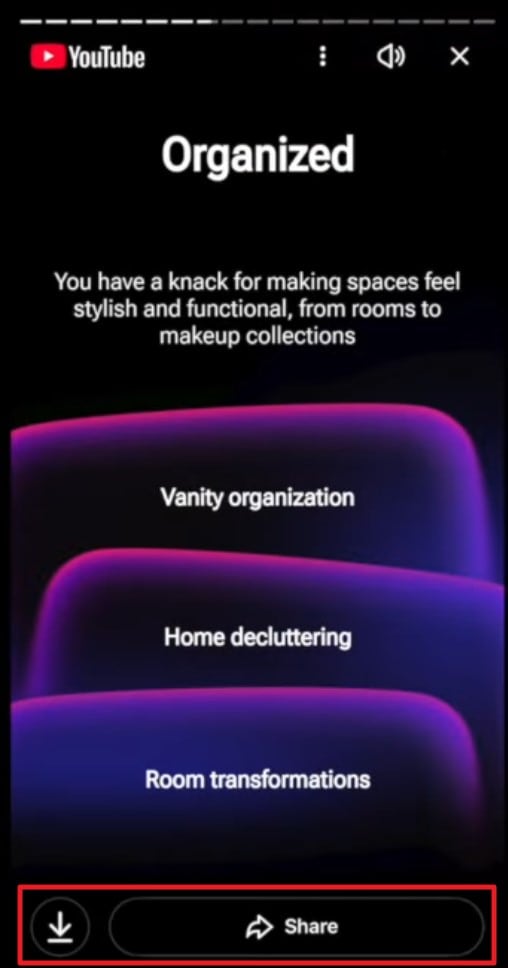
- I momenti salienti appariranno in formato storie sui social. Clicca sull’icona “Download” in basso a destra per salvare la scheda storia come immagine. Per condividerla su diverse piattaforme, premi l’opzione “Condividi” situata sempre in basso a destra.
Parte 5. Guida Recoverit: recupera le schede e le storie del riepilogo YouTube scaricate e perse
Eliminare accidentalmente le tue schede YouTube Recap esportate può essere estremamente frustrante dopo un anno di attesa.Recoveritfunge da rete di sicurezza potente, specializzata nel recupero di immagini e video persi su diversi dispositivi di archiviazione. Se hai svuotato la cartella dei download o il cestino troppo presto, questo software usa una scansione approfondita per trovare e recuperare i tuoi ricordi digitali mancanti.
Oltre al semplice recupero dei file, lo strumento dispone di algoritmi avanzati progettati per riparare media corrotti o video frammentati. È la soluzione ideale per chi si chiedecome vedere il tuo riepilogo YouTubele storie di nuovo se le copie locali sono andate perse in caso di crash del sistema. Selezionando la posizione originale di salvataggio, puoi velocemente visualizzare in anteprima e ripristinare i tuoi momenti salienti personalizzati, inoltre il software consente agli utenti di recuperare fino a 500 MB dati gratuitamente.
Caratteristiche Coerenti Offerte da Recoverit
- Recupero Dati in Lotto:Questa funzione ti consente di ripristinare intere cartelle di schede YouTube in una volta sola, risparmiandoti la noia del recupero manuale uno per uno.
- Supporto di Formati Multipli:Con il supporto a oltre 1.000 formati, Recoverit gestisce tutto, dagli screenshot PNG agli MP4 ad alta risoluzione, garantendo che il tuo riepilogo venga recuperato indipendentemente da come era stato salvato.
- Ricerca di File Specifico:Il filtro di ricerca precisa è un vero salvavita, permettendoti di bypassare il disordine digitale e andare dritto al tuo file “YouTube_Recap” senza dover cercare tra migliaia di risultati non pertinenti.
Passaggi per Recuperare Schede YouTube Perse con Recoverit
Come discusso, Recoverit consente di recuperare i tuoi dati persi in pochissimo tempo. Vediamo come utilizzare questo strumento per il recupero:
1. Seleziona la Fonte dei File Mancanti
Avvia l’applicazione e individua l’esatto disco o cartella dove erano stati salvati i grafici YouTube Recap. Il software eseguirà poi una scansione completa di quella directory per trovare automaticamente media cancellati o spostati.

2. Identifica le Schede da Ripristinare
Quando la scansione è completata, scorri la lista degli elementi trovati per individuare i tuoi riepiloghi annuali. Seleziona le schede o i reel che vuoi recuperare, poi clicca “Recupera” per iniziare la ricostruzione del file.

3. Verifica e Metti Al Sicuro i Dati di Sintesi
Apri la finestra di anteprima per assicurarti che le schede YouTube Recap siano chiare e che le transizioni video si vedano correttamente. Se tutto è in ordine, esporta i file in una nuova posizione sicura sul tuo computer con il pulsante “Recupera”.

Parte 6. Guida alla risoluzione dei problemi per riepilogo non visualizzato su app o browser YouTube
Se hai seguito tutti i passaggi ma non riesci ancora a visualizzare le tue statistiche annuali, non preoccuparti, ci sono modi per risolvere. Capirecome vedere il tuo riepilogo YouTubequando non appare nell’app o sul browser è essenziale. La sezione seguente ti accompagna nelle soluzioni pratiche per assicurarti che il riepilogo personalizzato si carichi correttamente:
1. Aggiorna l’App YouTube All’Ultima Versione
Aggiornare l’app YouTube garantisce le ultime funzioni e correzioni di bug, che possono risolvere problemi di visualizzazione. Molti problemi di recap si verificano quando si usano versioni obsolete. Mantenere aggiornata l’app aumenta la compatibilità con le statistiche personalizzate di YouTube, facilitando la revisionecome vedere il tuo riepilogo YouTubesenza errori o contenuti mancanti. Se non sai come aggiornare l’app YouTube, ecco come fare:
Su dispositivo iOS
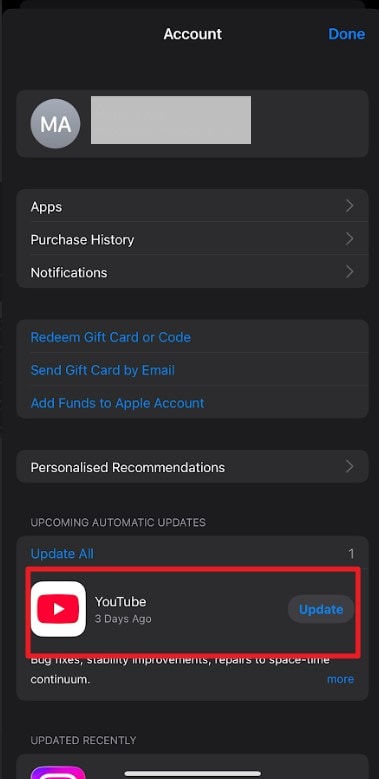
Istruzioni.Apri l’App Store e tocca l’icona del profilo in alto. Poi scorri a “Aggiornamenti disponibili” e individua “YouTube”. Tocca “Aggiorna” per installare la versione più recente dell’app.
Su Android
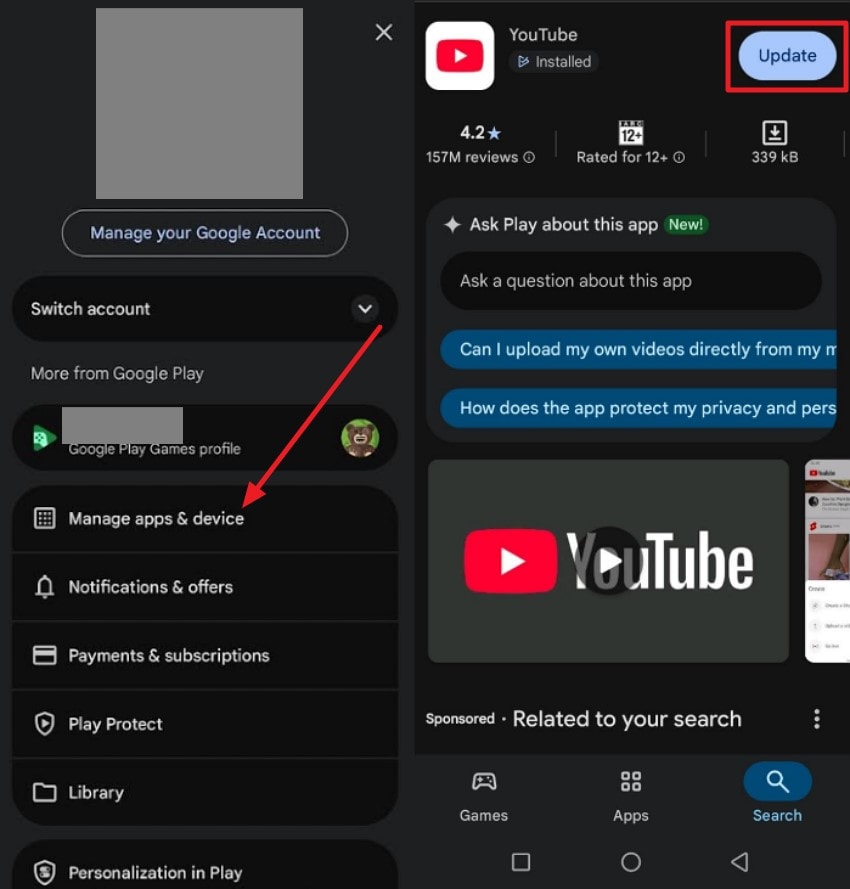
IstruzioniAvvia il Google Play Store, poi tocca la tua immagine del profilo in alto a destra. Dal menu scegli “Gestisci App e Dispositivo”, vai agli aggiornamenti disponibili e trova “YouTube”. Premi infine il pulsante “Aggiorna” accanto ad esso per installare l’ultima versione.
2. Attiva la Cronologia delle Visualizzazioni e Disattiva l’Eliminazione Automatica
Attivare la cronologia delle visualizzazioni e disabilitare l’auto-eliminazione consente a YouTube di tracciare correttamente le tue abitudini. Senza queste impostazioni la tua attività può non essere registrata, impedendo al riepilogo di comparire. Una cronologia gestita correttamente assicura checome vedere il tuo riepilogo YouTubesia aggiornata con tutti i video visti, offrendo un’esperienza completa di fine anno. Per sapere come farlo, leggi i passaggi seguenti:
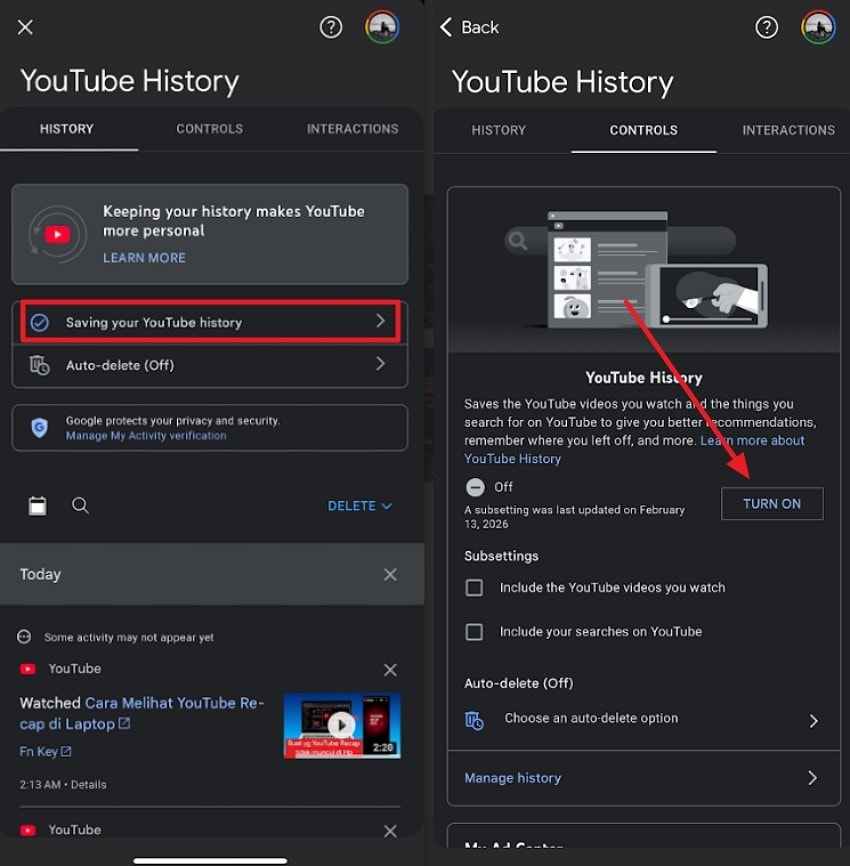
Attiva la Cronologia delle Visualizzazioni
- Vai sul tuo Profilo nell’app YouTube e premi sull’icona “Impostazioni”. Poi trova l’opzione “Gestisci tutta la cronologia”.
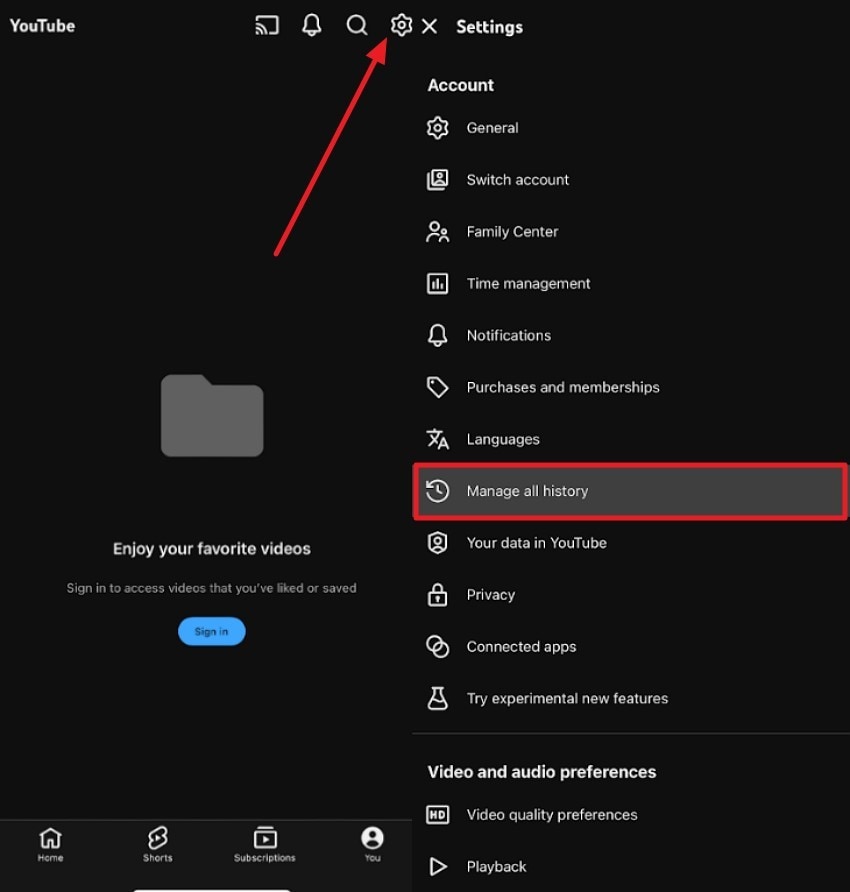
- Ora seleziona “Salva la tua cronologia YouTube” e premi il pulsante “Attiva” nell’interfaccia successiva.
Disattiva l’Eliminazione Automatica
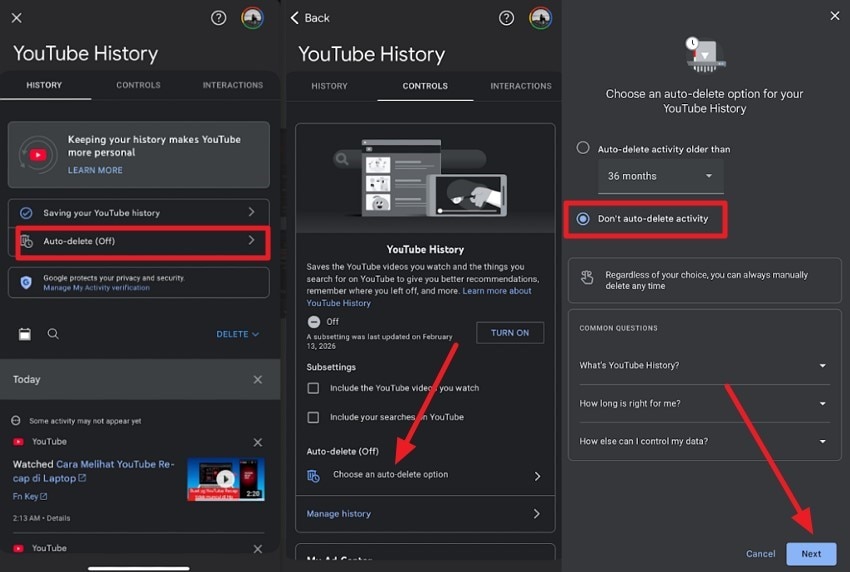
Istruzioni.Dopo aver acceduto alle Impostazioni, vai nella sezione “Gestisci tutta la cronologia” e premi su “Eliminazione automatica”. Nell’interfaccia seguente premi “Scegli un’opzione di eliminazione automatica”. Poi scegli “Non eliminare automaticamente l’attività” e premi “Avanti” per disabilitare l’opzione.
3. Attendi il Rilascio Graduale nella Tua Regione
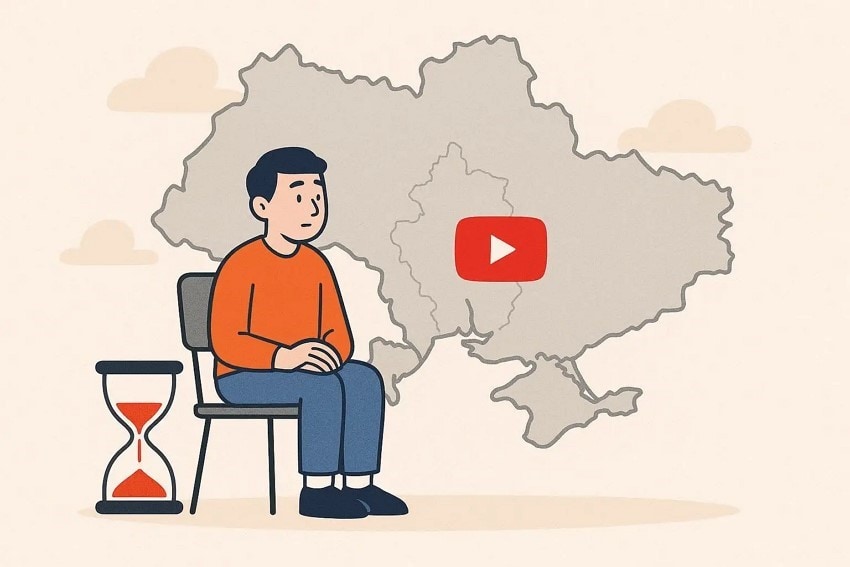
A volte è necessario attendere il rilascio graduale, poiché YouTube pubblica i recap regione per regione. Se sei idoneo ma il riepilogo non appare ancora, armati di pazienza. Capire checome vedere il tuo riepilogo YouTubeinclude il sapere che la tempistica dipende dalla disponibilità a fasi di YouTube nella tua zona.
4. Esci e Accedi Nuovamente all’Account
Effettuare il logout e l’accesso può aggiornare la connessione e risolvere problemi di visualizzazione. Questo semplice passaggio spesso risolve questioni legate ai dati temporanei o a conflitti di sessione. Così garantisci un accesso fluido e chiaro acome vedere il tuo riepilogo YouTubesia su app che browser. Segui i passaggi seguenti per sapere come uscire e rientrare nell’app YouTube:
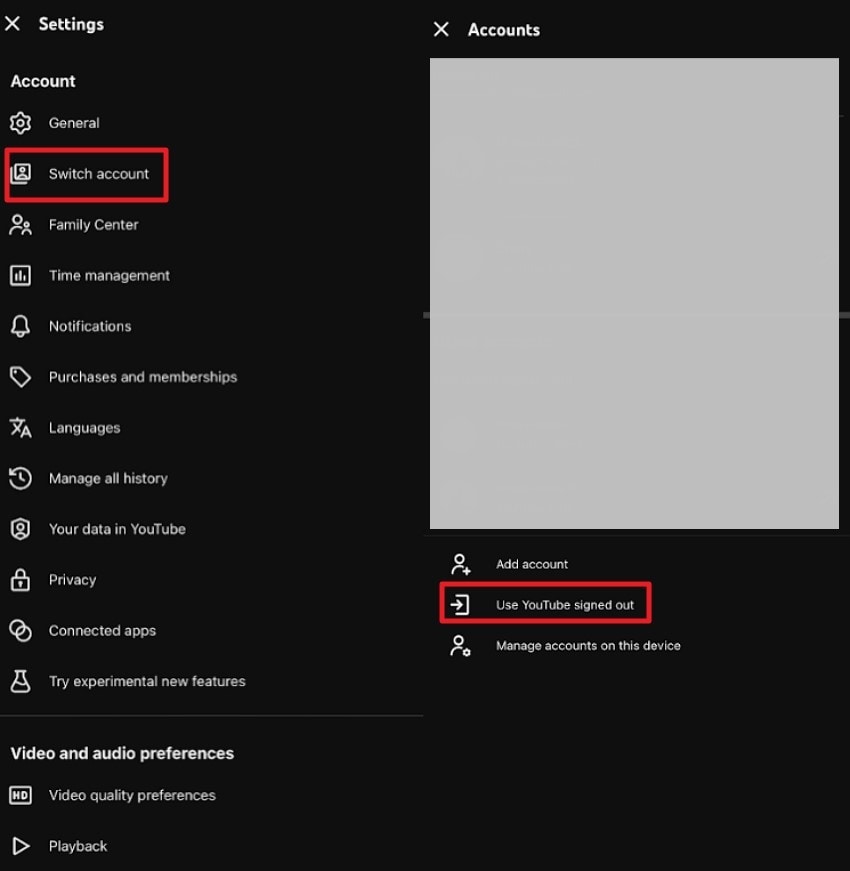
Disconnettiti da YouTube
- Apri YouTube e tocca l’icona del profilo in basso a destra. Poi premi sull’icona delle “Impostazioni” in alto a destra.
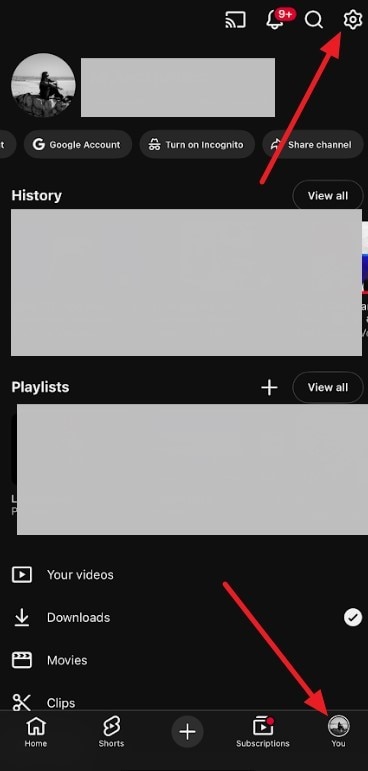
- Premi sull’opzione “Cambia account” nelle impostazioni. Ora seleziona “Usa YouTube senza account” per uscire dal tuo attuale profilo.
Riconnettiti
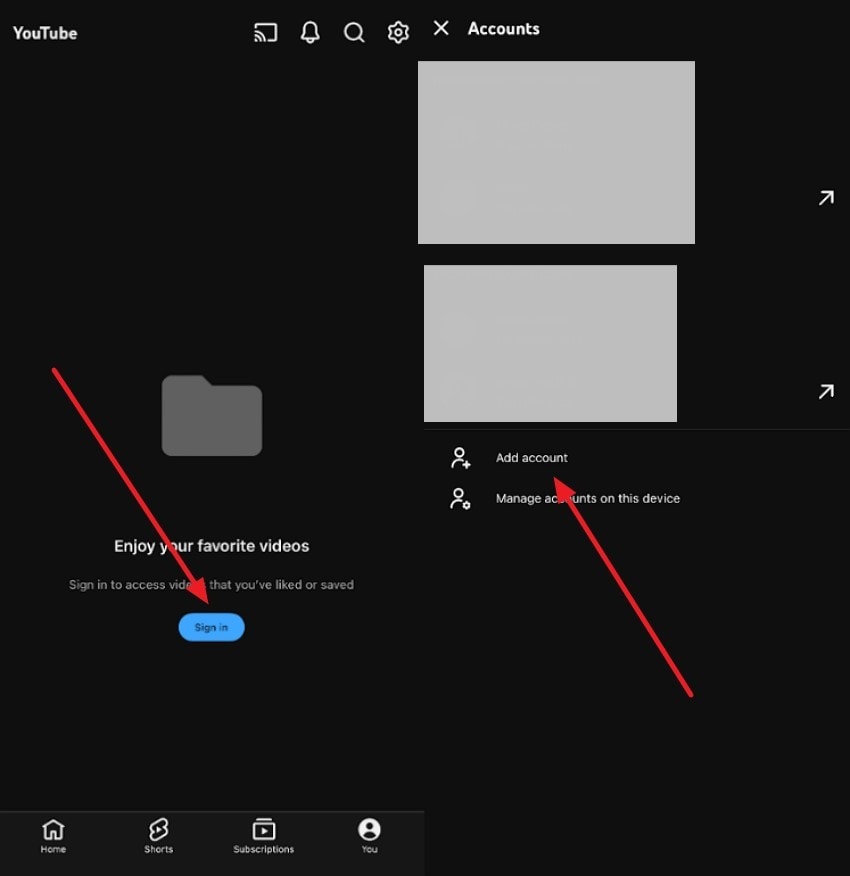
Istruzioni.Per accedere di nuovo, tocca l’icona “Tu” in basso a destra e premi “Accedi”. Scegli uno degli account già aggiunti oppure aggiungi un nuovo account per entrare di nuovo nell’app di YouTube.
5. Controlla i Limiti di Idoneità, come Minima Attività
Controllare i limiti di idoneità, come la minima attività, aiuta a capire perché un riepilogo potrebbe mancare. Se non hai raggiunto la soglia di visualizzazione o hai un account inattivo, potresti non riceverlo. Essere al corrente di questi limiti chiariscecome vedere il tuo riepilogo YouTubee perché alcuni account potrebbero non mostrare il riepilogo annuale.
Conclusione
In sintesi, questo articolo ha fornito una guida dettagliata sucome vedere il tuo riepilogo YouTube, trattando aggiornamenti dell’app, impostazioni dell’account e passaggi di risoluzione dei problemi. Seguendo questi consigli non perderai le tue statistiche personalizzate annuali. Inoltre, se perdi schede o storie scaricate, usando Recoverit puoi recuperarle in sicurezza. Così avrai sempre accesso a momenti e highlights dell’ultimo anno.
FAQ
-
1. Perché il mio YouTube recap non appare quest’anno?
Il riepilogo potrebbe non comparire a causa di una versione app non aggiornata, cronologia delle visualizzazioni disattivata, ritardi di rilascio regionale o attività account insufficiente. Garantire impostazioni corrette e aggiornamenti aumenta le probabilità di vedere le tue statistiche personalizzate. -
2. Come posso accedere al mio YouTube recap se non si carica nell’app?
Prova a uscire e rientrare, aggiornare l’app o verificare i limiti di idoneità. Puoi anche vederlo dal browser desktop se l’app mobile fallisce, facilitando la consultazione dicome vedere il tuo riepilogo YouTube. -
3. Posso recuperare schede o storie YouTube recap scaricate e perse?
Sì! Se le tue schede o storie recuperate vanno perse, Recoverit consente di ritrovarle in modo sicuro, assicurando che i tuoi momenti salienti e ricordi annuali non vengano persi. -
4. Come si ripristinano i download recap eliminati dal mio dispositivo?
Se le storie scaricate o le schede recap vengono eliminate accidentalmente, Recoverit fornisce un modo facile per recuperarle, permettendoti di rivivere i tuoi highlight su YouTube senza problemi.




