
Trasferire un video dalla tua fotocamera al tuo laptop dovrebbe essere semplice, ma può diventare davvero frustrante quando il file non viene riprodotto correttamente. A volte il video risulta scattoso, sfocato, o non si apre affatto dopo il trasferimento.
Di solito questo accade per un motivo. Quando un video si danneggia durante il trasferimento, spesso è perché qualcosa ha interrotto il processo. Può essere una connessione Wi-Fi debole, un cavo USB difettoso o l’aver scollegato il dispositivo troppo presto. Anche piccoli problemi come questi possono compromettere il modo in cui il file video viene assemblato.
La buona notizia è che capire la causa del problema può aiutarti a risolverlo e a evitarlo la prossima volta. In questa guida spiegheremo i motivi più comuni per cui i video si corrompono e ti mostreremo modi semplici per recuperare i tuoi file e rendere sicuri i trasferimenti.
In questo articolo
Parte 1. Perché i file video si danneggiano durante il trasferimento
Un file video non è solo un semplice file; è composto da molte piccole parti di dati che lavorano insieme. Quando trasferisci un video da un dispositivo a un altro, il tuo computer ricostruisce quelle parti sul nuovo dispositivo. Se anche solo una piccola parte manca o è danneggiata, soprattutto l'"intestazione" (la parte che dice al lettore come aprire il file), il video potrebbe non funzionare affatto.
Riconoscere i segnali di un file danneggiato può aiutarti a capire se è davvero rotto o semplicemente ha un piccolo problema di riproduzione.
Motivi comuni per cui i video si corrompono
La maggior parte delle volte, il problema si verifica a causa di eventi avvenuti durante il processo di trasferimento
- Connessione interrotta - Questa è la causa più comune. Se il Wi-Fi si interrompe o un cavo viene scollegato, il trasferimento si ferma a metà. Il file può sembrare completo ma in realtà mancano dei dati.
- Supporto danneggiato (Settori danneggiati) - Se la tua scheda SD o il disco rigido hanno delle aree danneggiate, potrebbe non leggere o copiare correttamente il video.
- Crash del software - Se l'app di trasferimento file o Esplora file si blocca, il video potrebbe non essere salvato correttamente sul nuovo dispositivo.
Parte 2. Come si manifesta la corruzione
A volte, un trasferimento video sembra riuscito, viene visualizzato "100% completo", ma il file è effettivamente danneggiato. Questo accade perché i video hanno bisogno di tutti i loro dati nell’ordine corretto per funzionare. Anche una piccola parte mancante può causare problemi evidenti alla riproduzione.
Ecco i modi più comuni in cui si manifesta un video danneggiato:
1. Problemi visivi strani - Uno dei segnali più semplici da notare è la scarsa qualità dell’immagine. Questo succede perché parti dei dati video mancano o sono danneggiate.
2. Video bloccato ma l’audio funziona - A volte il video si blocca su un fotogramma, ma l’audio continua normalmente. Questo significa di solito che la parte video del file è danneggiata, mentre l’audio è ancora integro.
3. Informazioni del file sbagliate (problemi di metadata) - In alcuni casi il video non parte nemmeno. Puoi notare che la dimensione del file risulta 0 byte o la durata del video è sbagliata (per esempio, 1 ora appare come 14 secondi).
4. Crash del lettore multimediale - Se il lettore video si blocca o si arresta improvvisamente quando apre uno specifico file, questo è un altro segnale d’allarme. Significa che il lettore ha incontrato dati danneggiati che non può interpretare, causando il crash.
Parte 3. Soluzioni per riparare i video danneggiati
Se il tuo video non si avvia, non eliminarlo subito. In molti casi il file non è completamente perso; serve solo una piccola riparazione. Prima di usare strumenti di recupero complessi, prova prima questi semplici passaggi.
Prova questi semplici passaggi per riportare il video alla normalità:
Soluzione 1. Effettua un trasferimento "fresco"
Sembra ovvio, ma il modo più efficace per risolvere la corruzione da trasferimento è semplicemente riprovare.
Passo 1. Se la fonte originale (come una scheda SD o un telefono) ha ancora il file, elimina la versione corrotta dal computer e ricopiala.
Passo 2. Questa volta, usa una porta diversa o un cavo diverso per escludere interferenze hardware.
Soluzione 2. Usa la funzione "Ripara indice" in VLC Media Player
VLC è famoso per la sua capacità di riprodurre file leggermente danneggiati. Ha uno strumento integrato che può ricostruire temporaneamente l’"indice" di un video, la mappa che aiuta il lettore a navigare nel file.
Passo 1. Apri VLC e vai su Strumenti, quindi Preferenze. Fai clic su Input / Codec. Vai all’impostazione File AVI danneggiato o incompleto e scegli Ripara sempre.
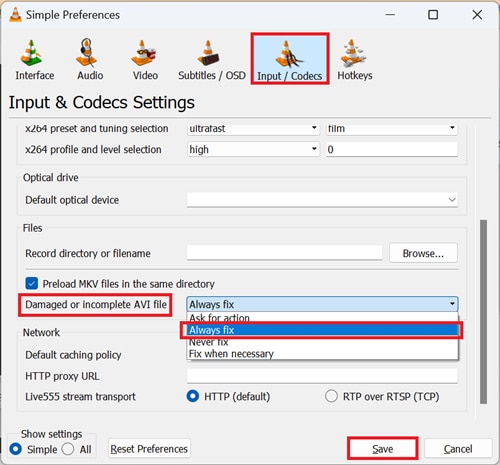
Passo 2. Prova ad aprire il tuo video danneggiato: VLC cercherà di riparare la struttura del file in memoria per permetterne la riproduzione.
Soluzione 3. Cambia l'estensione del file
A volte, un errore di trasferimento fa sì che il sistema etichetti male il tipo di file, risultando nell’errore "Formato non supportato". Se sai che il video era stato registrato come .mp4, ma ora non ha estensione o ne mostra un’altra, puoi rinominarlo manualmente.
Passo 1. Fai clic destro sul file, quindi scegli Rinomina.
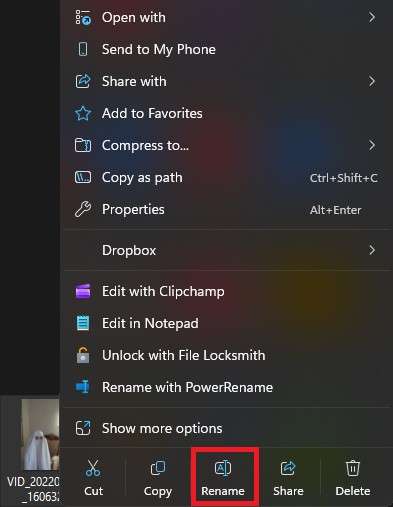
Passo 2. Cambia il suffisso (ad esempio, da .mov a .mp4).
⚠️ Nota: Questo non converte il file, ma a volte può costringere il lettore multimediale a usare il motore giusto per leggere i dati.
Soluzione 4. Ottimizza il disco di destinazione (CHkdsk)
Se il trasferimento è fallito a causa di "settori danneggiati" sul disco rigido, il computer potrebbe avere difficoltà a leggere il file appena scritto. Puoi usare il sistema operativo per correggere questi errori del file system.
Passo 1. Su Windows: Clicca con il tasto destro sul tuo disco in Esplora File.
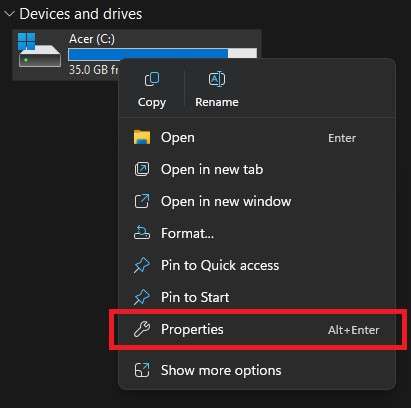
Passo 2. Apri Proprietà, vai sulla scheda Strumenti, poi avvia una verifica.
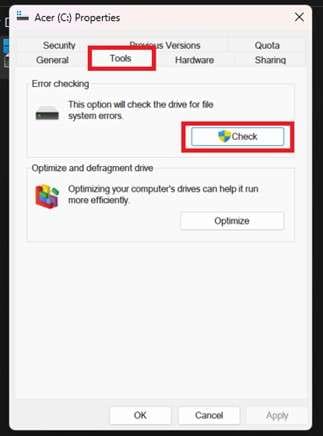
Questo strumento esegue la scansione dell’unità per errori logici e cerca di "spostare" i dati del video in una parte sana del disco, che a volte può risolvere i problemi di riproduzione a scatti.
Soluzione 5. Disabilita l'accelerazione hardware
A volte il video in realtà non è danneggiato; il computer ha solo difficoltà a riprodurlo per un conflitto con la scheda grafica.
Passo 1. Vai nelle impostazioni del lettore multimediale e cambia Accelerazione Hardware su "Disabilita".
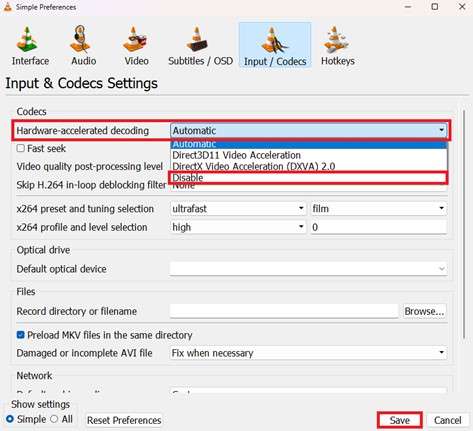
Passo 2. Controlla il video e, se all’improvviso viene riprodotto senza problemi, la “corruzione” era in realtà solo un problema di riproduzione causato dalle impostazioni hardware del tuo sistema e non da un difetto nel trasferimento.
Parte 4. Soluzioni avanzate per video gravemente danneggiati
Prima di passare agli strumenti avanzati, devi verificare se il file stesso è fisicamente danneggiato o se il tuo sistema ha solo difficoltà a leggerlo. Puoi capire che un file è davvero danneggiato quando:
- Il "Test VLC" fallisce
- Errori persistenti su più dispositivi
- Dimensione del file sproporzionata
- Incoerenza nell’editor esadecimale
Il software di riparazione video è potente, ma non fa miracoli. Funziona confrontando il file compromesso con un "file di riferimento", un video integro girato sullo stesso dispositivo con le stesse impostazioni, per determinare come dovrebbero essere i metadata mancanti.
Può:
- Ricostruire l'intestazione: Riparare la “mappa” che dice al computer la risoluzione, il frame rate e la durata del video.
- Riparare l'indice: Ripristinare la possibilità di scorrere la timeline senza che il video si blocchi.
- Correggere i fotogrammi danneggiati: Risolvere piccoli problemi di pixel o fotogrammi “bloccati” saltando i dati illeggibili.
Non può:
- Creare dati dal nulla: Se un trasferimento si è interrotto al 50%, un tool di riparazione non può "indovinare" come sarebbe stata la seconda metà del video. Può solo sistemare il 50% che hai effettivamente.
- Migliorare la qualità originale: Non trasformerà un trasferimento sfocato a bassa risoluzione in un capolavoro 4K; restaura solo il file allo stato originale.
- Recuperare file sovrascritti: Se hai già registrato nuovi dati sui "settori danneggiati" di una scheda SD, gli strumenti di riparazione non possono recuperare i vecchi filmati cancellati.
Se confermi che il video è corrotto, un tool di riparazione può ripristinarne la funzionalità in sicurezza. Un esempio è Repairit Video Repair, che funziona con formati comuni come MP4, MOV, MKV e AVI.
Procedura passo per passo (Opzionale)
Passo 1. Carica il file video danneggiato.

Passo 2. Avvia il Ripristino del processo.

Passo 3. Visualizza l’anteprima e salva il file restaurato in una nuova posizione.

Parte 5. I migliori modi per evitare la corruzione dei file
Ecco alcune semplici abitudini per mantenere i tuoi file al sicuro:
- Rimuovi sempre il dispositivo in modo sicuro
- Utilizza cavi invece del Wi-Fi
- Usa hardware di buona qualità
- Mantieni sempre dei backup (regola 3-2-1)
- Formatta la scheda SD direttamente usando la fotocamera
Invece di eliminare i file dal computer, usa l'opzione Format della fotocamera. Questo resetta correttamente la scheda e aiuta a prevenire errori nelle registrazioni o trasferimenti futuri.
Conclusione
Scoprire che i tuoi video sono stati danneggiati durante il trasferimento può essere molto frustrante, specialmente se contengono ricordi importanti o file di lavoro. La maggior parte delle volte ciò accade perché qualcosa ha interrotto il trasferimento, come una connessione debole, scollegare il dispositivo troppo presto, o un problema con il cavo o il dispositivo di archiviazione.
Per evitare questo problema in futuro, è importante utilizzare abitudini di trasferimento sicure. Copia sempre i file invece di spostarli direttamente, e assicurati di espellere il dispositivo in modo sicuro prima di scollegarlo.
Domande frequenti
-
Un video corrotto può danneggiare il mio computer o lettore multimediale?
No. Un video corrotto non danneggerà il tuo computer. Al massimo, può causare il blocco o il crash del lettore video perché non riesce a leggere correttamente il file. -
Perché il mio video si riproduce sulla fotocamera ma non sul laptop?
Questo di solito significa che il file originale sulla fotocamera è integro, ma qualcosa è andato storto durante la copia sul laptop. La soluzione migliore è eliminare la copia rotta e trasferirla nuovamente usando un cavo o una porta diversa. -
Cambiare il nome del file (come .mp4 in .mov) risolve il problema?
A volte aiuta se il tipo di file è etichettato in modo errato. Ma non risolve davvero un video danneggiato. Se mancano parti del file, sarà comunque necessario uno strumento di riparazione. -
Si può riparare un video che è stato copiato solo a metà?
Solo in parte. È possibile recuperare la parte che è stata copiata correttamente, ma la parte mancante non può essere ripristinata perché non è mai stata trasferita.


