
Se i tuoi video non si aprono dopo averli copiati su un disco esterno, stai affrontando un problema abbastanza comune legato a errori di trasferimento file o a problemi del dispositivo di archiviazione. Molti utenti incontrano questo problema dopo aver spostato grandi file video su hard disk esterni per backup o portabilità.
Nella maggior parte dei casi, il video non è completamente perso — è solo parzialmente corrotto durante il processo di trasferimento. Questa guida spiega perché si verifica la corruzione dei video su unità esterne e come risolverlo passo dopo passo.
In questo articolo
Perché i video non si aprono dopo la copia su un disco esterno
Quando si copiano video su un disco esterno, molte cose possono andare storte dietro le quinte.
Cause comuni:
- Trasferimento file interrotto (disconnessione prematura del disco)
- Settori corrotti nel disco esterno
- Incompatibilità del file system (NTFS, exFAT, FAT32)
- Processo di copia incompleto
- Interruzioni dell'alimentazione
- Cavo USB o porta danneggiata
Problemi specifici del disco esterno:
I dischi esterni sono più soggetti ad errori a causa di:
- Scollegamento improvviso senza espulsione sicura
- Alimentazione instabile (soprattutto dischi portatili)
- Problemi di compatibilità tra dispositivi (Windows ↔ Mac)
Anche se la dimensione del file sembra corretta, la struttura interna del video potrebbe essere già danneggiata.
Come si presenta il problema
La corruzione del video su disco esterno non si manifesta sempre allo stesso modo. Potresti notare:
- Il video non si apre affatto
- Messaggi di errore come "formato file non supportato."
- Schermo nero durante la riproduzione
- Il video si blocca o manda in crash il lettore
- Audio mancante o fuori sincronizzazione
- Il file sembra normale ma non viene riprodotto
Questi sintomi di solito indicano che la struttura del file è stata alterata durante la copia.
Soluzioni di base da provare prima
Prima di utilizzare metodi di riparazione avanzata, prova queste semplici soluzioni:
- Copia di nuovo il file -Riconnetti il disco esterno e ricopia il video dalla fonte originale. Se il file originale funziona, il primo trasferimento probabilmente è fallito.
- Prova un lettore multimediale diverso -Alcuni lettori gestiscono meglio file parzialmente corrotti rispetto ad altri.
- Sposta il file sul computer -Copia il video dal disco esterno sul tuo PC e prova ad aprirlo localmente.
- Controlla il disco esterno per errori -Esegui la scansione del disco per problemi di file system utilizzando gli strumenti integrati.
- Riavvia il dispositivo -Piccoli problemi del sistema possono talvolta impedire l'apertura dei file.
Soluzione basata sullo scenario del disco esterno
I dischi esterni introducono rischi specifici che possono portare alla corruzione dei video durante la copia.
Perché i dischi esterni causano questo problema
- I trasferimenti di file possono essere interrotti a causa di connessioni USB allentate
- I dischi potrebbero utilizzare file system incompatibili tra dispositivi
- La perdita di alimentazione durante il trasferimento può danneggiare la struttura del file
Soluzione 1. Usa una porta USB o un cavo diverso
Passo 1.Scollega il disco esterno dalla porta USB corrente.
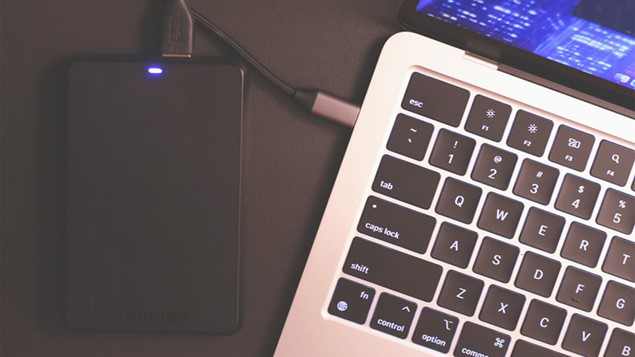
Passo 2.Collegalo a un'altra porta o usa un cavo USB diverso, poi prova ad accedere di nuovo al video.
💡Perché funziona:Una connessione debole o instabile può interrompere il trasferimento dei dati, causando file video incompleti o corrotti.
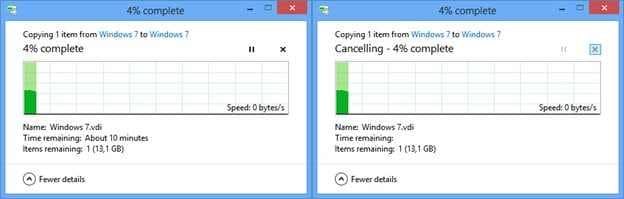
Soluzione 2: Evita di copiare tutti i file grandi in una sola volta
Suddividi i trasferimenti in gruppi più piccoli per ridurre il rischio.
Passo 1.Seleziona gruppi più piccoli di file video invece di trasferire tutto in una volta sola.
Passo 2.Copia ogni gruppo separatamente e attendi che il trasferimento sia completato.
💡Perché funziona:Trasferimenti grandi aumentano il rischio di interruzione, che può corrompere i file durante la copia.
Soluzione 3: Controlla la compatibilità del file system
Passo 1.Clicca con il tasto destro sul disco esterno e apriProprietàper controllare il formato del file system.
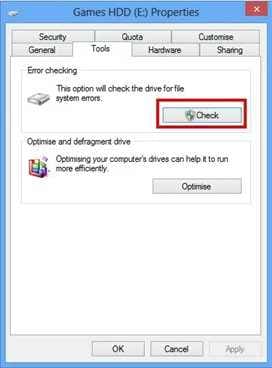
Passo 2.Assicurati che il formato (ad esempio, exFAT) sia compatibile con tutti i dispositivi che utilizzi.
💡Perché funziona:File system incompatibili possono rendere i file illeggibili o causare comportamenti inattesi dopo il trasferimento.
Soluzione 4: Espelli sempre in modo sicuro il disco
Passo 1:Clicca"Rimozione sicura dell'hardware"sul tuo computer.
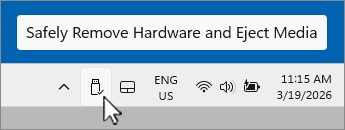
Passo 2:Attendi la conferma prima di scollegare il disco esterno.
💡Perché funziona:Rimuovere un disco mentre si stanno scrivendo dati può danneggiare la struttura del file e causare corruzione.
Soluzione 5: Prova il disco su un altro computer
Passo 1.Collega il disco esterno a un altro computer.
Passo 2.Prova ad aprire lo stesso file video su quel dispositivo.
💡Perché funziona:Questo aiuta a capire se il problema dipende dal file stesso o dal sistema originale.
Soluzione avanzata: Ripara il video corrotto
Se il video ancora non si apre, è probabile che abbia una corruzione strutturale che le soluzioni di base non possono risolvere. In questo caso, utilizzare uno strumento dedicato per la riparazione video comeRepairit Video Repairè spesso il metodo più efficace.
Questo strumento può:
- Ricostruire la struttura video danneggiata
- Ripristinare la funzionalità di riproduzione
- Riparare schermo nero, blocchi o audio mancante
- Supportare formati comeMP4, MOV, AVI, e altri
Passo 1.Aggiungi il file video corrotto.

Passo 2.Avvia il processo di riparazione.

Passo 3.Visualizza l'anteprima del risultato riparato, poi salva il video corretto.

📌 Questo approccio è particolarmente utile quando il file è stato danneggiato durante il trasferimento e non eliminato.
Come prevenire la corruzione dei video su disco esterno
Per evitare questo problema in futuro:
- Attendi sempre che il trasferimento sia completato
- Espelli in modo sicuro il tuo drive esterno prima di scollegarlo
- Usa cavi e porte USB di alta qualità
- Evita di trasferire file durante interruzioni di corrente
- Controlla regolarmente il tuo drive esterno per errori
- Mantieni copie di backup dei video importanti
Conclusione
Se i tuoi video non si aprono dopo essere stati copiati su un drive esterno, il problema è solitamente causato da trasferimenti interrotti, problemi di connessione o incompatibilità del file system.
Inizia con soluzioni semplici come ricopiare il file e controllare il drive. Se non funziona, metodi di riparazione avanzati possono spesso recuperare il video. Con la gestione corretta e le precauzioni adeguate, puoi anche evitare che questo problema si ripresenti.
Domande frequenti
-
Perché i video si corrompono quando vengono copiati su un drive esterno?
Interruzioni o problemi di archiviazione possono danneggiare la struttura del file durante il trasferimento. -
Posso recuperare un video che non si apre?
Sì, soprattutto se la corruzione è avvenuta durante la copia. Strumenti professionali di riparazione possono spesso recuperarlo. -
Il mio drive esterno è rotto?
Non necessariamente. Il problema potrebbe essere il processo di trasferimento, non il drive stesso. -
Devo formattare il mio drive esterno?
Solo come ultima risorsa, poiché la formattazione elimina tutti i dati.


