
È frustrante quando hai registrato delle ottime riprese, le hai trasferite sul tuo computer, ma il file non si apre. Potresti vedere errori come "formato non supportato", uno schermo nero o un messaggio che dice che il file è danneggiato. Questo di solito accade perché qualcosa è andato storto durante lo spostamento del file dalla tua scheda SD al PC.
Se il tuo video non si riproduce dopo il trasferimento, o hai a che fare con un video su scheda SD che non si apre sul PC, non significa sempre che il tuo video sia perso. In molti casi, il file può ancora essere riparato. Questa guida ti aiuterà a capire cosa causa il problema e come far funzionare di nuovo il tuo video.
In questo articolo
Perché i tuoi video non si riproducono dopo il trasferimento da scheda SD a PC
Quando un video dalla tua scheda SD si rifiuta di funzionare sul PC, di solito il problema non è casuale, perché spesso nasce durante il trasferimento, errori di lettura dei file o limiti di compatibilità tra dispositivi.
- Trasferimento interrotto - Se la scheda SD viene spostata, il cavo si disconnette leggermente o la connessione cade durante la copia, il trasferimento può interrompersi senza che tu te ne accorga.
- Differenze di file system (exFAT vs NTFS) - File video di grandi dimensioni possono talvolta risultare incompleti o danneggiati durante il trasferimento a causa di piccoli errori di scrittura o incompatibilità tra sistemi.
- Supporto video mancante (problemi di codec) - Questo accade spesso con i formati più recenti come H.265 (HEVC), soprattutto su sistemi più vecchi o lettori predefiniti che non lo supportano.
- Danno o invecchiamento della scheda SD - Le schede SD si usurano nel tempo, e celle di memoria difettose possono rendere illeggibili parti di un video.
- Rimozione non sicura della scheda SD - Se la scheda SD viene rimossa senza espulsione sicura, il sistema potrebbe ancora essere in fase di scrittura.
Cause comuni dopo il trasferimento
Quando un video non si riproduce dopo il trasferimento, il problema può manifestarsi in modi diversi, da piccoli problemi di riproduzione fino al file che non si apre affatto. Poiché un video su scheda SD che non si apre su PC può dipendere da limiti software, errori di trasferimento o corruzione del file, osservare come il problema si presenta può aiutarti a trovare la soluzione giusta.
- Il problema del "File Fantasma": A volte il file video appare normalmente nella cartella con il nome e il tipo di file corretti, ma la sua dimensione risulta 0 KB.
- Messaggi di errore di codec o riproduzione: In altri casi, il file è presente, ma il tuo lettore multimediale si rifiuta di aprirlo e mostra un messaggio di errore. Puoi trovare avvisi come "tipo di file non supportato," codec mancante," o codici di errore come 0xc00d36c4.
- Problemi nella riproduzione video o audio: A volte il video si apre comunque, ma non viene riprodotto correttamente. Potresti notare immagini distorte come la pixelizzazione, strane linee colorate o uno schermo nero con l'audio che continua.
- Caricamento lento della cartella o blocco del sistema: Un segnale più serio è quando il computer fatica ad aprire la cartella che contiene il video. Esplora file potrebbe bloccarsi, non rispondere o impiegare molto tempo per caricare le anteprime.
- Il video si riproduce solo parzialmente: Alcune volte, il video parte normalmente, ma si interrompe improvvisamente a metà o ricomincia dall'inizio.
Soluzioni di base e guida rapida alla risoluzione dei problemi
Segui questi cinque semplici passaggi per escludere problemi comuni quando un video su scheda SD non si apre sul PC:
Soluzione 1. Esegui un nuovo trasferimento pulito
Collo di bottiglia hardware o connessioni allentate spesso causano errori "bit-gap" durante il processo di copia. Un nuovo trasferimento tramite percorso più stabile può risolvere la perdita di pacchetti dati.
Passo 1. Disconnetti la scheda SD e chiudi tutti i lettori multimediali aperti. Inserisci il lettore di schede in un'altra porta USB (meglio direttamente sul retro del PC anziché su un hub).
Passo 2. Elimina i file corrotti dal PC. Copia di nuovo i file dalla scheda SD e attendi che la barra di progresso finisca completamente prima di interagire con la cartella.
Soluzione 2. Aggiorna i driver grafici e di visualizzazione
Il tuo lettore multimediale si affida alla GPU per decodificare i video ad alta risoluzione. Driver non aggiornati possono causare uno schermo nero o errori tipo "Driver video non risponde".
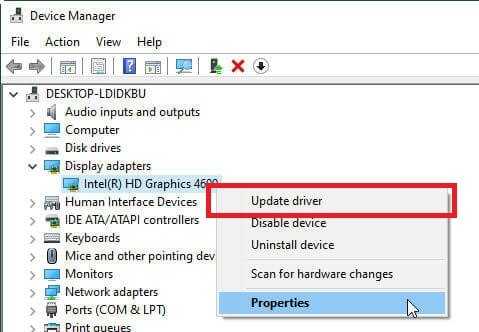
Passo 1. Cerca "Gestione dispositivi" nella barra di ricerca, poi espandi la sezione Schede video.
Passo 2. Fai clic con il tasto destro sulla tua scheda grafica (ad es. Intel, NVIDIA o AMD) e seleziona Aggiorna driver. Scegli Cerca automaticamente i driver e riavvia il PC al termine dell’installazione.
Soluzione 3. Verifica e correggi le estensioni dei file
A volte, il software della fotocamera o errori di trasferimento non aggiungono l’estensione corretta al file, lasciando il sistema operativo senza modo di identificarne la tipologia.
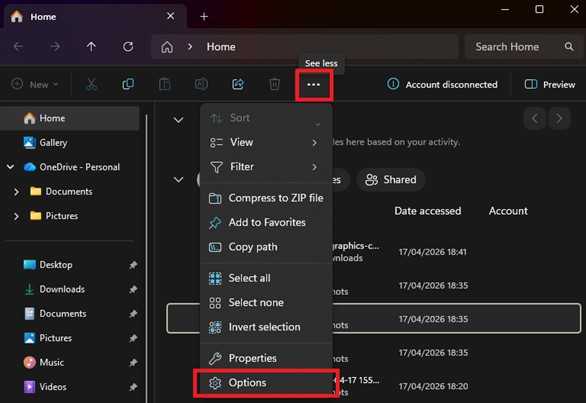
Passo 1. Apri Esplora file e vai alla scheda Visualizza (o "Opzioni" su Windows 11). Assicurati che "Estensioni nomi file" sia selezionato.
Passo 2. Fai clic con il tasto destro sulla tua file video e seleziona Rinomina. Aggiungi o correggi il suffisso per farlo corrispondere al formato originale (ad esempio, da video123 a video123.mp4).
Soluzione 4. Installa le estensioni video HEVC
I video ad alta risoluzione 4K o 8K utilizzano spesso il codec H.265 (HEVC). Se la tua versione di Windows non dispone di questo specifico "traduttore", il file apparirà danneggiato. Apri il Microsoft Store sul PC.
Passo 1. Cerca le "estensioni video HEVC". Scarica e installa l’estensione.

Passo 2. Riavvia il tuo lettore multimediale e prova ad aprire di nuovo il video.
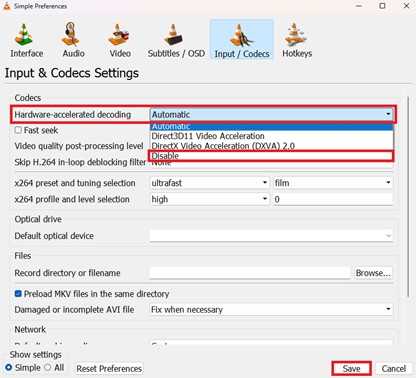
Soluzione 5. Disabilita l'accelerazione hardware
Sebbene sia progettata per migliorare le prestazioni, l'accelerazione hardware può causare problemi con alcuni contenitori di file o vecchi monitor e causare il blocco della riproduzione.
Passo 1. Apri il tuo lettore multimediale preferito (ad es. VLC o Chrome). Vai su Strumenti o Preferenze. Trova la sezione Ingresso/Codec o Sistema.
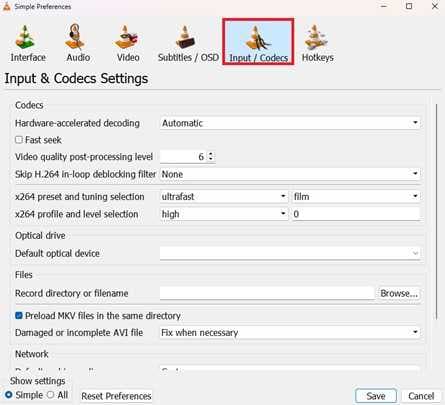
Passo 2. Cerca la decodifica con accelerazione hardware e impostala su Disattivato. Salva le impostazioni e rilancia l’app.
Soluzioni avanzate per video gravemente danneggiati
Prima di dedicare tempo a software di riparazione, cerca questi segnali d’allarme che indicano che la struttura del file è rotta:
- Vedi "Formato file non supportato", "0xc10100be" o "File con header danneggiato".
- Frame bloccati: il video inizia, ma si blocca sempre allo stesso punto temporale.
- Forte pixelizzazione, schermi verdi o strisce "arcobaleno" non presenti durante la registrazione.
- La dimensione del file sembra giusta (es. 2GB), ma la durata segna 00:00.
- L'audio si riproduce perfettamente, ma il video è un'immagine fissa o è in forte ritardo.
È importante gestire le aspettative. Un software di riparazione è uno specialista della ricostruzione, non un mago.
Può:
- Sistemare le "istruzioni d’apertura" così i player riconoscono il file.
- Ri-mappare il file per permetterti di scorrere la timeline.
- Riallineare tracce audio e video.
- Riparare più file dalla stessa fotocamera simultaneamente.
Non può:
- Recuperare file "zero byte". Se la dimensione è 0KB, non c’è alcun dato da riparare.
- Migliorare la qualità. Non trasforma un video sfocato a 480p in un nitido 4K.
- Ricostruire parti mancanti. Se 10 secondi non sono mai stati registrati, lo strumento non può "inventare" quella parte.
Se confermi che il video è danneggiato, uno strumento di riparazione può ripristinarne la funzionalità. Un esempio affidabile è Repairit Video Repair, che funziona con formati diffusi come MP4, MOV, MKV, AVI e anche formati professionali come INSV o MXF.
Procedimento passo-passo (Opzionale)
Passo 1. Carica il file video danneggiato.

Passo 2. Avvia il Ripristino del file.

Passo 3. Anteprima e salva il file ripristinato in una nuova posizione.

Come prevenire problemi di trasferimento video in futuro
Seguendo semplici buone abitudini, puoi ridurre notevolmente le probabilità che un video su scheda SD non sia riproducibile su PC.
- Espelli sempre in modo sicuro la scheda SD - Clicca sempre con il tasto destro sull'unità della scheda SD in Esplora file e seleziona "Espelli" prima di rimuoverla fisicamente. Questo assicura che tutti i dati siano completamente salvati e chiusi correttamente.
- Formatta la scheda SD nella tua fotocamera - Anche se puoi formattare una scheda SD sul computer, è meglio farlo direttamente nella fotocamera. Le fotocamere sono progettate per creare la struttura di cartelle corretta necessaria per registrare i video.
- Evita di usare "Taglia" durante il trasferimento dei file - Usa sempre copia e incolla. In questo modo il video originale rimane al sicuro sulla scheda SD finché non confermi che la copia funziona correttamente sul tuo PC. Puoi eliminare l'originale solo dopo aver controllato il file.
- Evita interruzioni causate da batteria scarica o modalità sospensione - Assicurati che la fotocamera abbia abbastanza batteria prima di registrare ed evita di iniziare i trasferimenti su un laptop con poca carica o in modalità risparmio energetico.
- Sostituisci le schede SD quando diventano vecchie - Le schede SD non durano per sempre perché le celle di memoria si usurano col tempo. Con l'invecchiamento, potrebbero iniziare a causare errori o file corrotti più spesso. Se noti frequenti problemi di riproduzione, potrebbe essere il momento di sostituire la scheda.
Conclusione
Scoprire che il tuo video non si riproduce dopo il trasferimento è un problema comune nei flussi di lavoro digitali quotidiani, ma nella maggior parte dei casi non significa che il file sia perso per sempre. Spesso il problema è causato da un'incompatibilità codec, da connessioni di trasferimento instabili o da una lieve corruzione durante la copia dalla scheda SD.
Con i giusti passaggi di risoluzione dei problemi, la maggior parte di questi inconvenienti può essere corretta. Mantenere i driver aggiornati, usare metodi di trasferimento stabili come copia e incolla, e gestire correttamente i dispositivi di archiviazione può aiutare a garantire che i tuoi video rimangano in buone condizioni dopo averli trasferiti sul PC.
Domande frequenti
-
Perché il mio video si riproduce sulla fotocamera ma non sul PC?
Di solito accade perché la fotocamera ha un supporto integrato per il proprio formato di registrazione, mentre il PC potrebbe non averlo. -
È meglio trasferire i video tramite cavo USB o lettore di schede SD?
Il trasferimento tramite cavo USB può a volte essere più lento o meno stabile, specialmente se la fotocamera entra in modalità risparmio energetico o la batteria si scarica durante il trasferimento. -
Un file video "0KB" può essere riparato?
No, purtroppo non può essere riparato. Un file da 0KB significa che il file è stato creato, ma nessun dato video reale è stato copiato al suo interno. -
VLC Media Player può riparare il mio video corrotto?
Non può riparare i file gravemente corrotti o con intestazioni danneggiate. In questi casi serve uno strumento di riparazione video dedicato. -
Come faccio a sapere se la mia scheda SD sta fallendo?
Una scheda SD che sta fallendo può mostrare segni come velocità di trasferimento molto lente, file che diventano improvvisamente di sola lettura o video che spariscono dopo essere stati salvati.


