
File MOV danneggiati durante il trasferimento di solito derivano da qualcosa che interrompe il processo di copia del file. I file MOV sono ampiamente utilizzati da fotocamere, iPhone e software di editing, ma sono anche sensibili agli errori di trasferimento.
Ciò che rende questo frustrante è che il file spesso appare completamente normale, ha la dimensione e il formato corretti, ma si rifiuta di essere riprodotto. Questo significa generalmente che la struttura interna del file è stata danneggiata durante il trasferimento.
La buona notizia è che i file MOV possono spesso essere riparati se il danno non è troppo grave.
In questo articolo
Parte 1. Perché i file MOV vengono danneggiati durante il trasferimento
Un file MOV non è solo un semplice video; è un contenitore strutturato che memorizza video, audio e metadati (come durata e risoluzione).
Durante il trasferimento, il tuo sistema ricostruisce questa struttura sul dispositivo di destinazione. Se anche solo una piccola parte manca, soprattutto il "moov atom" (header), il video potrebbe non aprirsi.
Cause comuni:
- Trasferimento file interrotto
- Rimozione prematura del dispositivo
- Dispositivo di archiviazione danneggiato (USB, scheda SD, disco)
- Errori del file system
- Processo di copia incompleto
Cause specifiche per MOV:
- Header (moov atom) mancante o danneggiato
- Scrittura incompleta dei metadati
- Incompatibilità codec dopo il trasferimento
Anche un piccolo errore può rendere l'intero file non riproducibile.
Parte 2. 5 Segni che il tuo file MOV potrebbe essere corrotto
Prima di procedere con la riparazione, è utile confermare che il file sia effettivamente corrotto.
Segni comuni:
- Il file MOV non si apre in nessun lettore multimediale
- Schermo nero durante la riproduzione
- Errore "Formato non supportato"
- Il video si blocca mentre l'audio continua
- Il file si interrompe prima di terminare
Parte 3. Come si manifesta la corruzione
La corruzione nei file MOV può manifestarsi in diversi modi, a seconda della parte della struttura del file che è stata colpita. Ogni sintomo offre indizi sul problema di base:
- Problemi visivi: Questi sono i segnali più comuni di corruzione dei dati. Potresti notare pixelizzazione, fotogrammi verdi o neri, sfarfallio o immagini distorte. Questo di solito significa che il flusso video stesso ha blocchi di dati mancanti o alterati, spesso causati da trasferimenti interrotti o scritture incomplete durante la registrazione.
- Blocco della riproduzione: Quando il video si ferma ma l'audio continua, o viceversa, suggerisce che l'indicizzazione o l'ordine dei fotogrammi del file sono stati alterati. Il lettore fatica a localizzare il fotogramma successivo, causando balbettii o pause complete. Questo può accadere quando le informazioni di header o i riferimenti al timecode sono danneggiati.
- Errori nei metadati: Durata errata, miniature mancanti o assenza di immagini di anteprima indicano corruzione nella sezione dei metadati del file. I metadati definiscono come il lettore interpreta la struttura del file, quindi anche errori minori possono causare tempi di riproduzione non corrispondenti o impedire il caricamento corretto del file nel software di editing.
- Crash del lettore: Se il tuo lettore multimediale si blocca o si chiude improvvisamente quando apri un file MOV, la corruzione potrebbe coinvolgere il formato del contenitore stesso. Questo tipo di danno si verifica spesso quando la gerarchia interna del file, come gli atomi 'moov' o 'mdat', è incompleta o disallineata.
Nella maggior parte dei casi, questi sintomi indicano danni strutturali anziché semplici problemi di codec o compatibilità. A differenza degli errori di formato, la corruzione strutturale influisce su come il file viene letto a livello binario, quindi è spesso necessario utilizzare strumenti di riparazione o utility di re-indicizzazione per ripristinare la normale riproduzione.
Parte 4. Soluzioni di base da provare prima
Prima di usare strumenti di riparazione avanzati, prova queste soluzioni pratiche:
Soluzione 1: Effettua un nuovo trasferimento
Se il trasferimento è stato interrotto, ricopiare il file può ripristinare i dati mancanti.
Passo 1. Individua il file MOV originale sul tuo dispositivo di origine (fotocamera, scheda SD o telefono).
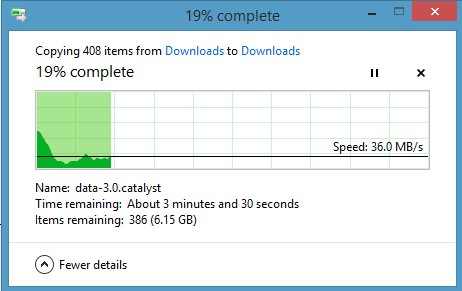
Passo 2. Copia nuovamente il file usando una connessione stabile e attendi che il trasferimento sia completamente terminato.
Perché funziona: Se il trasferimento originale è stato interrotto, il file potrebbe essere incompleto. Un nuovo trasferimento ripristina il file completo.
Soluzione 2. Usa VLC per riparare l'indice del file
VLC può talvolta ricostruire la struttura danneggiata del file durante la riproduzione.
Passo 1. Apri VLC, vai su Strumenti. In Preferenze, seleziona Input/Codecs, e imposta File danneggiato to "Ripara sempre."
Passo 2. Apri il file MOV in VLC e verifica se viene riprodotto.
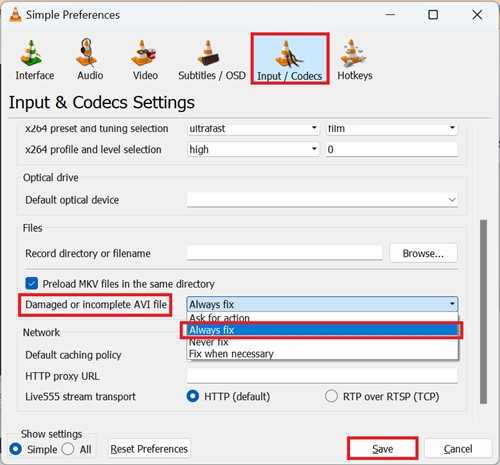
Perché funziona: VLC può ricostruire parti del file in memoria, permettendo la riproduzione.
Soluzione 3. Controlla l'estensione del file
Estensioni file errate possono impedire la riproduzione corretta anche se il file è integro.
Passo 1. Clicca con il tasto destro e scegli "Rinomina."
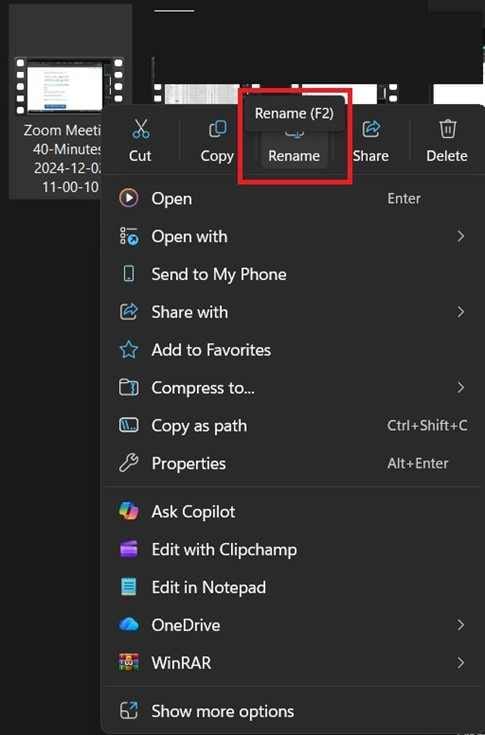
Passo 2: Assicurati che l'estensione sia impostata su ".MOV."
Perché funziona: Una corretta etichettatura del file assicura che il sistema usi il decoder giusto.
Soluzione 4. Scansiona il dispositivo di archiviazione per errori
Gli errori del disco possono influire su come i file vengono letti e aperti.
Passo 1. Clicca con il tasto destro sul dispositivo di archiviazione e apri "Proprietà."
Passo 2. Esegui lo strumento di verifica errori sotto la scheda "Strumenti".
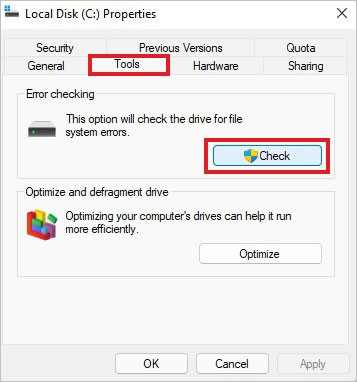
Perché funziona: La correzione degli errori del file system può ripristinare il corretto accesso ai file.
Soluzione 5. Disattiva l'accelerazione hardware
I problemi di riproduzione possono talvolta essere causati dalle impostazioni di sistema piuttosto che dai danni al file.
Passo 1: Apri le impostazioni del tuo lettore multimediale.
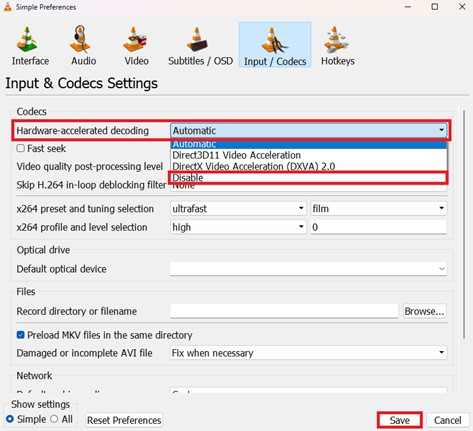
Passo 2: Disattiva l'accelerazione hardware e prova a riprodurre nuovamente il file.
Perché funziona: Questo elimina i conflitti relativi alla riproduzione GPU.
Parte 4. Soluzione avanzata: Ripara il file MOV
Se le soluzioni di base non funzionano, il file MOV potrebbe presentare danni strutturali profondi.
Come capire se il file è davvero corrotto:
- Il file non si apre su più dispositivi
- VLC non riesce a riprodurre il file
- La dimensione del file appare anomala
- Gli errori di riproduzione sono coerenti tra i lettori
In questi casi, è necessario un processo di riparazione.
Cosa può fare uno strumento di riparazione:
- Ricostruire la struttura mancante o danneggiata
- Ripristinare la funzionalità di riproduzione
- Risolvere blocchi, schermo nero o problemi audio
- Recupera dati video utilizzabili
Come usare uno strumento di riparazione
Se confermi che il video è corrotto,Repairit Video Repair può ripristinarne la funzionalità in modo sicuro.
Passo dopo passo (Opzionale)
Passo 1. Aggiungi il file MOV corrotto.

Passo 2. Esegui il Riparazione processo.

Passo 3. Visualizza in anteprima il risultato riparato, poi salva il file.

Parte 5. Come prevenire la corruzione dei file MOV
Per evitare questo problema in futuro:
- Attendi sempre che i trasferimenti siano completati
- Espelli in modo sicuro i dispositivi di archiviazione
- Usa cavi e lettori di alta qualità
- Evita di interrompere i trasferimenti di file
- Tieni copie di backup dei video importanti
Conclusione
Se hai bisogno di riparare file MOV danneggiati durante il trasferimento, il problema è solitamente causato da trasferimenti interrotti o danni strutturali al file.
Inizia con soluzioni semplici come ritrasferire il file o usare VLC per ricostruire l'indice. Se il problema persiste, i metodi di riparazione possono spesso ripristinare il file e renderlo nuovamente riproducibile.
Domande frequenti
-
I file MOV possono essere riparati dopo il trasferimento?
Sì, specialmente se la corruzione è avvenuta durante il trasferimento e i dati sono ancora presenti. -
Perché i file MOV sono sensibili alla corruzione?
Perché si basano su metadati strutturati che devono essere completamente scritti per funzionare correttamente. -
Rinominare il file risolve la corruzione?
Solo se il problema è un'etichettatura errata, non un danno strutturale. -
Si possono riparare file MOV trasferiti solo parzialmente?
Solo la porzione trasferita può essere recuperata; i dati mancanti non possono essere ripristinati.


