

È frustrante quando hai appena trasferito un video dalla fotocamera o dal telefono al computer, ma quando provi ad aprirlo, non si riproduce o appare difettoso. Se ti ritrovi con un video danneggiato dopo il trasferimento, significa che il file è presente, ma non puoi usarlo al momento.
La buona notizia è che nella maggior parte dei casi il video non è perso del tutto. Il problema è generalmente causato da informazioni danneggiate nel file chiamate metadata, non dal video in sé. Questo significa che hai ancora buone possibilità di poterlo riparare.
Ecco come capire cosa ha causato il problema e recuperare il tuo video.
In questo articolo
Perché i video si danneggiano durante il trasferimento
Quando un file video viene danneggiato dopo il trasferimento, solitamente significa che qualcosa è andato storto durante la copia. I file video sono composti da molte parti (come video, audio e temporizzazione), quindi anche una piccola interruzione può rendere il file inutilizzabile.
Ecco i motivi più comuni per cui succede:
- Disconnessione improvvisa - Rimozione di un cavo USB o scheda SD prima che il trasferimento sia completamente terminato.
- Archiviazione danneggiata - Problemi come settori danneggiati su un hard disk o una scheda di memoria malfunzionante.
- Problemi di alimentazione - Il portatile si spegne, va in standby o si scarica durante il trasferimento.
- Crash di sistema - Il computer o l’app di trasferimento si blocca, lasciando il file incompleto.
Segnali di video danneggiato dopo il trasferimento
Quando un video si danneggia durante il trasferimento, solitamente è facile accorgersene. A volte non si apre proprio, altre volte si riproduce con problemi. Ecco i segnali più comuni:
1. Il video non si apre (Totale inaccessibilità)
Questo è il problema più evidente. Il file c’è, ma non funziona.
- Errore formato non supportato - Il lettore video dice che non può riconoscere il file o manca qualcosa, anche se il formato è corretto.
- Dimensione file troppo piccola o 0 KB - Il file appare, ma è vuoto o molto più piccolo del normale.
- Crash dell’applicazione - Quando provi ad aprire il video, il lettore si blocca o si chiude improvvisamente.
2. Difetti nei video o nell’audio
A volte il video si apre, ma non si riproduce correttamente.
- Immagini strane - Si possono vedere blocchi, schermo verde, o immagini sfocate/fantasmi.
- Audio e video non sincronizzati - L’audio arriva prima o dopo il video.
- Nessun audio - Il video si riproduce, ma senza alcun suono.
3. Problemi di riproduzione (questioni di struttura del file)
Il video funziona, ma qualcosa non va durante la riproduzione.
- Impossibile saltare parti - Puoi riprodurlo dall’inizio ma avanzando si verificano errori o il video riparte da capo.
- Schermo bloccato - L’audio continua, ma il video rimane fermo su un fotogramma.
- Durata sbagliata - Il lettore mostra una durata errata (ad esempio, un video di 10 minuti appare come 2 secondi o diverse ore).
Modi semplici per riparare un video danneggiato
Se il tuo video non funziona correttamente, non andare subito nel panico. Prima di tentare strumenti avanzati di riparazione, ci sono alcune soluzioni semplici che spesso funzionano.
Soluzione 1. Ripeti il trasferimento
La maggior parte dei danni ai video è causata da un trasferimento interrotto o instabile. Copiare nuovamente il file correttamente spesso risolve il problema.
Passo 1. Elimina il video danneggiato dal tuo dispositivo. Verifica che entrambi i dispositivi abbiano abbastanza batteria o siano collegati alla corrente.
Passo 2. Ricollega correttamente i dispositivi e trasferisci di nuovo il video. Se prima hai usato il Wi-Fi, prova con un cavo USB per una connessione più stabile.
Soluzione 2. Usa VLC Media Player per riparare il file
VLC può riparare automaticamente i piccoli problemi nei file video, specialmente quelli con dati rotti o incompleti.
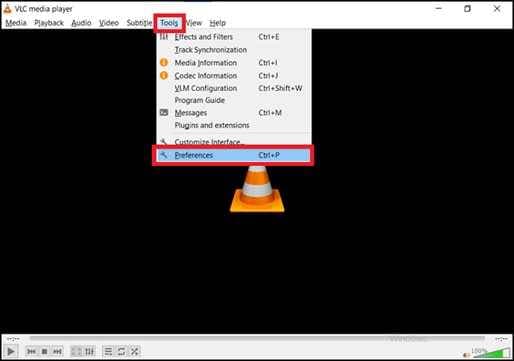
Passo 1. Apri il menu Strumenti, poi clicca su Preferenze.
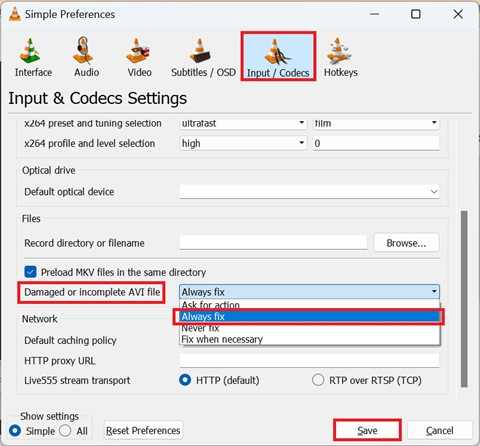
Passo 2. Trova l’opzione etichettata "File AVI danneggiato o incompleto", quindi cambia l’impostazione su Sempre Ripara. Salva le modifiche e prova a riprodurre il video di nuovo.
Soluzione 3. Cambia l'estensione del file
A volte, dopo il trasferimento il file viene etichettato in modo errato, impedendo al lettore di riconoscerlo correttamente.
Passo 1. Cerca il file video sul tuo dispositivo. Fai clic destro sul file e seleziona Rinomina. Cambia l’estensione del file (ad esempio, da .avi o formato sconosciuto a .mp4 se quello era l’originale).
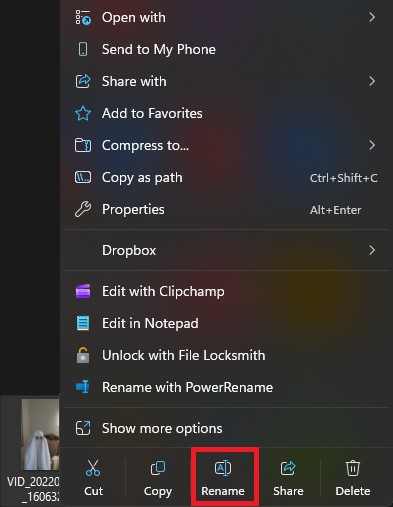
Passo 2. Premi Invio per confermare la modifica, quindi apri di nuovo il file per vedere se funziona.
Soluzione 4. Prova un altro lettore multimediale
Il problema potrebbe non essere il video, ma il lettore che usi. Alcuni lettori non supportano certi formati o piccoli errori nel file.
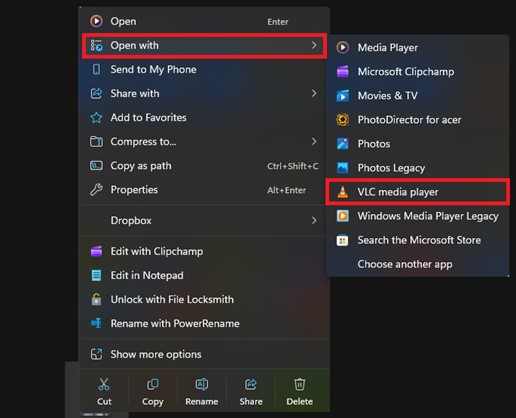
Passo 1. Scarica o apri un altro lettore come VLC Media Player, quindi avvialo.
Passo 2. Clicca su Apri file oppure trascina il video nel lettore. Verifica se il video viene riprodotto correttamente.
Soluzione 5. Controlla il tuo dispositivo di archiviazione
Problemi di archiviazione o limiti di dimensione del file possono interrompere il trasferimento causando video incompleti o danneggiati.
Passo 1. Apri il gestore di archiviazione o file. Controlla che il disco abbia spazio libero a sufficienza. Fai clic destro sull’unità e seleziona Proprietà per vedere il suo formato.
⚠️Nota: Se l’unità è FAT32 e il file è più grande di 4GB, esegui un backup dei dati.
Passo 2. Riformatta l’unità usando exFAT o NTFS. Trasferisci nuovamente il video dopo la riformattazione.
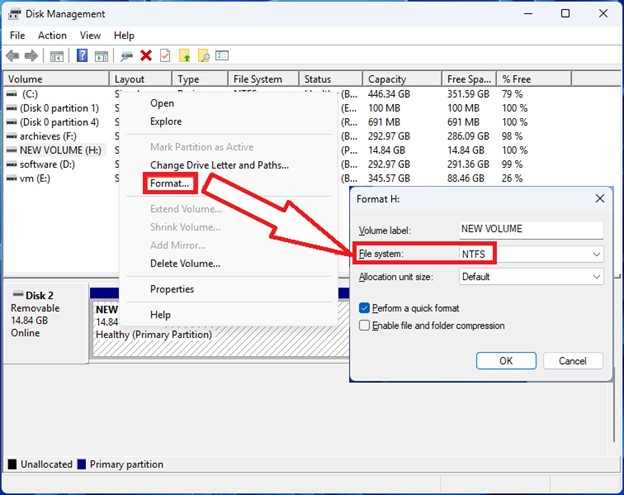
⚠️Nota: Espelli sempre in modo sicuro la tua unità. Prima di rimuovere la chiavetta USB o il disco esterno, usa sempre l’opzione "Espelli" nel computer. Questo assicura che tutti i dati siano salvati e aiuta a prevenire la corruzione dei file.
Soluzioni avanzate per video gravemente danneggiati
Prima di usare strumenti avanzati, è importante verificare se il tuo video è davvero danneggiato o se si tratta solo di problemi di riproduzione o compatibilità.
- Il file non si apre in nessun lettore multimediale
- La dimensione del file è insolitamente piccola (0 KB o molto inferiore alle aspettative)
- Il video mostra difetti gravi, frequenti blocchi, o parti mancanti
- Il lettore si blocca ogni volta che lo apri
- La durata del video è errata o mostra valori strani
- Il file non può essere copiato o spostato correttamente
Se confermi che il video è danneggiato, uno strumento di riparazione può ripristinarne la funzionalità. Un esempio è Repairit Video Repair, che supporta i tipi di file più comuni come MP4, MOV, AVI e MKV.
Guida passo-passo (opzionale)
Passo 1. Carica il file video danneggiato.

Passo 2. Avvia il Ripristino del processo.

Passo 3. Visualizza l’anteprima e salva il file riparato in una nuova posizione.

Consigli per i futuri trasferimenti
Il modo migliore per evitare i video danneggiati è prevenire il problema alla fonte. Con alcune semplici abitudini come queste, puoi ridurre di molto il rischio di perdere i tuoi file durante il trasferimento:
- Espelli sempre i dispositivi in modo sicuro
- Usa cavi di buona qualità
- Controlla la batteria prima di trasferire
- Non usare o modificare i file durante il trasferimento
- Formatta le schede SD usando la fotocamera
- Evita il surriscaldamento
- Controlla regolarmente la tua memoria
Conclusione
Riparare un video corrotto dopo averlo trasferito può essere molto frustrante, ma di solito non significa che il video sia completamente perso. Nella maggior parte dei casi, solo le informazioni del file (la "struttura" del video) sono danneggiate, non il video stesso.
Spesso puoi risolvere il problema iniziando con soluzioni semplici come copiare di nuovo il file o utilizzare strumenti base di riparazione video. Se questo non funziona, metodi più avanzati potrebbero aiutare a recuperare gran parte o addirittura tutto il video, soprattutto se la dimensione del file è ancora normale.
Domande frequenti
-
È possibile riparare un file video di 0 KB?
No. Un file di 0 KB significa che nessun dato video è stato salvato durante il trasferimento. Poiché non c'è nulla all'interno del file, non può essere riparato. Dovrai trasferire di nuovo il video dal dispositivo originale. -
La riparazione di un video corrotto ne abbassa la qualità?
Di solito no. La maggior parte degli strumenti di riparazione corregge solo la struttura del file, non la qualità reale del video. Tuttavia, se alcuni dati mancano, potresti vedere piccoli errori o parti saltate nel video. -
Perché il video funziona sulla mia fotocamera ma non sul computer?
Le fotocamere leggono meglio i loro file video rispetto ai computer. Inoltre, il tuo computer potrebbe non avere il software o il codec video corretto. Prova a usare un lettore multimediale come VLC o ad aggiornare gli strumenti di supporto video. -
I virus possono causare la corruzione dei video?
È raro, ma possibile. Alcuni virus possono danneggiare file o interferire con i trasferimenti. È una buona idea controllare le schede SD o i dischi se sono stati usati su dispositivi diversi. -
Gli strumenti online di riparazione video sono sicuri da usare?
Possono funzionare per file piccoli, ma non sono sempre ideali. Caricare video grandi richiede tempo e può causare altri errori. Per video importanti o di grandi dimensioni, gli strumenti di riparazione desktop sono generalmente più sicuri e affidabili.


